





































 Xóa địa chỉ

Điểm danh 9 tính năng không thể bỏ qua của iOS 8
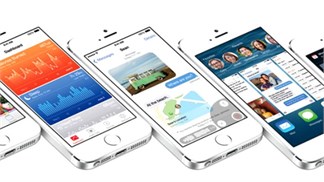
Với giao diện khá giống với iOS 7, bạn có thể sẽ phải tự hỏi rằng iOS 8 có gì khác so với phiên bản hệ điều hành năm 2013.
May mắn là bạn có thể biết được hầu như đầy đủ các tính năng được cải tiến trên iOS 8 thông qua danh sách sau:
1. Chọn tên, tắt tiếng hoặc giữ lại một cuộc trò chuyện nhóm
Đối với bất kỳ cuộc trò chuyện tin nhắn nào có hơn hai người tham gia thì bạn có thể đặt tên cho cuộc trò chuyện đó, bạn cũng có thể tắt tiếng của cuộc trò chuyện, chia sẻ vị trí của bạn hoặc giữ lại cuộc trò chuyện đó. Đơn giản là bạn chỉ cần nhấp vào chữ “details” ở góc trên cùng của cuộc trò chuyện để thiết lập các tính năng này.
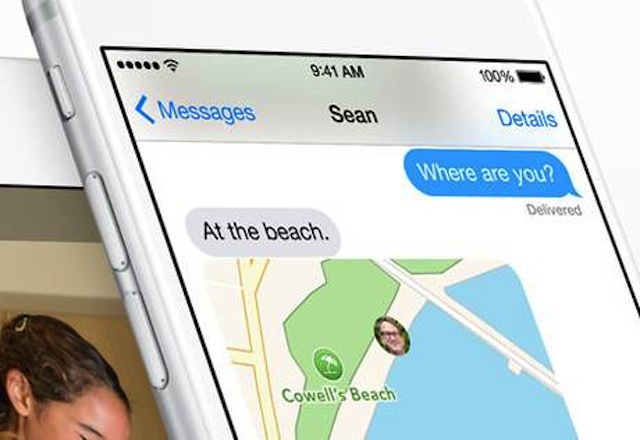
Thiết lập cuộc trò chuyện
2. Nhờ Siri xác định một bài hát
Công nghệ xác định bài hát đã được xây dựng vào trợ lý ảo của Apple. Chỉ cần hỏi "Bài hát nào đang được chơi?" Và Siri sẽ trả lời cho bạn, thậm chí trợ lý ảo này còn cung cấp cho bạn liên kết mua bài hát đó. Bạn cũng có thể kích hoạt Siri mà không cần nhấn vào màn hình chủ và chỉ cần nói 'Này, Siri!'. (Hey, Siri)
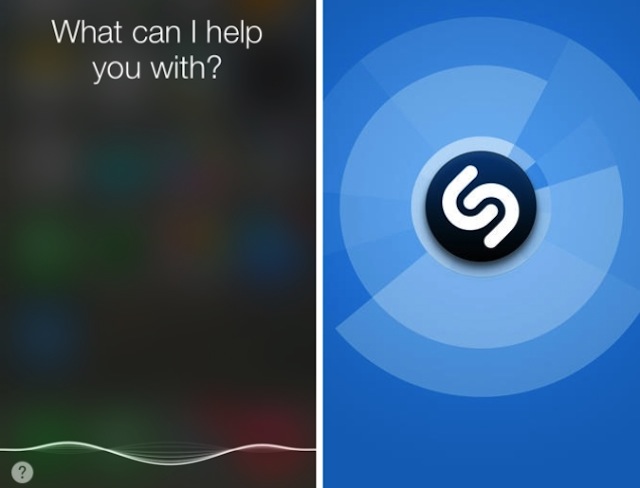
Siri xác định nhạc
3. Sử dụng một công cụ tìm kiếm riêng tư
DuckDuckGo từ lâu đã là công cụ tìm kiếm và là lựa chọn cho ai yêu thích sự riêng tư. Công cụ này có mọi thứ mà bạn muốn từ tin tức, hình ảnh, video nhưng nó sẽ không theo dõi quá trình tìm kiếm của bạn để tạo ra một hồ sơ cá nhân và bán cho các nhà quảng cáo. Với iOS 8, bạn có thể thiết lập DuckDuckGo thành lựa chọn tìm kiếm mặc định trong Safari.
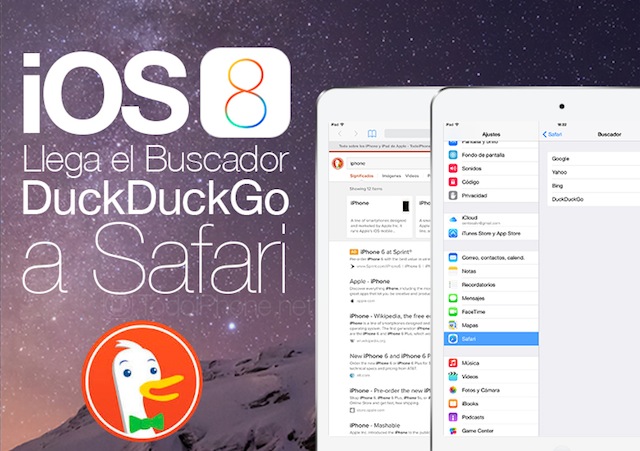
DuckDuckGo
4. Bật 'tín hiệu cấp cứu' cho iPhone của bạn
"Find My iPhone" là một tính năng tuyệt vời cho phép bạn xác định vị trí, khóa hoặc xóa thiết bị của bạn nếu máy bị mất hoặc bị đánh cắp (chỉ cần vào Settings> iCloud để bật tính năng này), nhưng trong iOS 8 có một tùy chọn mới là “Send Last Location” để gửi một tín hiệu báo nguy vào tài khoản iCloud của bạn khi pin iPhone sắp hết.
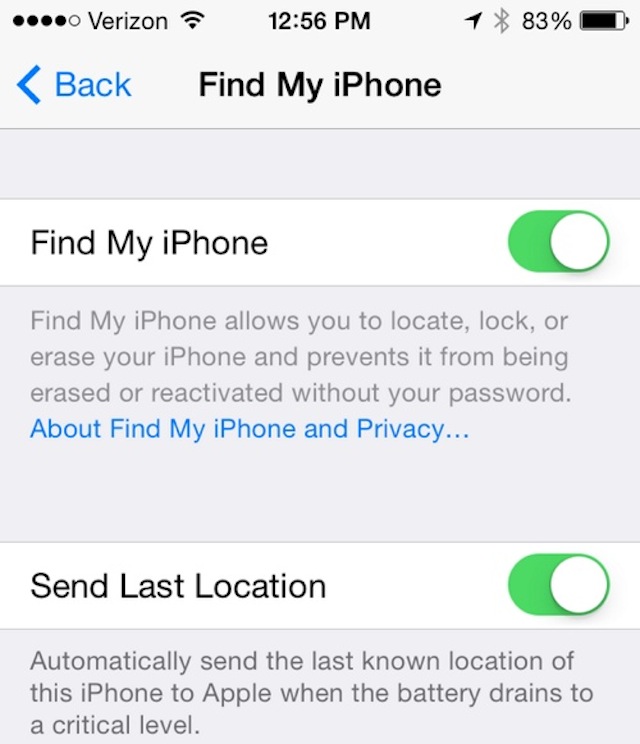
Send Last Location
5. Tính năng Time lapse video
Time lapse video đã có trên ứng dụng bên thứ 3 một thời gian nhưng bây giờ mới được tích hợp vào trong camera mặc định của iOS 8. Với công nghệ này, bạn có thể tạo ra những thước phim độc đáo bằng cách tăng tốc những sự việc diễn ra chậm trong đời sống.

Time lapse video
6. Dùng tiếng nói để nhắn tin
Chế độ Talk-to-Type (có biểu tượng micro nhỏ) đã được tích hợp trên iOS 8 với độ chính xác cao hơn so với trước đây rất nhiều. Chỉ cần ở một nơi yên ắng là bạn có thể thoải mái nhắn tin bằng giọng nói của mình thay vì phải bấm trên bàn phím ảo.
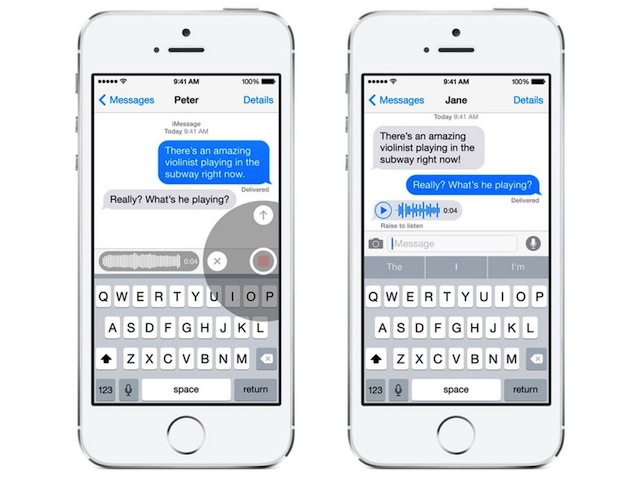
Talk-to-Type
7. Cài đặt một bàn phím mới
Với iOS 8 Apple cuối cùng đã cho phép người dùng lựa chọn bàn phím cua bên thứ ba. Và tính năng này đã mở đường cho ứng dụng bàn phím SwiftKey có mặt trên App Store. Nếu bạn đã từng dùng qua ứng dụng bàn phím này trên Android, chắc hẳn bạn sẽ biết được phần nào sự lợi hại của nó.
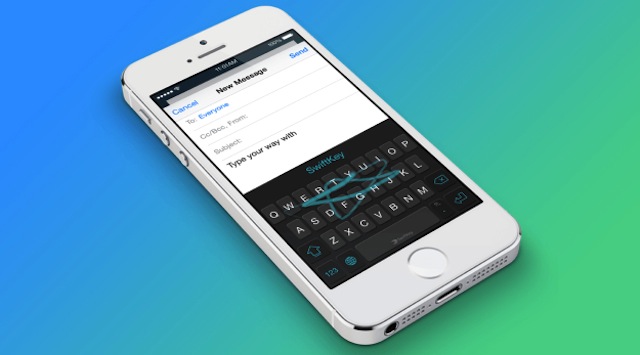
Bàn phím SwiftKey
8. Xem những ứng dụng ngốn pin của bạn
Pin là một nỗi lo thường trực với điện thoại thông minh, nhưng bây giờ iPhone đã cho phép bạn xem những ứng dụng lấy đi pin của bạn nhiều nhất bằng cách vào Settings > General > Usage > Battery Usage.
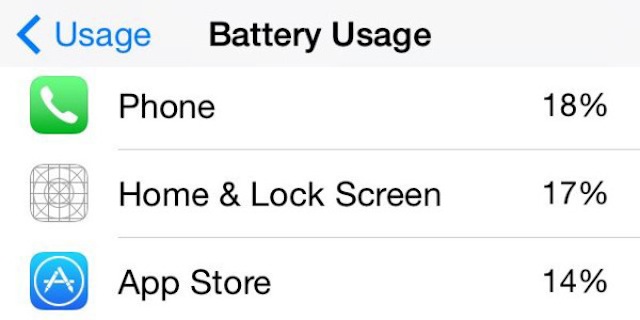
Xem ứng dụng ngốn pin
9. Nhận cuộc gọi bằng máy tính bảng
Nếu bạn đã cài đặt iOS 8 trên iPad và nó được kết nối với cùng mạng Wi-Fi giống như iPhone của bạn thì bây giờ bạn có thể nhận cuộc gọi đến ngay trên iPad của bạn. Khi điện thoại đổ chuông, một thông báo sẽ sáng lên trên máy tính bảng của bạn và chỉ cần chọn nút nghe cuộc gọi đó.
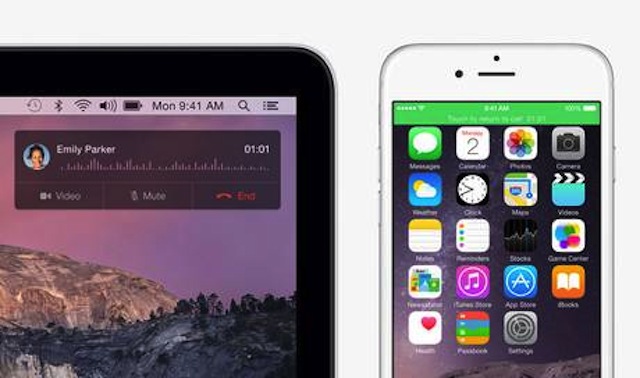
Nhận cuộc gọi bằng máy tính bảng
Thegioididong (Theo Indenpedent)




ĐĂNG NHẬP
Hãy đăng nhập để comment, theo dõi các hồ sơ cá nhân và sử dụng dịch vụ nâng cao khác trên trang Tin Công Nghệ của
Thế Giới Di Động
Tất cả thông tin người dùng được bảo mật theo quy định của pháp luật Việt Nam. Khi bạn đăng nhập, bạn đồng ý với Các điều khoản sử dụng và Thoả thuận về cung cấp và sử dụng Mạng Xã Hội.