3 cách hủy một hoặc nhiều kênh đăng ký trên YouTube siêu nhanh

Bạn có bao giờ cảm thấy phiền phức với những nội dung từ kênh đăng ký trên YouTube gây ảnh hưởng đến sở thích cá nhân? Hãy đến với 3 cách hủy một hoặc nhiều kênh đăng ký trên YouTube qua bài viết dưới đây nhé!


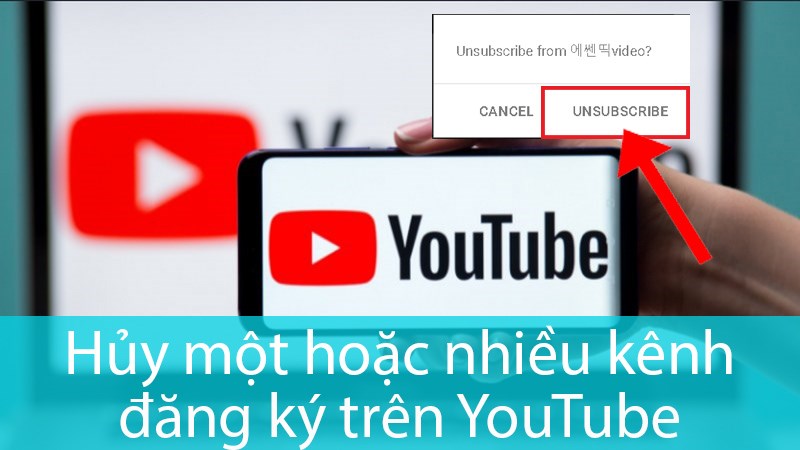
3 cách hủy một hoặc nhiều kênh đăng ký trên YouTube siêu nhanh
I. Lợi ích
Việc hủy những kênh đăng ký YouTube khi bạn cảm thấy phiền phức vì chứa những nội dung xấu mang lại những lợi ích như:
- Lọc lại video phù hợp với sở thích của bạn.
- Loại bỏ những nội dung xấu, không tốt cho bản thân.
Ngoài ra, hủy cùng lúc nhiều kênh YouTube còn mang nhiều lợi ích:
- Tiết kiệm thời gian.
- Nhanh chóng, tiện lợi.
- Trực tiếp hủy toàn bộ kênh YouTube đã đăng ký mà mình mong muốn.
- Làm mới nội dung video xuất hiện trên YouTube.
II. Hướng dẫn hủy đăng ký từng kênh YouTube
1. Trên điện thoại
Hướng dẫn được thực hiện trên điện thoại iPhone 6. Bạn có thể thao tác tương tự trên các dòng điện thoại iPhone, điện thoại hệ điều hành Android khác.
Hướng dẫn nhanh
- Mở YouTube.
- Nhấn Kênh đăng ký/Subscriptions.
- Chọn Tất cả/All.
- Nhấn Quản lý/Manage.
- Vuốt màn hình sáng trái và chọn Hủy đăng ký/Unsubscribe.
- Nhấn Xong/Done.
Hướng dẫn chi tiết
Bước 1: Mở ứng dụng YouTube trên điện thoại.
Bước 2: Nhấn Kênh đăng ký/Subscriptions dưới màn hình.
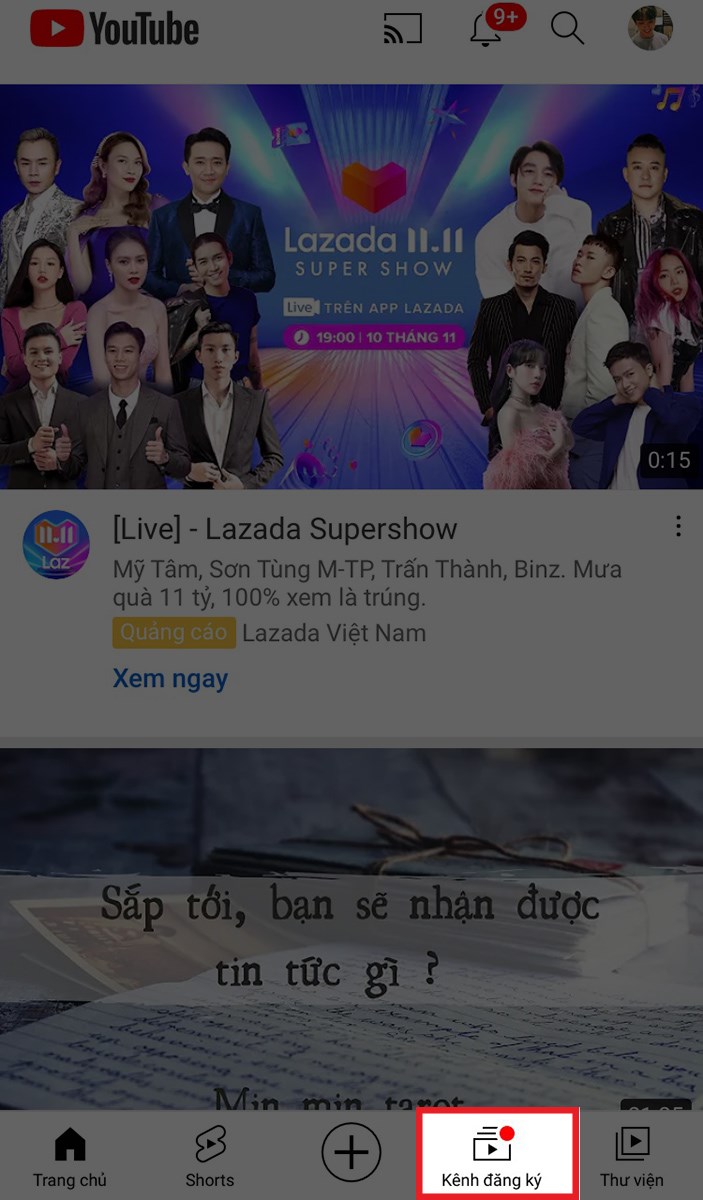
Chọn Kênh đăng ký/Subscriptions
Bước 3: Nhấn mục Tất cả/All bên cạnh hình đại diện những kênh mà bạn đã đăng ký.

Chọn Tất cả/All
Bước 4: Chọn Quản lý/Manage.
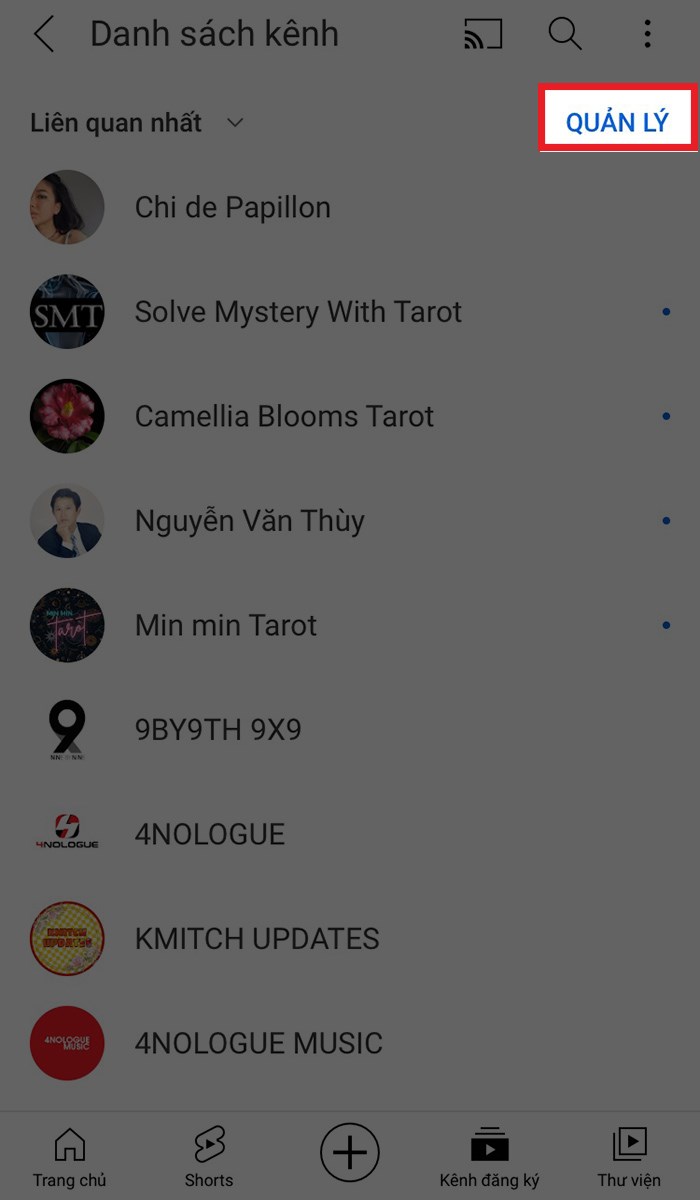
Nhấn Quản lý/Manage
Bước 5: Tại kênh muốn hủy đăng ký, vuốt màn hình từ phải sang trái và chọn lệnh Hủy đăng ký/Unsubscribe.
Lưu ý: Trong trường hợp hủy đăng ký nhầm kênh, bạn có thể nhấn vào mục Đăng ký/Subscribe hiển thị ngay khi vừa mới hủy trên màn hình điện thoại.
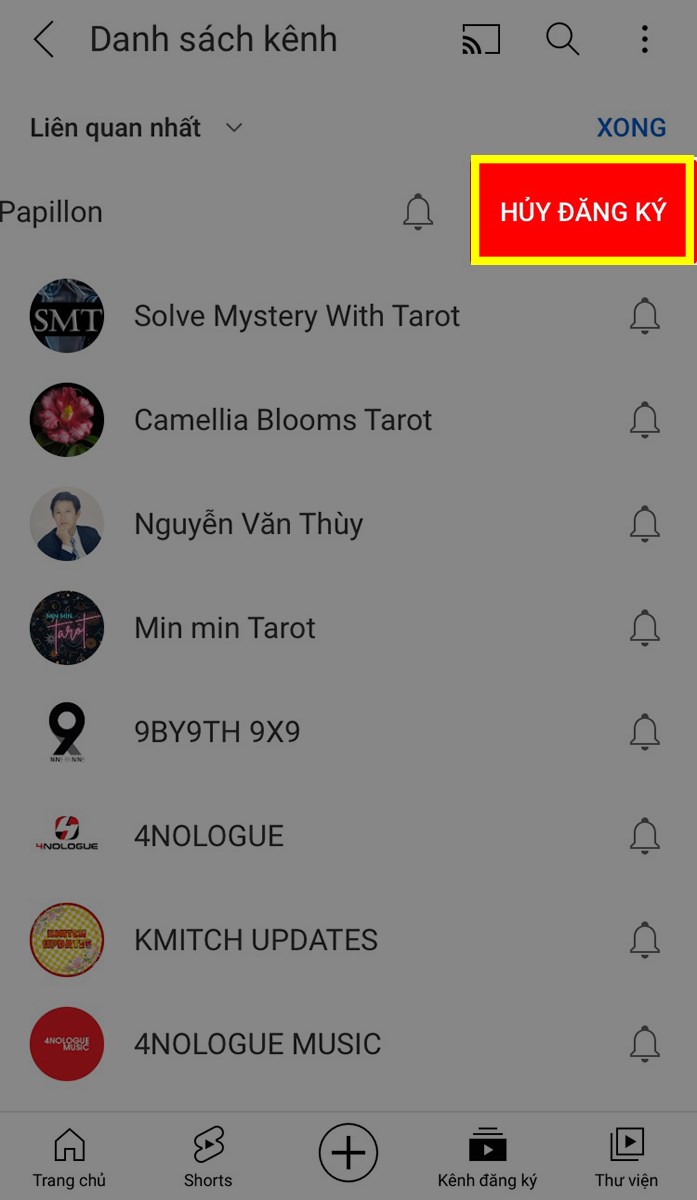
Nhấn vào Hủy đăng ký/Unsubscribe
Bước 7: Nhấn Xong/Done.
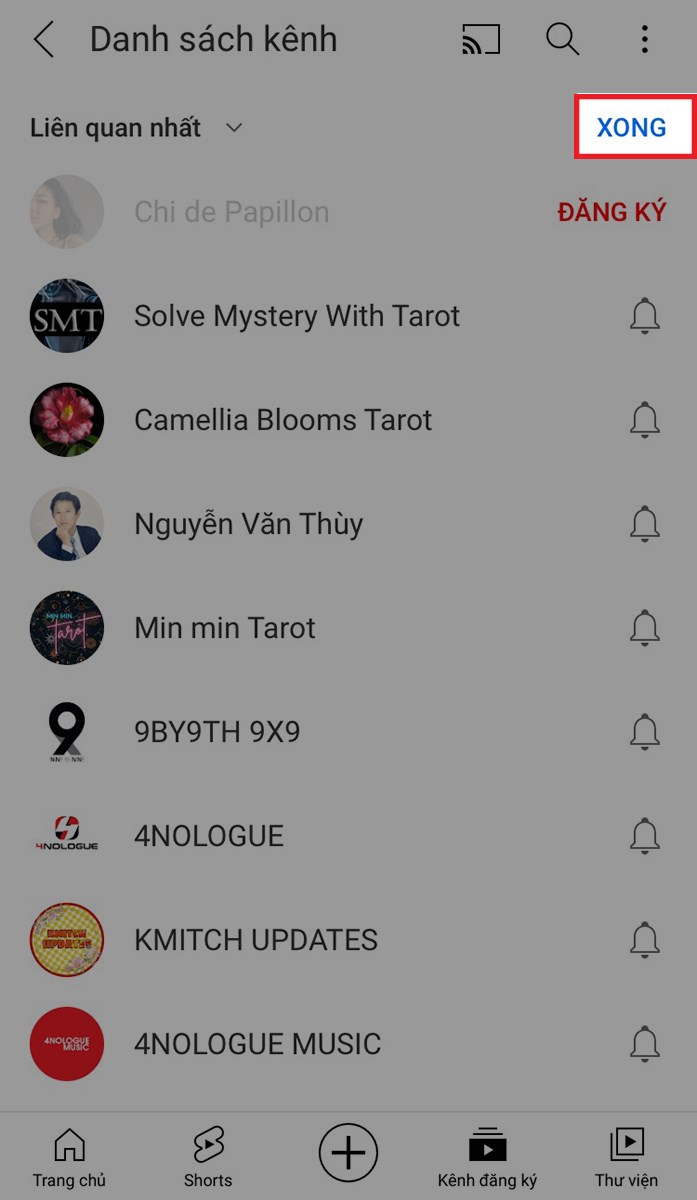
Nhấn Xong
2. Trên máy tính
Hướng dẫn được thực hiện trên máy tính Dell. Bạn có thể thao tác tương tự trên máy tính nền tảng Windows, macOS khác.
Hướng dẫn nhanh
- Truy cập trang web www.youtube.com và đăng nhập tài khoản YouTube.
- Chọn mục Kênh đăng ký/Subsciptions.
- Nhấn Quản lý/Manage.
- Chọn nút Đã đăng ký/Subscribed để hủy đăng ký.
- Nhấn Hủy đăng ký/Unsubscribe.
Hướng dẫn chi tiết
Bước 1: Truy cập website www.youtube.com và đăng nhập vào tài khoản YouTube của bạn.
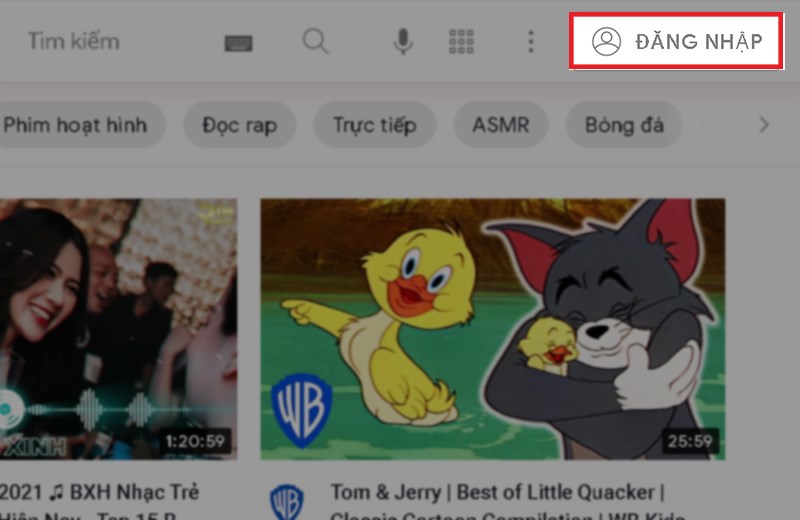
Đăng nhập tài khoản trên website YouTube
Bước 2: Trên thanh menu, nhấn vào mục Kênh đăng ký/Subscriptions.
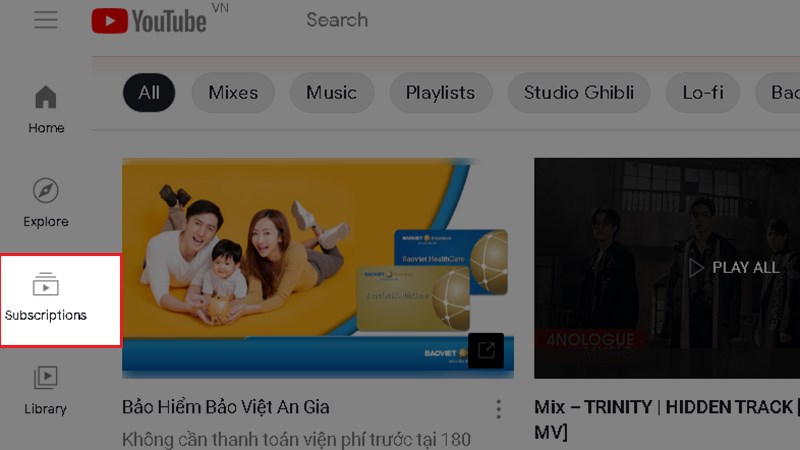
Chọn mục Kênh đăng ký/Subscriptions
Bước 3: Nhấn vào mục Quản lý/Manage bên phải màn hình.
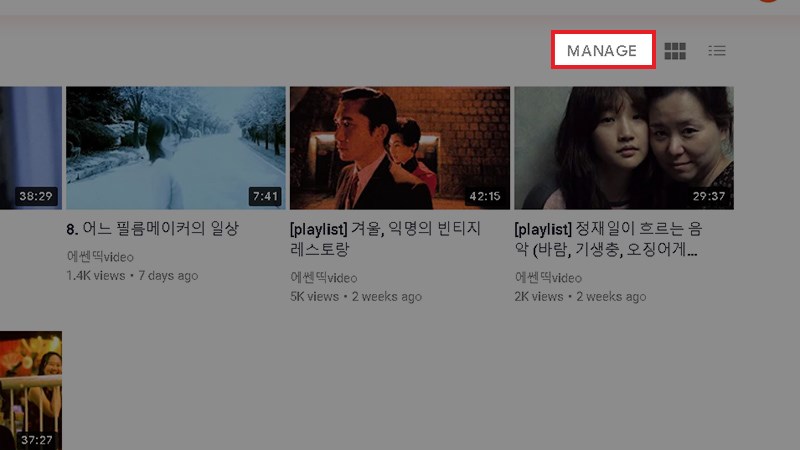
Nhấn Quản lý/Manage
Bước 4: Tại kênh muốn hủy đăng ký, nhấn Đã đăng ký/Subscribed.
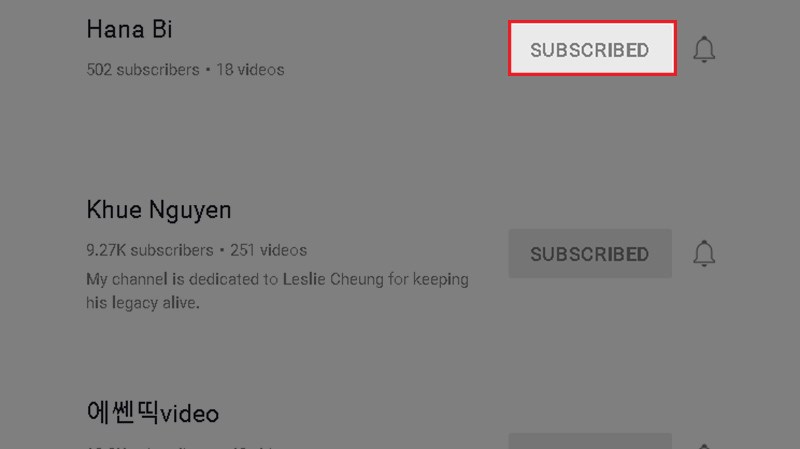
Nhấn vào ô Đã đăng ký/Subscribed
Bước 5: Xác nhận hủy đăng ký bằng cách nhấn vào ô Hủy đăng ký/Unsubscribe.
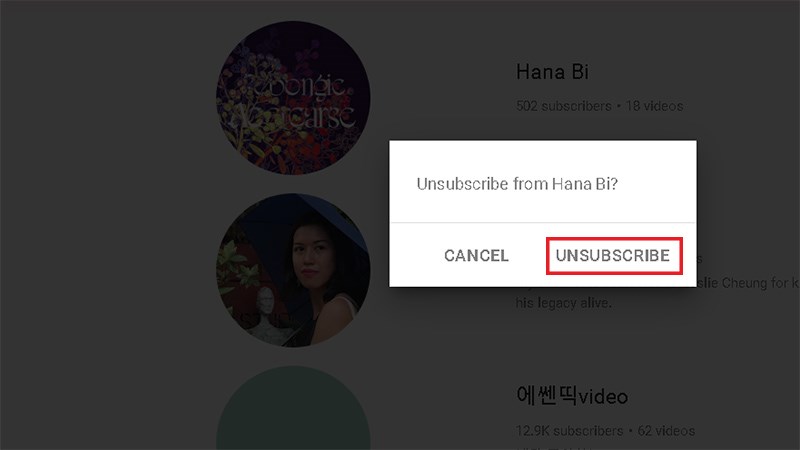
Nhấn Hủy đăng ký/Unsubscribe
III. Cách hủy đăng ký nhiều kênh trên YouTube
1. Hướng dẫn nhanh
- Truy cập website www.youtube.com và đăng nhập tài khoản YouTube.
- Chọn mục Kênh đăng ký/Subscriptions.
- Nhấn Quản lý/Manage.
- Nhấn chuột phải tại vị trí trống trên màn hình và chọn Kiểm tra.
- Khi màn hình Chrome DevTools hiển thị, nhấn vào mục Bảng điều khiển/Console.
- Di chuyển chuột đến dấu mũi tên > cuối màn hình.
- Sao chép/Copy đoạn lệnh hủy đăng ký nhiều kênh dưới đây và Dán/Paste.
- Nhấn Enter để kết thúc quá trình.
2. Hướng dẫn chi tiết
Bước 1: Truy cập website www.youtube.com và đăng nhập tài khoản YouTube.
Đăng nhập tài khoản trên website YouTube
Bước 2: Chọn mục Kênh đăng ký/Subscriptions.
Chọn mục Kênh đăng ký/Subscriptions
Bước 3: Nhấn vào ô Quản lý/Manage bên góc phải màn hình.
Nhấn Quản lý/Manage
Bước 4: Nhấn chuột phải vào vị trí trống trên màn hình để xuất hiện và chọn lệnh Kiểm tra.
Bước 5: Sau khi Chrome Devtools xuất hiện, bạn hãy di chuyển đến mục Bảng điều khiển/Console.
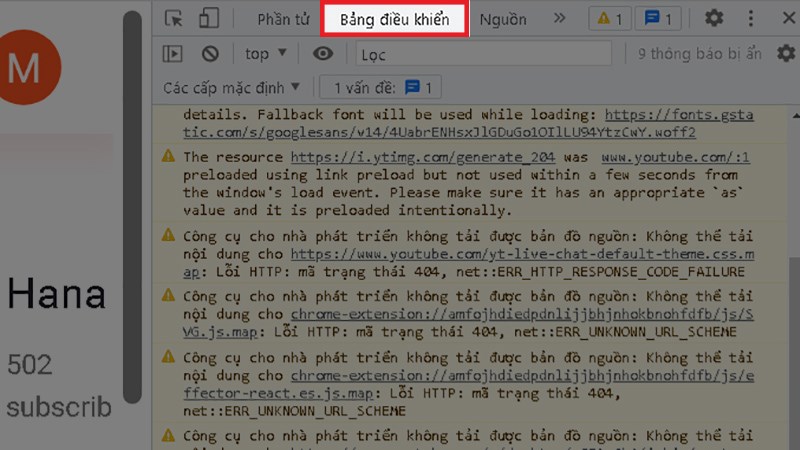
Chọn Bảng điều khiển/Console
Bước 6: Di chuyển chuột đến dấu mũi tên > ở cuối cùng.
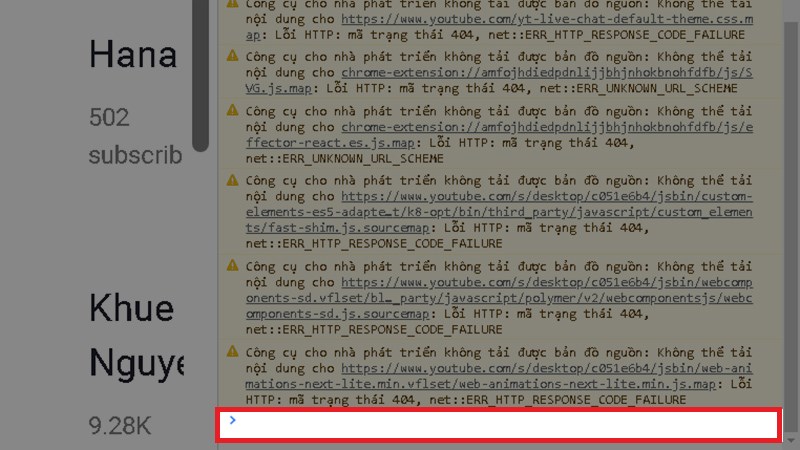
Nhấn vào dấu >
Bước 7: Sao chép đoạn lệnh dưới đây và dán vào bên cạnh dấu >.
Đoạn lệnh:
function youtubeUnsubscriber() {
    var count = document.querySelectorAll("ytd-channel-renderer:not(.ytd-item-section-renderer)").length;
    var randomDelay = 500;
    if (count == 0)
        return false;

    function unsubscribeVisible(randomDelay) {
        if (count == 0) {
            window.scrollTo(0, document.body.scrollHeight);
            setTimeout(function() {
                youtubeUnsubscriber();
            }, 10000)
        }

        unsubscribeButton = document.querySelector('.ytd-subscribe-button-renderer');
        unsubscribeButton.click();

        setTimeout(function() {
            document.getElementById("confirm-button").click()
            count--;
            console.log("Remaining: ", count);
            setTimeout(function() {
                unsubscribedElement = document.querySelector("ytd-channel-renderer");
                unsubscribedElement.parentNode.removeChild(unsubscribedElement);
                unsubscribeVisible(randomDelay)
            }, randomDelay);
        }, randomDelay);
    }
    unsubscribeVisible(randomDelay);
}

youtubeUnsubscriber();
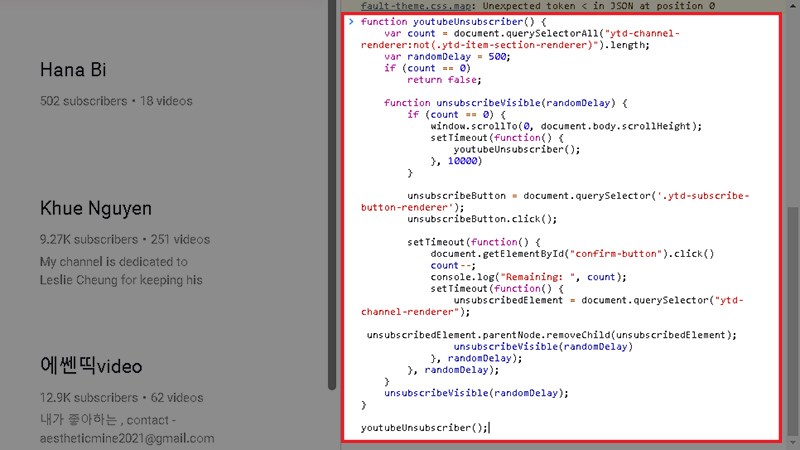
Sao chép/Copy lệnh và Dán/Paste vào bên cạnh dấu mũi tên
Bước 9: Nhấn Enter để hoàn tất việc hủy đăng ký.
Lưu ý: Sau khi hoàn thành, bạn có thể nhấn F5 để tải lại trang và xem lại kết quả.
IV. Hướng dẫn hủy đăng ký kênh YouTube thông qua video
1. Trên điện thoại
Hướng dẫn nhanh
- Nhấn vào mục Kênh đăng ký/Subscriptions.
- Xem video bất kỳ của một kênh bạn muốn hủy đăng ký.
- Nhấn Đã đăng ký/Subscribed.
- Xác nhận Hủy đăng ký/Unsubscribe.
Hướng dẫn chi tiết
Bước 1: Nhấn vào mục Kênh đăng ký/Subsciptions phía dưới màn hình.
Chọn Kênh đăng ký/Subscriptions
Bước 2: Nhấn xem video bất kỳ của kênh mà bạn muốn hủy đăng ký.
Bước 3: Nhấn vào nút Đã đăng ký/Subscribed.

Nhấn vào ô Đã đăng ký/Subscribed
Bước 4: Xác nhận Hủy đăng ký/Unsubscribe.
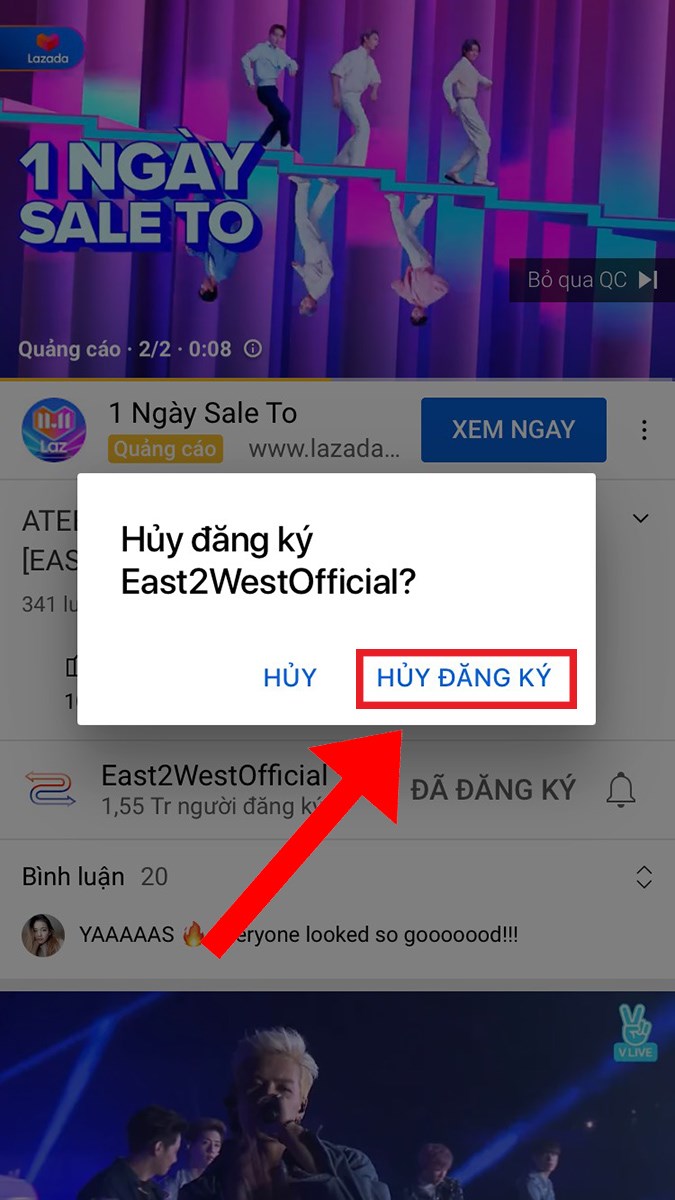
Nhấn Hủy đăng ký/Unsubscribe
2. Trên máy tính
Hướng dẫn nhanh
- Đăng nhập tài khoản YouTube trên website www.youtube.com
- Nhấn vào mục Kênh đăng ký/Subscriptions.
- Xem một video bất kì của kênh bạn muốn hủy đăng ký.
- Nhấn vào ô Đã đăng ký/Subscribed.
- Chọn Hủy đăng ký/Unsubscribe.
Bước 1: Truy cập website www.youtube.com và đăng nhập vào tài khoản YouTube.
Đăng nhập tài khoản trên website YouTube
Bước 2: Nhấn vào Kênh đăng ký/Subscriptions bên phải màn hình.
Chọn mục Kênh đăng ký/Subscriptions
Bước 3: Nhấn vào một video bất kì của kênh mà bạn muốn hủy đăng ký.
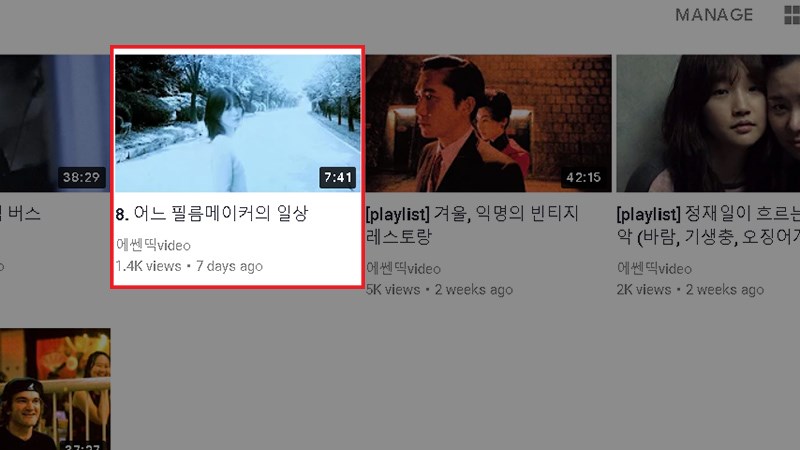
Chọn video từ kênh đăng ký cần hủy
Bước 4: Nhấn vào mục Đã đăng ký/Subscibed phía dưới video.
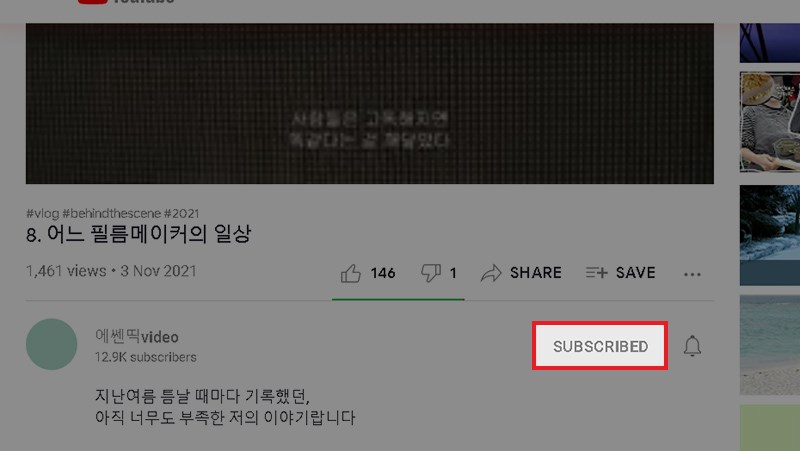
Nhấn Đã đăng ký/Subscribed
Bước 5: Xác nhận Hủy đăng ký/Unsubscribe.
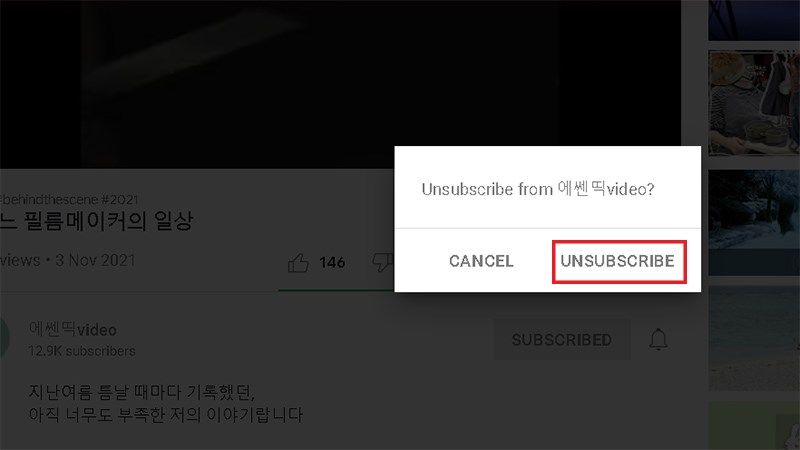
Chọn Hủy đăng ký/Unsubscribe
Xem thêm:
- Cách xóa lịch sử tìm kiếm trên YouTube điện thoại, máy tính đơn giản.
- Cách tạo nhiều kênh YouTube trên cùng một Gmail đơn giản.
- Cách ẩn kênh YouTube tạm thời cực đơn giản.
- Cách thay đổi ảnh bìa YouTube trên điện thoại, máy tính dễ dàng.
Trên đây là hướng dẫn 3 cách hủy một hoặ nhiều kênh đăng ký trên YouTube siêu nhanh mà mình hướng dẫn cho các bạn. Hãy nhớ để lại bình luận nếu bạn có bất kì thắc mắc nào cần giải đáp, và đừng quên like và share bài viết này nhé!
 Có
Có

ĐĂNG NHẬP
Hãy đăng nhập để Chia sẻ bài viết, bình luận, theo dõi các hồ sơ cá nhân và sử dụng dịch vụ nâng cao khác trên trang Game App của
Thế Giới Di Động
Tất cả thông tin người dùng được bảo mật theo quy định của pháp luật Việt Nam. Khi bạn đăng nhập, bạn đồng ý với Các điều khoản sử dụng và Thoả thuận về cung cấp và sử dụng Mạng Xã Hội.