ĐỪNG BỎ LỠ một số dòng Laptop Acer trang bị màn hình bảo vệ mắt tại TGDĐ:
Việc phải tiếp xúc liên tục với màn hình máy tính đang trở thành một phần không thể thiếu trong công việc và giải trí hiện đại. Tuy nhiên, điều này cũng kéo theo những hệ lụy về thị lực do ảnh hưởng của tia sáng xanh. Cùng tìm hiểu chi tiết về công nghệ Blue Light Shield - một giải pháp giúp giảm thiểu tình trạng nhức mỏi mắt, bảo vệ thị lực và cách thức thiết lập công nghệ này trên thiết bị của bạn.
1. Ánh sáng xanh là gì và vì sao cần phải lọc bỏ?
Ánh sáng xanh (Blue Light) là dải ánh sáng nằm trong vùng quang phổ có thể nhìn thấy được, đặc trưng bởi bước sóng ngắn và mang mức năng lượng cao. Hầu hết các tấm nền màn hình trên thiết bị điện tử hiện nay, từ điện thoại, laptop đến tivi, đều sử dụng ánh sáng xanh như một trong ba màu cơ bản (RGB) để tạo ra hình ảnh hiển thị.
Do mang năng lượng cao, tia sáng xanh có khả năng đi xuyên qua giác mạc và tác động trực tiếp vào võng mạc. Việc phơi nhiễm với dải ánh sáng này liên tục 8-10 tiếng mỗi ngày sẽ thường dễ gặp các tình trạng như khô mắt, mờ mắt và mỏi mắt.
Bên cạnh đó, sử dụng thiết bị điện tử vào ban đêm còn ức chế quá trình cơ thể sản sinh hormone Melatonin, làm gián đoạn nhịp sinh học và gây ra tình trạng rối loạn giấc ngủ.
2. Tìm hiểu chi tiết công nghệ Blue Light Shield
Blue Light Shield là gì?
Blue Light Shield là công nghệ bộ lọc ánh sáng xanh được thiết kế để giảm thiểu lượng quang phổ xanh phát ra từ màn hình. Công nghệ này hoạt động như một lớp màn chắn (shield), giúp điều tiết lượng ánh sáng đi vào mắt người dùng, từ đó hỗ trợ bảo vệ thị lực trong quá trình sử dụng thiết bị dài hạn.
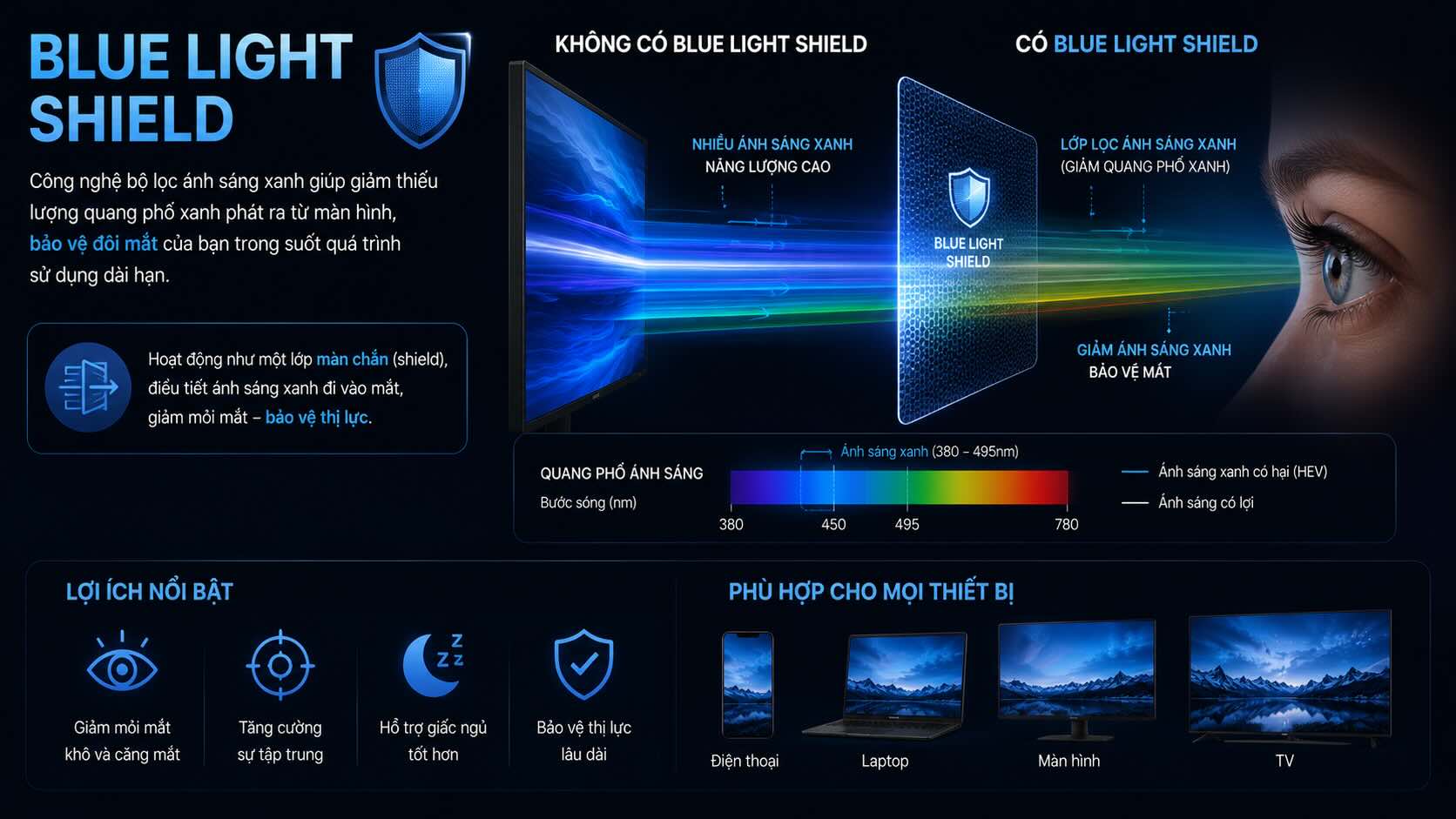
Blue Light Shield là gì
Cơ chế hoạt động của công nghệ này
Công nghệ lọc ánh sáng xanh thường được triển khai theo hai phương thức: can thiệp phần cứng hoặc phần mềm. Phương pháp phổ biến nhất trên các dòng laptop hiện nay là can thiệp bằng phần mềm, trong đó hệ thống sẽ chủ động thay đổi nhiệt độ màu của tấm nền, giảm cường độ dải màu xanh lam và tăng cường các dải màu ấm hơn.
Trong khi đó, các màn hình chuyên dụng cao cấp lại ưu tiên tinh chỉnh trực tiếp vật liệu điểm ảnh (phần cứng) để giảm tia xanh mà không làm thay đổi màu sắc tổng thể.
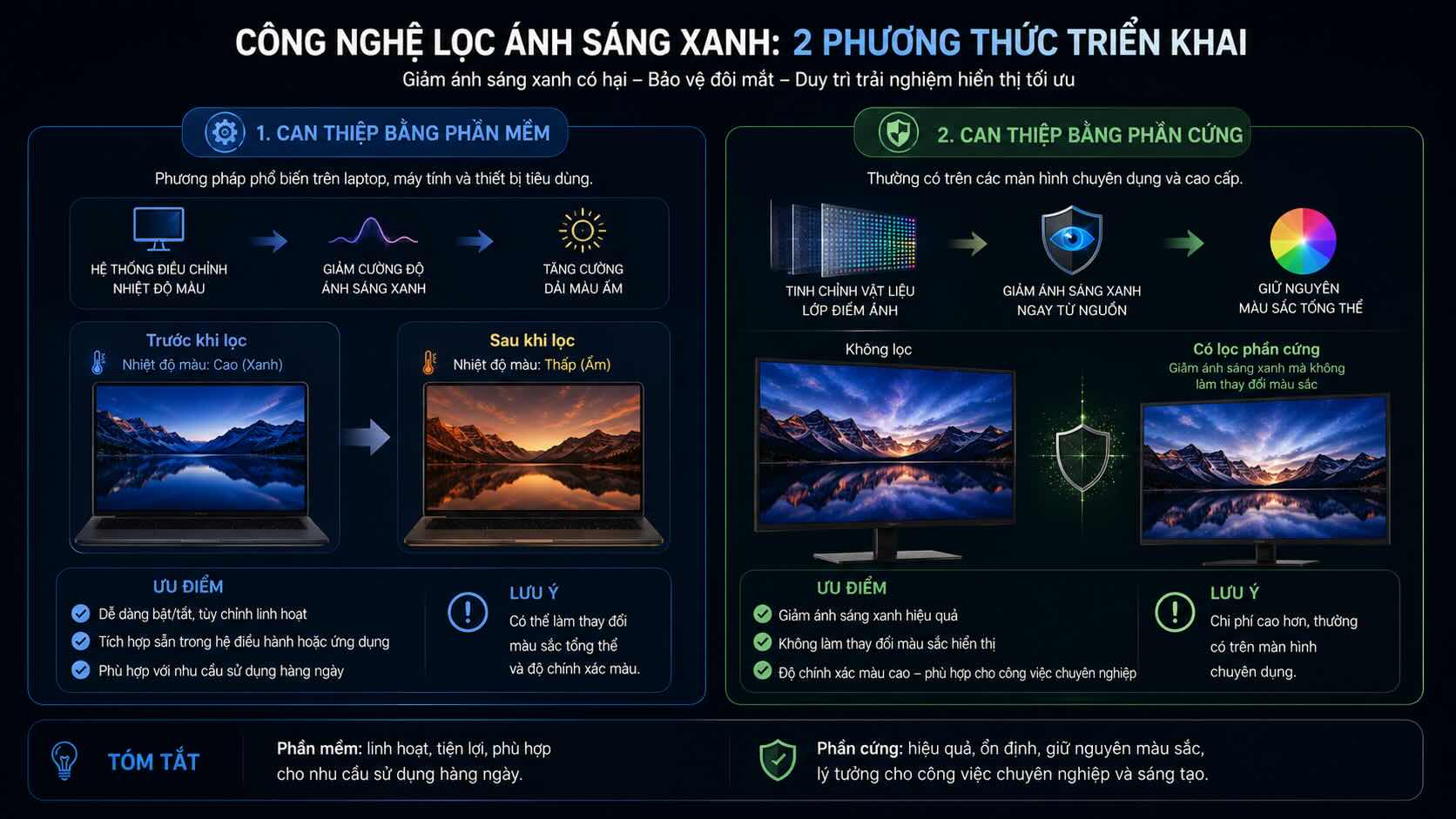
Cách thức hoạt động của công nghệ lọc ánh sáng xanh
Tham khảo các mẫu Laptop học tập - văn phòng bán chạy:
3. Khám phá 4 chế độ lọc trên phần mềm Acer Bluelight Shield
Trên hệ sinh thái laptop của Acer, công nghệ này được tích hợp sâu qua phần mềm quản lý với 4 mức độ tùy chỉnh linh hoạt:
Chế độ Low Reduction (Giảm thấp)
Ở chế độ này, mức giảm ánh sáng xanh được thiết lập ở ngưỡng khoảng 18%. Đây là mức độ tương đương với việc đeo kính chống tia sáng xanh thông thường, giúp bảo vệ mắt cơ bản trong khi vẫn duy trì được màu sắc màn hình tự nhiên, hạn chế tình trạng màn hình bị ám vàng rõ rệt.
Chế độ Medium Reduction (Giảm trung bình)
Chế độ Medium cung cấp mức giảm lượng tia xanh xấp xỉ 36%. Cấu hình này phù hợp khi bạn cần tập trung đọc văn bản, tài liệu dài hoặc lướt web trong thời gian dài mà không đặt nặng yêu cầu về độ chuẩn xác màu sắc.
Chế độ High Reduction (Giảm cao)
Với khả năng cắt giảm lên tới 54% dải sáng xanh, chế độ High Reduction là lựa chọn tối ưu cho không gian thiếu sáng. Việc kích hoạt mức lọc này trước khi đi ngủ giúp mắt thư giãn tối đa và hạn chế tình trạng khó đi vào giấc ngủ.
Long Hour Mode (Chế độ sử dụng nhiều giờ)
Đây là cấu hình đặc biệt được các kỹ sư quang học của hãng tinh chỉnh riêng cho nhu cầu sử dụng cường độ cao. Chế độ này tự động cân bằng các dải màu hiển thị để duy trì sự dễ chịu cho mắt khi bạn phải ngồi trước màn hình để chạy tiến độ công việc trong nhiều giờ liên tục.
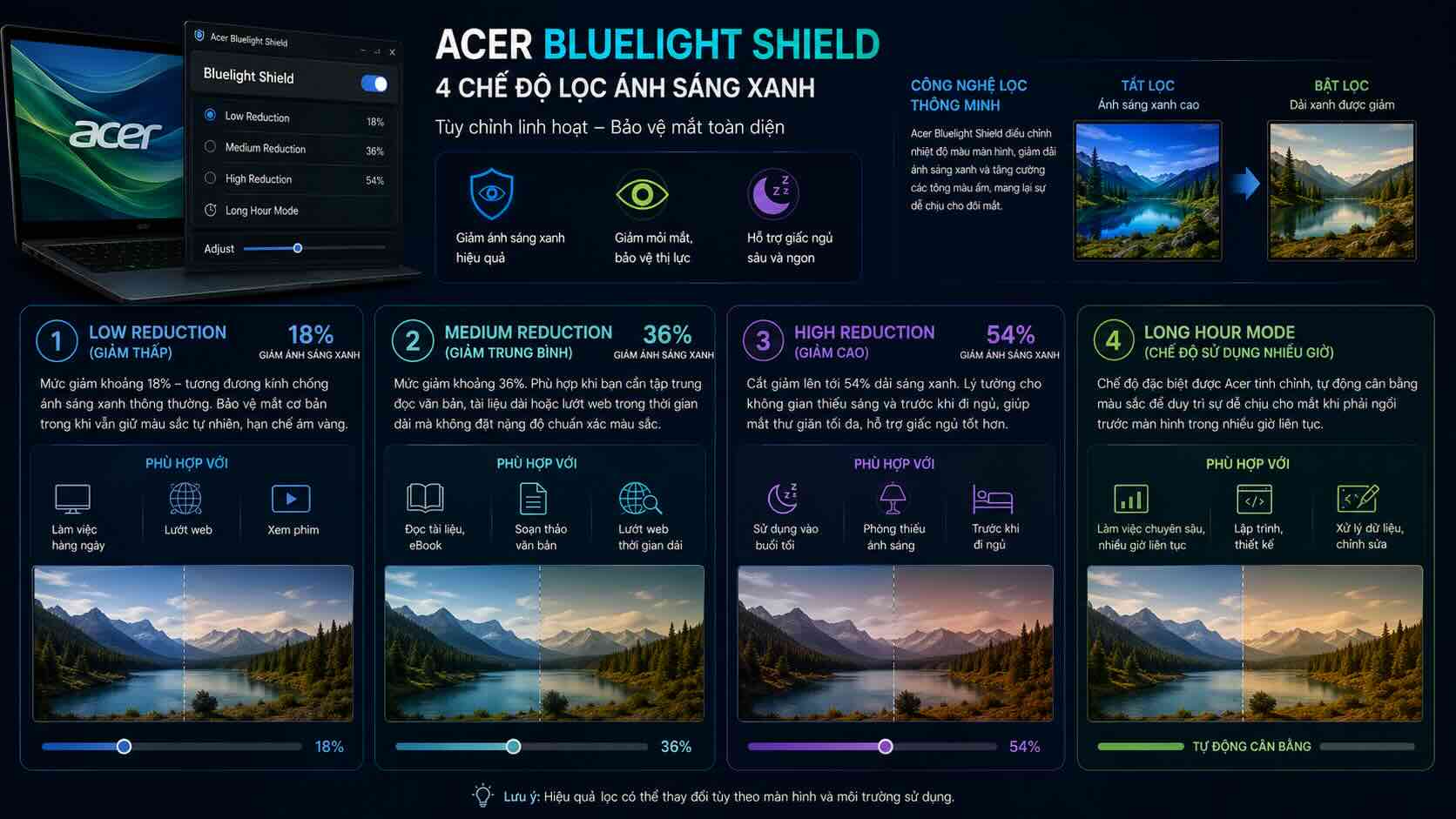
4 chế độ lọc ánh sáng xanh
4. Hướng dẫn cách bật/tắt Blue Light Shield trên laptop
Windows 10 và Windows 11 (Tính năng Night Light)
Microsoft đã tích hợp sẵn tính năng Night Light giúp giảm ánh sáng xanh cực kỳ tiện lợi mà không cần cài thêm phần mềm bên thứ ba. Để kích hoạt, bạn thực hiện theo các bước sau:
- Bước 1: Nhấn tổ hợp phím Windows + I để mở cửa sổ Cài đặt (Settings).
- Bước 2: Nhấp chọn mục System, sau đó chọn tiếp Display.
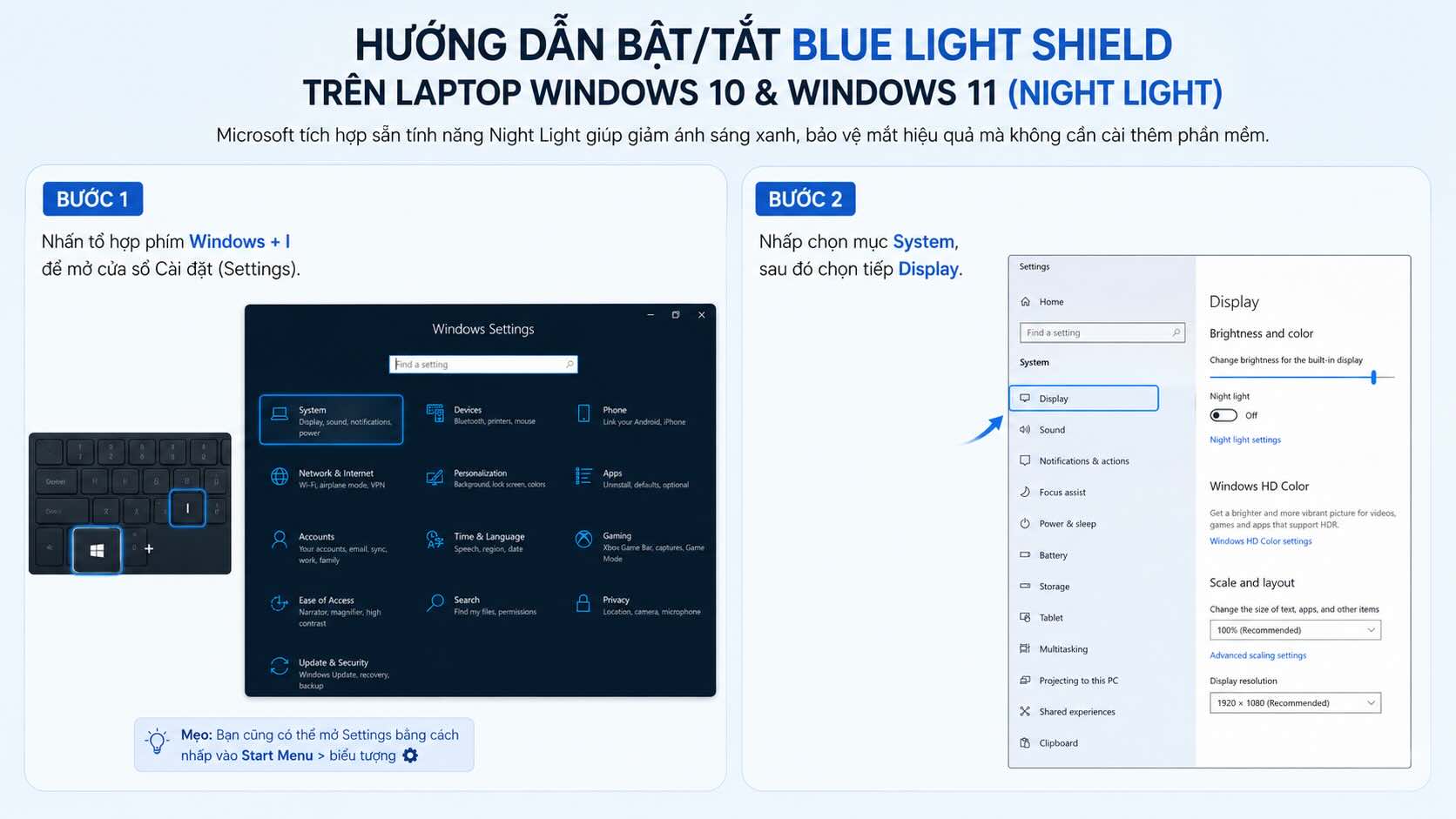
Nhấn tổ hợp phím Windows + I -> chọn mục System, sau đó chọn tiếp Display.
- Bước 3: Tại giao diện hiển thị, tìm đến tùy chọn Night light và gạt công tắc sang trạng thái On.
- Bước 4: Để thiết lập chuyên sâu hơn, hãy nhấp thẳng vào dòng chữ Night light settings. Tại đây, bạn có thể kéo thanh trượt (Strength) để tùy chỉnh mức độ ám vàng của màn hình, hoặc thiết lập lịch (Schedule) để máy tự động bật/tắt theo khung giờ ban đêm.
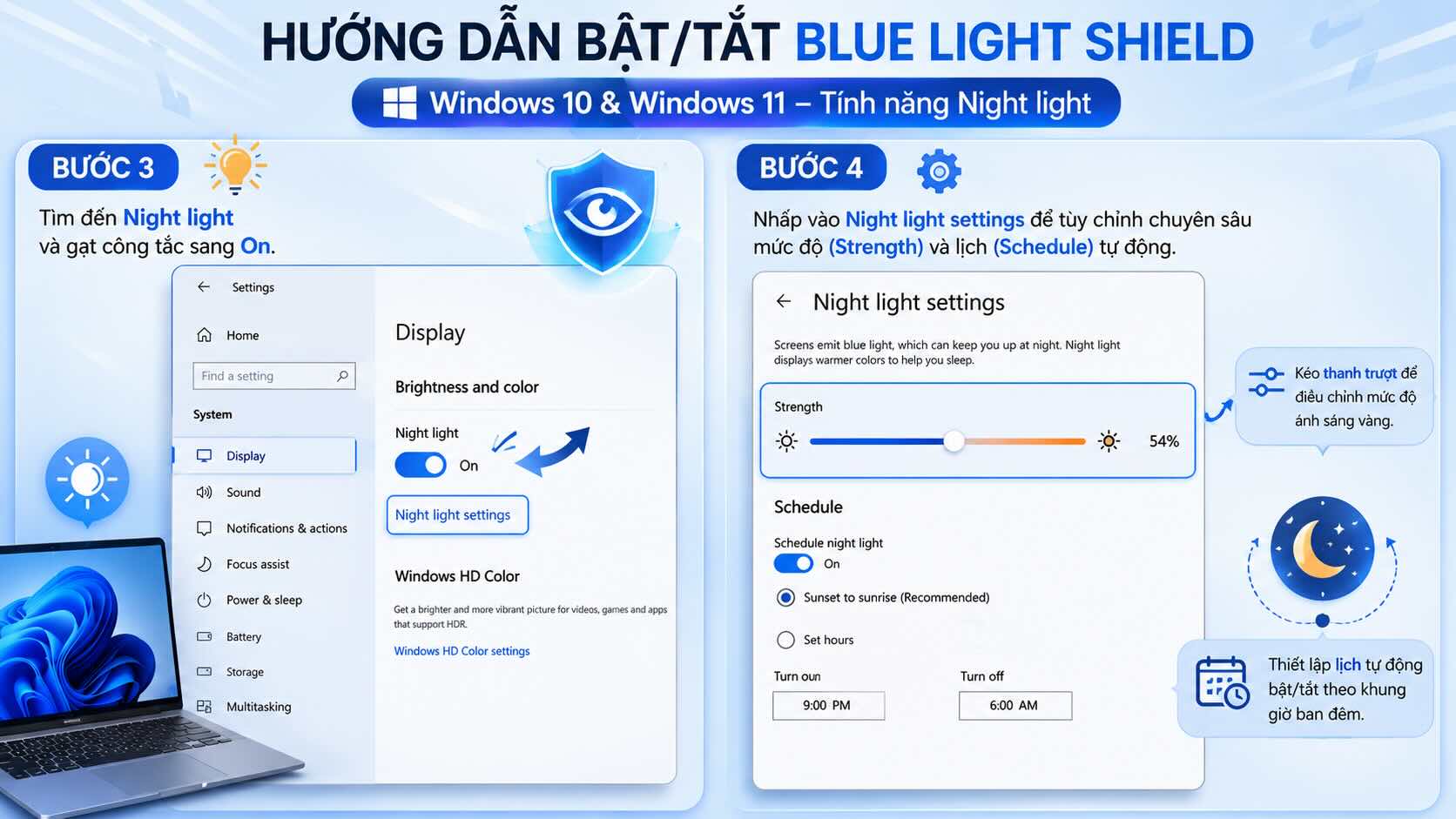
Tìm đến tùy chọn Night light và gạt công tắc sang trạng thái On
Trên macOS (Tính năng Night Shift)
Đối với hệ sinh thái máy tính của Apple (như MacBook, Mac Studio), tính năng bảo vệ mắt tương tự được gọi là Night Shift. Bạn có thể thiết lập theo thao tác sau:
- Bước 1: Mở menu Apple (biểu tượng quả táo ở góc trái) và chọn System Settings (hoặc System Preferences đối với các phiên bản macOS cũ hơn).
- Bước 2: Trong cửa sổ cài đặt, cuộn xuống và nhấp chọn mục Displays.
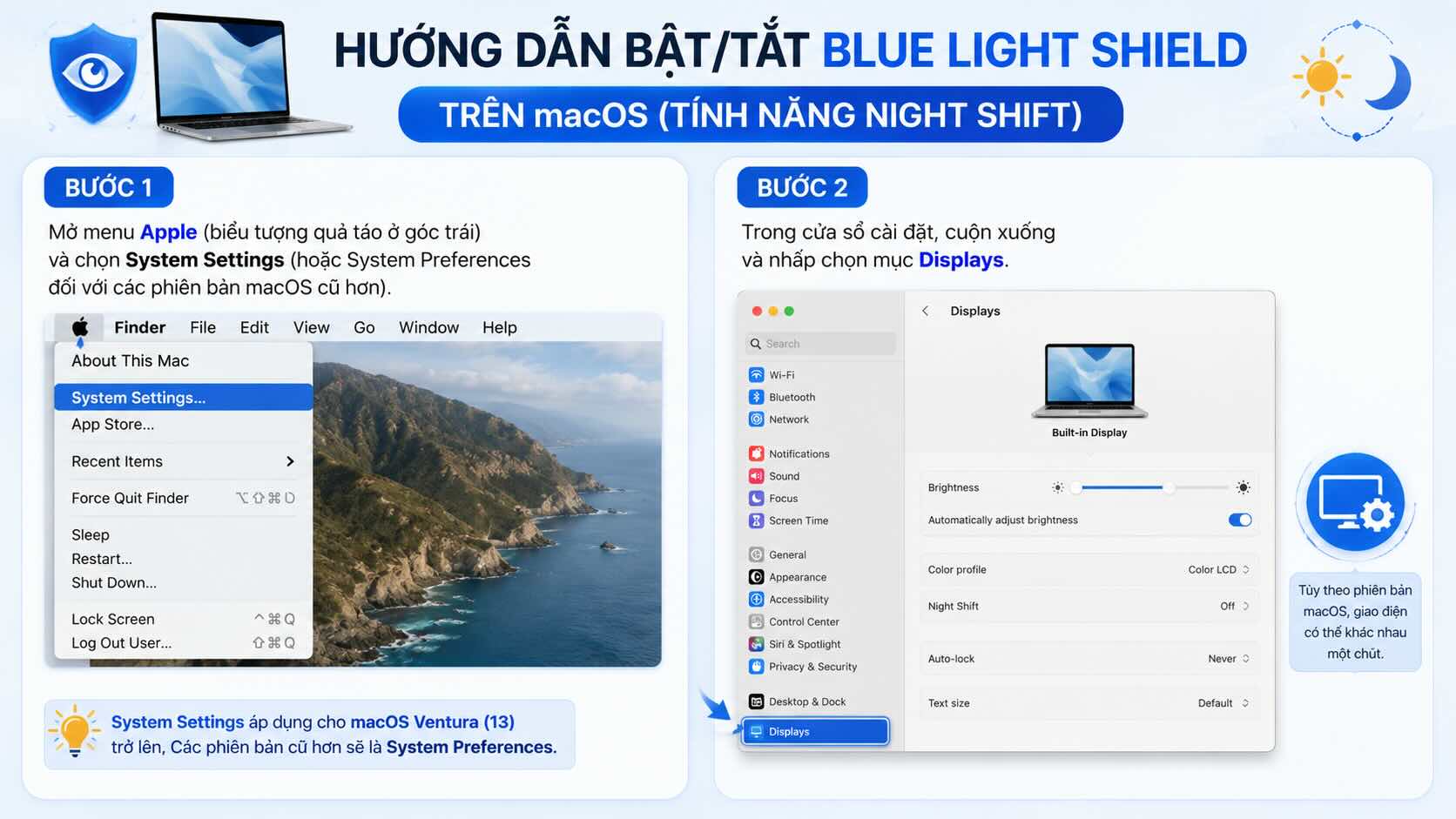
Mở menu Apple , vào System Settings rồi chọn mục Displays để truy cập cài đặt Night Shift.
- Bước 3: Nhấp vào nút Night Shift... (thường nằm ở góc dưới cùng bên phải của giao diện). Một bảng tùy chỉnh sẽ hiện ra, cho phép bạn thiết lập lịch tự động bật và linh hoạt kéo thanh trượt Color Temperature (Nhiệt độ màu) để điều chỉnh độ ấm của màn hình sao cho mắt cảm thấy dễ chịu nhất.
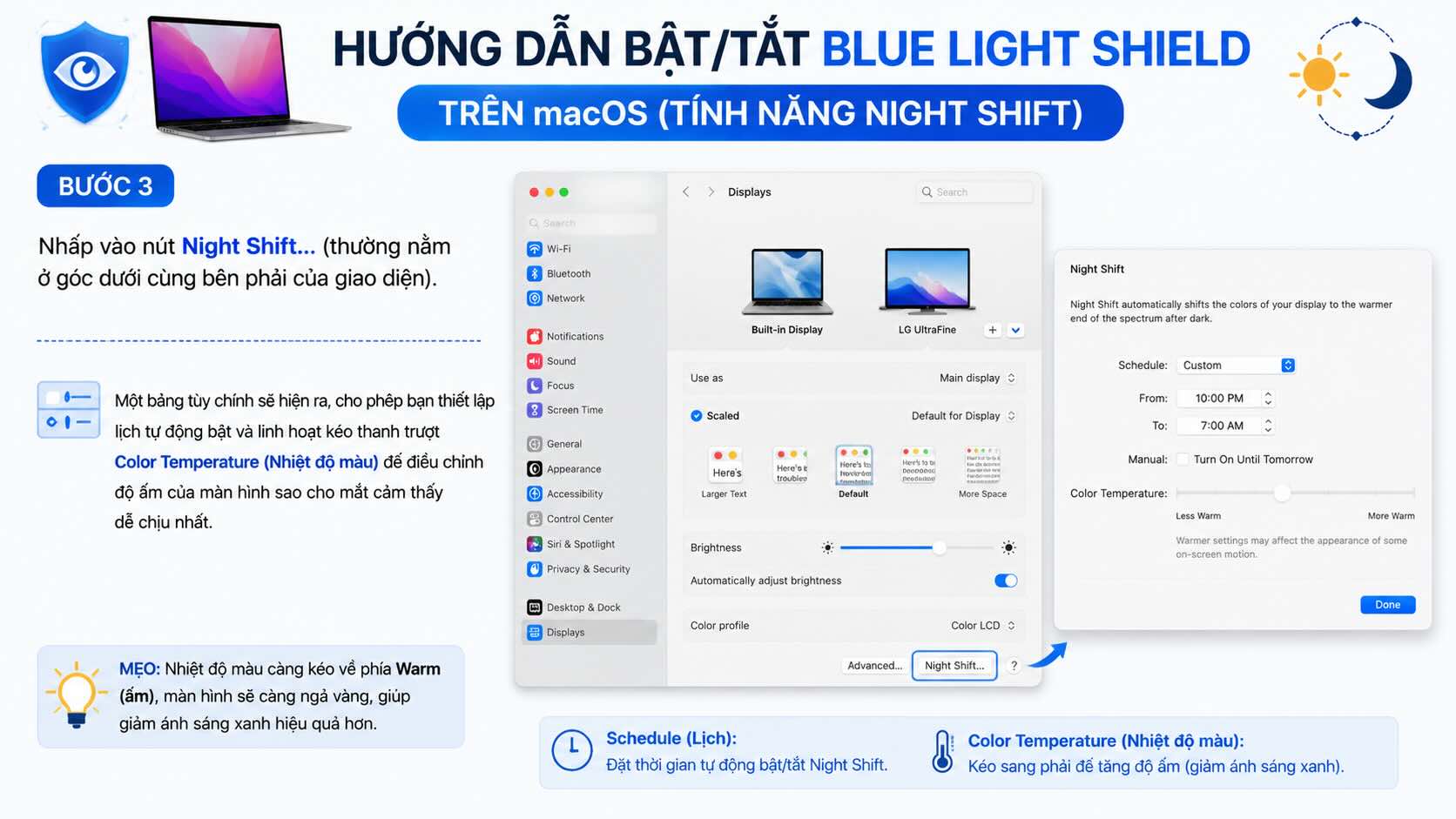
Mở mục Night Shift để chỉnh lịch tự động và kéo thanh Color Temperature thay đổi độ ấm màn hình.
5. Các giải pháp thay thế nếu thiết bị của bạn không có tính năng này
Đối với những người làm công việc chuyên về thiết kế đồ họa, chỉnh sửa video cần độ chuẩn màu cao, việc bật các bộ lọc phần mềm là không khả thi. Trong trường hợp này, trang bị một chiếc kính mắt có lớp phủ bảo vệ là giải pháp thay thế hiệu quả để bảo vệ võng mạc mà không làm ảnh hưởng đến không gian màu hiển thị trên thiết bị.
6. Câu hỏi thường gặp
Bật Blue Light Shield có làm sai lệch màu sắc màn hình không?
Có, tùy thuộc vào mức độ lọc được chọn. Khi can thiệp bằng phần mềm, việc giảm dải màu xanh sẽ khiến màn hình ngả sang tông màu ấm (vàng/cam) rõ rệt hơn, đặc biệt là ở mức High Reduction. Do đó, bạn nên tắt tính năng này khi cần làm việc với hình ảnh đỏi hỏi độ chính xác màu sắc.
Điện thoại và màn hình rời có công nghệ này không?
Các nhà sản xuất công nghệ khác đều có những giải pháp lọc ánh sáng xanh tương tự dưới nhiều tên gọi khác nhau. Ví dụ, trên màn hình máy tính của ASUS, công nghệ này được gọi là Eye Care hoặc Low Blue Light, trên hệ sinh thái của Apple được gọi là Night Shift, và trên điện thoại Samsung là Eye Comfort Shield.
Công nghệ Blue Light Shield đóng vai trò thiết thực trong việc hỗ trợ bảo vệ thị lực và cải thiện chất lượng giấc ngủ, đặc biệt là đối với những người có cường độ sử dụng thiết bị điện tử cao. Đừng quên kết hợp với quy tắc nghỉ ngơi 20-20-20 (nhìn xa 20 feet trong 20 giây sau mỗi 20 phút làm việc) để duy trì một đôi mắt khỏe mạnh.

 Điện thoại
 Laptop
 Phụ kiện
 Smartwatch
 Đồng hồ
 Tablet
 Máy cũ, Thu cũ
 Màn hình, Máy in
 Sim, Thẻ cào
 Dịch vụ tiện ích






































 Xóa địa chỉ