





































 Xóa địa chỉ

Bật mí 3 mẹo sử dụng POCO Pad cực hay mà bạn nhất định nên biết đến
-1280x720.jpg "mẹo sử dụng POCO Pad")
POCO Pad là chiếc máy tính bảng tầm trung với màn hình 12.1 inch sắc nét, chip Snapdragon 7s Gen 2 mạnh mẽ, RAM 8GB, bộ nhớ 256GB và pin khủng 10000mAh. Sở hữu một chiếc POCO Pad trong tay, bạn đã có một người bạn đồng hành đa năng cho cả công việc lẫn giải trí. Tuy nhiên, bạn đã thực sự khai thác hết tiềm năng của chiếc máy tính bảng này chưa? Đừng lo lắng, bài viết này sẽ bật mí cho bạn 3 mẹo sử dụng POCO Pad cực kỳ hữu ích, giúp bạn tận dụng tối đa những tính năng tuyệt vời mà nó mang lại. Hãy cùng khám phá nhé!
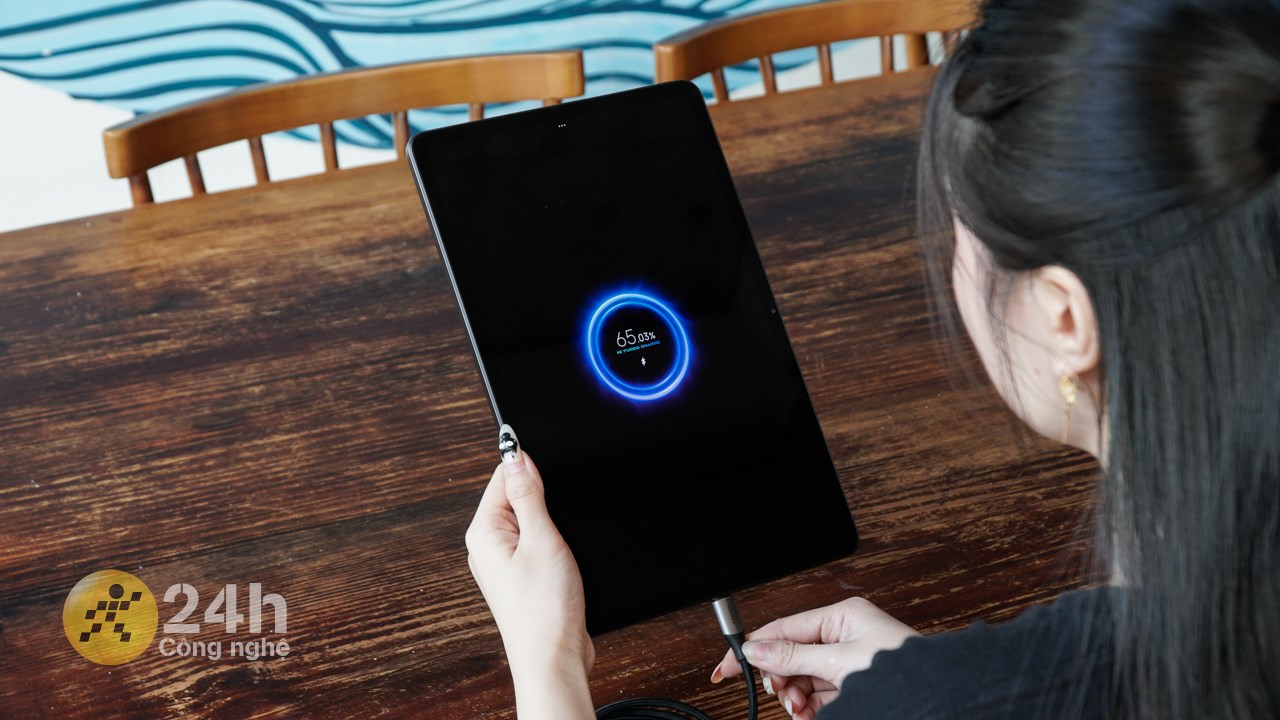
1. Cách sạc tối ưu trên POCO Pad
POCO Pad không chỉ là một thiết bị giải trí đa năng mà còn là công cụ đắc lực hỗ trợ việc đọc sách của bạn. Với chế độ đọc sách tích hợp, máy tính bảng POCO Pad mang đến trải nghiệm đọc thoải mái và dễ chịu hơn, đặc biệt là trong điều kiện ánh sáng yếu. Tuy nhiên, không phải ai cũng biết cách kích hoạt và tận dụng tối đa tính năng này. Bài viết này sẽ hướng dẫn bạn cách bật chế độ đọc sách trên POCO Pad đơn giản và nhanh chóng. Xem ngay bên dưới nhé.
Xem hướng dẫn chi tiết: Cách sạc tối ưu trên POCO Pad giúp bạn kéo dài tuổi thọ pin thiết bị
2. Cách bật chế độ đọc sách trên POCO Pad
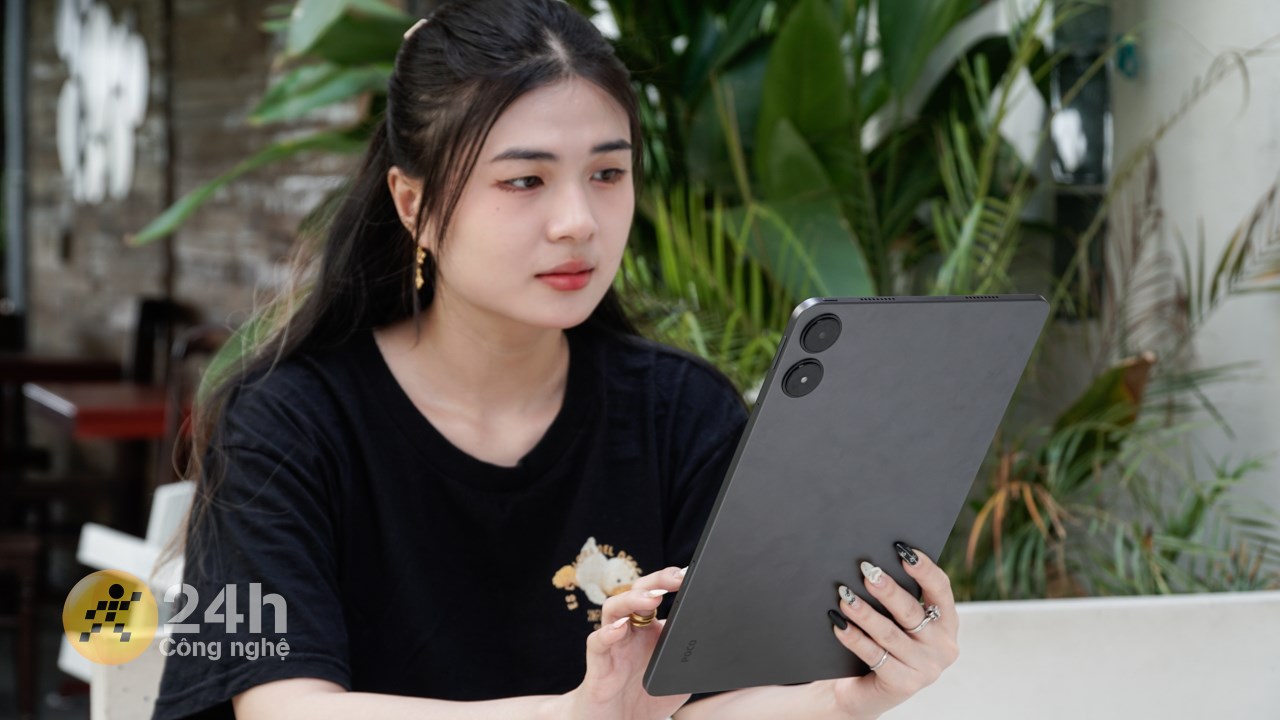
POCO Pad không chỉ là một thiết bị giải trí đa năng mà còn là công cụ đắc lực hỗ trợ việc đọc sách của bạn. Với chế độ đọc sách tích hợp, máy tính bảng POCO Pad mang đến trải nghiệm đọc thoải mái và dễ chịu hơn, đặc biệt là trong điều kiện ánh sáng yếu. Tuy nhiên, không phải ai cũng biết cách kích hoạt và tận dụng tối đa tính năng này. Bài viết này sẽ hướng dẫn bạn cách bật chế độ đọc sách trên POCO Pad đơn giản và nhanh chóng. Xem ngay bên dưới nhé.
Xem hướng dẫn chi tiết: Hướng dẫn cách bật chế độ đọc sách trên POCO Pad giúp bảo vệ mắt
3. Cách mở rộng RAM trên POCO Pad
POCO Pad, với hiệu năng mạnh mẽ và dung lượng RAM lớn, là một trợ thủ đắc lực cho công việc và giải trí. Tuy nhiên, trong quá trình sử dụng, bạn có thể gặp phải tình trạng máy bị chậm, giật lag khi chạy nhiều ứng dụng cùng lúc hoặc chơi game nặng. Vấn đề này thường xuất phát từ việc RAM không đủ để đáp ứng nhu cầu xử lý. Đừng lo lắng, bài viết này sẽ hướng dẫn bạn cách mở rộng RAM trên POCO Pad một cách đơn giản và hiệu quả, giúp tối ưu hóa hiệu suất và trải nghiệm sử dụng máy tính bảng mượt mà hơn.
Xem hướng dẫn chi tiết: Cách mở rộng RAM trên POCO Pad giúp bạn sử dụng mượt mà hơn
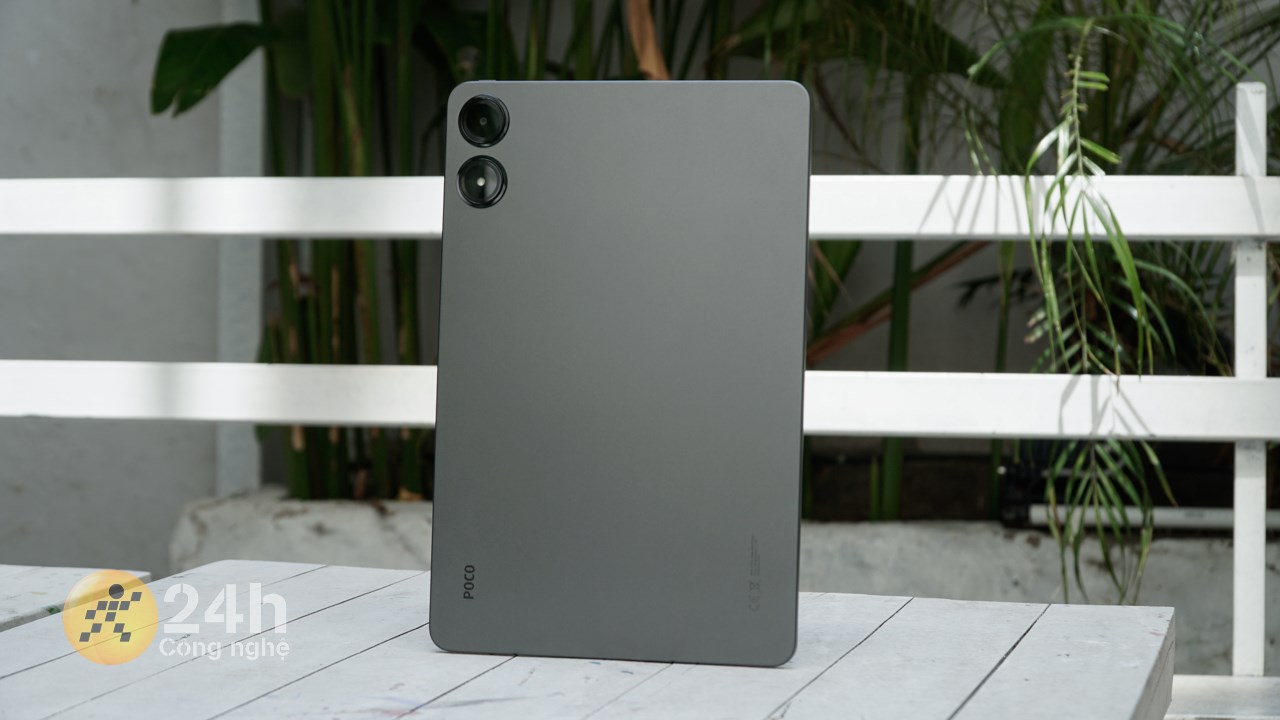
Trên đây là 3 mẹo nhỏ giúp bạn sử dụng POCO Pad hiệu quả và tận dụng tối đa tiềm năng của chiếc máy tính bảng này. Hy vọng những chia sẻ này sẽ giúp bạn có những trải nghiệm thú vị và tiện lợi hơn với POCO Pad. Đừng quên tiếp tục khám phá và trải nghiệm những tính năng khác của POCO Pad để biến nó thành người bạn đồng hành đắc lực trong công việc, học tập và giải trí nhé!

Hết hàng tạm thời
8.532.000₫Xem đặc điểm nổi bật
- Chip Snapdragon 7s Gen 2 8 nhân
- RAM 8 GB
- Dung lượng 256 GB
- Pin 10000 mAh, Sạc 33 W
Xem thêm:
- POCO Pad: Màn hình lớn 12.1 inch, chip Snapdragon 7s Gen 2
- Hotsale POCO Pad: Giảm liền 500K + trả góp 0%, mua ngay
- Vì sao Xiaomi POCO Pad là tablet chơi game tốt nhất phân khúc

ĐĂNG NHẬP
Hãy đăng nhập để comment, theo dõi các hồ sơ cá nhân và sử dụng dịch vụ nâng cao khác trên trang Tin Công Nghệ của
Thế Giới Di Động
Tất cả thông tin người dùng được bảo mật theo quy định của pháp luật Việt Nam. Khi bạn đăng nhập, bạn đồng ý với Các điều khoản sử dụng và Thoả thuận về cung cấp và sử dụng Mạng Xã Hội.