




































Máy in phun trắng đen đơn năng Canon PIXMA GM2070 Wifi
Thế Giới Di Động cam kết


Đặc điểm nổi bật
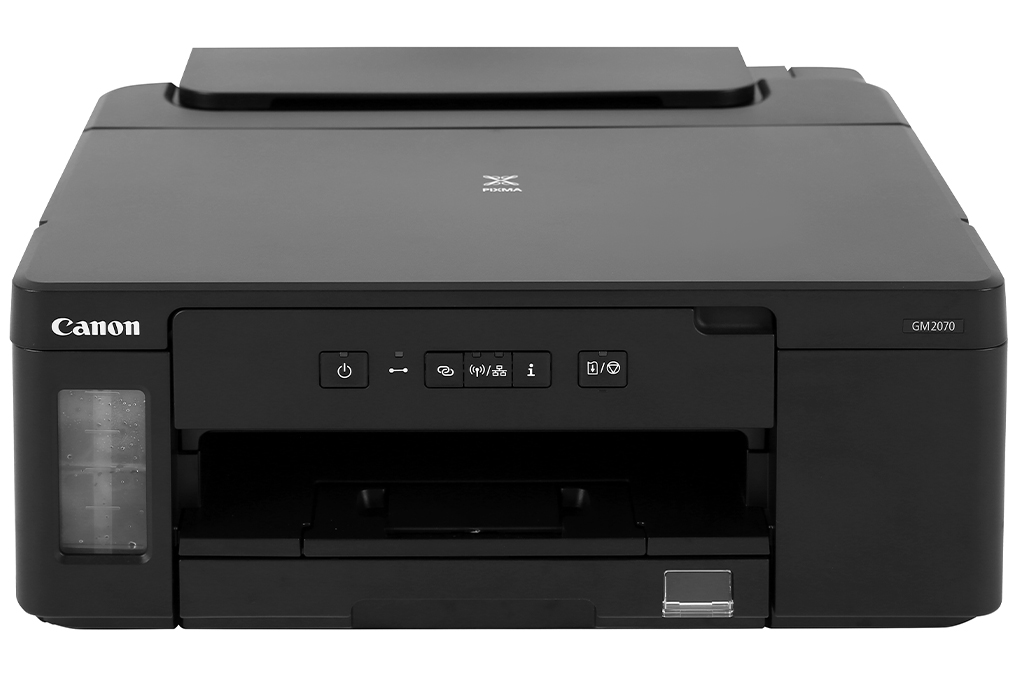
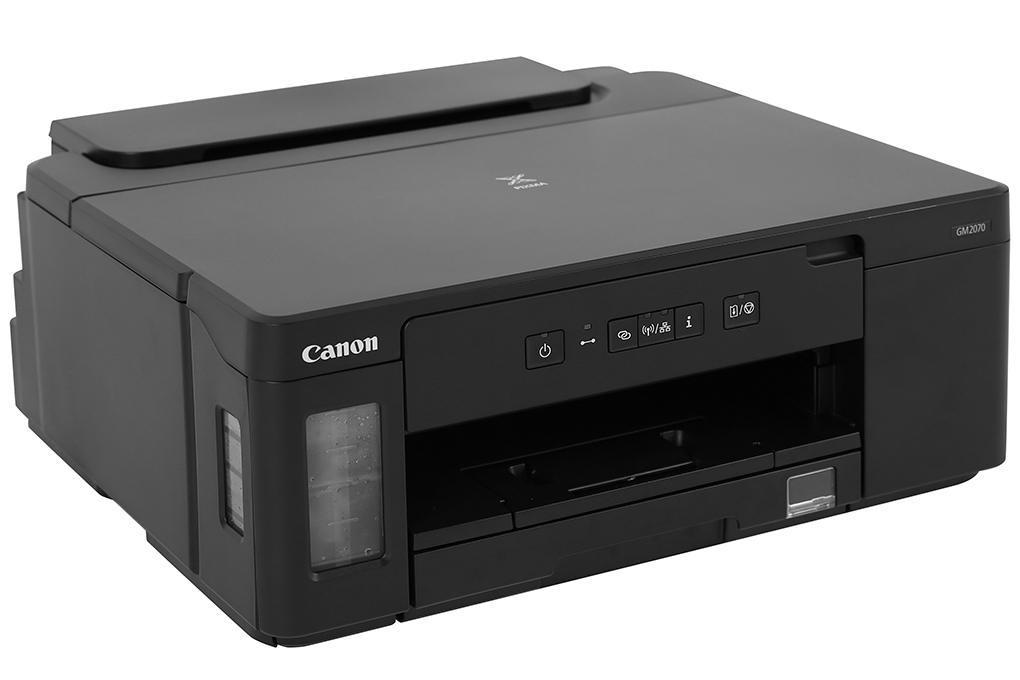
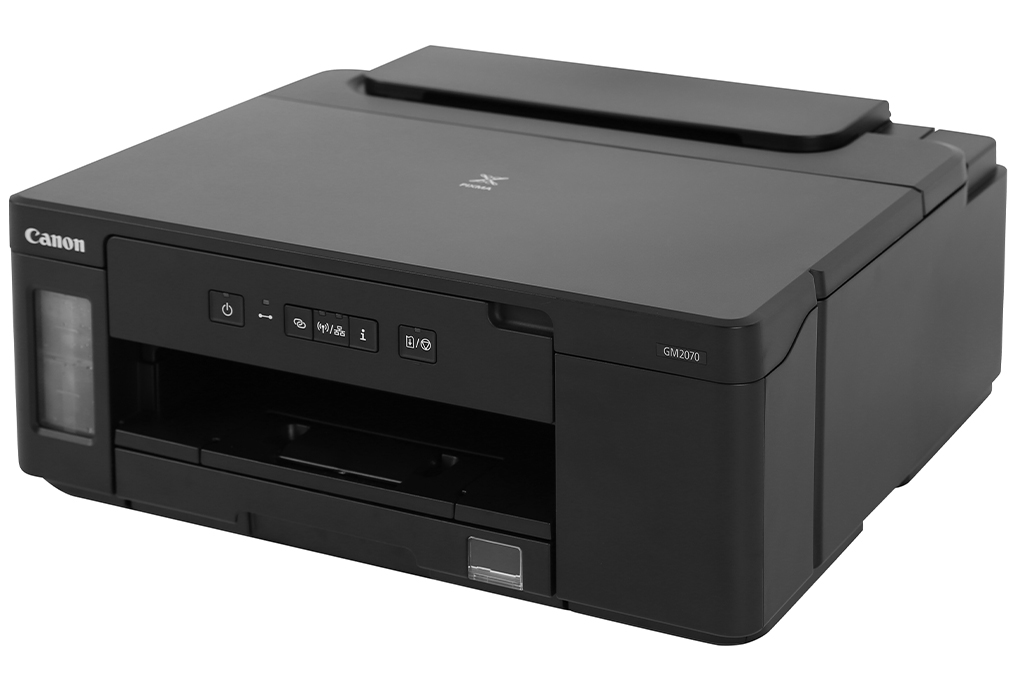
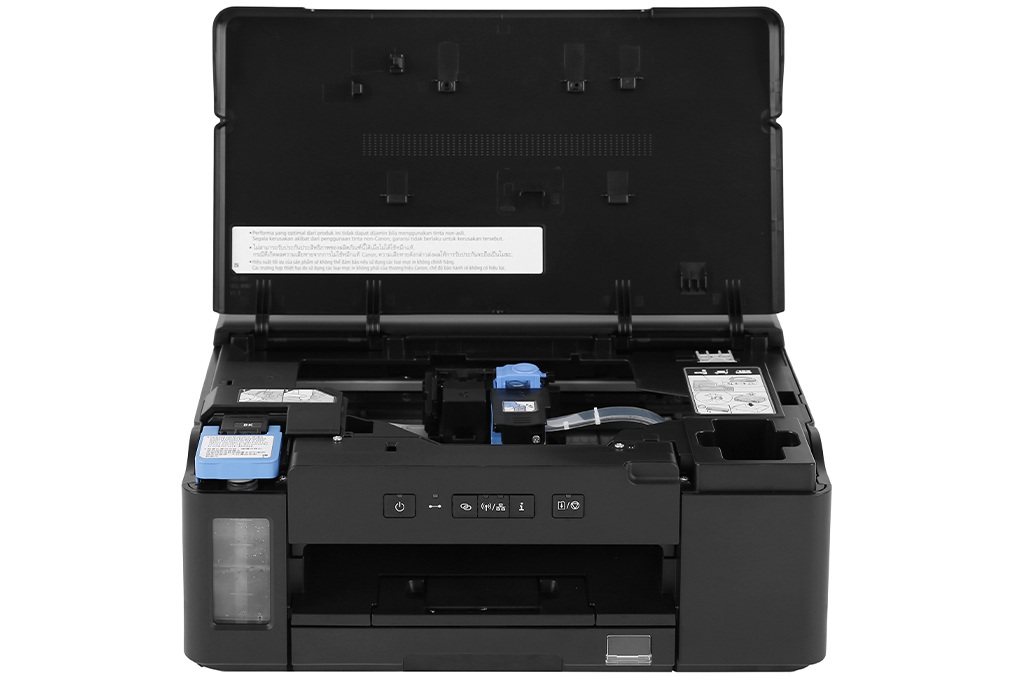
- Máy in phun đơn năng Canon PIXMA GM2070 có kiểu dáng sang trọng, dễ lắp đặt và sử dụng.
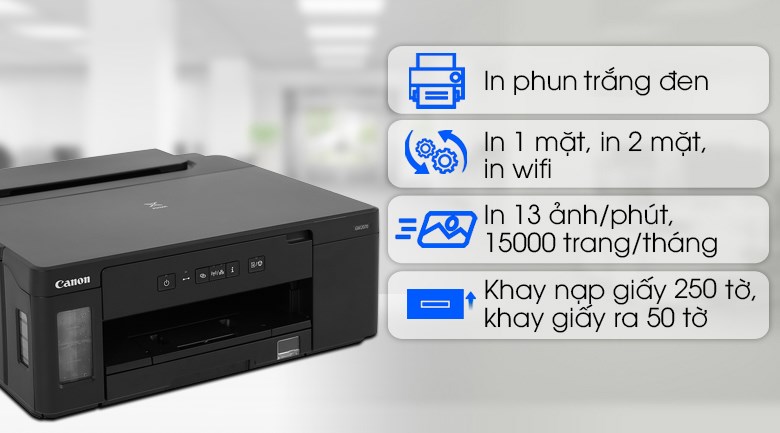
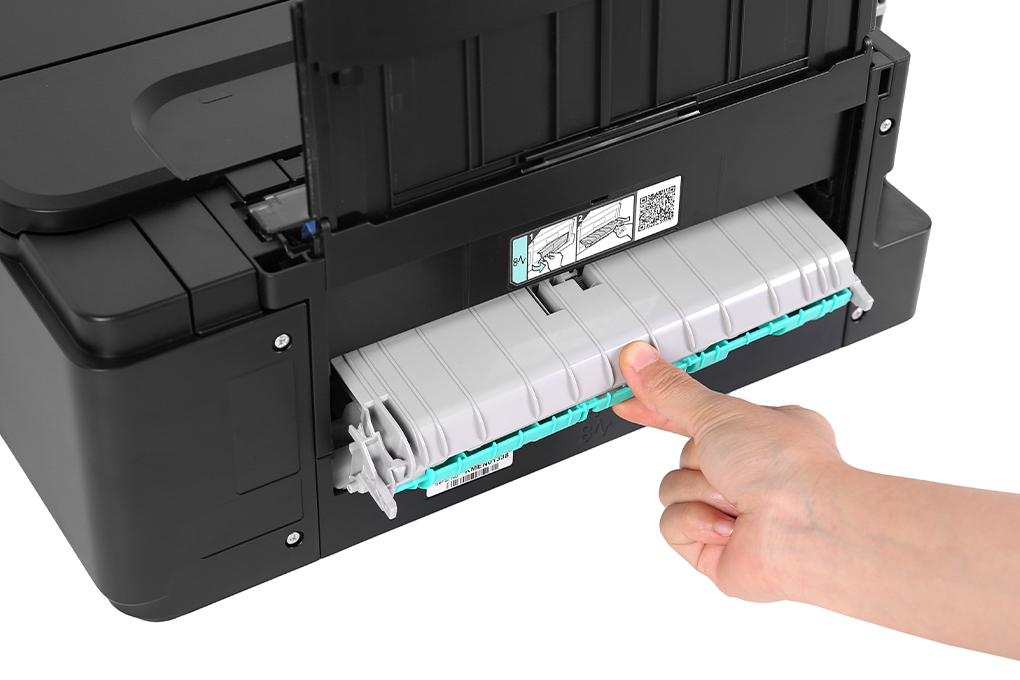
- Có chức năng in 1 mặt, in 2 mặt tiện lợi.
- Bản in đẹp, rõ, không mờ nhòe.
- Tốc độ in vượt trội, hiệu suất in cao.
- Hỗ trợ in wifi cho việc in ấn dễ dàng hơn.

Thông số
- Loại máy:In phun trắng đen
- Chức năng:
- In 2 mặt tự động
- In wifi
- Chất lượng in (độ nét):1200 x 4800 dpi
- Thời gian in trang đầu tiên:11 giây
- Tốc độ in:13 trang/phút
- Hộp mực kèm theo in được (Độ phủ 5%/A4):Khoảng 6000 trang A4 (độ phủ 5%)
- Công suất in khuyến nghị:150-1500 trang/tháng
- Loại mực in:
- Canon CL-741 Xanh, đỏ, vàng
- Canon GI-70 PGBK Đen
- Bộ nhớ (In được file tối đa):Hãng không công bố
- Màn hình hiển thị LCD:Không
- Công nghệ tích hợp:
- Canon Mobile Printing
- Google Cloud Print 2.0
- Wi-Fi Direct
Giấy in
- Kích thước giấy in hỗ trợ:
- A4
- A5
- B5
- Bao thư
- DL
- Legal
- Letter
- Phong bì COM10
- Khay chứa giấy đã in:50 tờ
- Khay nạp giấy:250 tờ
Kết nối
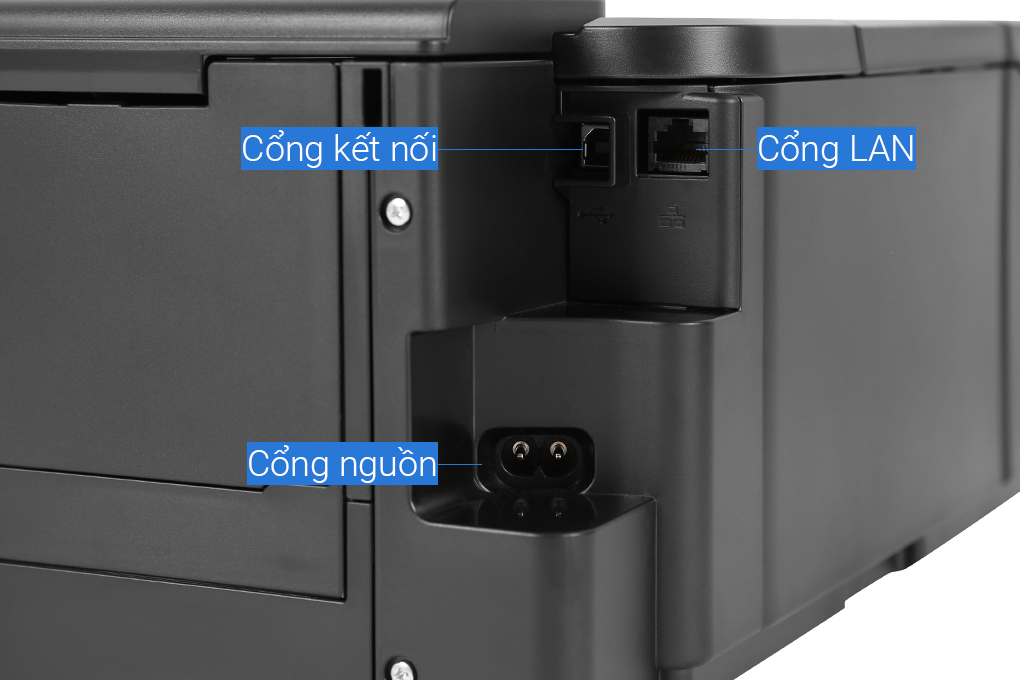
- Cổng kết nối:
- 1 x USB 2.0
- LAN
- Hệ điều hành tương thích:
- Android
- iOS
- Windows 10
- Windows 11
- Windows 7
- Windows 8.1
- Kết nối không dây:
- In bằng điện thoại, máy tính bảng
- Wifi
Thông tin chung
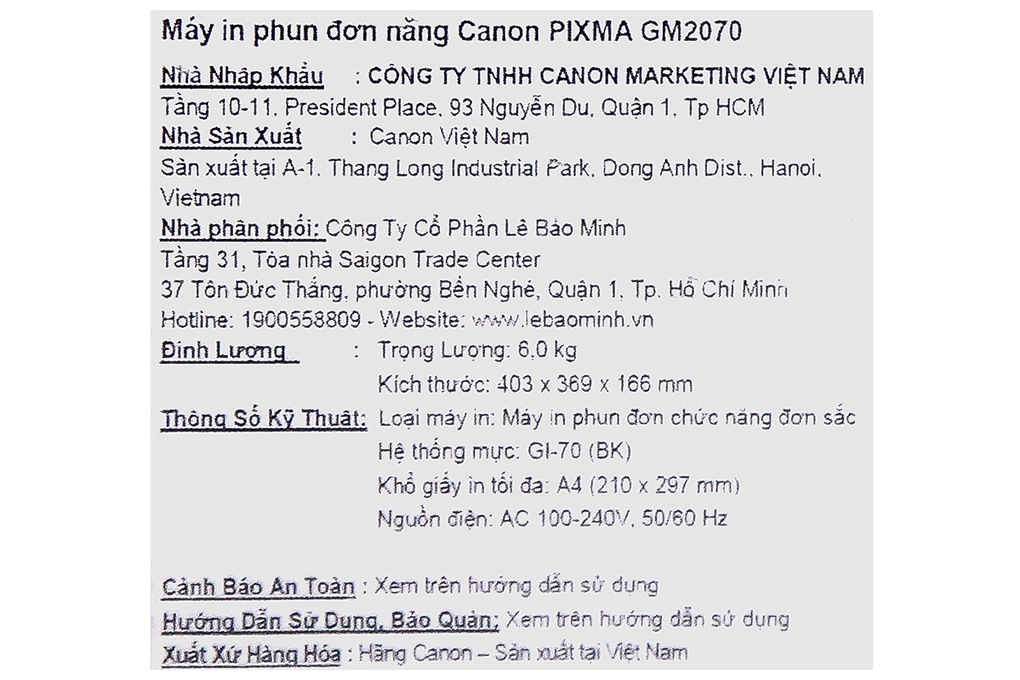
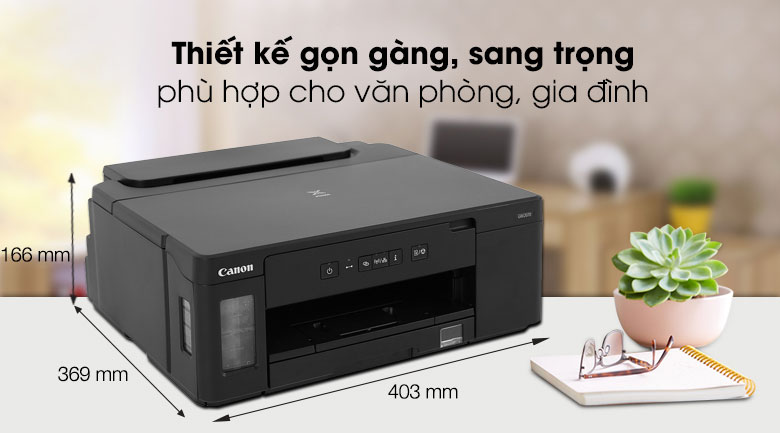
- Kích thước, khối lượng:369 - 6 - 403 - 166
- Công suất:Hãng không công bố
- Nơi sản xuất:Việt Nam
- Năm ra mắt:2019
Máy in phun đơn năng Canon PIXMA GM2070 sở hữu nét thiết kế hiện đại, vẻ ngoài sang trọng cùng các tính năng in ấn tân tiến, phù hợp để sử dụng trong văn phòng, trường học cũng như các hộ gia đình.
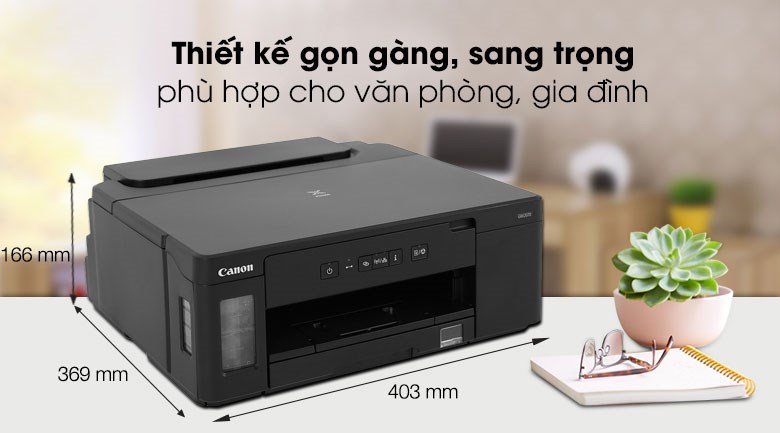
Thiết kế hiện đại, đặt thăng bằng trên mọi mặt bàn, tủ
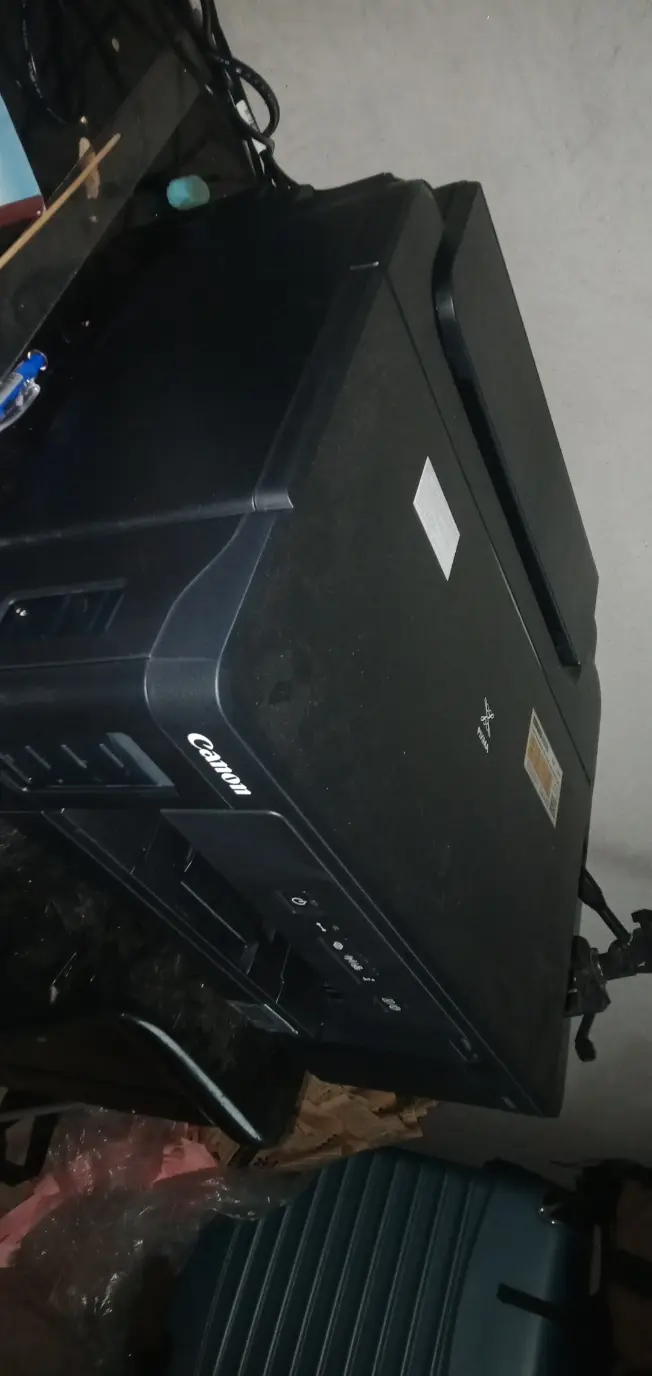
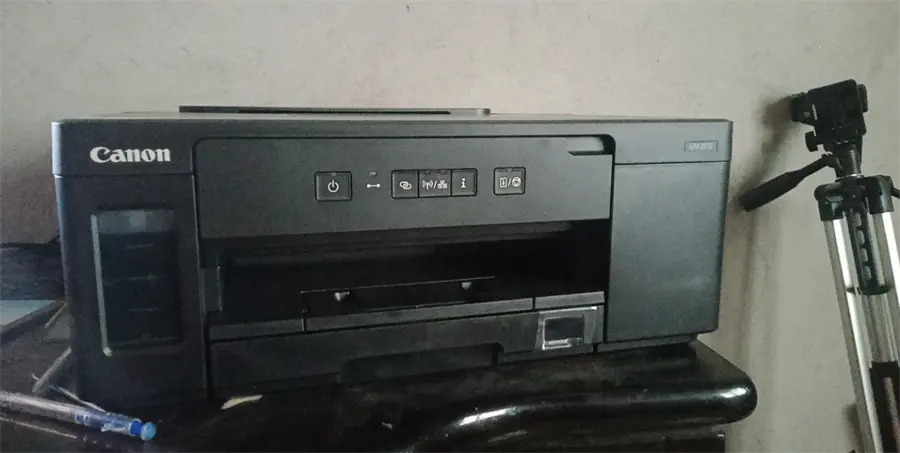
Máy in phun đơn năng Canon PIXMA GM2070 có kiểu dáng đơn giản, màu đen thanh lịch, lắp đặt thăng bằng, không sợ nghiêng, đổ khi để trên bàn làm việc, kệ tủ,...
Hiệu suất in cao với tốc độ ổn định
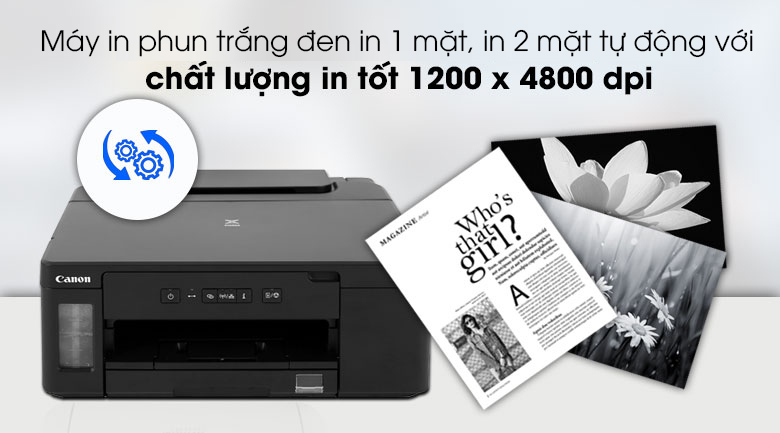
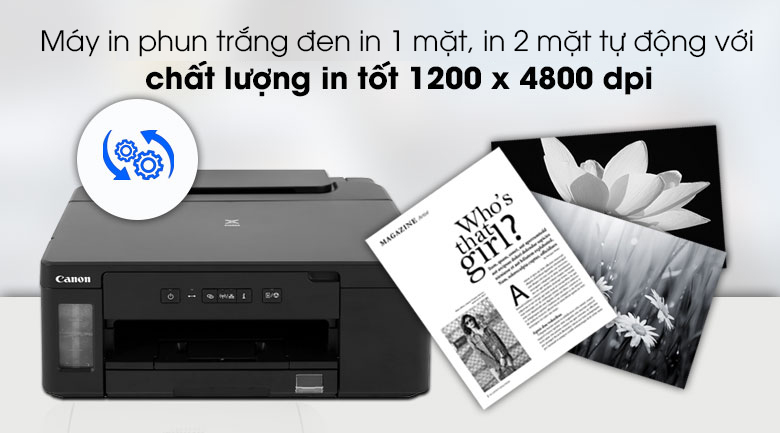
Máy in phun trắng đen thiết lập chức năng in 1 mặt, in 2 mặt tự động cho bạn in ấn linh hoạt, tùy nhu cầu sử dụng đa dạng trong gia đình, văn phòng. Ngoài in trắng đen, máy có hỗ trợ in màu (trang bị đầu phun màu trong máy), người dùng muốn in màu chỉ cần mua thêm hộp mực màu Canon CL-741 lắp vào là có thể in ngay.
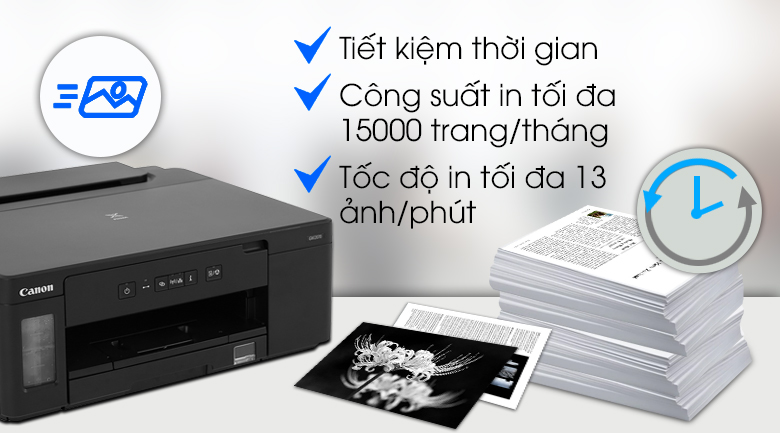
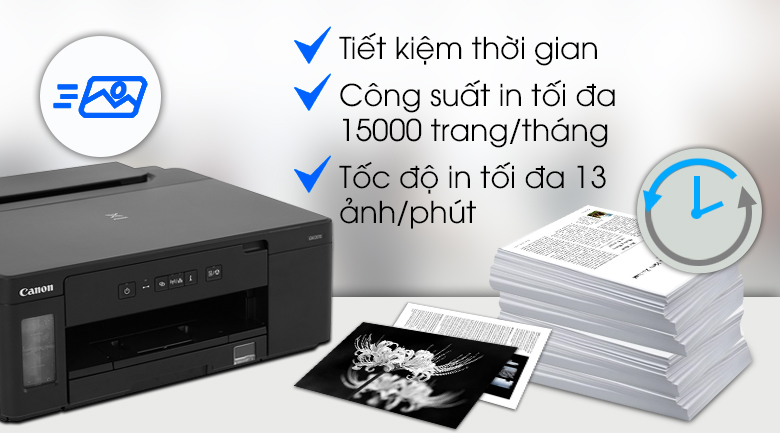
Công suất in tối đa đến 15.000 trang/tháng, tốc độ in 13 ảnh/phút, in 50 tờ chỉ mất khoảng 4 phút, sẵn sàng hỗ trợ bạn in tài liệu số lượng lớn nhanh chóng, tiết kiệm thời gian hiệu quả.
Để đảm bảo máy in hoạt động ổn định và tránh tình trạng khô đầu phun, bạn nên lưu ý in ít nhất 1 lần mỗi tuần để giúp mực in lưu thông, hạn chế tình trạng đóng cặn và gây tắc nghẽn đầu phun.
Hoặc bạn có thể cắm điện cho máy in liên tục, đảm bảo luôn sẵn sàng hoạt động khi cần và cũng giúp bảo quản đầu phun tốt hơn. Máy in phun ở chế độ chờ tiêu thụ rất ít điện năng, nên bạn cứ yên tâm sử dụng.
Với độ phân giải 1200 x 4800 dpi cho bản in nét, đẹp
Máy in xuất bản in rõ ràng, không bị mờ, nhòe, độ tương phản cao nên bạn dễ dàng xem rõ nội dung trên tài liệu, làm việc thuận lợi hơn. Khi in ảnh, giấy hơi ướt nên cần chờ vài phút để giấy khô thì hình sẽ rõ hơn, in tài liệu chữ thì không cần chờ, chữ khô nhanh, dễ nhìn.
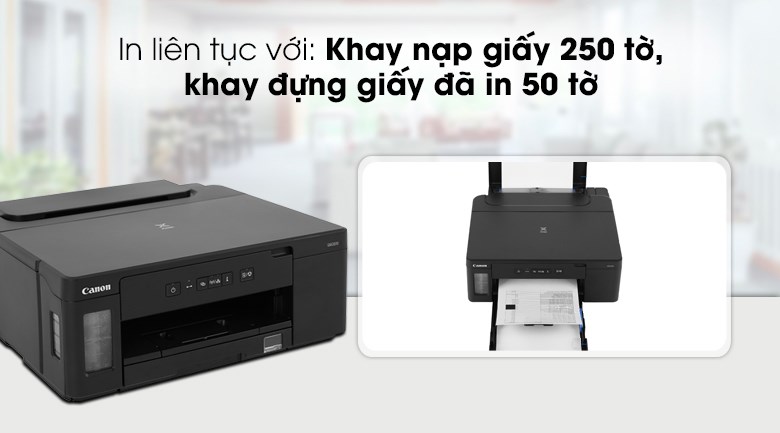
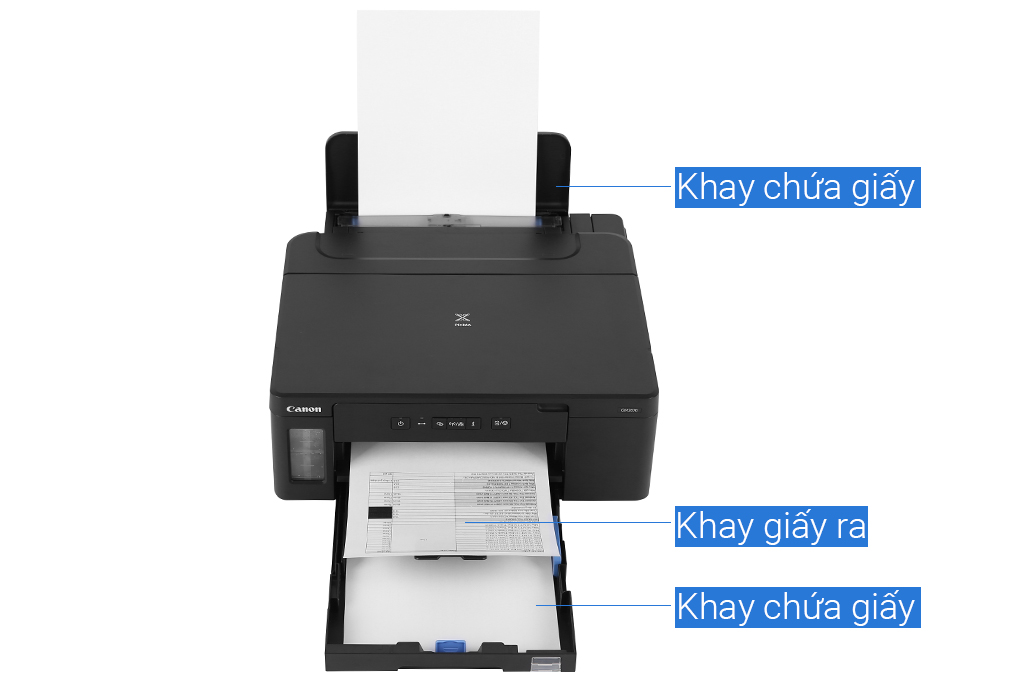
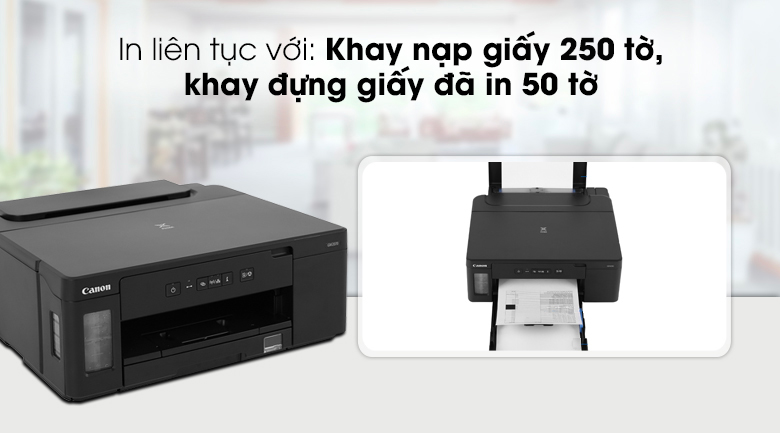
Không mất thời gian nạp giấy nhiều lần với khay nạp giấy in chứa 250 tờ, khay chứa giấy in 50 tờ
Có một khay nạp giấy in nằm ở mặt trước của máy có sức chứa đến 250 tờ cho bạn in thoải mái hơn.
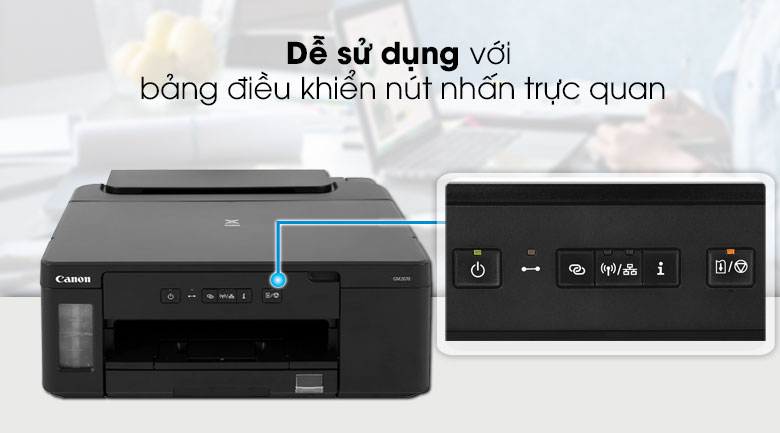
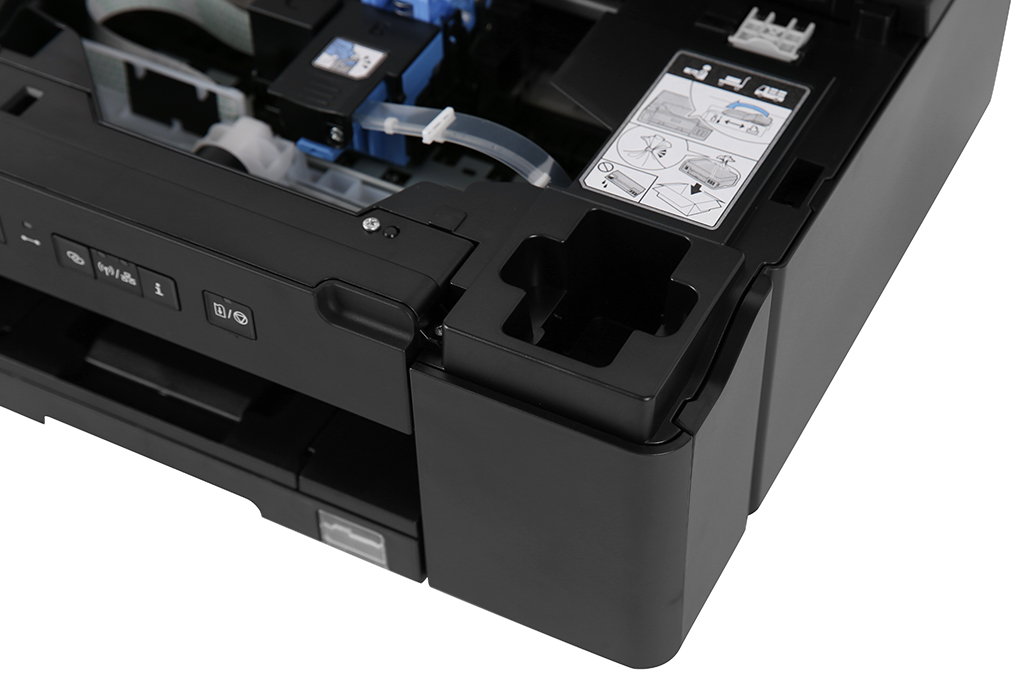
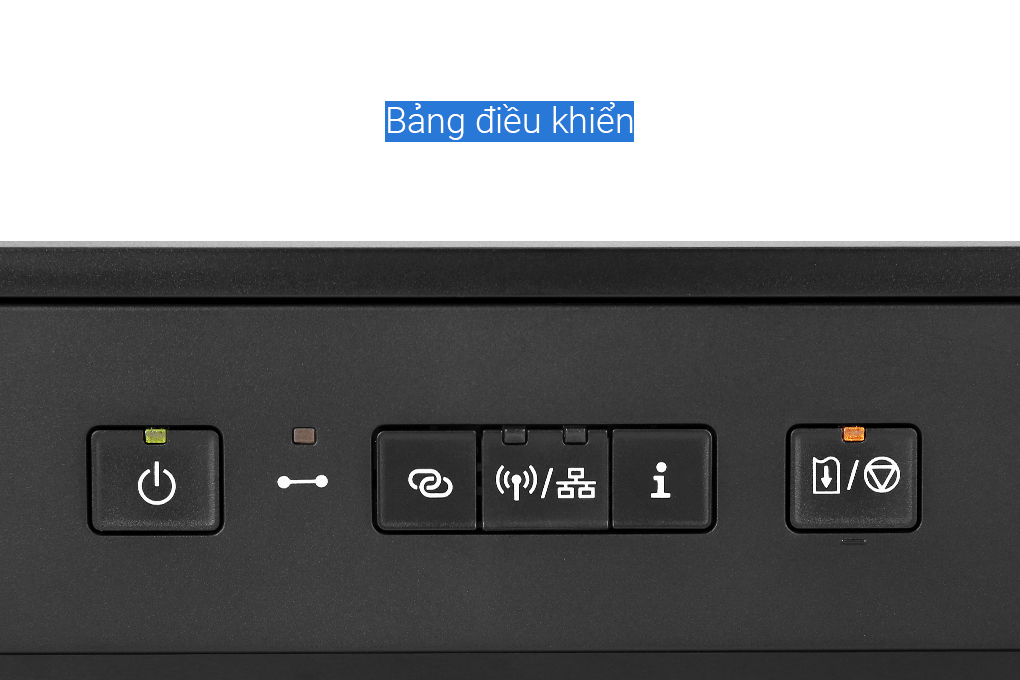
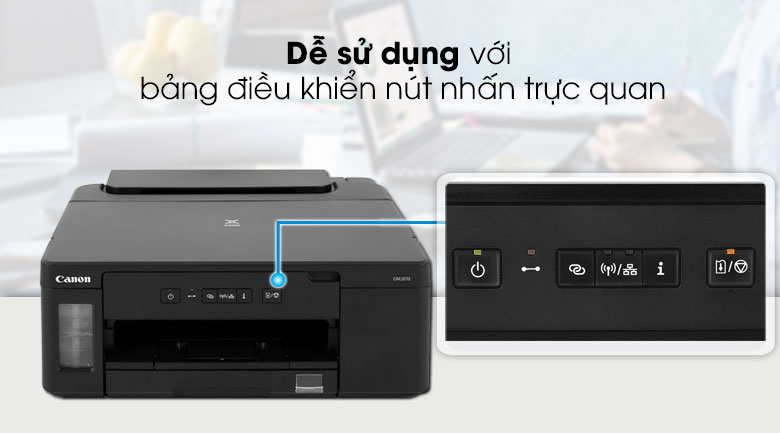
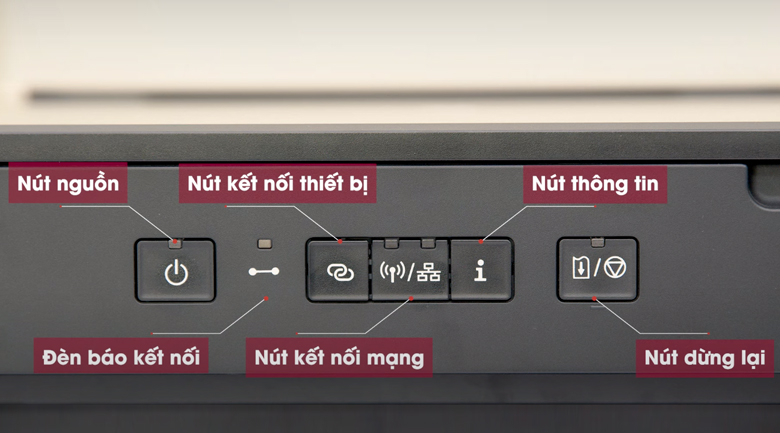
Bảng điều khiển nút nhấn đơn giản, dễ dùng
Hỗ trợ kết nối Wifi
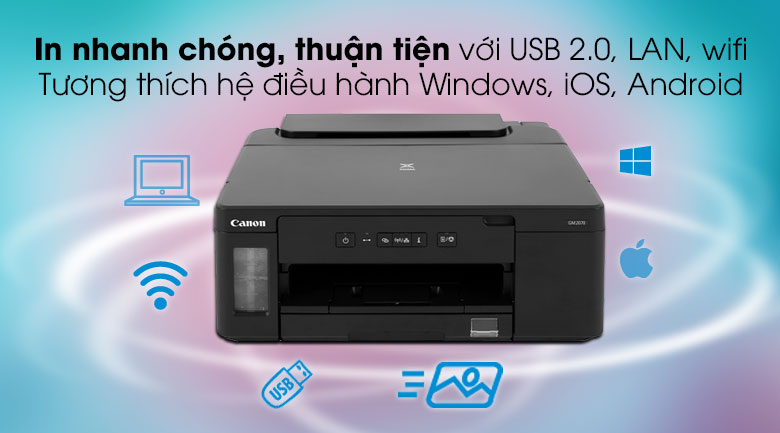
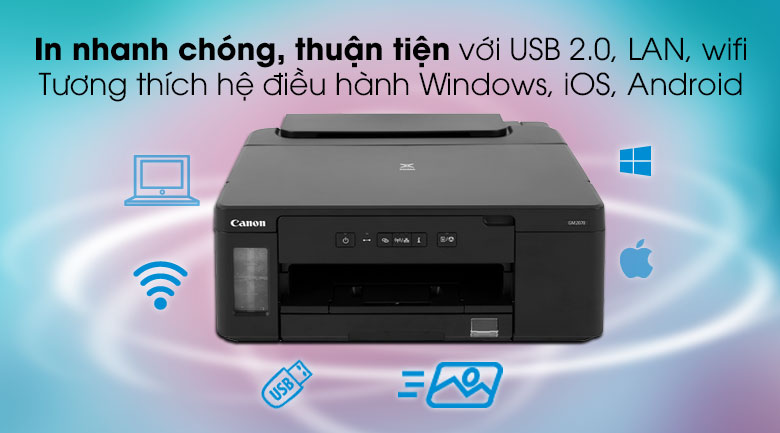
Máy in Wifi được hỗ trợ kết nối không dây trực tiếp, wifi, mạng LAN, cổng USB 2.0, sử dụng các công nghệ Canon Mobile Printing, Wi-Fi Direct, Google Cloud Print 2.0, phù hợp với những hệ điều hành phổ biến là Windows 7, Windows 8.1, Windows 10, Android, iOS cho việc in tài liệu nhanh chóng, đơn giản hơn bao giờ hết.
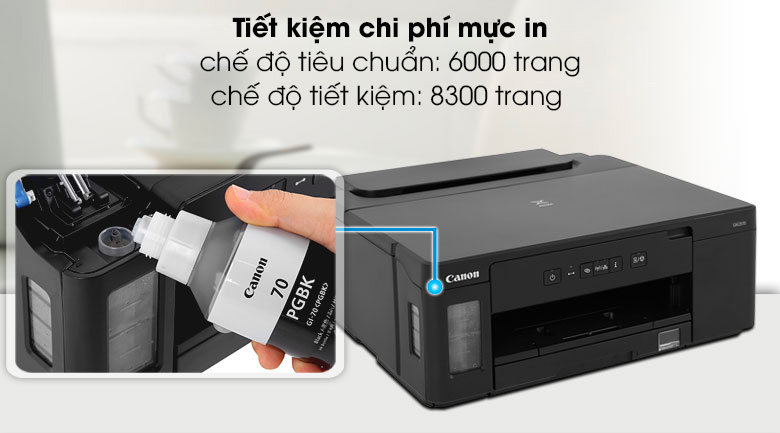
Khuyến khích dùng mực in GI-70 chính hãng cho máy in Canon
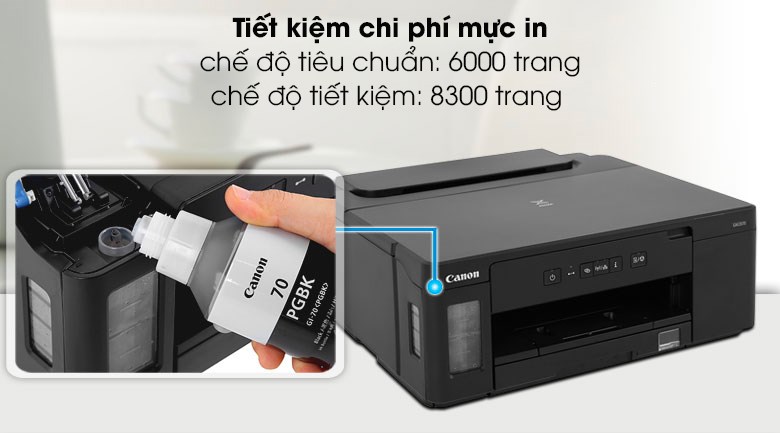
Chất lượng bản in cao, với chế độ tiêu chuẩn mực in có thể in được 6000 trang, chế độ tiết kiệm lên đến 8300 trang.
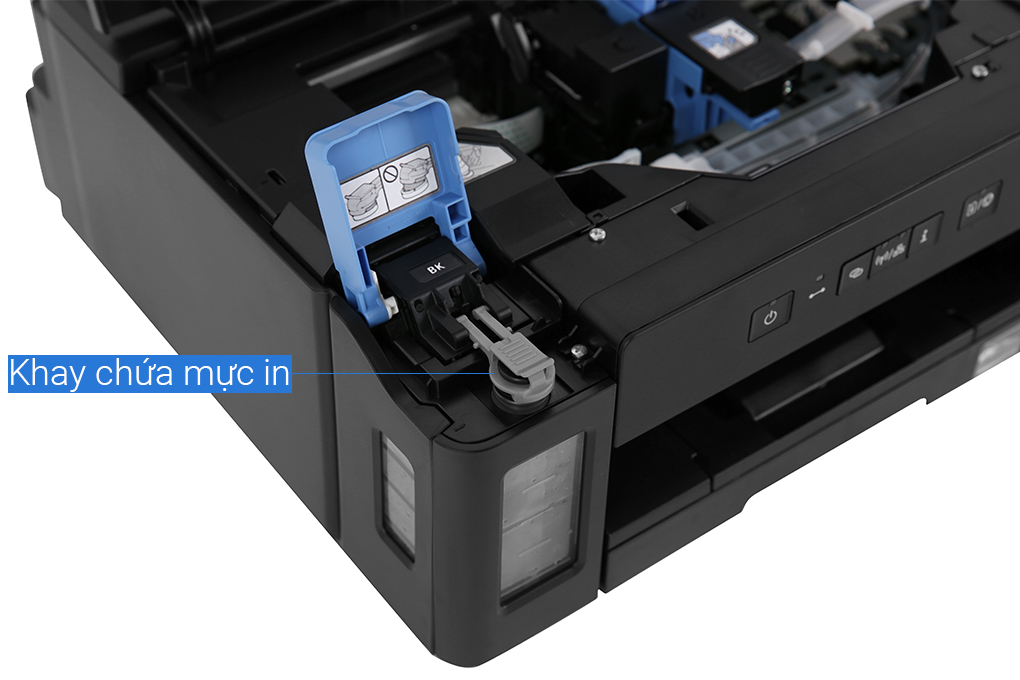
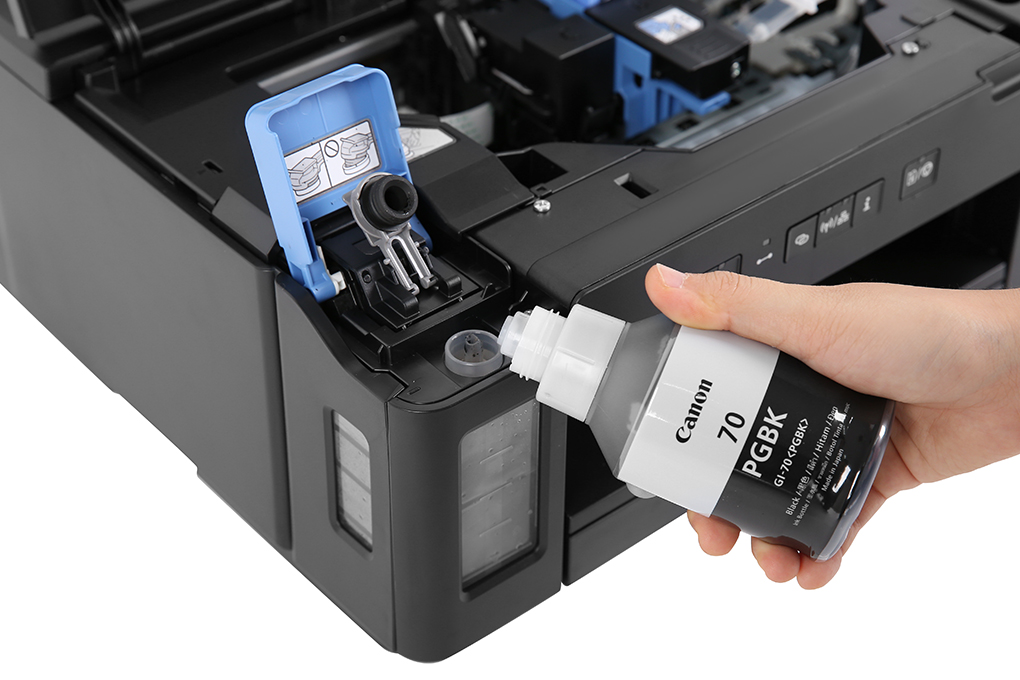
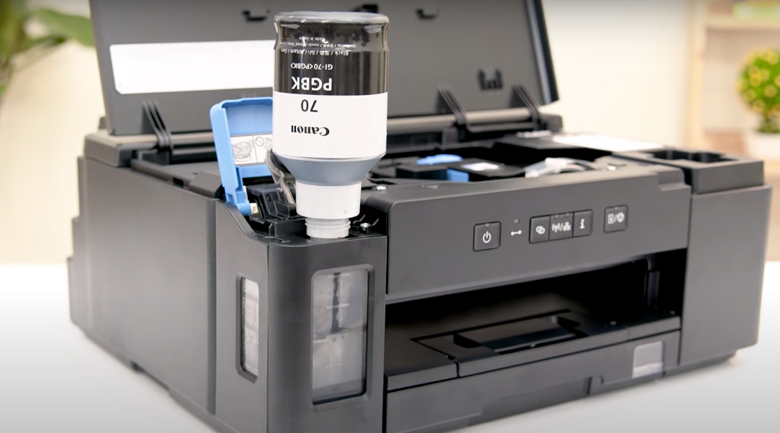
Bình mực được làm trong suốt, cho bạn tiện theo dõi và thêm mực khi cần. Thiết kế lọ mực kiểu mới, bạn không cần tác động gì đến lọ mực, chỉ cần đặt thẳng đầu lọ úp xuống cửa đổ mực của máy thì mực đã chảy xuống đều đặn, khi mực đạt tới mức tối đa, cơ chế điều tiết áp suất thông minh của máy in sẽ tự dừng hoạt động thêm mực.
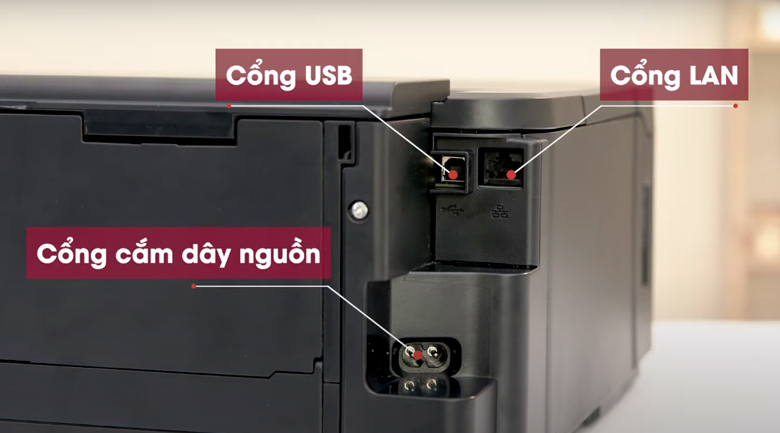
Cách cài đặt máy in phun trắng đen đơn năng Canon PIXMA GM2070 Wifi mới mua về:
Bước 1: Gắn dây điện vào cổng nguồn của máy.
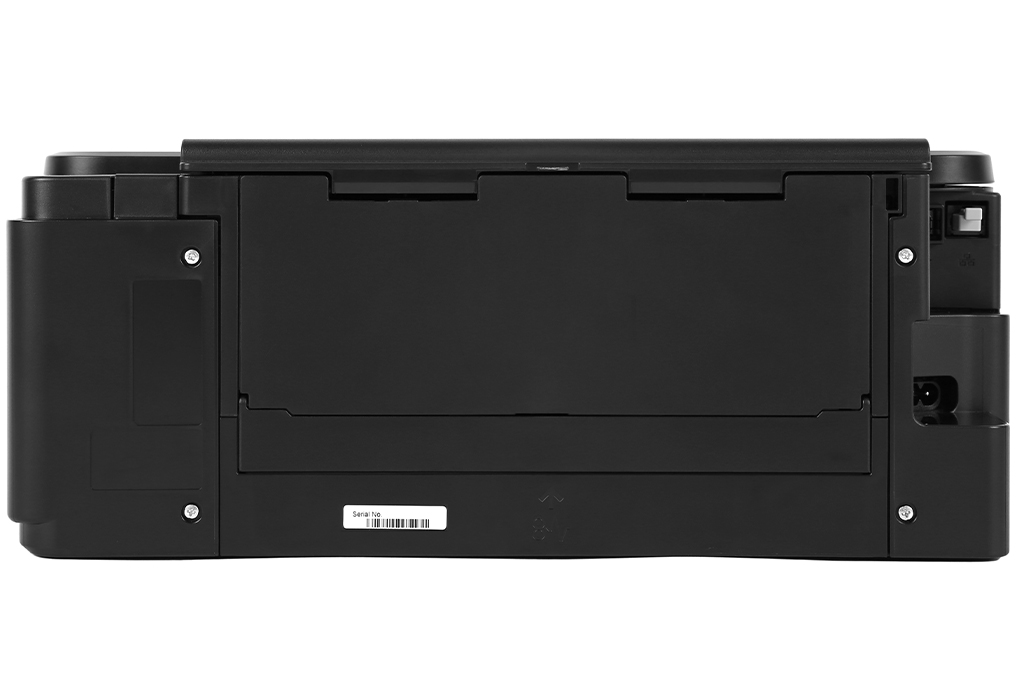
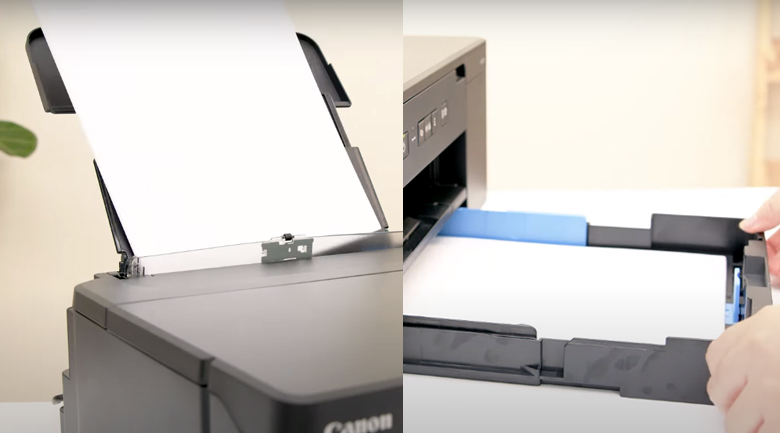
Bước 2: Đặt giấy vào khay nạp giấy, máy thiết kế cho phép nạp giấy 2 hướng qua khay ở gầm trước của máy và khay nạp phía sau.
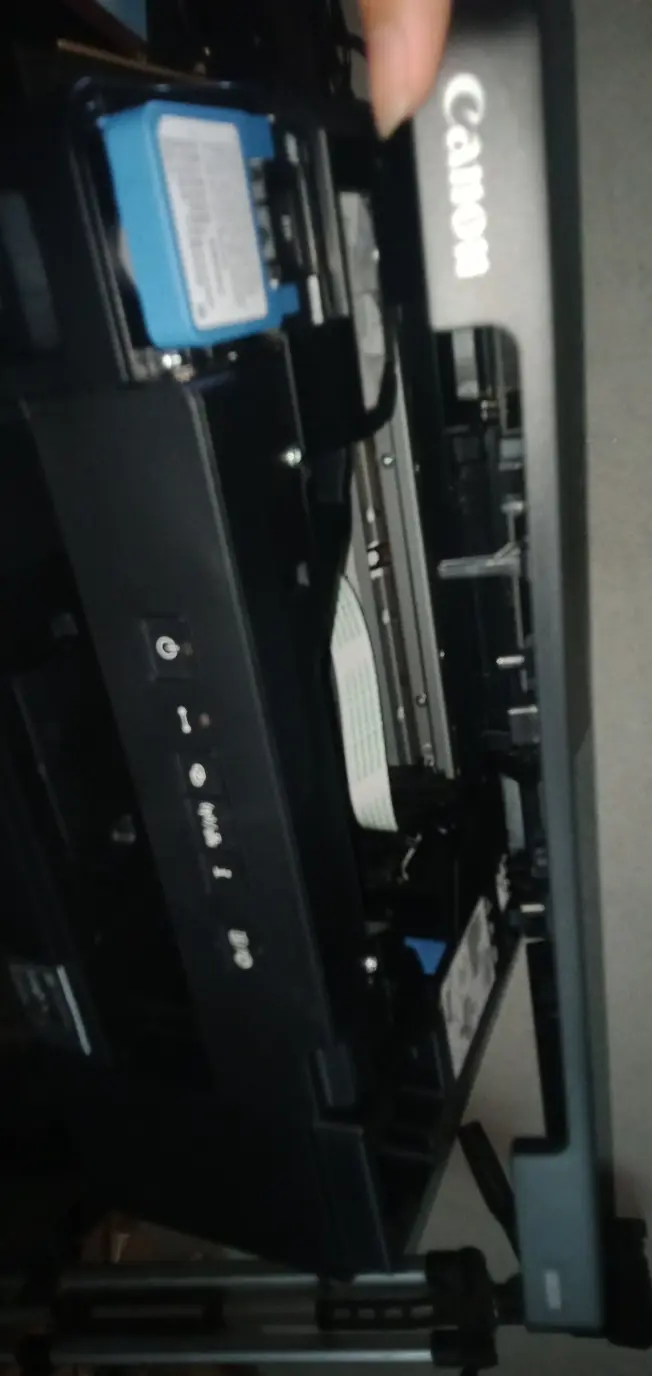
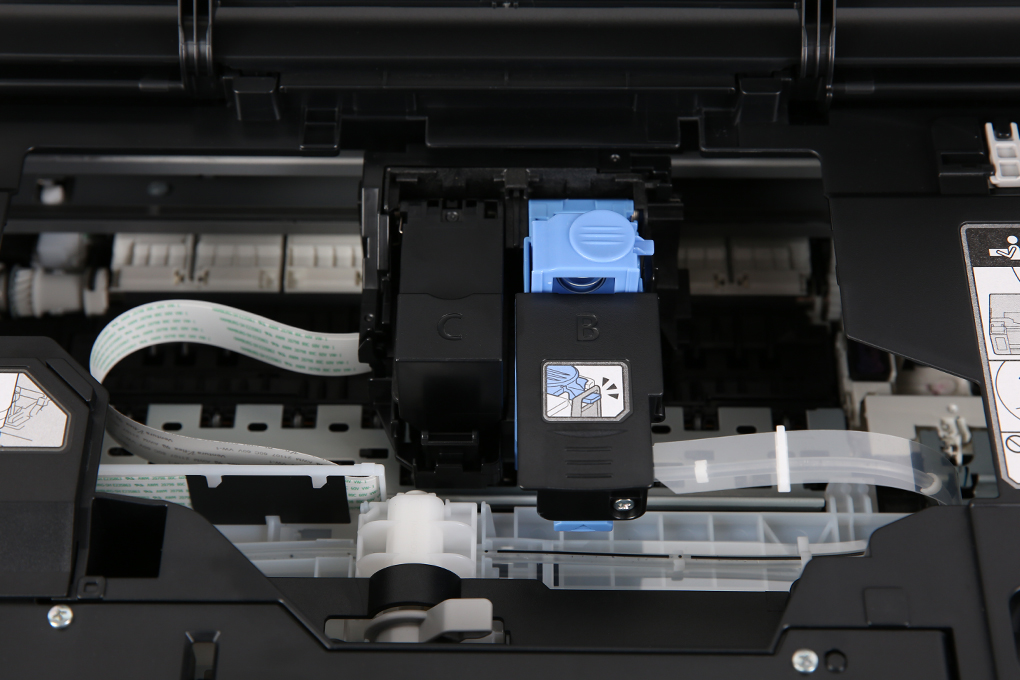
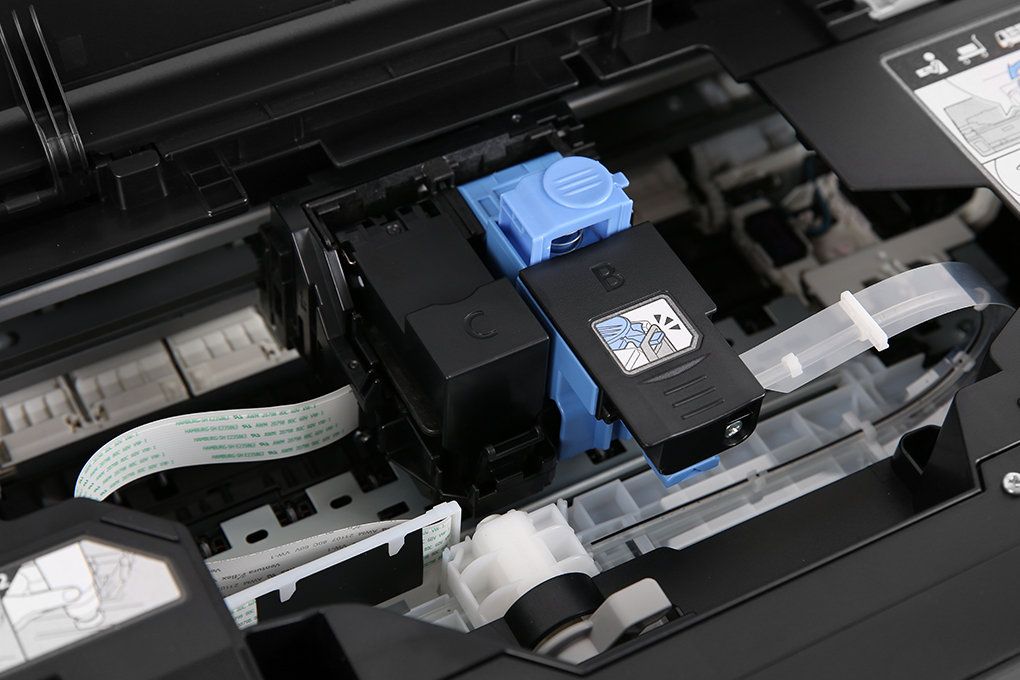
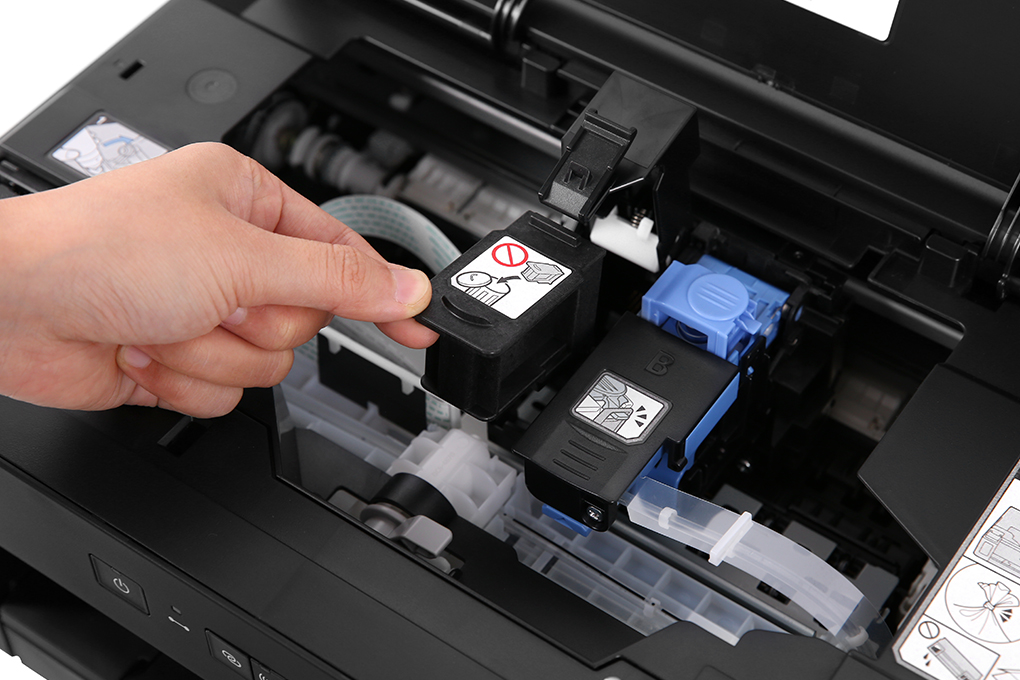
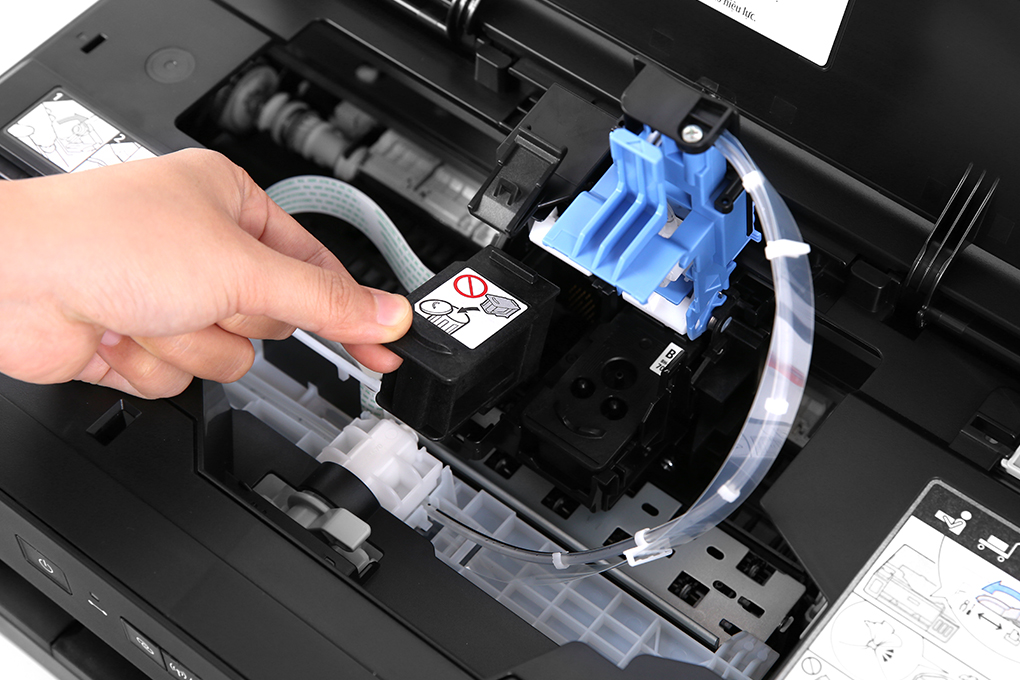
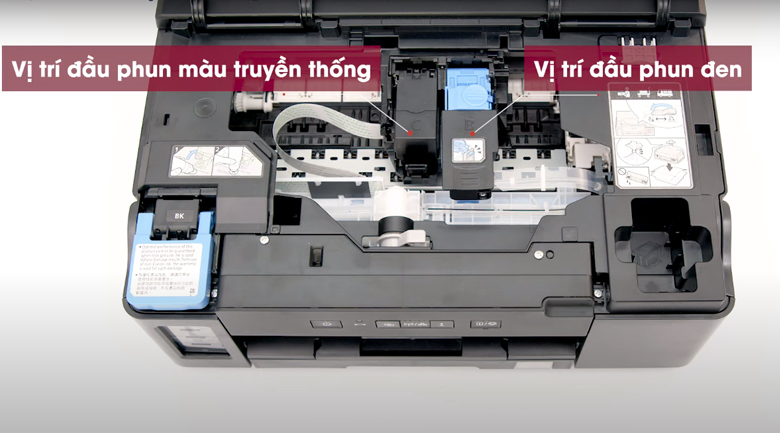
Bước 3: Lắp đặt đầu phun đen và đầu phun màu truyền thống vào vị trí, với ký hiệu khung có chữ C là đầu phun màu và chữ B là vị trí của đầu phun đen.
Lưu ý, khi lắp đầu phun màu nên đặt bộ bảo vệ tiếp xúc phía trên để tránh làm hỏng thiết bị ở bên trong.
Bước 4: Đổ mực in vào bình mực. Chỉ cần mở cửa đổ mực vào đặt úp - đứng lọ mực như hình là mực sẽ chảy xuống dễ dàng mà bạn không cần phải có thao tác gì thêm trên lọ mực GI-70 (Black) và máy có cơ chế điều tiết áp suất thông minh khi bình mực đã đạt tới mức tối đa thì hoạt động thêm mực sẽ tự dừng lại.
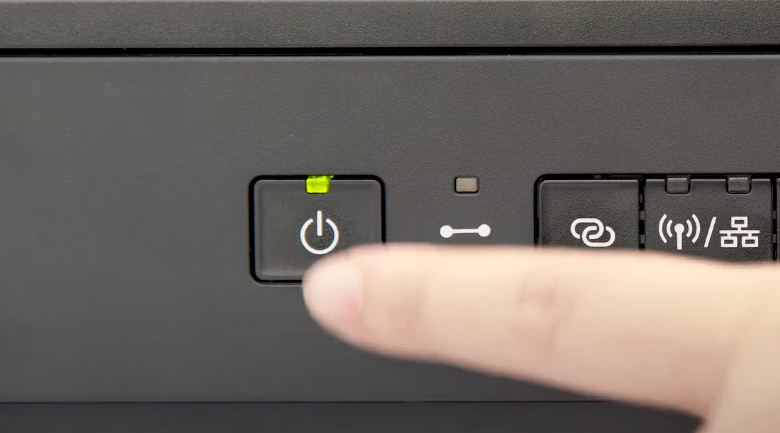
Bước 5: Bật máy bằng cách ấn vào nút nguồn.
Bước 6: Để in tài liệu cần kết nối máy in với laptop hoặc điện thoại.
Laptop:
- In có dây:
+ Qua dây cáp USB: Trực tiếp gắn dây cáp vào máy in và laptop, vào mục Printers & Scanners, thiết bị tự động setup với laptop hoạt động trên nền tảng Windows 10, các nền tảng khác có thể sẽ cần cài đặt driver rồi mới in được.
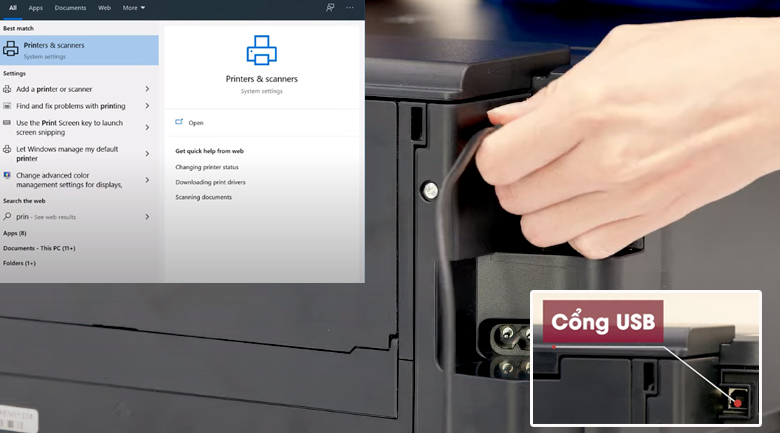
+ Qua dây LAN: Cắm đầu dây LAN vào máy in, trên laptop bạn vào mục Printers & Scanners tìm thiết bị và kết nối, kết nối thành công khi có chữ Ready xuất hiện.
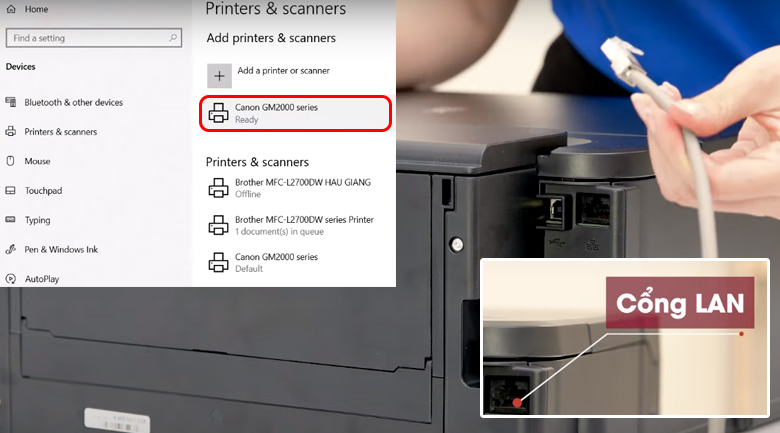
- In không dây:
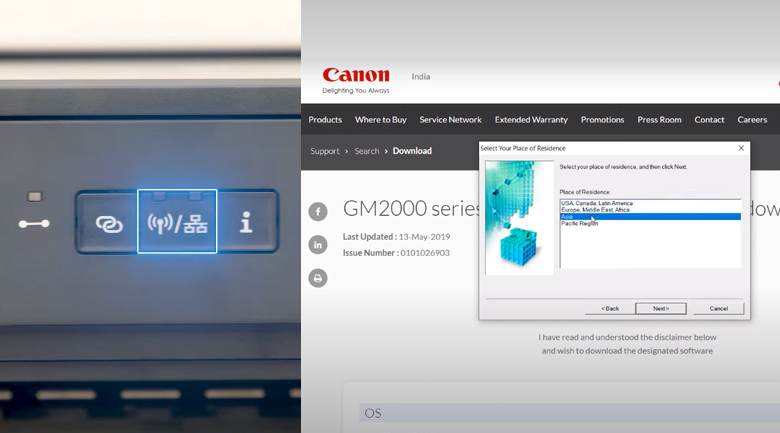
+ Qua Wifi: Để đảm bảo hoạt động kết nối và in thuận tiện, 2 thiết bị cần phải kết nối cùng 1 mạng Wifi khi in qua Wifi. Bấm vào nút Kết nối mạng để kết nối Wifi trên bảng điều khiển chức năng rồi tải driver về laptop tại địa chỉ này, thực hiện cài đặt đúng theo chỉ dẫn trên màn hình để kết nối và in.
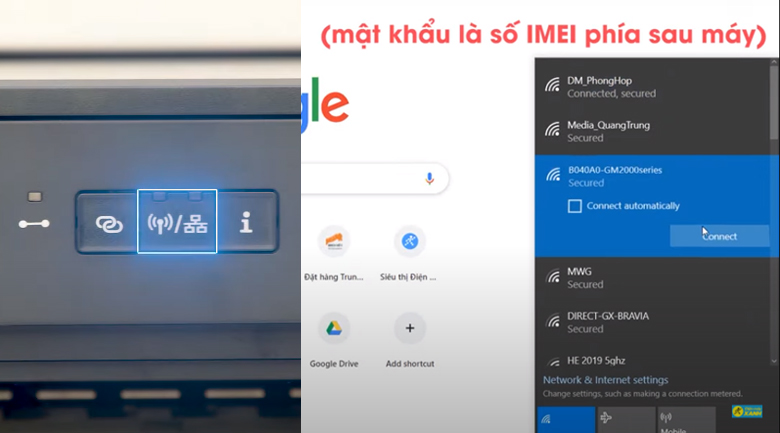
+ Qua Wi-Fi Direct: Máy phát Wifi, bạn chỉ cần bật Wifi máy và kết nối laptop/điện thoại với mạng này là được. Trên laptop, bạn vào mục Wifi, tìm Wifi của máy in để kết nối, mật khẩu chính là số IMEI ở phía sau máy. Sau đó, di chuyển vào mục Printers & Scanners tìm thiết bị, nhấn vào tên máy in để kết nối và khi kết nối thành công trên màn hình sẽ hiện chữ Ready.
Điện thoại:
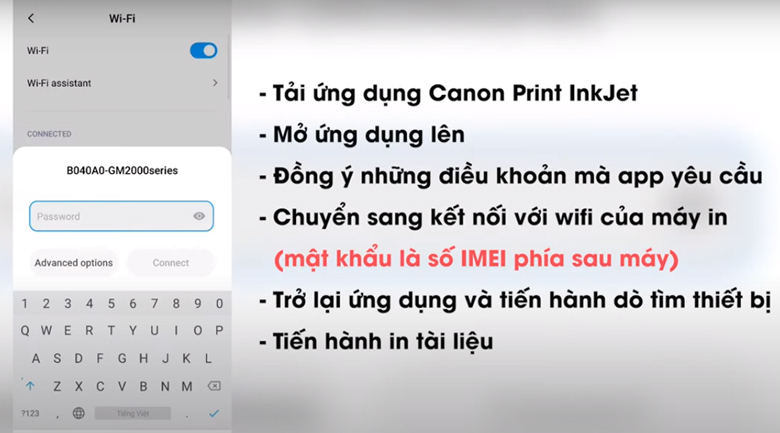
Tải về điện thoại ứng dụng Canon Print InkJet, sau đó bạn mở ứng dụng, đồng ý với những điều khoản mà ứng dụng yêu cầu, kết nối với wifi máy in rồi trở lại ứng dụng tìm thiết bị và thực hiện in ấn tùy thích.
Cách cài đặt driver cho máy chi tiết trong bài viết: Hướng dẫn cài đặt driver máy in Canon.
Tham khảo một số bài viết dưới đây để khắc phục các lỗi như bản in bị sọc, sai màu, hụt mực,...
- Cách khắc phục lỗi bản in bị sọc/sai màu trên máy in phun.
- Cách khắc phục lỗi hụt mực trên máy in phun màu canon.
- Cách khắc phục lỗi tràn mực thải trên máy in phun màu.
Tóm lại, máy in phun đơn năng Canon PIXMA GM2070 không chỉ có thiết kế hiện đại, dễ dàng lắp đặt và tích hợp tính năng in ấn tiên tiến, mà còn có khả năng tương thích linh hoạt với nhiều thiết bị khác nhau, chắc chắn là một sản phẩm mà bạn nên xem xét đối với nhu cầu của mình.
Đánh giá Máy in phun trắng đen đơn năng Canon PIXMA GM2070 Wifi
4.8/5
Bùi Hồng DươngĐã mua tại ĐMX
Sp ok
QuốcĐã mua tại ĐMX
Hàng đúng miêu tả. Giá thành rẻ so với những nơi khác. Nhân viên phục vụ tận tình, chu đáo. Máy in hoạt động tốt. Xứng đáng 5 sao.
Mai Hữu PhátĐã mua tại ĐMX
Sản phẩm tốt! Máy in màu mực đậm! In rõ nét! Nên mua cho việc văn phòng và gia đình!
Trung HiếuĐã mua tại ĐMX
BảoĐã mua tại ĐMX
máy in không ra mực, mong chuyên viên hổ trợ ạ