






















































 Xóa địa chỉ

3 cách chép danh bạ điện thoại lên Nokia XL
Khi chuyển sang một điện thoại mới, điều được nhiều người dùng quan tâm hàng đầu là làm cách nào để chuyển toàn bộ danh bạ từ thiết bị cũ sang thiết bị mới. Có nhiều cách để làm việc này nhưng chủ yếu thông qua thẻ SIM cũ hoặc Bluetooth và với Nokia XL bạn có thể dùng cả hai cách.
Nhập địa chỉ liên lạc từ SIM
- Bỏ thẻ SIM điện thoại cũ vào Nokia XL
- Trên màn hình bắt đầu của Nokia XL, hãy chọn ứng dụng People App và khởi động nó.
- Hãy tìm một thanh menu nhỏ ở phía dưới và ở giữa màn hình. Bây giờ hãy kéo mạnh lên.
- Thao tác này sẽ mở ra một màn hình menu trong đó bao gồm một tùy chọn "Nhập / Xuất" (Import/Export), hãy bấm vào đó.
Thêm danh bạ từ thẻ SIM vào máy
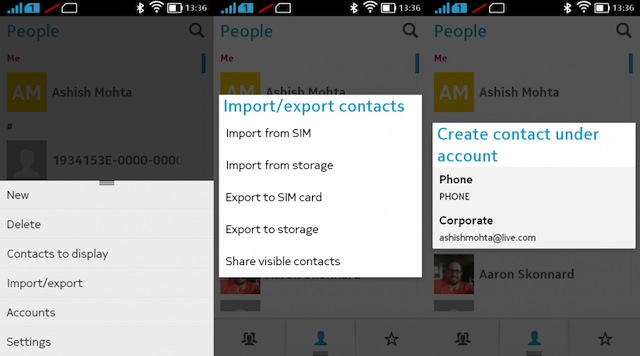
- Trong màn hình kế tiếp, hãy nhấp vào tùy chọn "Import from SIM"
- Tiếp theo nó sẽ cho bạn tùy chọn để nhập địa chỉ liên lạc từ SIM vào bộ nhớ trên điện thoại hoặc bất kỳ tài khoản email nào mà bạn dùng để chứa địa chỉ liên lạc.
- Chọn điện thoại (Phone) nếu bạn không có một tài khoản email. Trong trường hợp bạn có tài khoản email, hãy chọn Corporate để lưu các địa chỉ liên lạc lên Email.
- Sau đó, mọi địa chỉ liên lạc có trong danh bạ trên SIM của điện thoại cũ sẽ được lưu vào bộ nhớ Nokia XL hoặc tài khoản email của bạn.
Nhập địa chỉ liên lạc từ một điện thoại khác qua Bluetooth:
Nokia XL không có sẵn tính năng này nhưng bạn có thể sử dụng ứng dụng "Contacts Transfer" để lấy danh bạ địa chỉ liên lạc từ điện thoại khác lên Nokia XL qua Bluetooth. Cách làm như sau:
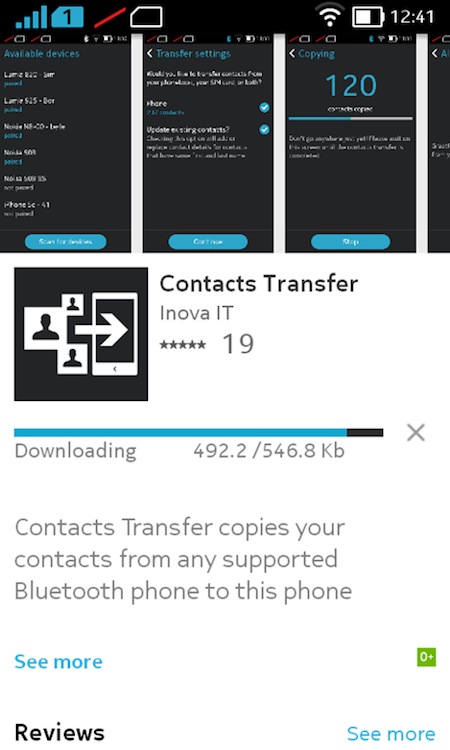
- Đầu tiên hãy tải về Contacts Transfer trên Nokia XL bằng cách vào Nokia Store và tìm từ khoá "Contacts Transfer".
- Tải về Contacts Transfer
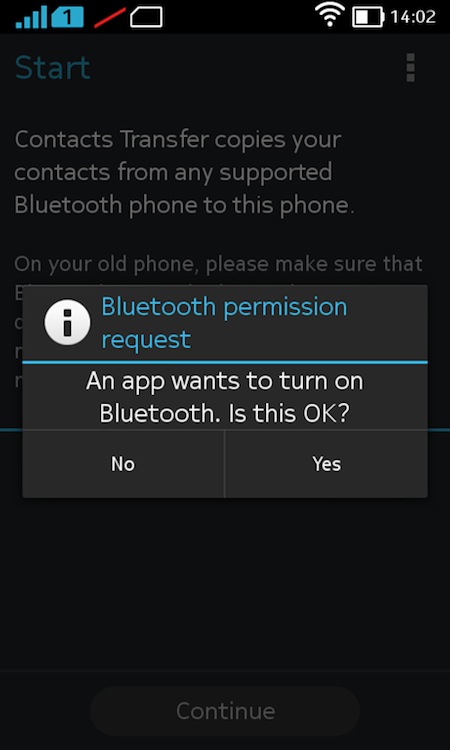
- Sau khi cài và khởi động ứng dụng. Nếu Bluetooth không được bật, ứng dụng sẽ yêu cầu bạn bật bằng cách chọn Yes.
- Bật Bluetooth
- Tiếp theo bật Bluetooth trên điện thoại cũ của bạn và ghép nối nó với Nokia XL.
- Sau khi ghép nối thành công, hãy nhấp vào nút Continue trong ứng dụng Contacts Transfer trên Nokia XL.
- Nhấp vào Continue
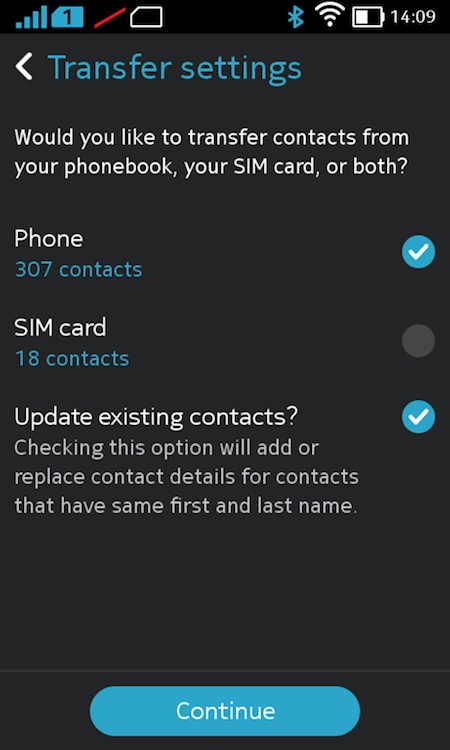
- Chọn thiết bị mà bạn muốn nhập danh bạ. Sau đó ứng dụng sẽ quét danh bạ và màn hình kế tiếp sẽ cho bạn thấy số lượng các địa chỉ liên lạc sẽ được chuyển giao. Theo mặc định các địa chỉ liên lạc trùng lặp với cùng tên đầu tiên và tên cuối cùng được sáp nhập với nhau.
- Hiển thị số địa chỉ liên lạc
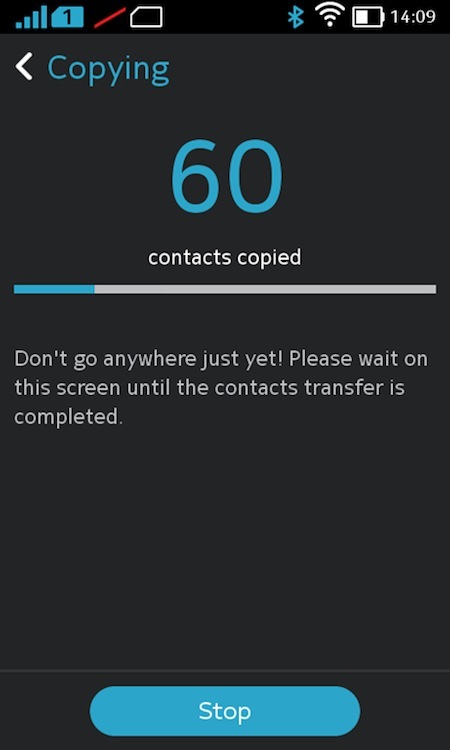
- Bấm vào Continue để hoàn tất quá trình. Các địa chỉ liên lạc trong danh bạ điện thoại cũ sẽ tự động sao lưu vào điện thoại mới của bạn qua Bluetooth.
- Quá trình sao chép danh bạ tiến hành
Sử dụng tài khoản Gmail
Nếu như bạn đã từng dùng một điện thoại Android và sao lưu danh bạ của mình vào địa chỉ Gmail trên thiết bị đó, bạn có thể khôi phục lại danh bạ trên Nokia XL bằng cách sau:
- Chỉ cần vào www.google.com/contacts trong trình duyệt web của bạn.
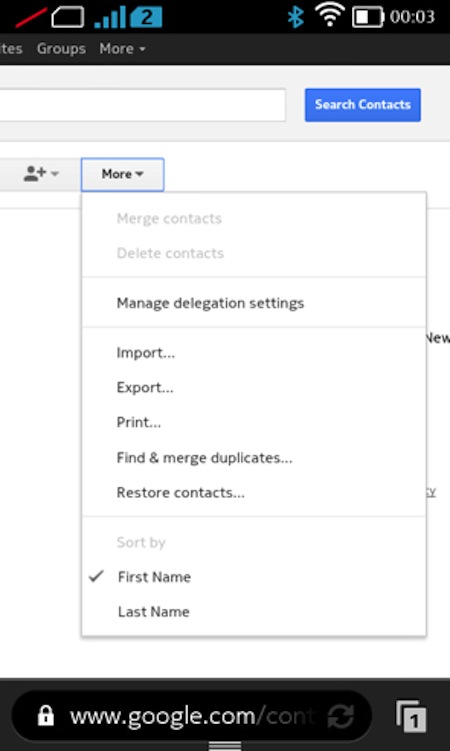
- Vào More
- Đăng nhập bằng tài khoản Google chứa danh bạ trên điện thoại cũ của bạn
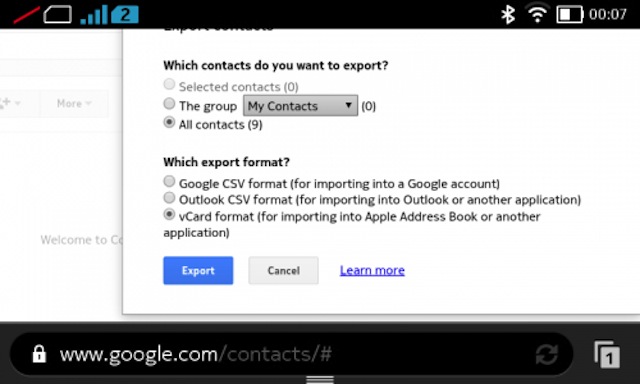
- Từ thanh công cụ ở phía trên, gõ vào More và chọn Export. Từ cửa sổ mới, chọn All contacts và chọn vCard. Cuối cùng bấm vào Export và danh sách địa chỉ liên lạc của bạn sẽ bắt đầu tải về.
- Chọn tải về danh bạ dưới dạng vCard
Sau đó làm theo cách một để thêm danh bạ vào máy bạn nhưng thay vì chọn Import from SIM, bạn sẽ phải chọn Import from Storage và chọn tập tin vCard vừa tải về.
Thegioididong (Theo WPxbox)


ĐĂNG NHẬP
Hãy đăng nhập để comment, theo dõi các hồ sơ cá nhân và sử dụng dịch vụ nâng cao khác trên trang Tin Công Nghệ của
Thế Giới Di Động
Tất cả thông tin người dùng được bảo mật theo quy định của pháp luật Việt Nam. Khi bạn đăng nhập, bạn đồng ý với Các điều khoản sử dụng và Thoả thuận về cung cấp và sử dụng Mạng Xã Hội.