






































 Xóa địa chỉ

Hướng dẫn cách hủy bỏ các sao lưu không cần thiết trên iCloud, cực kỳ đơn giản mà bạn không thể bỏ qua
Đóng góp bởi Trần Thu Hà
01/01/23
55 bình luận

Trong khi bạn phải rất chật vật, cân nhắc để xem phải xóa tấm ảnh nào trong iCloud để có nhiều chỗ trống hơn cho những tài liệu, tấm ảnh quan trọng thì có rất nhiều ứng dụng không cần thiết đang chiếm chỗ của bạn. Hãy xóa chúng đi và cuộc sống của bạn sẽ thênh thang hơn. Sau đây là cách tắt sao lưu trên iCloud dành cho iPhone nhé.
Cách tắt sao lưu trên iCloud
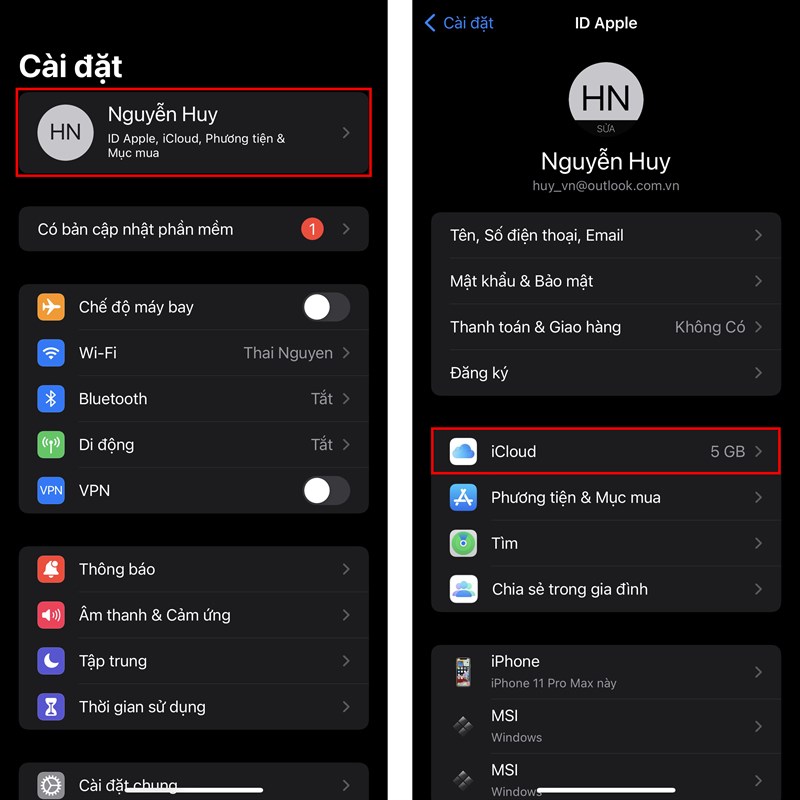
Bước 1. Bạn vào Cài đặt > ID Apple > iCloud.
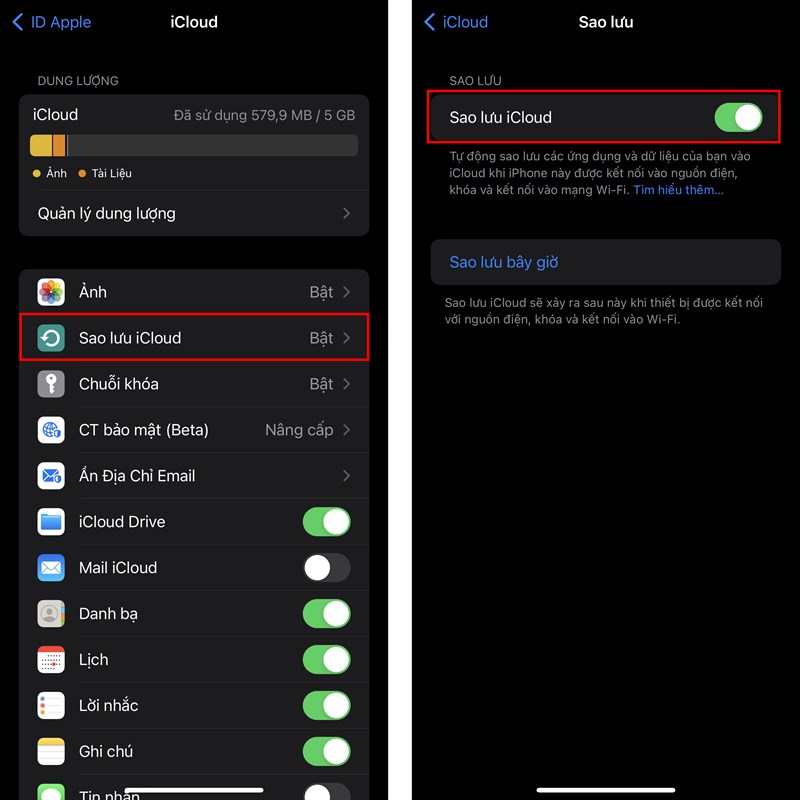
Bước 2. Bạn chọn mục Sao lưu iCloud > tắt Sao lưu iCloud đi là xong.
Chúc các bạn thành công. Còn thắc mắc nào, bạn hãy bình luận bên dưới nhé. Nhớ ấn Like và Chia sẻ ủng hộ mình.
Những chiếc điện thoại iPhone thời thượng và đẳng cấp luôn là lựa chọn hàng đầu của dân yêu công nghệ. Để sở hữu cho mình những chiếc iPhone chính hãng và tha hồ lựa chọn màu sắc, dung lượng bộ nhớ thì các bạn đừng quên chuỗi cửa hàng TopZone nhé! Nhấn vào nút cam bên dưới để chọn mua ngay!
MUA IPHONE CHÍNH HÃNG TẠI TOPZONE
Xem thêm:
- Cách cập nhật iOS 15.4 Beta 1 để mở khóa iPhone khi đeo khẩu trang
- Hướng dẫn cách chụp selfie không bị ngược chữ iPhone cực kỳ đơn giản






ĐĂNG NHẬP
Hãy đăng nhập để comment, theo dõi các hồ sơ cá nhân và sử dụng dịch vụ nâng cao khác trên trang Tin Công Nghệ của
Thế Giới Di Động
Tất cả thông tin người dùng được bảo mật theo quy định của pháp luật Việt Nam. Khi bạn đăng nhập, bạn đồng ý với Các điều khoản sử dụng và Thoả thuận về cung cấp và sử dụng Mạng Xã Hội.