






















































 Xóa địa chỉ

Cách sao chép màu ảnh trên iPhone iOS 16 để bạn có những tấm ảnh đẹp dễ hơn

Bạn thường phải mất rất nhiều thời gian khi phải chỉnh sửa các thông số cho từng hình ảnh khác nhau rồi đăng lên các trang mạng xã hội để "sống ảo". Tuy nhiên giờ đây với iOS 16 được cập nhật trên các thiết bị iPhone thì bạn sẽ dễ dàng sao chép và dán những chỉnh sửa ảnh đó. Và bài viết sau mình sẽ hướng dẫn các bạn cách sao chép màu ảnh trên iPhone iOS 16 nhé!
Lưu ý: thiết bị iPhone của bạn phải được nâng cấp lên iOS 16 để sử dụng tính năng này. Tham khảo ngay hướng dẫn cách cập nhật iOS 16 tại đây.
Ngoài ra, bạn cũng có thể đặt trước ngay dòng iPhone 14, iPhone 14 Pro Max có cập nhật sẵn iOS 16 mới nhất năm nay tại Thế Giới Di Động cùng nhiều ưu đãi hấp dẫn.
Cách sao chép màu ảnh trên iPhone
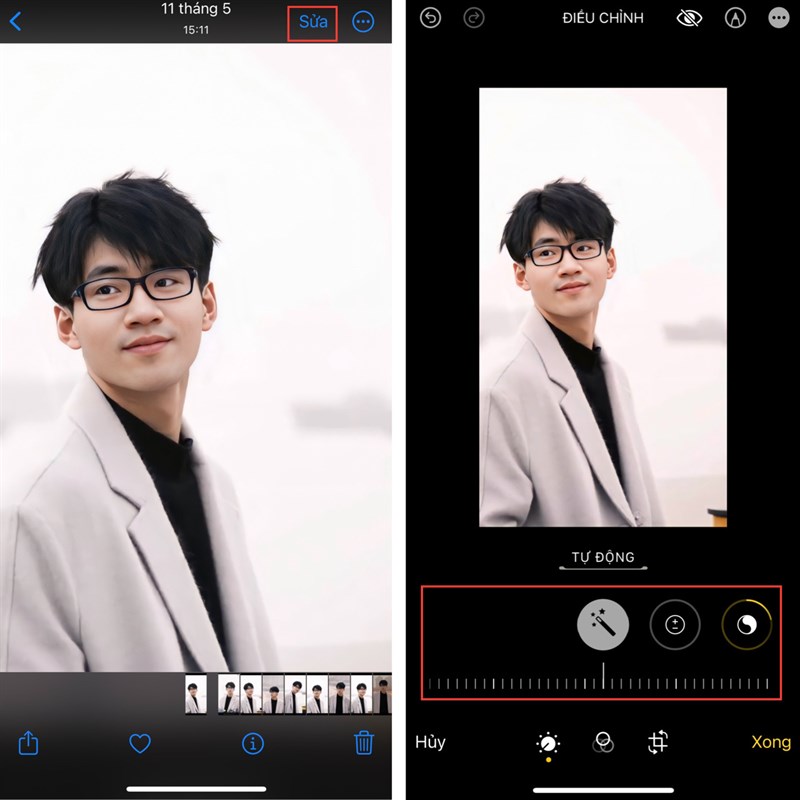
Bước 1: Bạn hãy lựa chọn hình ảnh cần chỉnh sửa, sau đó chọn vào mục Sửa. Kế tiếp, bạn thoải mái tuỳ chỉnh các thông số sao cho phù hợp nhất.
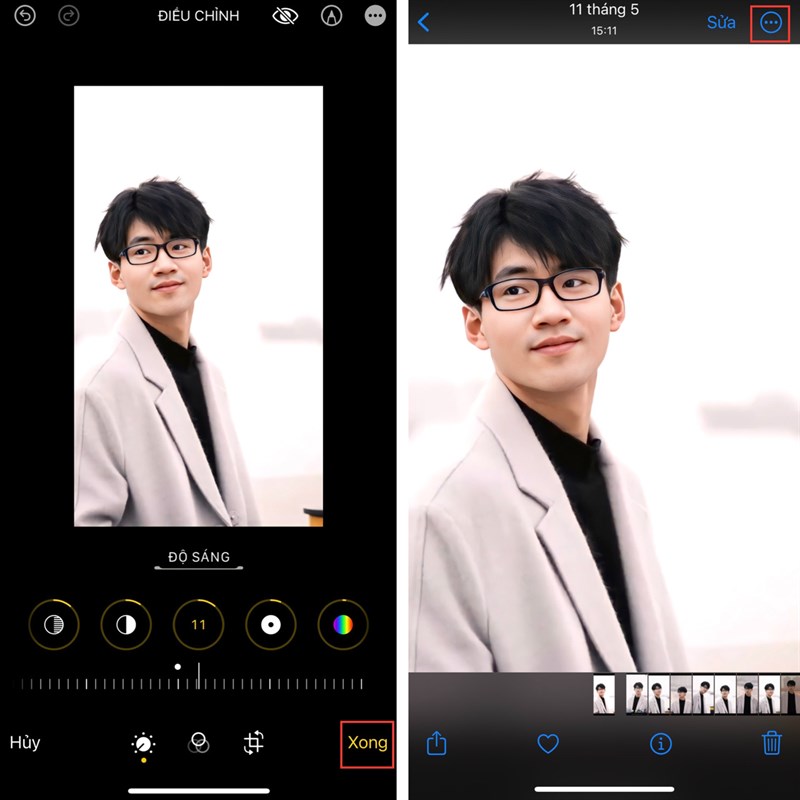
Bước 2: Bạn hãy nhấn chọn Xong để lưu các chỉnh sửa ảnh trên, sau đó nhấn vào biểu tượng 3 chấm (góc trên bên phải màn hình).
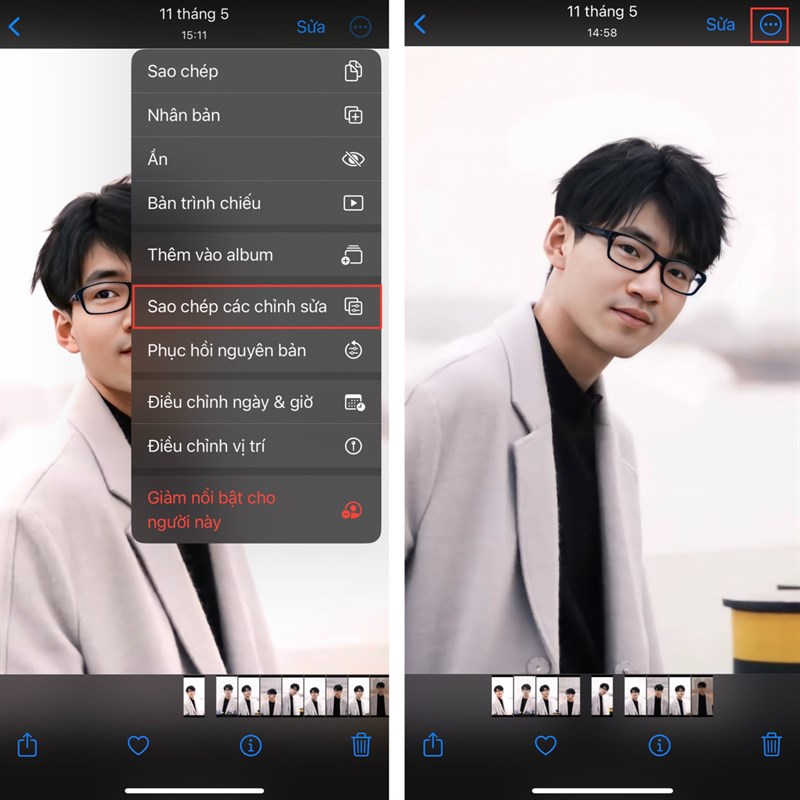
Bước 3: Bạn chọn vào mục Sao chép các chỉnh sửa, sau đó bạn tìm đến các hình ảnh mà cần dán các chỉnh sửa như ảnh trên vào và nhấn vào biểu tượng 3 chấm (góc trên bên phải màn hình).
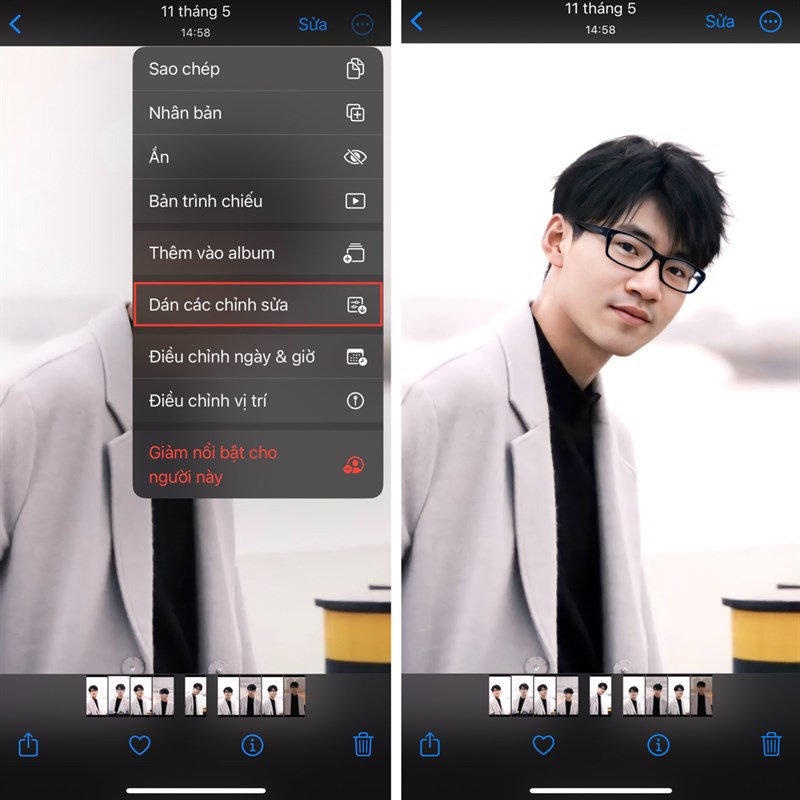
Bước 4: Bạn hãy chọn vào Dán các chỉnh sửa và hình ảnh kết quả sẽ hiển thị với các chỉnh sửa như ảnh trên mà bạn không cần phải chỉnh lại từng thông số.
Trên đây là toàn bộ hướng dẫn của mình giúp cho các bạn dễ dàng chỉnh sửa ảnh hàng loạt trên iPhone và tiết kiệm thời gian rất nhiều. Hãy chia sẻ thông tin hữu ích này đến mọi người xung nhé! Chúc các bạn thực hiện thành công.
Nếu rạng sáng ngày 8/9 vừa qua, bạn không thể theo dõi được sự kiện Far out 2022 thì nút cam bên dưới đây sẽ là những bài viết tổng hợp lại tất cả những gì có trong sự kiện lần này của nhà Apple. Hãy bấm vào đó để có thể tìm và theo dõi những thông tin mà bạn cần thiết nha.
TẤT TẦN TẬT THÔNG TIN VỀ SỰ KIỆN FAR OUT 2022
Xem thêm:
- Cách hiển thị phần trăm pin trên iPhone, một tính năng mới siêu tiện
- Hướng dẫn cách cài màn hình khóa trong chế độ Focus trên iOS 16
- Cách thay đổi giao diện màn hình khóa iPhone không phải ai cũng biết
- 10 tính năng mới trên iOS 16 cực hay mà ai sử dụng cũng đều nên biết
- Cách tải hình nền iOS 16, iPadOS 16 và macOS Ventura mới vô cùng đẹp
- Người dùng gặp lỗi trên iOS 16: Nóng máy, hao pin, không gõ được dấu
- Bật chế độ rung khi gõ phím trên iOS 16 sẽ ảnh hưởng tới pin
- iOS 16 cho phép chuyển eSIM giữa các iPhone bằng kết nối Bluetooth



ĐĂNG NHẬP
Hãy đăng nhập để comment, theo dõi các hồ sơ cá nhân và sử dụng dịch vụ nâng cao khác trên trang Tin Công Nghệ của
Thế Giới Di Động
Tất cả thông tin người dùng được bảo mật theo quy định của pháp luật Việt Nam. Khi bạn đăng nhập, bạn đồng ý với Các điều khoản sử dụng và Thoả thuận về cung cấp và sử dụng Mạng Xã Hội.