



































 Xóa địa chỉ

Cách xem các thông số của máy tính ngay trên thanh Taskbar cực kỳ tiện lợi
Bạn là một người thường xuyên sử dụng các tác vụ nặng hay thường xuyên chơi game và bạn muốn theo dõi các thông số máy tính như RAM, CPU, GPU,... trực tiếp trên màn hình mà không phải mở các ứng dụng, thao tác rườm rà. Hôm nay mình sẽ chỉ các bạn cách xem các thông số của máy tính trên thanh Taskbar.
Cách xem các thông số của máy tính
Bước 1: Để có thể theo dõi được các thông số của máy tính đang hoạt động thì bạn hãy bấm vào phím tắt CTRL + G để mở ra cửa sổ Game Bar. Tại đây bạn hãy để ý góc bên phải màn hình, bạn sẽ thấy một cửa sổ nhỏ là Hiệu suất. Hãy bấm thu nhỏ và kéo nó xuống phía bên dưới gần thanh Taskbar máy tính của bạn. Sao cho phần thông tin sẽ nằm trọn trong thanh Taskbar là được.
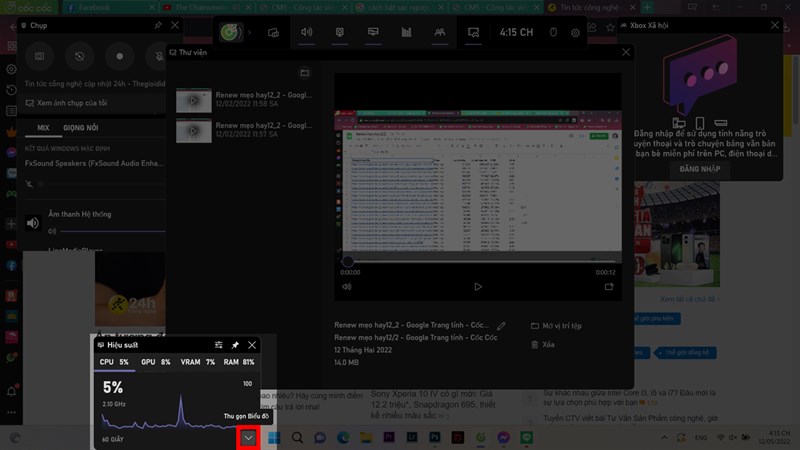
Bước 2: Tiếp theo, ở trên thanh tiêu để của Hiệu suất sẽ có một biểu tượng tùy chỉnh giúp bạn có thể chỉnh được những thông tin hiển thị trên bảng hiệu suất và cũng như chỉnh được độ mờ của bảng hiệu suất. Vì vậy tại thanh kéo Tách nền trong suốt thì bạn hãy kéo nó lên 100 nha.
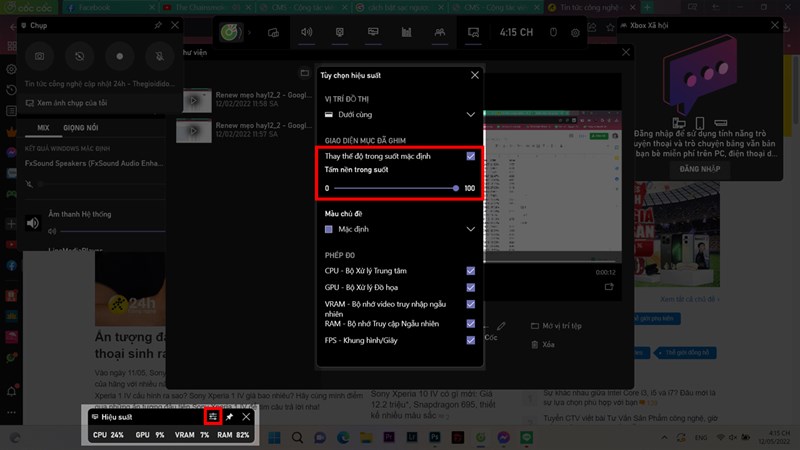
Bước 3: Và đây là thành quả mà bạn sẽ có, tùy bạn kéo ở vị trí nào thì nó sẽ nằm ở vị trí đó nha.

Cảm nhận của bạn về tính năng này là gì? Hãy nói cho mình biết cùng với những mẹo sử dụng hay ho khác bên dưới phần bình luận. Đừng quên chia sẻ bài viết nếu bạn thấy nó hữu ích nhé. Cảm ơn các bạn đã đọc bài viết.
Nếu bạn đang cần một chiếc laptop mạnh mẽ để chơi game, thực hiện các tác vụ nặng thì hãy bấm ngay vào nút màu cam bên dưới để có thể xem và tham khảo thêm một số mẫu laptop gaming mà TGDĐ đang kinh doanh để có thể phục vụ bản thân nha.
MUA LAPTOP GAMING TẠI THẾ GIỚI DI ĐỘNG
Xem thêm:
- 5 thủ thuật Windows 11 cực kỳ hữu ích khi sử dụng mà bạn nên xem ngay
- 3 cách sử dụng Recycle Bin trên Windows 11 để quản lý file rác siêu dễ
- Hướng dẫn cách chuyển chuột trái sang phải trên Windows 11 cực dễ









ĐĂNG NHẬP
Hãy đăng nhập để comment, theo dõi các hồ sơ cá nhân và sử dụng dịch vụ nâng cao khác trên trang Tin Công Nghệ của
Thế Giới Di Động
Tất cả thông tin người dùng được bảo mật theo quy định của pháp luật Việt Nam. Khi bạn đăng nhập, bạn đồng ý với Các điều khoản sử dụng và Thoả thuận về cung cấp và sử dụng Mạng Xã Hội.