






















































 Xóa địa chỉ

Cách xếp tiện ích trên BeFit Watch Fit để bạn theo dõi thông tin mình cần dễ dơn
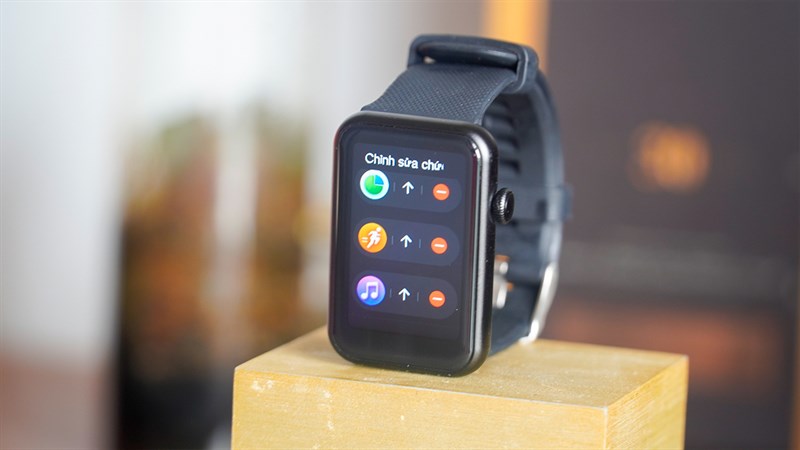
Có thể bạn đã biết trên chiếc BeFit Watch Fit khi bạn vuốt màn hình qua phải thì bạn sẽ xem được một số thông tin như nhịp tim, dữ liệu tập luyện, giấc ngủ,... Nhưng bạn có biết, bạn có thể sắp xếp chúng lại để tiện hơn cho việc sử dụng không? Nếu chưa hãy cùng mình xem ngay cách xếp tiện ích trên BeFit Watch Fit nha.
Cách xếp tiện ích trên BeFit Watch Fit
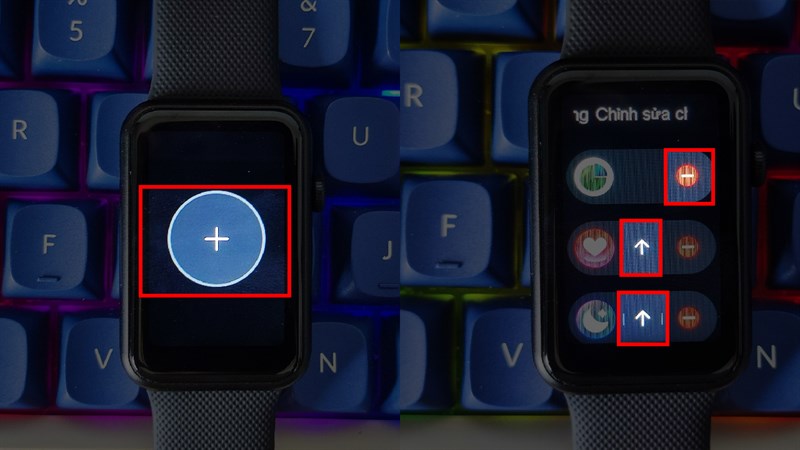
Để có thể sắp xếp lại tiện ích trên màn hình của chiếc đồng hồ này thì từ màn hình chính bạn hãy vuốt nó hết về phía bên phải. Sẽ có một nút dấu + màu xám cho bạn, ấn vào đó bạn nhé. Ngay sau đó giao diện các tiện ích cũng như sắp xếp chúng sẽ hiện lên cho bạn. Nếu cần bỏ đi tiện ích nào thì hãy ấn vào dấu - màu đỏ và cần thêm thì chọn vào dấu + màu xanh. Khi bạn muốn đổi vị trí của tiện ích thì có thể ấn vào biểu tượng mũi tên đi lên ở tiện ích đó cho đến khi nó nằm ở vị trí mà bạn cần là xong.
Chúc các bạn thực hiện thành công và có trải nghiệm tốt hơn với chiếc đồng hồ này. Trong quá trình sử dụng nếu có những khó khăn hay thắc mắc gì thì hãy nói cho mình biết thông qua phần bình luận bên dưới nhé. Đừng quên chia sẻ bài viết đến với những người cần nó mà bạn biết nha.
Ngừng kinh doanh
Xem đặc điểm nổi bật
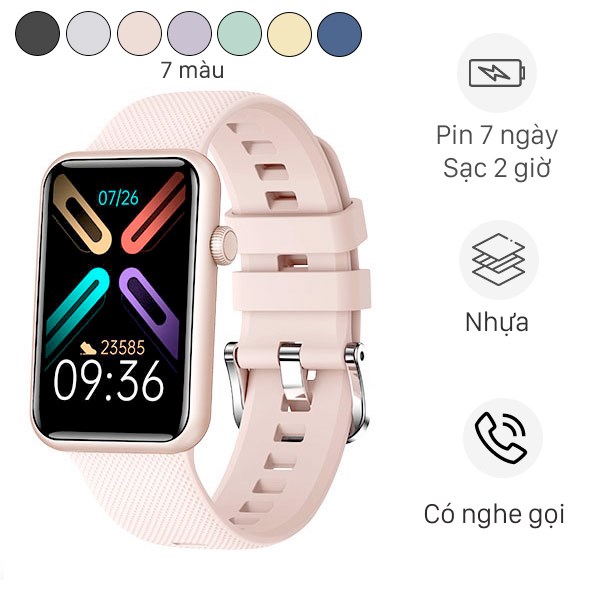
- Màn hình: IPS, 1.57 inch
- Theo dõi sức khỏe: Đếm số bước chân, Đo nồng độ oxy (SpO2), Đo nhịp tim
- Thông báo ứng dụng: Zalo, Tin nhắn, Messenger (Facebook)
Xem thêm:
- Cấu hình và giá bán BeFit Watch Fit - Smartwatch nghe gọi giá rẻ nhất
- Hé lộ các phiên bản màu sắc và giá bán của BeFit Watch Fit
- Garmin Fenix 7 Pro ra mắt: Có đèn pin, cảm biến nhịp tim thế hệ mới
- Tìm hiểu cấu hình, màu sắc, giá bán Amazfit T - Rex Ultra và GTR Mini





ĐĂNG NHẬP
Hãy đăng nhập để comment, theo dõi các hồ sơ cá nhân và sử dụng dịch vụ nâng cao khác trên trang Tin Công Nghệ của
Thế Giới Di Động
Tất cả thông tin người dùng được bảo mật theo quy định của pháp luật Việt Nam. Khi bạn đăng nhập, bạn đồng ý với Các điều khoản sử dụng và Thoả thuận về cung cấp và sử dụng Mạng Xã Hội.