




























 Xóa địa chỉ


Dễ dàng chia sẻ kết nối Wifi khi lên đời iOS 8
 Đóng góp bởi Dương Lê
Khi rời xa đô thị và đến những vùng không có sóng Wifi, nhưng chỉ riêng mẫu iPhone chạy iOS 8 của bạn là "dư" dữ liệu mạng. Trong trường hợp này, việc chia sẻ kết nối Internet cho bạn bè và người thân là một điều hết sức cần thiết.
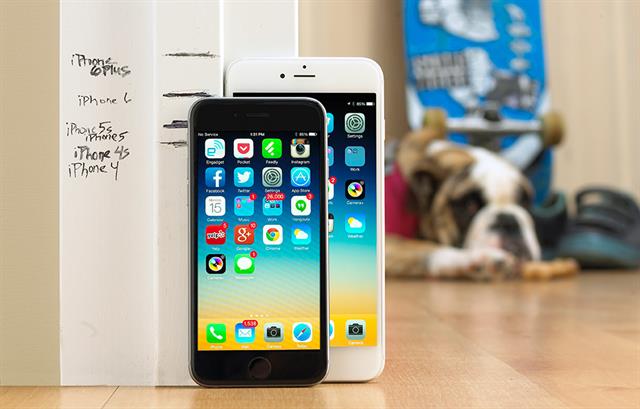
Dễ dàng chia sẻ kết nối Wifi khi lên đời iOS 8
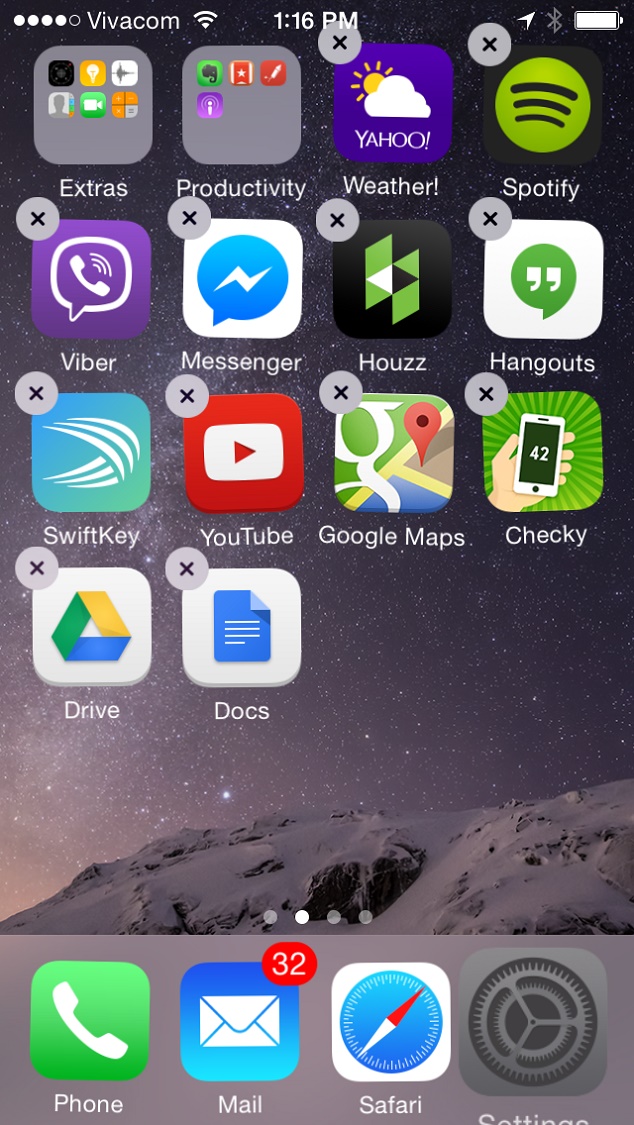
1. Trước tiên, hãy vào phần Cài đặt hệ thống (Settings)
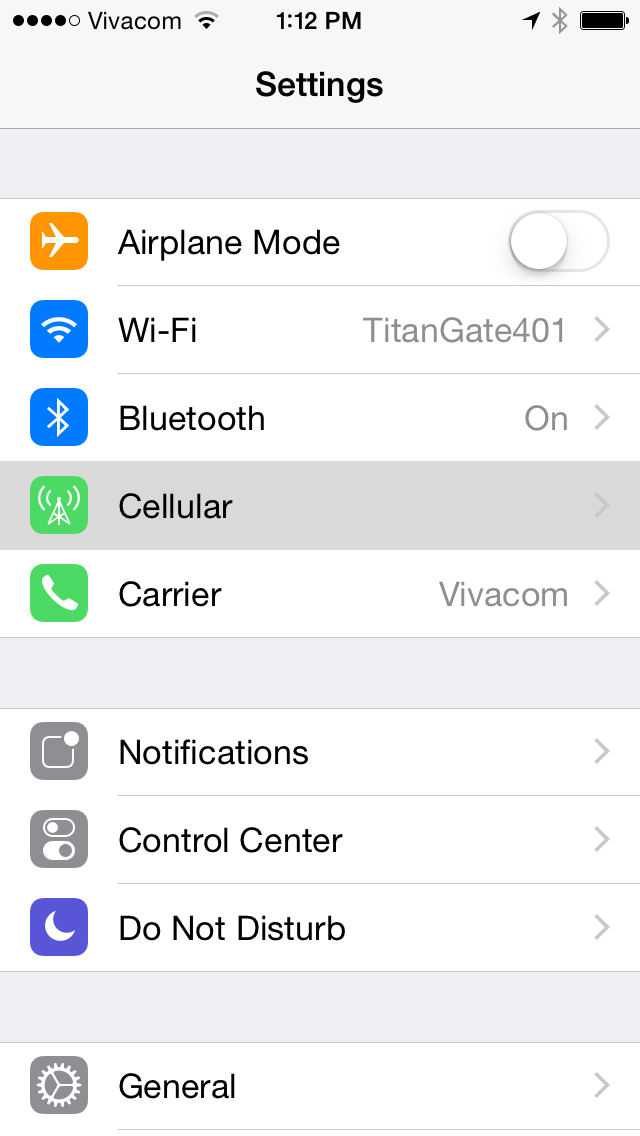
2. Sau đó, chọn "di động" (Cellular)
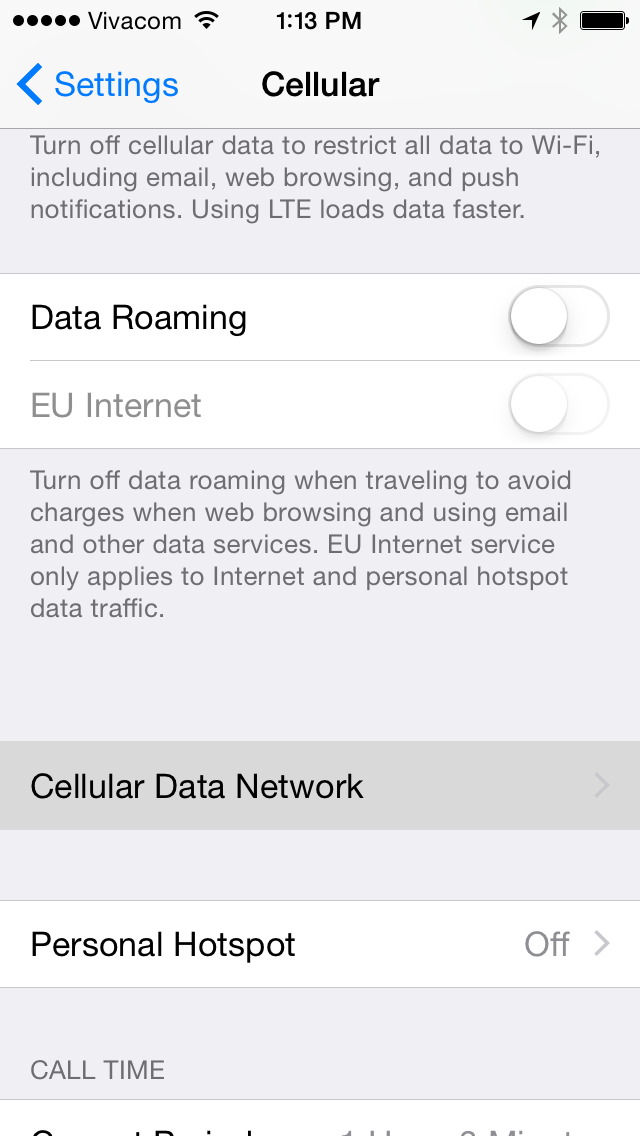
3. Chạm vào "Cellular Data Network"
4. Cuộn xuống khu vực Personal Hotspot, nhập tên và mật khẩu theo ý muốn rồi quay lại trang trước
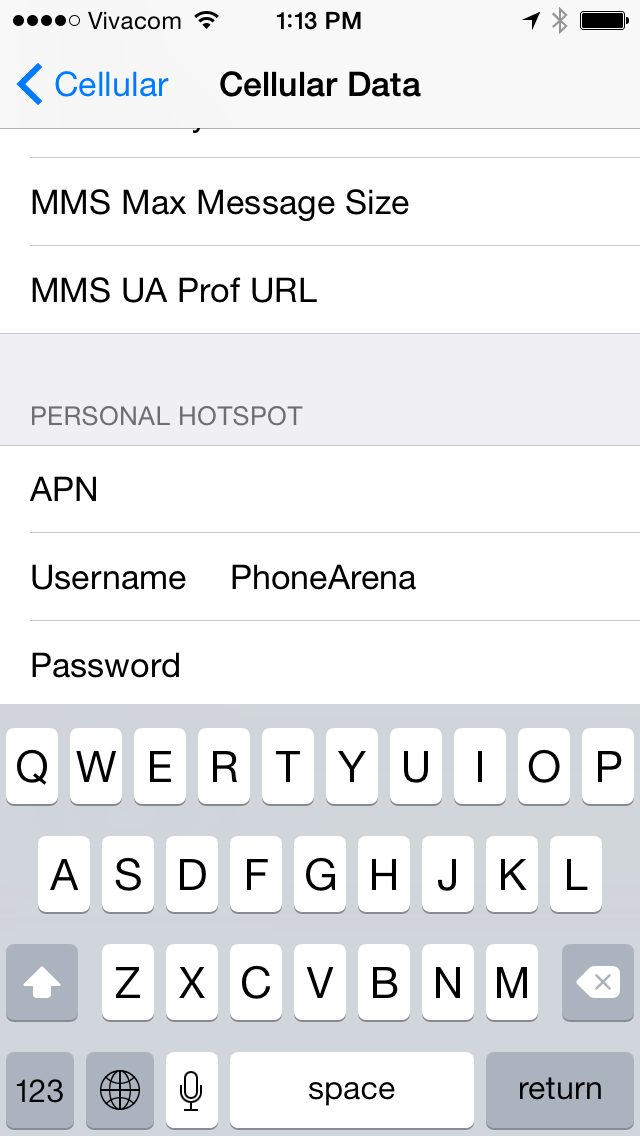
5. Tại đây, bạn có thể thấy tab Personal Hotspot mới để bật/tắt hoặc thay đổi mật khẩu
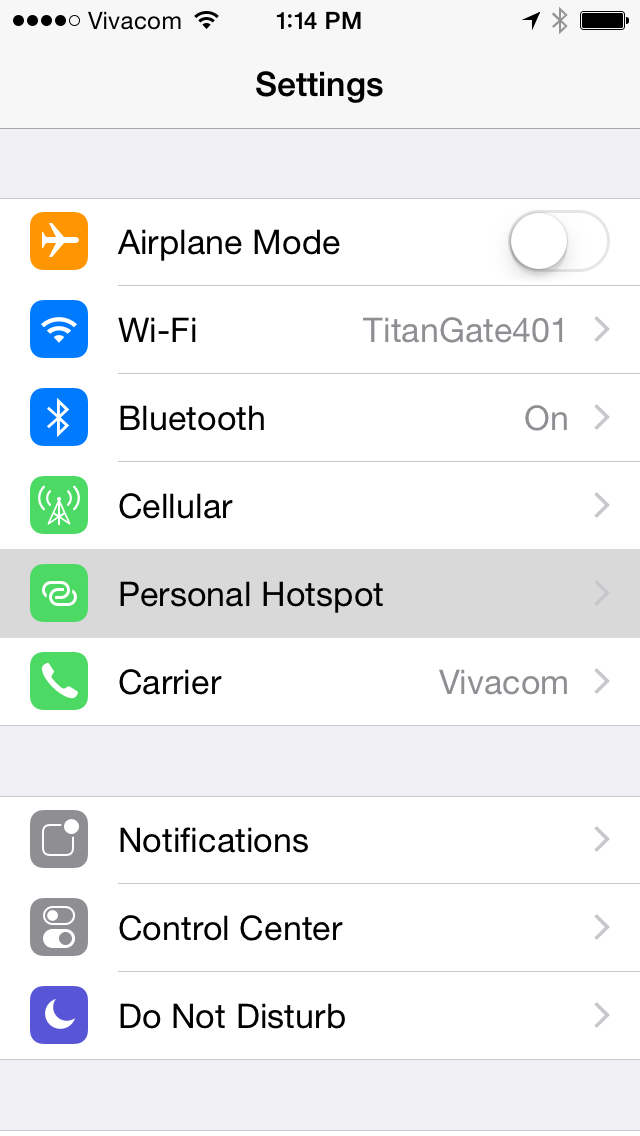
6. Theo mặc định, tùy chọn bị vô hiệu hóa
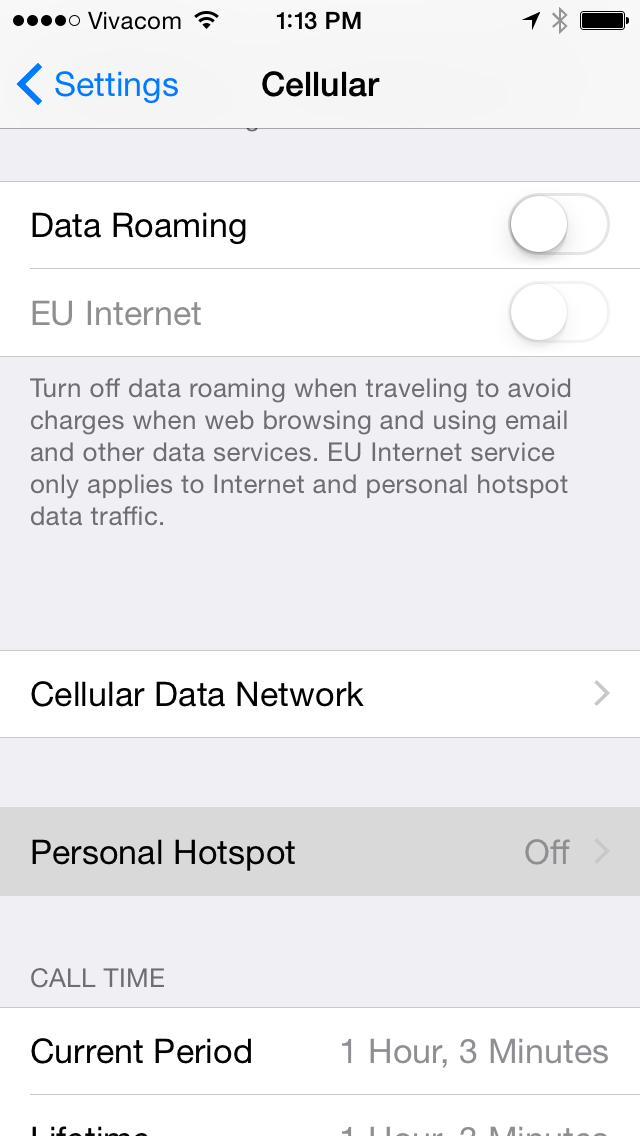
7. Xem như đã hoàn tất việc kích hoạt Personal Hotspot trong iOS 8
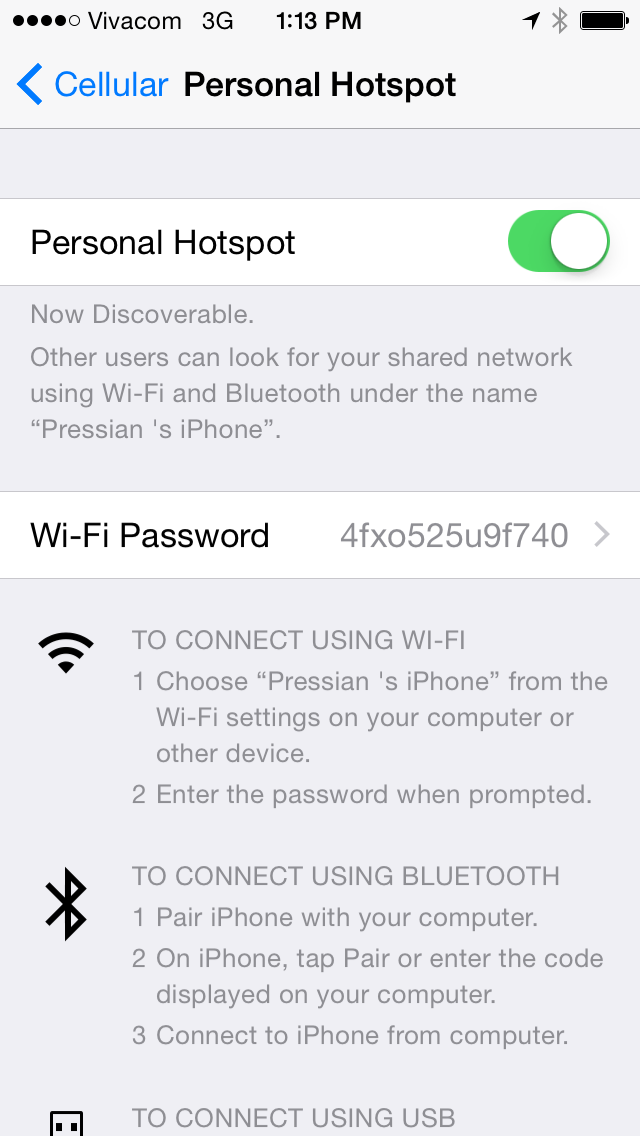
8. Thử dùng các thiết bị khác để kết nối xem được không
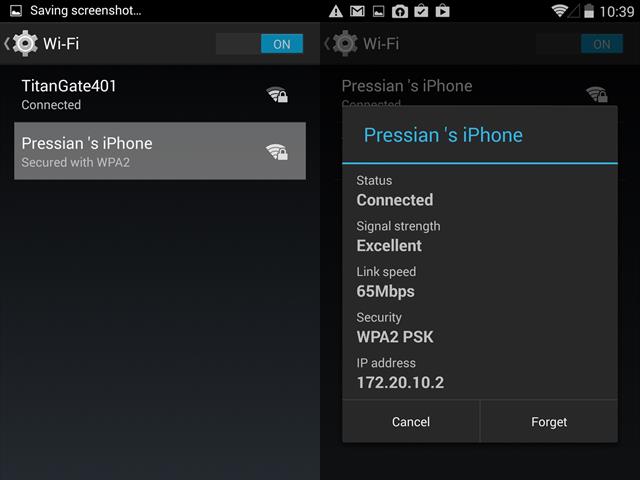
Tham khảo thêm cách phát Wifi trên iOS 7
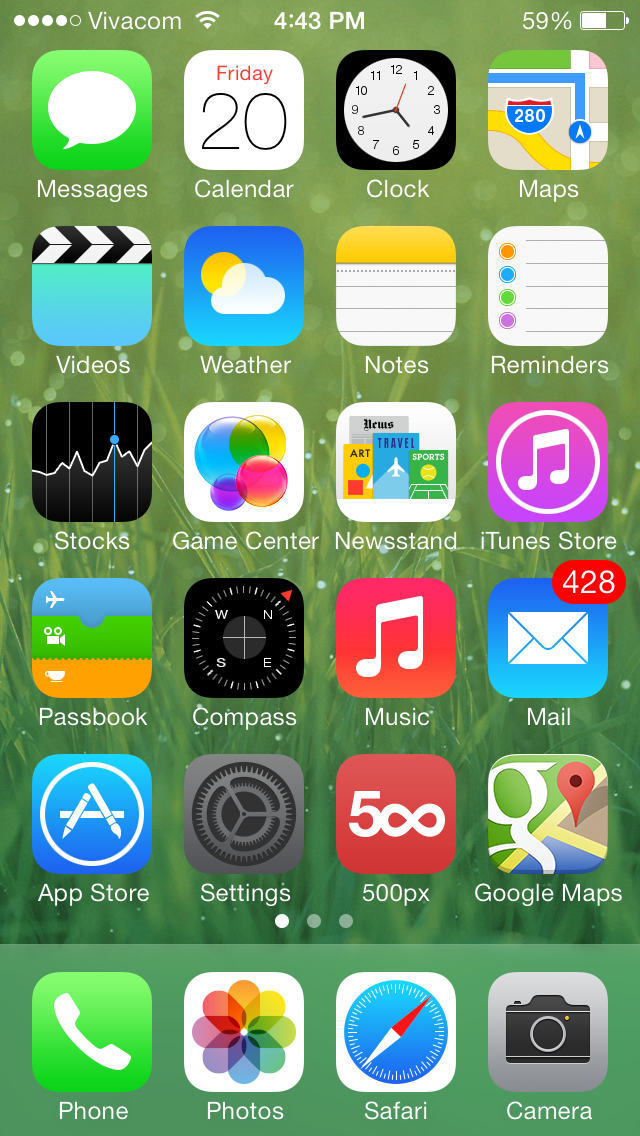
Trước tiên, hãy vào phần Cài đặt hệ thống (Settings)
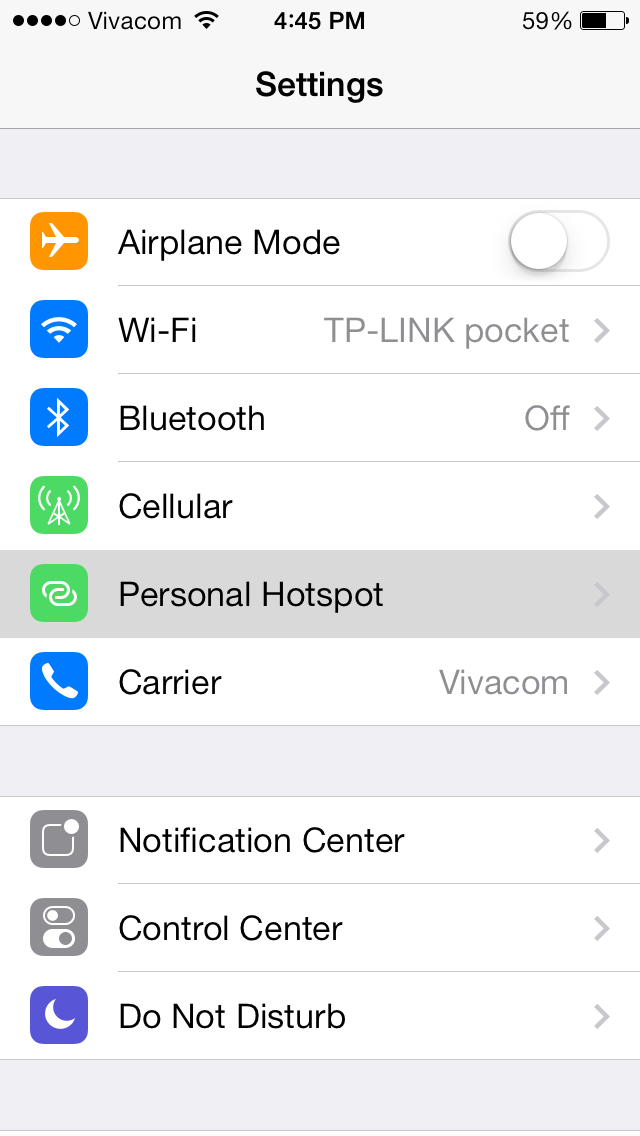
Tìm và truy cập "Personal Hotspot"
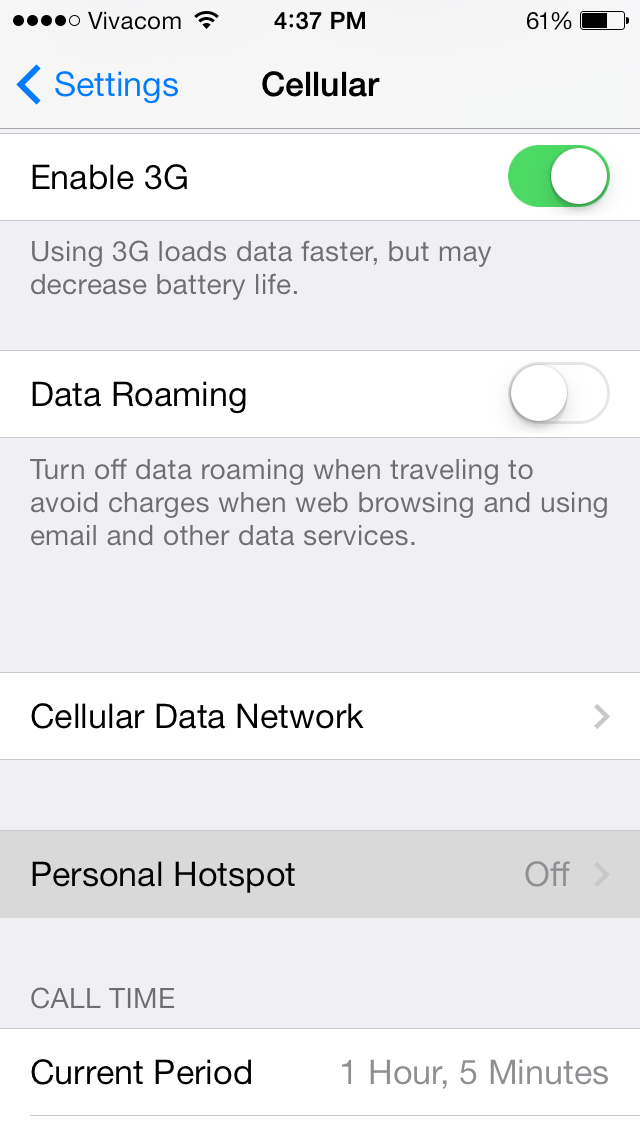
Bật Personal Hotspot lên
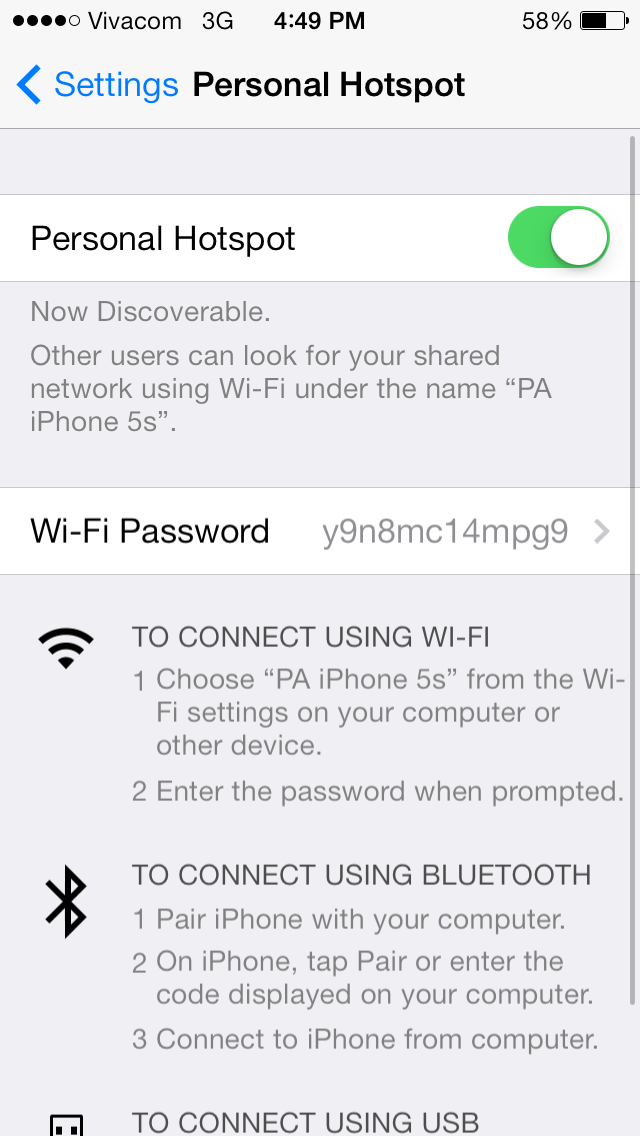
Bấm vào thanh trượt "Personal Hotspot" chuyển sang màu xanh lá cây
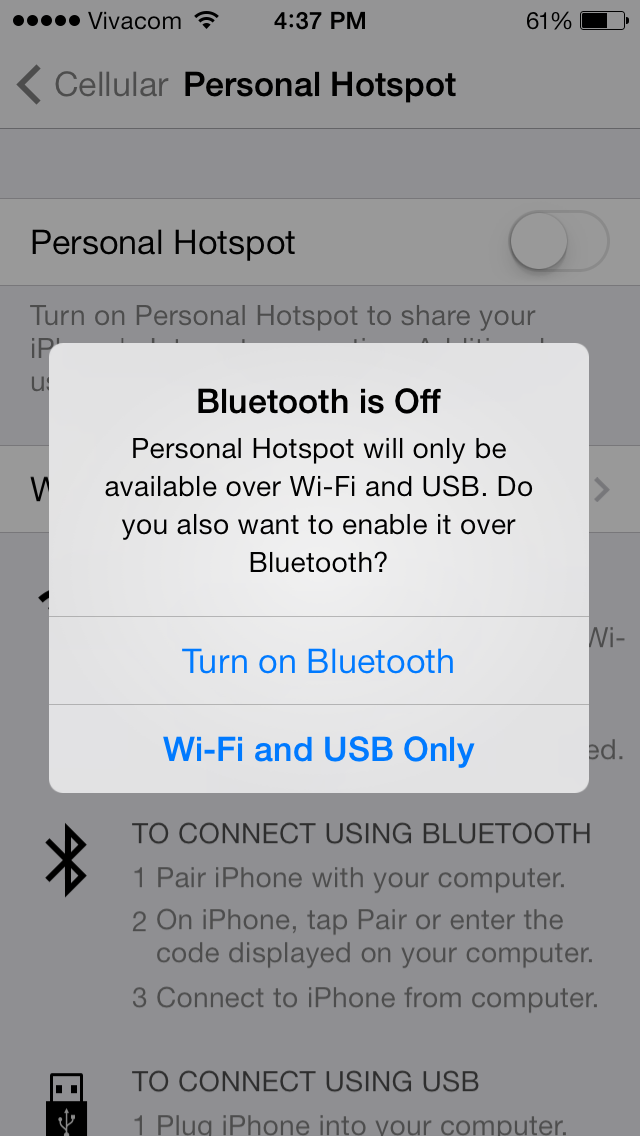
Một cửa sổ pop-up xuất hiện, bạn chọn "Wi-Fi and USB Only"
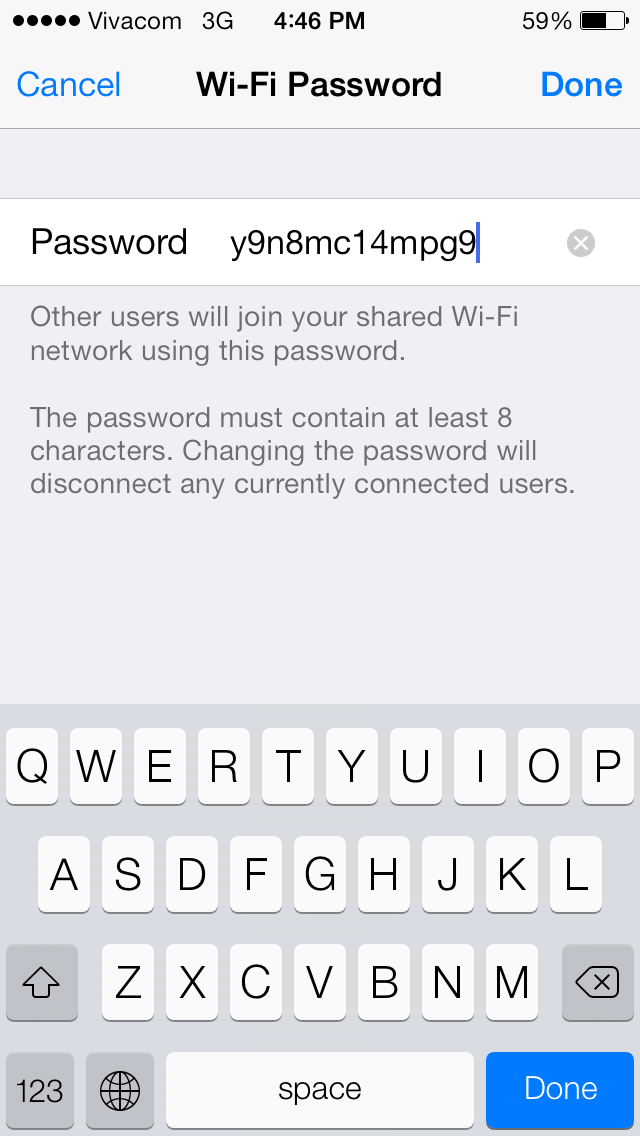
Thiết lập mật khẩu
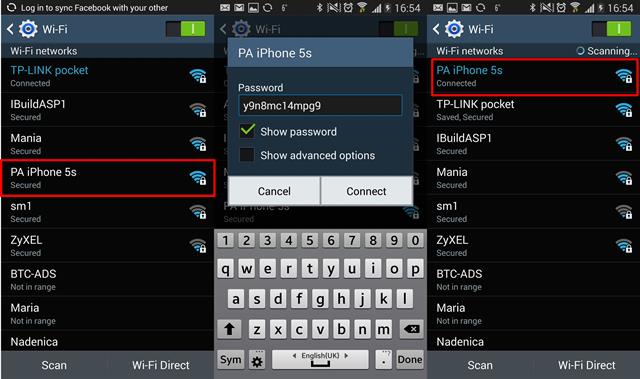
Dùng Samsung Galaxy Note 3 kết nối thử
Ngoài ra các bạn có thể tham khảo thêm cách chia sẻ wifi trên iPhone nữa nhé!
thegioididong (theo phonearena)


ĐĂNG NHẬP
Hãy đăng nhập để comment, theo dõi các hồ sơ cá nhân và sử dụng dịch vụ nâng cao khác trên trang Tin Công Nghệ của
Thế Giới Di Động
Tất cả thông tin người dùng được bảo mật theo quy định của pháp luật Việt Nam. Khi bạn đăng nhập, bạn đồng ý với Các điều khoản sử dụng và Thoả thuận về cung cấp và sử dụng Mạng Xã Hội.