






















































 Xóa địa chỉ

Hướng dẫn cách lấy nét sau khi chụp trên Galaxy S5
Selective Focus - một trong những tính năng chụp ảnh thú vị trên Galaxy S5, giúp bạn có thể thay đổi điểm lấy nét của ảnh sau khi chụp để tạo chiều sâu nghệ thuật cho bức ảnh.

Hướng dẫn cách lấy nét sau khi chụp trên Galaxy S5
Selective Focus có lẽ là tính năng được nhiều người quan tâm nhất trên camera Galaxy S5. Về nguyên tắc, Samsung đã chỉnh liên tiếp nhiều tấm hình với các điểm nét khác nhau và ghép lại, tương tự với phương pháp của các nhà sản xuất khác.
Selective Focus khá ngặt khi yêu cầu khoảng cách từ máy tới chủ thể phải nhỏ hơn 0,5m và từ chủ thể tới hậu cảnh vào khoảng 3 lần con số trên. Có thể thấy Samsung đã cố tính làm như vậy nhằm bảo đảm hiệu ứng thị giác cho bức ảnh, nhưng rõ ràng đó là điều kiện không dễ thực hiện trong thực tế, gây bối rối cho người dùng mới. Sau đây là các bước để sử dụng hiệu quả tính năng này:
Bước 1: Mở ứng dụng Camera

Bước 2: Bật tính năng Selective Focus bằng cách chạm vào biểu tượng hai người dùng (đậm và nhạt) ở phía bên trái. Khi tính năng này được kích hoạt, từ “Selective Focus” sẽ hiển thị ở trên đầu màn hình.
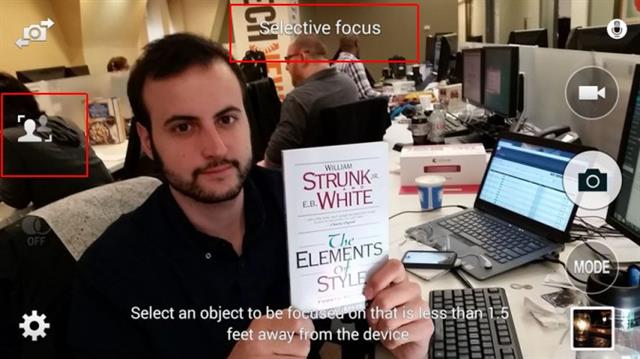
Bước 3: Tập trung vào một đối tượng ở cách bạn khoảng 0,5m.
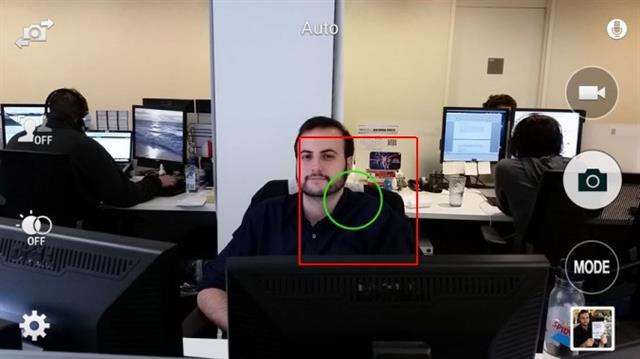
Bước 4: Nhấn nút chụp và giữ yên máy. Nếu Galaxy S5 có thể phát hiện ra đối tượng, một hộp thoại Processing sẽ xuất hiện.

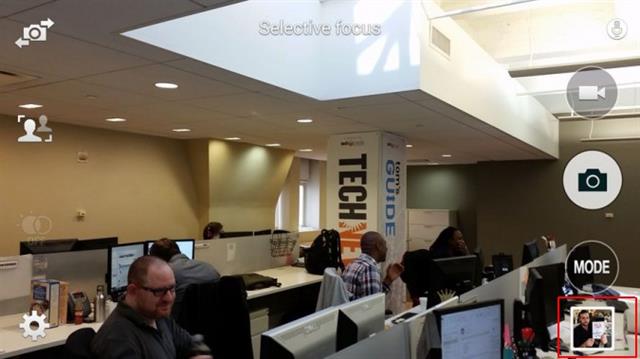
Bước 5: Nhấn vào hình thu nhỏ (đã được chụp) ở góc dưới bên phải (khi cầm điện thoại theo chiều ngang) hoặc ở góc dưới bên trái (khi cầm máy theo chiều dọc). Thao tác này sẽ đưa bạn vào thư viện ảnh.
Bước 6: Chọn hình ảnh bạn muốn chỉnh sửa. Trên những bức ảnh mà bạn có thể chỉnh sửa bằng tính năng Selective Focus sẽ có biểu tượng hai người dùng kèm theo cây bút (tượng trưng cho việc biên tập lại hình ảnh).
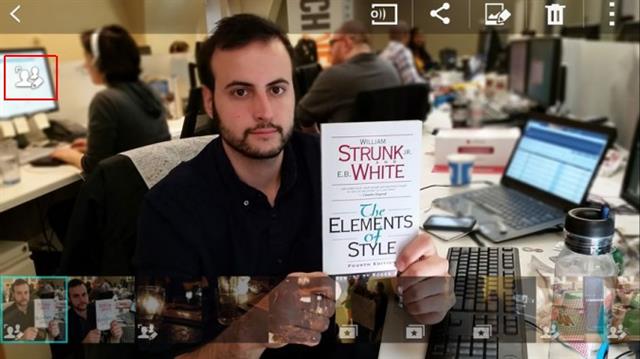
Bước 7: Chọn kiểu lấy nét mà bạn muốn áp dụng. Near Focus sẽ làm rõ đối tượng ở gần bạn hơn, trong khi làm mờ cảnh xung quanh. Pan Focus sẽ giữ cho mọi thứ đều rõ nét. Far Focus sẽ lấy nét và đối tượng ở xa.

Bước 8: Nhấn “Done” ở góc trên cùng bên phải khi bạn đã hài lòng với bức ảnh. Ảnh đã chỉnh sửa sẽ được lưu vào thư viện ảnh.

*Quá đơn giản phải không? Chúc các bạn thành công!






ĐĂNG NHẬP
Hãy đăng nhập để comment, theo dõi các hồ sơ cá nhân và sử dụng dịch vụ nâng cao khác trên trang Tin Công Nghệ của
Thế Giới Di Động
Tất cả thông tin người dùng được bảo mật theo quy định của pháp luật Việt Nam. Khi bạn đăng nhập, bạn đồng ý với Các điều khoản sử dụng và Thoả thuận về cung cấp và sử dụng Mạng Xã Hội.