






















































 Xóa địa chỉ

Khắc phục tình trạng bị "crashes" trên Google Chrome
Đôi khi sử dụng Chrome bạn sẽ bắt gặp những hộp thoại cảnh báo rằng: “Whoa! Google Chrome has crashed” hoặc luôn xuất hiện tình trạng treo máy không mong muốn. Vậy trong những trường hợp này bạn khắc phục thế nào?
Đầu tiên bạn nên biết rõ nguồn cơ phát sinh crashes từ đâu
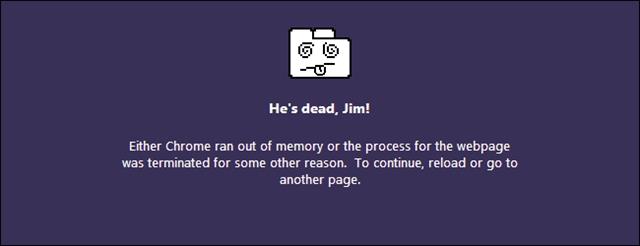
Tình trạng bị "crashes" trên Google Chrome...
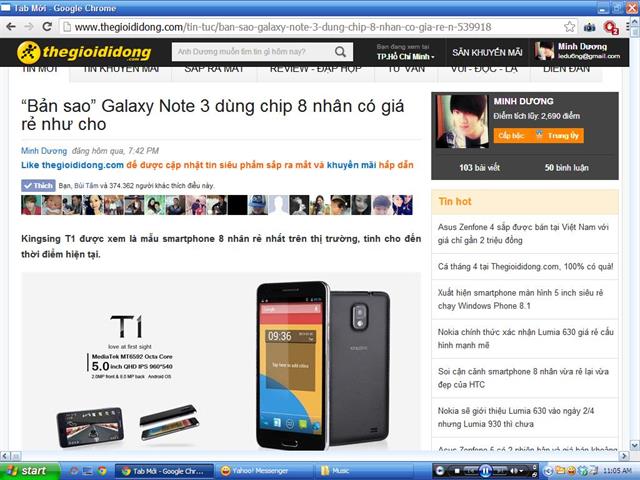
... và hay bị treo
Một số phần mềm trên máy tính của bạn có thể xung đột với Google Chrome, dẫn đến tình trạng trình duyệt bị "crashes". Điều này bao gồm các phần mềm độc hại và phần mềm liên quan đến mạng gây trở ngại cho Google Chrome.
Google Chrome có một trang ẩn sẽ giúp bạn nắm rõ tất cả quá trình khởi chạy của các phần mềm trên hệ thống máy tính đang xung đột với Google Chrome. Để truy cập vào trang bị ẩn này, bạn gõ vào thanh địa chỉ như sau: Chrome://conflicts và nhấn Enter.
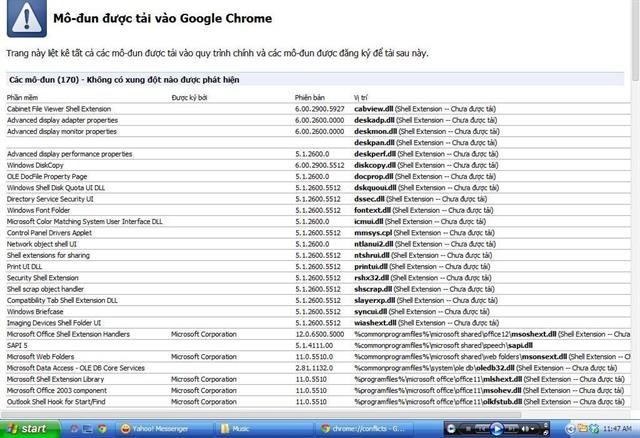
Trình duyệt vẫn ở trạng thái ổn định...
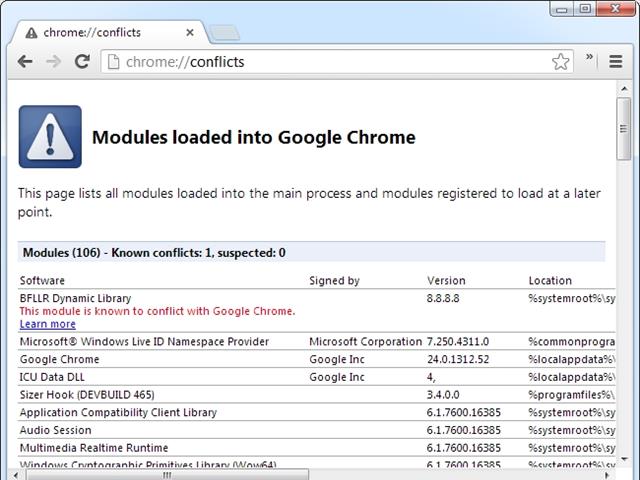
... và khi phát hiện ra các phần mềm đang xung đột với nhau
Trong trường hợp bị xung đột với phần mềm hệ thống khác dẫn đến tình trạng "crashes" thì bạn chỉ cần click vào tên phần mềm xung đột được hiển thị trong bảng danh sách của Chrome như hình minh họa bên trên và làm theo hướng dẫn cụ thể để giải quyết vấn đề này.
Quét phần mềm độc hại
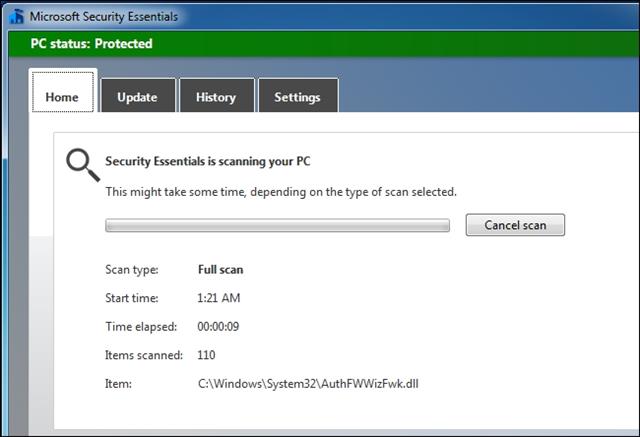
Microsoft Security Essentials
Phần mềm độc hại cũng có thể can thiệp vào Google Chrome và làm trình duyệt bị "crashes". Nếu tình trạng này diễn ra thường xuyên, nên quét máy tính của bạn với phần mềm chống virus như Microsoft Security Essentials hoặc các phần mềm bảo mật khác sẵn có trên máy tính của bạn cũng được.
Giải quyết vấn đề Flash Crashes
Flash plugin Chrome cũng được xem là một trong những yếu tố khiến trình duyệt bị "crashes" (một vài trường hợp). Nếu bạn thường xuyên nhìn thấy trình duyệt bị treo - Shockwave Flash Crashes, bạn hãy thử vô hiệu hóa các Flash plugin nội bộ và sử dụng các Flash plugin tiêu chuẩn trong Google Chrome.
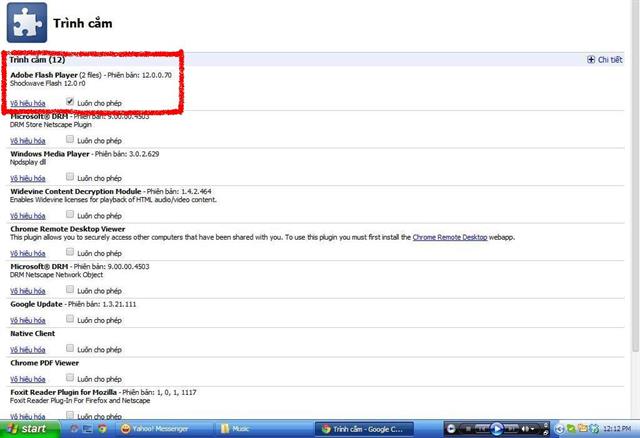
Đầu tiên bạn gõ vào thanh địa chỉ với từ khóa: about:plugins và nhấn Enter. Bạn sẽ thấy phần khung trình cắm (plugins) Adobe Flash Player hiển thị 2 files đang chạy
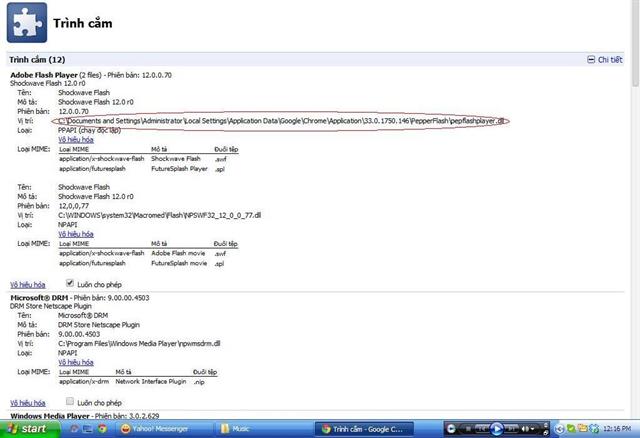
Sau đó bạn bấm vào biểu tượng "dấu cộng chi tiết" phía trên bên phải, để hiển thị như hình minh họa
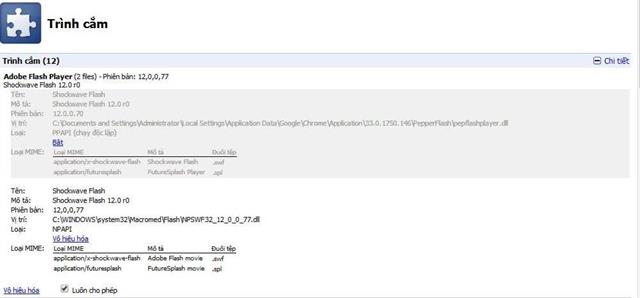
Rồi tiếp tục bấm vô hiệu hóa vào phần Flash có chứa thư mục AppData của Chrome như hình trên
Chuyển sang một hồ sơ mới (New Profile)
Chrome crashes có thể được gây ra bởi một hồ sơ bị hỏng. Bạn có thể kiểm tra điều này bằng cách tạo ra một hồ sơ mới trong phần cài đặt (Settings) của Chrome. Mở trang Settings từ trình đơn của Chrome và nhấp vào Thêm người dùng mới (Add new user).
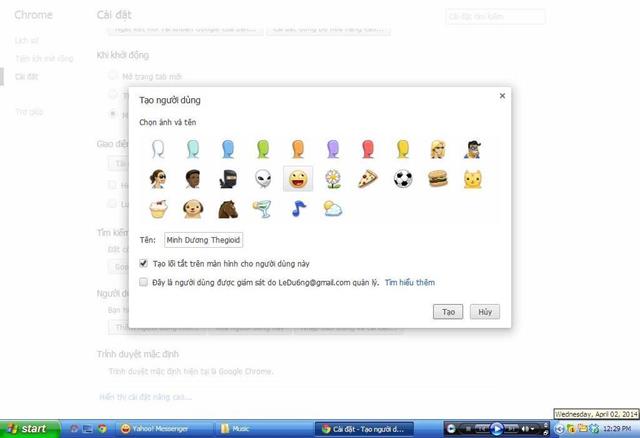
Tạo tên người dùng mới (tùy thích chọn icon mà bạn muốn)
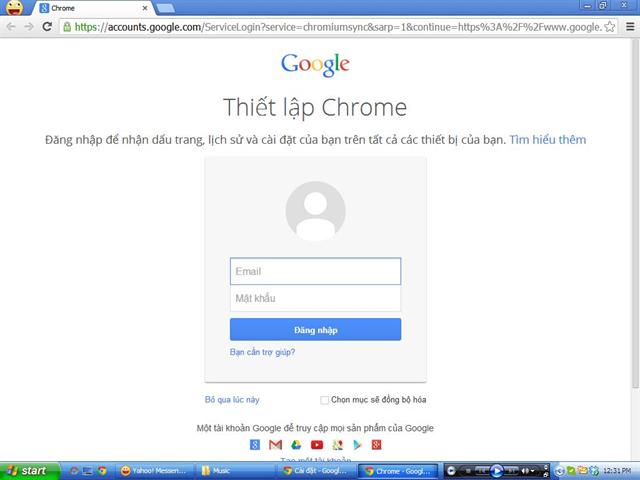
Sau khi tạo xong, bạn nên đồng bộ dữ liệu giữa 2 tên người dùng lại với nhau
Google khuyến cáo bạn không nên sao chép bất kỳ tập tin từ thư mục hồ sơ cũ bằng thủ công. Vì có thể gặp nhiều trục trặc không mong muốn.
Sửa chữa tập tin hệ thống (System File)
Google khuyến cáo nên chạy chương trình SFC.EXE /SCANNOW để kiểm tra và sửa chữa - vấn đề với các tập tin hệ thống bảo vệ trên hệ thống Windows (nếu bạn đang gặp phải tình trạng “crashes”). Để làm điều này, hãy xác định vị trí Command Prompt trong menu Start của bạn (nhấn phím Windows và gõ Command Prompt), kích chuột phải vào nó và chọn Run as Administrator (như hình minh họa).
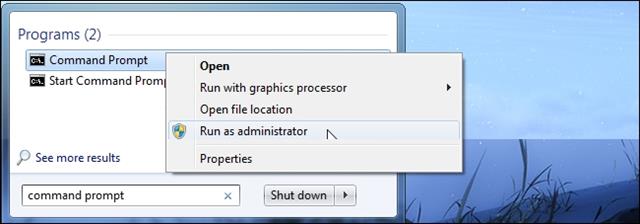
Set quyền Admin cho Command Prompt
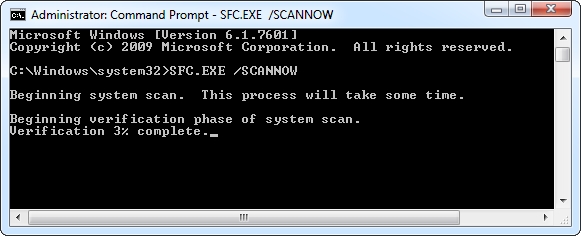
Rồi sau đó gõ lệnh SFC.EXE /SCANNOW để hệ thống tìm kiếm và khắc phục sự cố
Cuối cùng, nếu tất cả các giải pháp khắc phục phía trên vẫn không ổn thỏa, thì bạn cũng nên xem lại thanh RAM trong máy tính có gặp vấn đề gì không.
Minh Dương






ĐĂNG NHẬP
Hãy đăng nhập để comment, theo dõi các hồ sơ cá nhân và sử dụng dịch vụ nâng cao khác trên trang Tin Công Nghệ của
Thế Giới Di Động
Tất cả thông tin người dùng được bảo mật theo quy định của pháp luật Việt Nam. Khi bạn đăng nhập, bạn đồng ý với Các điều khoản sử dụng và Thoả thuận về cung cấp và sử dụng Mạng Xã Hội.