






















































 Xóa địa chỉ

5 mẹo sử dụng Messenger trên máy tính siêu tiện lợi 90% người dùng chưa hề biết
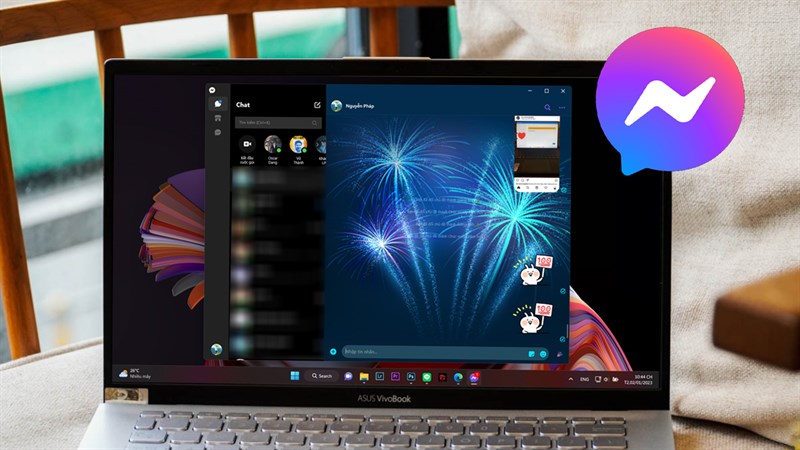
Trên điện thoại thì chúng ta có ứng dụng Messenger và trên máy tính cũng vậy. Nếu cần bạn có thể dễ dàng tải và sử dụng nó. Hôm nay với bài viết này mình sẽ chỉ các bạn 5 mẹo sử dụng Messenger trên máy tính để bạn có thể sử dụng nó một cách đơn giản hơn và cũng như đầy đủ các tính năng như trên điện thoại.
1. Sử dụng bong bóng chat
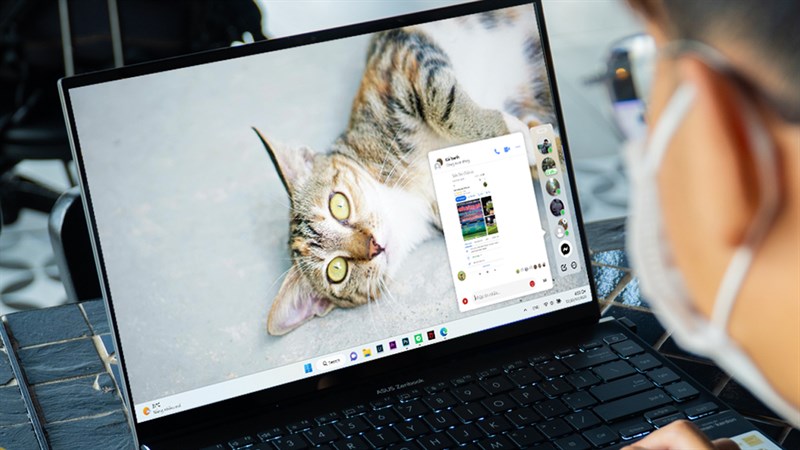
Mới đây thì nhà phát hành cũng đã cập nhật cho ứng dụng Messenger trên máy tính chức năng bong bóng chat cho mọi thiết bị. Giờ đây bạn có thể dễ dàng nhắn tin dù có đang làm việc gì. Chức năng này hoạt động tương tự như trên điện thoại Android. Sẽ có một bong bóng chat, khi bạn ấn vào nó các cuộc trò chuyện mà bạn đang chat gần đây sẽ hiện lên. Bạn có thể bật tính năng này trong phần cài đặt của ứng dụng hoặc có thể ấn vào bài viết hướng dẫn chi tiết bên dưới để dễ dàng thực hiện hơn nha.
Hướng dẫn chi tiết: Cách mở bong bóng chat Messenger trên máy tính cực kỳ tiện lợi
2. Kiểm soát lượt đăng nhập bằng lịch sử đăng nhập
Với tính năng này bạn có thể biết được tài khoản của mình đã được đăng nhập ở đâu, lúc nào bằng thiết bị gì. Đây cũng là một trong những cách để tài khoản của bạn an toàn hơn khi xuất hiện các lượt đăng nhập trái phép và bạn cũng có thể đăng xuất từ xa các thiết bị đăng nhập trái phép đó. Xem ngay bài viết hướng dẫn chi tiết bên dưới để biết rõ hơn về cách thức thực hiện.
Hướng dẫn chi tiết: Cách xem lại lịch sử đăng nhập Messenger trên máy tính siêu nhanh

3. Tùy chỉnh chủ đề cuộc trò chuyện
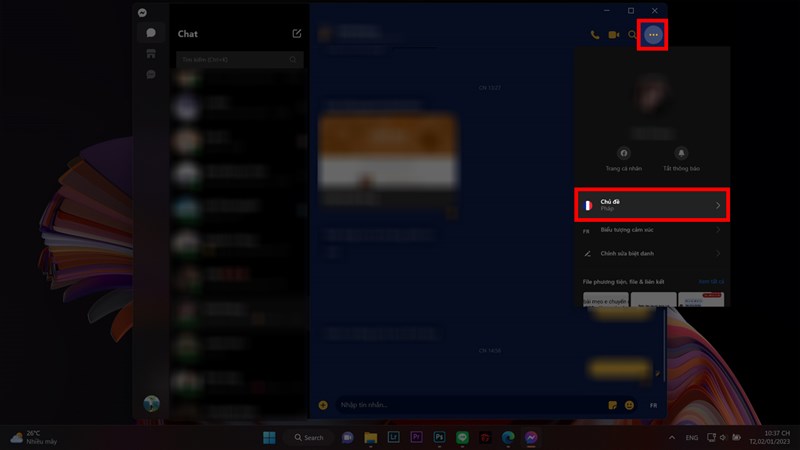
Mỗi cuộc trò chuyện bạn sẽ có thể chỉnh lại thành một chủ đề khác nhau trên cả điện thoại và máy tính. Nếu như đang online và nhắn tin bằng máy tính mà không có điện thoại ở cạnh bên để đổi chủ đề cho cuộc trò chuyện mà bạn muốn thì bạn có thể ấn vào dấu 3 chấm ngang ở góc trên bên phải cuộc trò chuyện rồi chọn vào mục Chủ đề > chọn chủ đề yêu thích rồi ấn vào Đặt chủ đề là xong.
4. Sử dụng chế độ tối
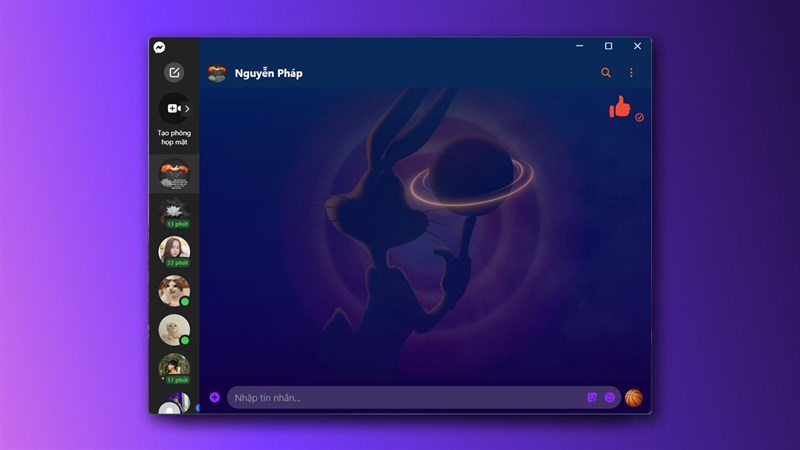
Nếu bạn đã quá chán trong việc dùng chế độ sáng thông thường thì bạn có thể chuyển qua dùng chế độ tối. Nó có thể giúp máy bạn tiết kiệm pin hơn, bạn có thể dùng máy mà đỡ bị đau mắt hơn và trong khi bạn dùng chế độ tối cũng ngầu hơn. Đặc biệt chế độ tối còn có tác dụng với một số chủ đề giúp bạn có những hiệu ứng sáng, tối khác nhau. Cùng xem ngay cách chuyển chế độ tối cho Messenger trên máy tính của bạn qua bài viết hướng dẫn chi tiết bên dưới nha.
Hướng dẫn chi tiết: Cách bật chế độ tối cho Messenger trên máy tính cực kỳ đẹp mắt
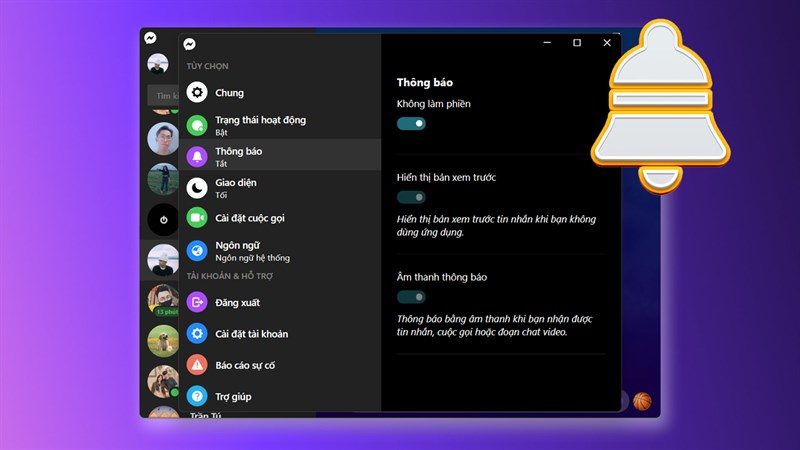
5. Tùy chỉnh thông báo ứng dụng
Việc nhận quá nhiều thông báo có thể khiến bạn bị phiền. Vì vậy hãy ấn vào ngay bài viết hướng dẫn chi tiết bên dưới để có thể biết cách tùy chỉnh thông báo cho Messenger trên máy tính của mình. Chỉ để nhận các thông báo quan trọng với bạn không còn nỗi lo bị làm phiền, spam thông báo hay bị trôi các thông báo quan trọng.
Hướng dẫn chi tiết: Cách chỉnh thông báo Messenger trên máy tính để không bị sót tin nhắn
Chúc các bạn có những trải nghiệm thật tuyệt vời khi sử dụng. Trong quá trình thực hiện nếu gặp phải những khó khăn hay thắc mắc gì đừng quên nói cho mình biết bên dưới phần bình luận. Đừng quên chia sẻ bài viết nếu bạn thấy nó hữu ích nhé. Cảm ơn các bạn đã đọc bài viết.
Có phải bạn đang tìm một chiếc laptop để phục vụ công việc của mình với cấu hình cao, phần mềm mới nhất nhưng giá vẫn tốt thì hãy bấm vào nút màu cam bên dưới để tham khảo thêm một số mẫu laptop mà Thế Giới Di Động đang kinh doanh nhé.
LAPTOP CHÍNH HÃNG - WINDOWS BẢN QUYỀN
Xem thêm:
- Cách thay đổi ngôn ngữ trên Messenger cho máy tính siêu nhanh chóng
- Cách ghim tin nhắn trên Messenger để giữ lại những tin nhắn quan trọng



ĐĂNG NHẬP
Hãy đăng nhập để comment, theo dõi các hồ sơ cá nhân và sử dụng dịch vụ nâng cao khác trên trang Tin Công Nghệ của
Thế Giới Di Động
Tất cả thông tin người dùng được bảo mật theo quy định của pháp luật Việt Nam. Khi bạn đăng nhập, bạn đồng ý với Các điều khoản sử dụng và Thoả thuận về cung cấp và sử dụng Mạng Xã Hội.