






















































 Xóa địa chỉ

Tăng hiệu suất làm việc cho máy tính Windows cũ
Máy tính mới mua luôn có hiệu suất làm việc cao và ổn định, nhưng ngày này qua tháng nọ thì mọi chuyện lại khác hẳn, máy của bạn sẽ cài đặt và xóa không ít những phần mềm bản quyền, lậu, cũng như độc hại mà bạn vô tình không biết.
Với Glary Utilities Pro (GU) - phần mềm tối ưu hệ thống luôn được người dùng và nhiều trang công nghệ đánh giá cao về tính năng, cũng như hiệu quả đáng nể mà nó mang đến. GU Pro cung cấp đầy đủ các chức năng của một phần mềm tối ưu để giúp khắc phục lại các vấn đề gặp phải trên hệ thống, giúp Windows hoạt động hiệu quả và mượt mà như lúc mới mua.
Glary Utilities Pro được thương mại hóa với giá thành tầm 27,95 USD, trong khi phiên bản thử nghiệm chỉ cho phép bạn sử dụng trong 30 ngày. Nhưng rất may, hiện tại hãng phần mềm EaseUS đang có chương trình khuyến mãi cung cấp bản quyền phần mềm hoàn toàn miễn phí.
Cách đăng ký bản quyền sử dụng Glary Utilities Pro
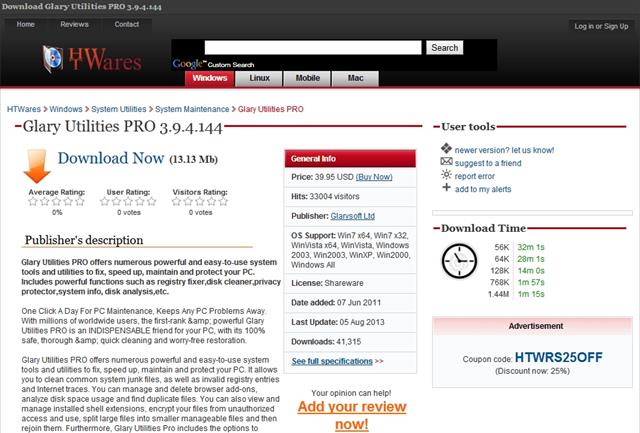
Đầu tiên bạn truy cập vào đây để tải phần mềm Glary Utilities Pro về máy
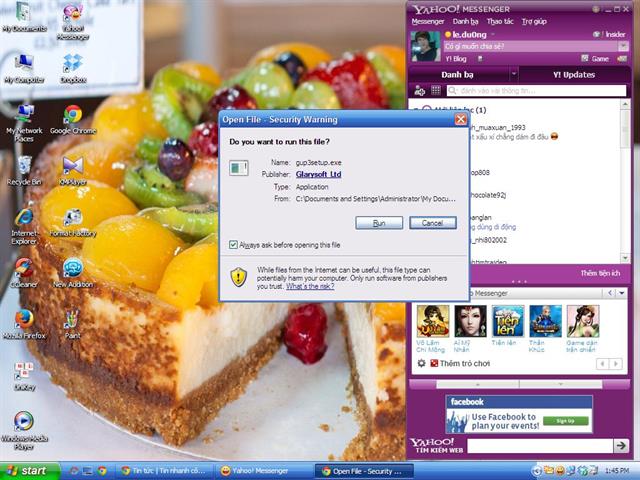
Sau khi tải về hoàn tất, bạn nhấn Run và cài đặt phần mềm như bình thường
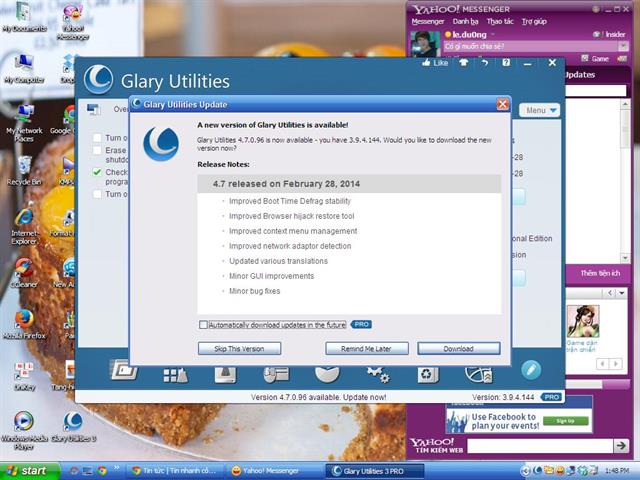
Một hộp thoại hiện ra, bạn bấm chọn Skip this version
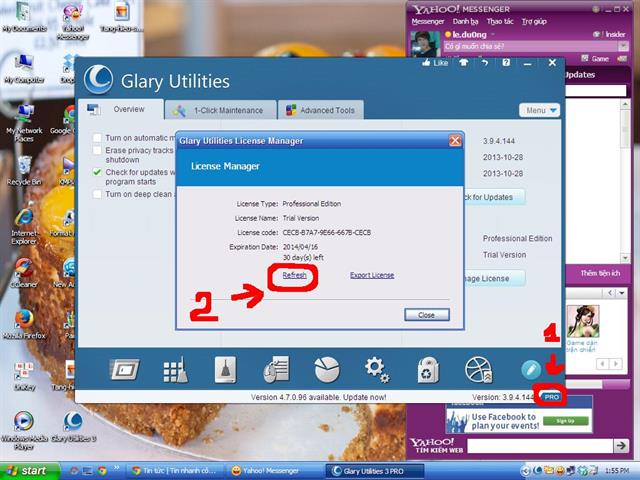
Click vào chữ Pro và refresh như hình minh họa trên
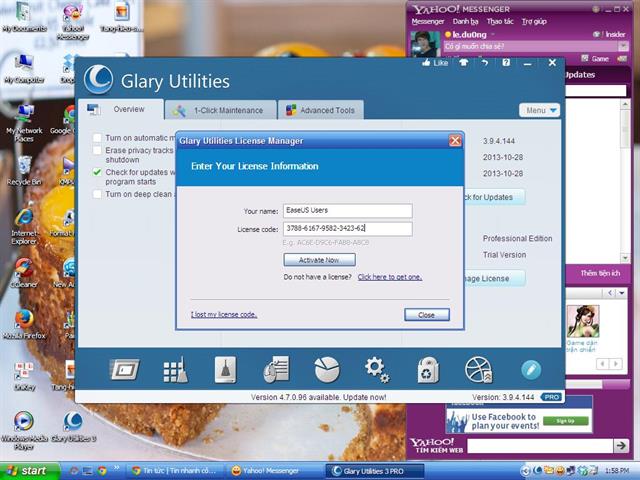
Nhập thông tin chủ sở hữu vào như sau: Your Name: EaseUS Users và Registration Code: 3788-61679-58234-2362
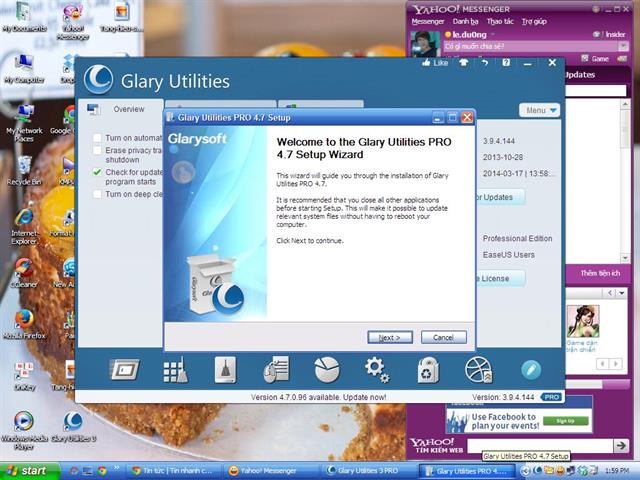
Sau khi hoàn tất việc đăng ký, hệ thống phần mềm sẽ hiển thị hộp thoại hỏi bạn có muốn nâng cấp phần mềm lên phiên bản mới nhất? Lúc này bạn hãy đồng ý và cài đặt bình thường
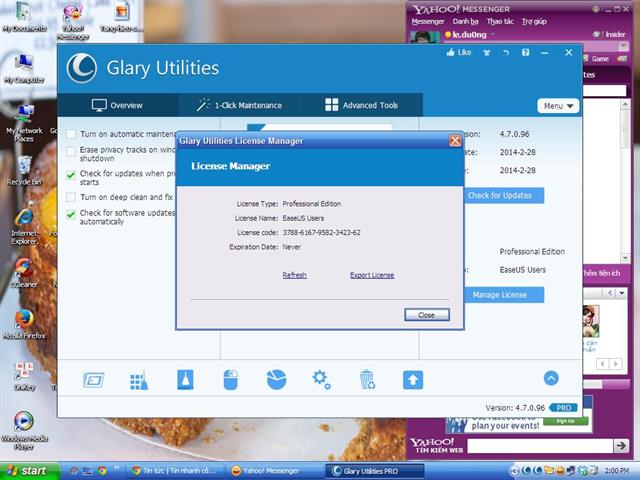
Nếu việc đăng ký sử dụng miễn phí thành công, hộp thoại sẽ hiển thị thông tin như hình trên (bấm vào chữ Pro để xem)
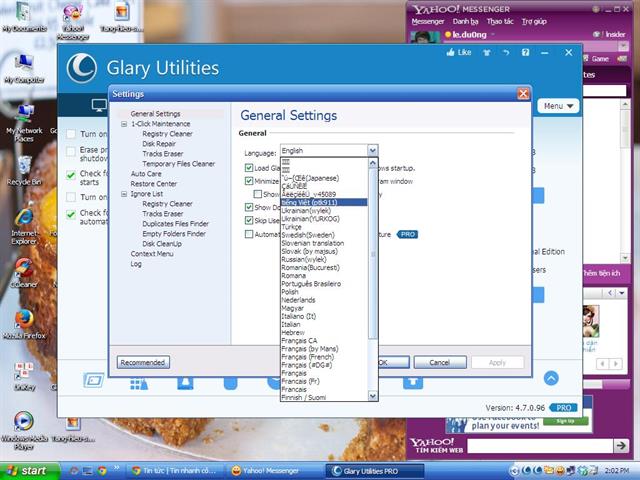
Mặc định hệ thống phần mềm sử dụng tiếng Anh, bạn chỉ cần bấm vào khung Menu và chọn settings rồi chuyển đổi ngôn ngữ sang Tiếng Việt
Giao diện chính của phần mềm được phân chia ra làm 3 tab riêng biệt, trong đó tab "Tổng quát" ở giao diện chính cho phép người dùng thay đổi một vài thiết lập của phần mềm, cũng như cho phép người dùng điều chỉnh để thay đổi các ứng dụng khởi động cùng hệ thống để tăng tốc độ khởi động máy. Ở tab này sẽ hiển thị thông tin về tổng thời gian mà Windows cần để hoàn tất quá trình khởi động.
Tại đây, nhấn vào nút "Quản lý khởi động" để quản lý các tiến trình khởi động cùng hệ thống. Bạn có thể tắt bớt đi các tiến trình không cần thiết để giúp thời gian khởi động hệ thống được nhanh và rút ngắn hơn.
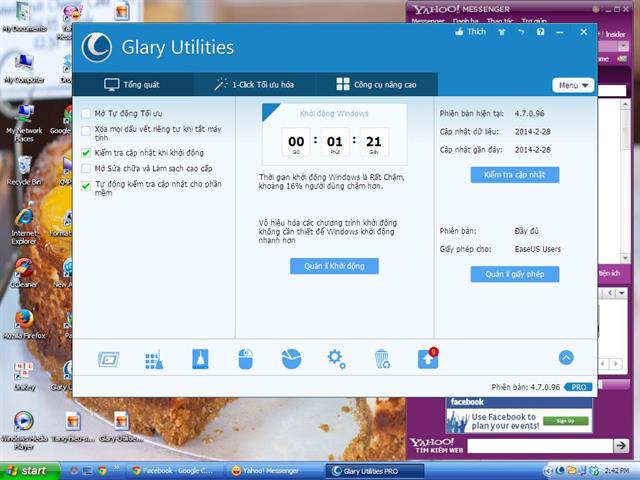
Giao diện chính trên GU Pro
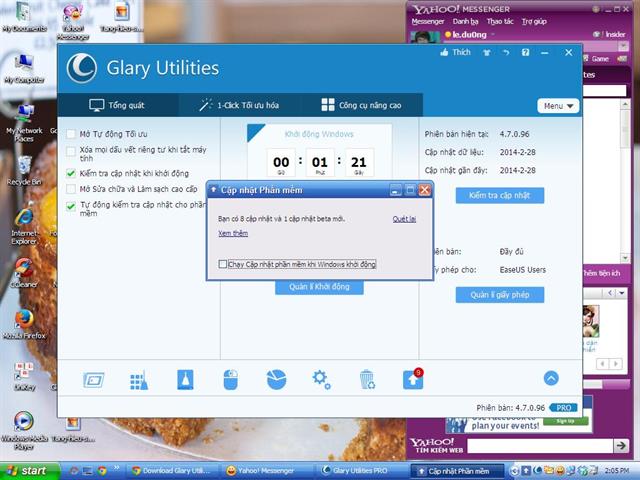
Hộp thoại thông báo những phần mềm trên máy cần được nâng cấp mới...
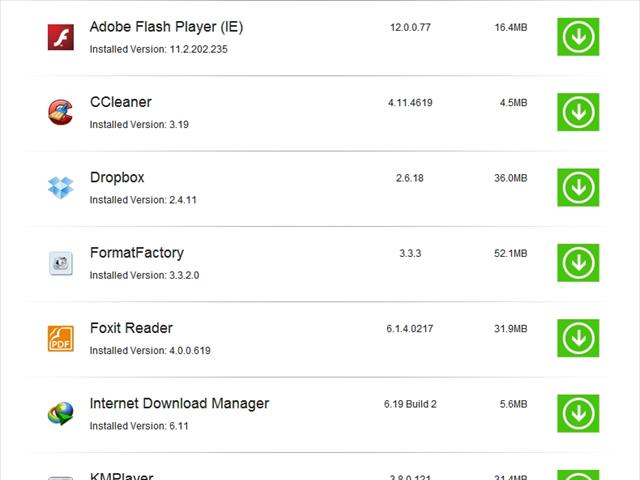
... bấm vào xem thêm để cập nhật một hoặc tất cả phần mềm nếu bạn muốn
Tab "1-Click Tối ưu hóa" là chức năng hữu ích nhất của phần mềm, sẽ cho phép phần mềm tự động thực hiện các chức năng cần thiết để tối ưu hệ thống chỉ bằng một cú click chuột. Những vấn đề mà phần mềm sẽ tự động khắc phục bao gồm quét và don dẹp các khóa registry của hệ thống, sửa lại các shortcut đang bị lỗi trên hệ thống, xóa các phần mềm gián điệp (nếu có), chỉnh sửa lỗi gặp phải trên ổ cứng, xóa lịch sử sử dụng máy tính của người dùng, xóa các file rác có trên hệ thống để tiết kiệm dung lượng ổ cứng và quản lý quá trình khởi động của hệ thống.
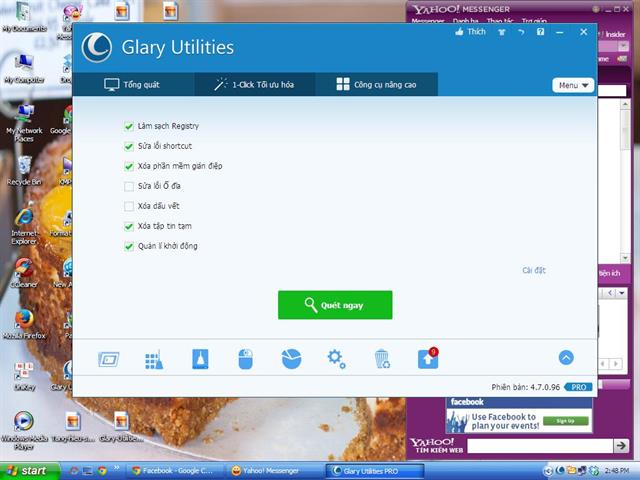
Giao diện tab "1-Click Tối ưu hóa"
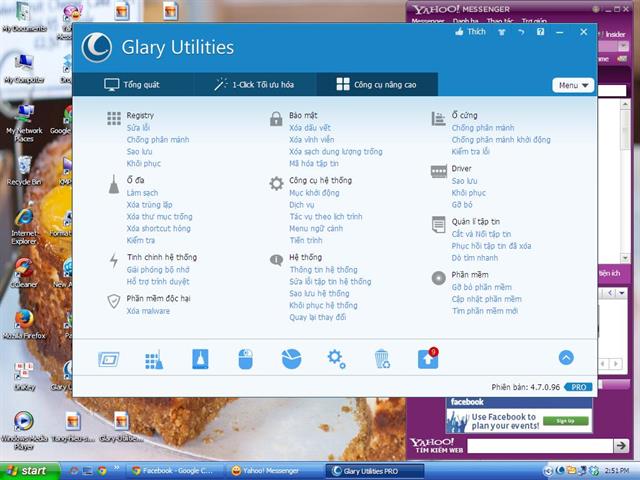
Tab "Công cụ nâng cao" cung cấp một loạt các chức năng để giúp quản lý và thay đổi các thiết lập trên hệ thống được dễ dàng hơn
Trong số các công cụ mà phần mềm cung cấp, có thể kể đến các công cụ rất hữu ích cho người dùng như mục: "Registry" (cho phép quét dọn, sửa, chống phân mảnh, sao lưu và phục hồi khóa Registry trên hệ thống); hay mục "Ổ đĩa" (cho phép dọn dẹp ổ cứng, tìm và xóa các file trùng lặp trên ổ cứng, xóa các shortcut bị hư hỏng…); mục "Tinh chỉnh Hệ thống" với chức năng cho phép tối ưu và giải phóng bộ nhớ RAM để chạy các phần mềm nặng; hay mục "Ổ cứng" cho phép chống phân mảnh và kiểm tra lỗi trên ổ cứng…
Mọi thắc mắc về vấn đề đăng ký và cài đặt Glary Utilities Pro xin vui lòng bình luận bên dưới bài viết này. Chúc các bạn thành công!
Minh Dương






ĐĂNG NHẬP
Hãy đăng nhập để comment, theo dõi các hồ sơ cá nhân và sử dụng dịch vụ nâng cao khác trên trang Tin Công Nghệ của
Thế Giới Di Động
Tất cả thông tin người dùng được bảo mật theo quy định của pháp luật Việt Nam. Khi bạn đăng nhập, bạn đồng ý với Các điều khoản sử dụng và Thoả thuận về cung cấp và sử dụng Mạng Xã Hội.