

































 Xóa địa chỉ


Trải nghiệm Sony Sketch phiên bản mới trên máy Android khác
 Đóng góp bởi Dương Lê
Mới đây, ứng dụng Sketch cho người dùng thích vẽ châm biếm chính thức được Sony cập nhật từ phiên bản 4.1 lên 4.2, với nhiều hình trang trí tiếu lâm hơn. Theo đó, không chỉ có người dùng Xperia có thể sử dụng, mà người dùng Android khác cũng được hưởng lợi trong lần cập nhật này.
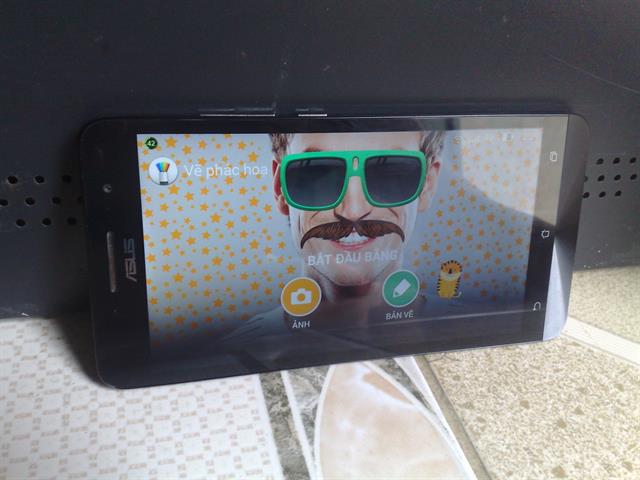
Dùng thử ứng dụng vẽ Sony Sketch mới nhất trên máy Android khác
Sau những bài viết thủ thuật về cách cài đặt bộ combo ứng dụng giải trí đa phương tiện: Sony Movies, Album và Walkman, thì hôm nay, tôi sẽ hướng dẫn các bạn cách cài đặt cũng như giới thiệu chi tiết về ứng dụng vẽ Sketch chính chủ từ Sony. Dĩ nhiên, các bạn dùng Xperia thì chỉ việc vào “Trung tâm cập nhật” để cập nhật lên phiên bản Sketch 4.2 (v2.0.A.1.6) mà thôi, riêng các bạn dùng máy Android khác thì phải tải cũng như cài đặt bằng cách thủ công.
Cũng giống như các ứng dụng phát thảo khác trên Google Play Store: Sketch Guru, Pencil Sketch, Photo Sketch,... Tuy nhiên, hầu hết các ứng dụng miễn phí này đều xuất hiện các loại hình quảng cáo kèm theo. Do đó, Sony Sketch có thể được xem là giải pháp thiết thực và tối ưu nhất cho người dùng Android trong tình huống này.
Sketch 4.2 có tổng dung lượng sau khi cài đặt thành công trên máy khoảng 11,59MB. Tuy dung lượng có phần nhiều hơn đôi chút so với các ứng dụng của bên thứ 3, nhưng về mặt chất lượng cũng như tính năng thì vẫn hội tụ đủ, không thua kém một ai. Các bạn cũng cần lưu ý rằng, 11,59MB là đã cài đặt hoàn tất trên máy (kèm dữ liệu phát sinh), chứ thực chất ứng dụng chỉ có dung lượng 10.19 MB.
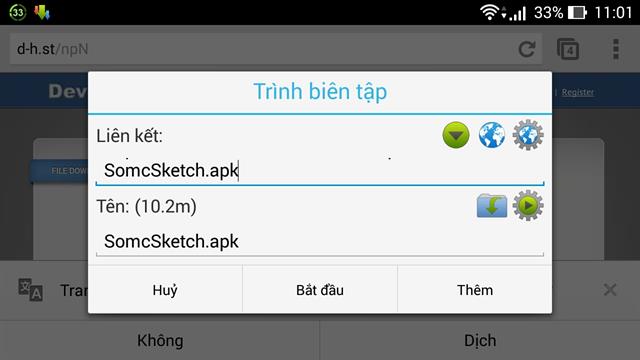
Tải và cài đặt Sony Sketch 4.2 tại đây
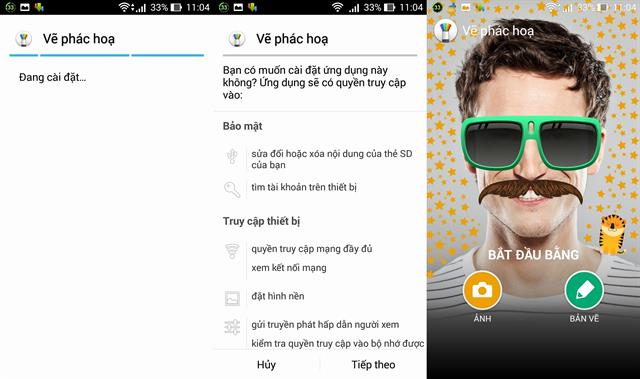
Sau khi tải về, các bạn cài đặt như bình thường

Giao diện chính trên Sony Sketch 4.2
Từ giao diện chính, bạn sẽ bắt gặp 2 tùy chọn nhanh: biểu tượng ảnh (chọn chụp nhanh một bức ảnh hoặc trong thư viện ảnh của bạn) và bản vẽ. Trước khi vào trong phần bản vẽ, bạn sẽ có 2 tùy chọn phát thảo: chế độ dọc hoặc ngang (chế độ nào thì bạn sẽ phát thảo theo chế độ đó, chẳng hạn như dọc thì bạn không thể xoay màn hình để bức vẽ nằm ngang và ngược lại).
Tab đầu tiên trong phần bản thảo là chọn bút, màu, kích cỡ nét vẽ. Tab thứ 2: chọn giấy vẽ và màu giấy (cái thanh trượt chính là phần tinh chỉnh đậm nhạt cho khung). Tab thứ 3: thêm văn bản vào. Tab thứ 4: chọn nhãn dán sẵn có hoặc bạn có thể tải về để làm phong phú hơn cho bức vẽ của mình. Tab cuối cùng: chọn ảnh vừa chụp hoặc từ thư viện ảnh.
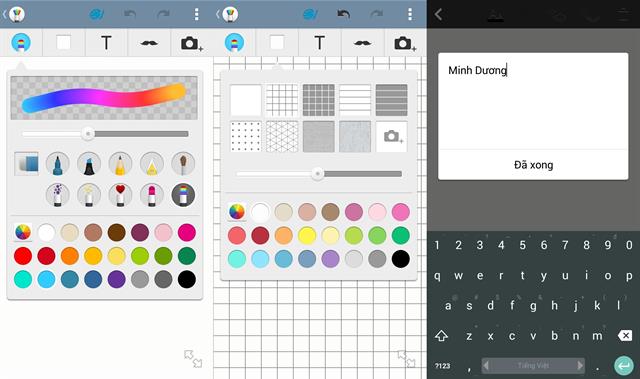
Tùy chọn cách phát thảo
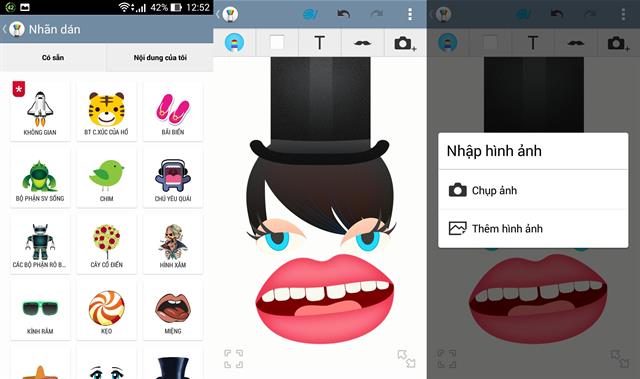
Chọn nhãn dán sẵn có hoặc tải về nhiều hơn trên cửa hàng nhãn dán trực tuyến của Sony
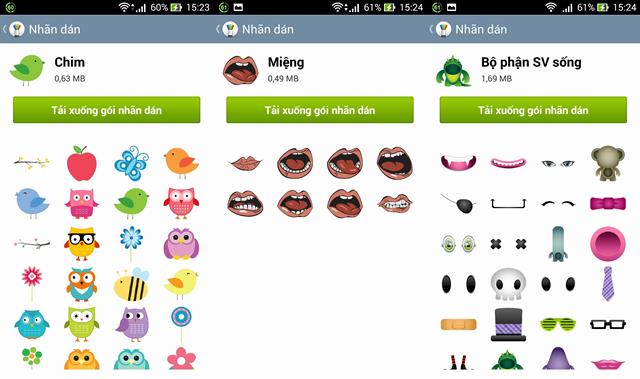
Tha hồ lựa chọn các loại hình nhãn dán theo sở thích cá nhân
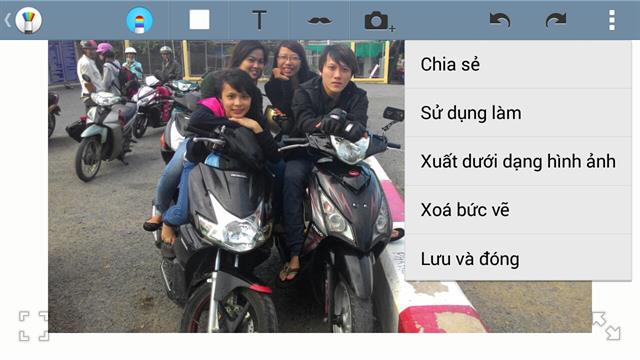
Lưu ảnh
Sau khi hoàn tất mọi việc, bạn có thể chia sẻ ngay bản phác thảo của mình lên mạng xã hội, lưu trữ đám mây hay qua Bluetooth chẳng hạn, sử dụng ảnh làm hình nền điện thoại hay ảnh đại diện số điện thoại, xuất dưới dạng hình ảnh, xóa bức vẽ hay cuối cùng là lưu và đóng.
*Mọi thắc mắc về cách thức cài đặt cũng như trải nghiệm ứng dụng Sony Sketch 4.2, bạn có thể bình luận ngay bên dưới bài viết này.
thegioididong


ĐĂNG NHẬP
Hãy đăng nhập để comment, theo dõi các hồ sơ cá nhân và sử dụng dịch vụ nâng cao khác trên trang Tin Công Nghệ của
Thế Giới Di Động
Tất cả thông tin người dùng được bảo mật theo quy định của pháp luật Việt Nam. Khi bạn đăng nhập, bạn đồng ý với Các điều khoản sử dụng và Thoả thuận về cung cấp và sử dụng Mạng Xã Hội.