




























 Xóa địa chỉ


Bảo vệ nội dung "nhạy cảm" với Smart Applock
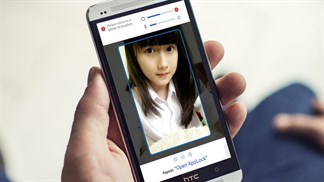
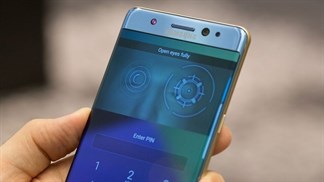
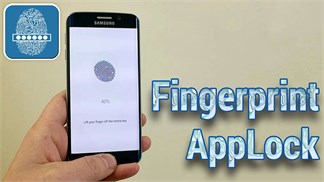
Với chức năng khóa màn hình trên thiết bị android của bạn chỉ có thể khóa quyền truy cập vào thiết bị. Nhưng khi nếu đã truy cập vào thiết bị rồi thì có thể xem tin nhắn riêng tư, những bức ảnh nhạy cảm mà bạn không hề muốn để lộ chút nào. Với Smart Applock bạn sẽ bảo vệ các những thông tin riêng tư của mình hiệu quả nhất.
Smart Applock là ứng dụng được ThinkYeah cung cấp miễn phí cho các thiết bị sử dụng hệ điều hành Android. Ứng dụng cho phép người dùng đặt mật khẩu bảo vệ trước khi truy cập vào các ứng dụng tùy chọn như: tin nhắn, line, viber, album.... Từ đó hạn chế đến mức tối đa việc người khác truy cập vào những ứng dụng chứa thông tin các nhân quan trọng.
Smart Applock có thể mở, tắt chức năng bảo vệ dễ dàng. Bạn chỉ cần kích hoạt ứng dụng khi cho người khác mượn thiết bị hoặc khi không mang theo bên mình.
Bạn có thể cài đặt Smart Applock từ market tại đây, hoặc tải từ m.thegioididong.com tại đây.
Hoặc bạn có thể tải file cài đặt ngay: 
Sử dụng Smart Applock khá đơn giản. Sau khi cài đặt, để thêm các ứng dụng vào danh sách được bảo vệ, bạn chỉ việc nhấn vào biểu tượng dấu “+” tại giao diện chính của Smart Applock.

Sau khi nhấn nút, danh sách các ứng dụng đang có trên thiết bị sẽ được hiện ra. Tại đây liệt kê cả những ứng dụng của hệ thống, như tin nhắn, cuộc gọi, album ảnh… Bạn đánh dấu vào những ứng dụng nào muốn được bảo vệ, sau đó nhấn nút “Save” ở góc trên bên phải để lưu lại lựa chọn của mình.
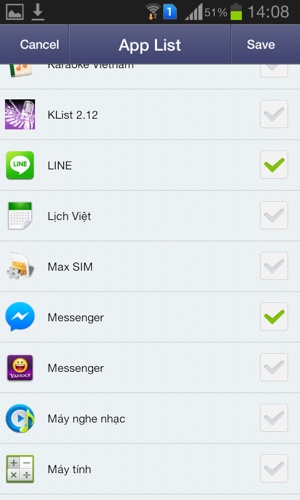
Sau khi nhấn “Save”, giao diện mới hiện ra cho phép người dùng tạo mật khẩu để bảo vệ cho các ứng dụng. Sau khi tạo mật khẩu, nhấn nút “Continue và tiếp tục xác nhận lại mật khẩu, tương tự như khi bạn tạo mật khẩu để khóa màn hình thiết bị.
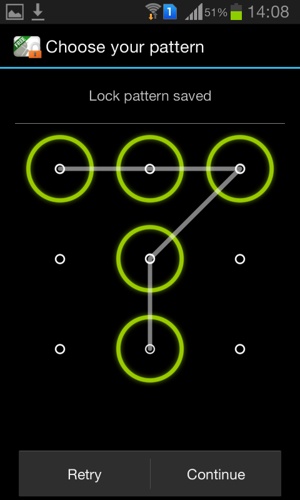
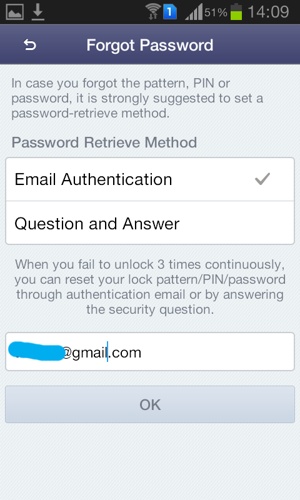
Sau khi tạo mật khẩu bảo vệ cho ứng dụng, Smart Applock còn cho phép người dùng tự tạo câu hỏi và câu trả lời để phục hồi mật khẩu trong trường hợp quên mật khẩu bảo vệ, hoặc có thể tạo email để phục hồi mật khẩu khi cần.
Bây giờ, mỗi khi bạn kích hoạt các ứng dụng đã được bảo vệ bởi Smart Applock thì ứng dụng này sẽ yêu cầu bạn phải điều chính xác mật khẩu đã thiết lập để từ đó các ứng dụng mới có thể được kích hoạt.
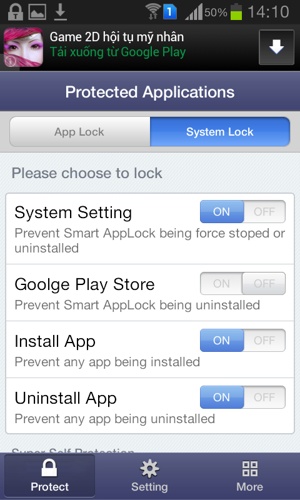
Ngoài ra, Smart Applock còn mặc định khóa tùy chọn thiết lập cũng như ngăn chặn không cho phép cài đặt ứng dụng mới hoặc gỡ bỏ ứng dụng trên thiết bị. Điều này để đảm bảo rằng người ngoài sẽ không tự ý thay đổi các thiết lập hay cài đặt/gỡ bỏ các ứng dụng trên smartphone mà không có ý kiến của bạn.
Mỗi khi bạn truy cập vào mục “Cài đặt” của thiết bị Android, giao diện của Smart Applock sẽ hiện ra và yêu cầu người dùng xác nhận mật khẩu. Bạn phải điền lại mật khẩu đã khai báo ở trên để truy cập vào tùy chọn này.
Trong trường hợp không muốn Smart Applock khóa chức năng “Cài đặt” trên smartphone, từ giao diện chính của ứng dụng, bạn chọn “System Lock”, tại đây chọn “Off” tại mục “System Settings”.
Ngoài ra, theo mặc định, Smart AppLock sẽ sử dụng mật khẩu dạng hình (nối các điểm lại với nhau). Để thay đổi và sử dụng kiểu mật khẩu khác (dạng chuỗi số thông thường), bạn chọn “Settings” từ giao giao diện của ứng dụng, sau đó chọn “Change Lock Type” từ menu hiện ra. Sau đó chọn dạng mật khẩu để sử dụng, bao gồm dạng “PIN” (mật khẩu theo chuỗi số) hoặc “Password” (mật khẩu theo chuỗi ký tự).
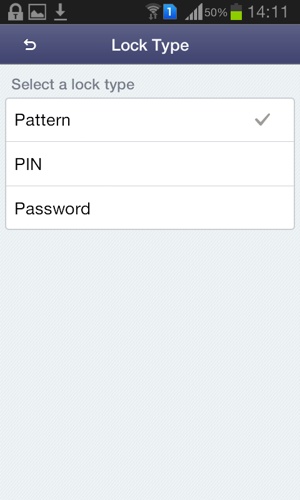
Lưu ý: trước khi thay đổi thiết lập, bạn cần phải khai báo mật khẩu hiện tại của ứng dụng để tiếp tục.
Cũng tại mục “Settings” của Smart AppLock, bạn có thể chọn “On” hoặc “Off” tại mục “Lock Status” tắt hay mở chế độ bảo vệ của ứng dụng. Điều này cho phép bạn chỉ kích hoạt chế độ bảo vệ của Smart AppLock khi cần thiết, chẳng hạn như những lúc cho bạn bè mượn điện thoại, để bảo vệ những dữ liệu riêng tư của mình.
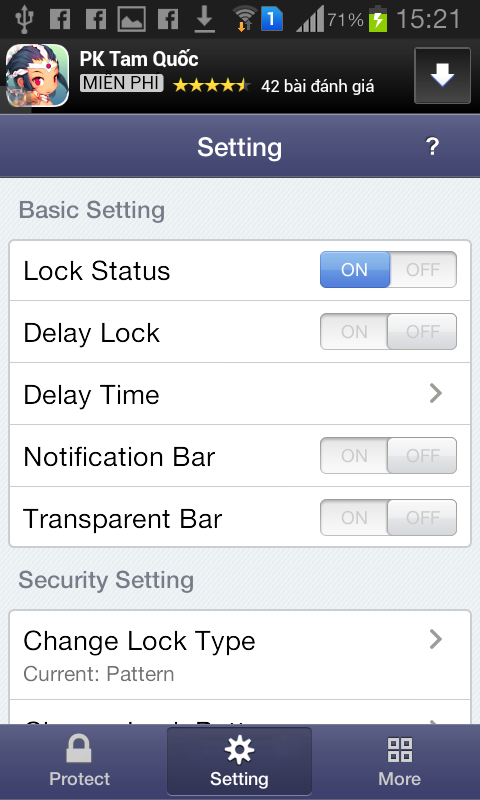
Còn với những lúc bạn sử dụng thông thường, bạn nên tắt đi chế độ bảo vệ của Smart AppLock để không bị phiền toái khi sử dụng, chẳng hạn bạn chọn chức năng khóa “Tin nhắn”, nghĩa là mỗi lần có tin nhắn, bạn đều phải cần điền mật khẩu của Smart AppLock để xem tin nhắn, khá phiền phức và không không cần thiết.
thegioididong (Tổng hợp)


ĐĂNG NHẬP
Hãy đăng nhập để comment, theo dõi các hồ sơ cá nhân và sử dụng dịch vụ nâng cao khác trên trang Tin Công Nghệ của
Thế Giới Di Động
Tất cả thông tin người dùng được bảo mật theo quy định của pháp luật Việt Nam. Khi bạn đăng nhập, bạn đồng ý với Các điều khoản sử dụng và Thoả thuận về cung cấp và sử dụng Mạng Xã Hội.