






















































 Xóa địa chỉ

Một vài mẹo nhỏ giúp duyệt web tốt hơn trên Chrome
Do tính chất công việc, nên hàng ngày bạn phải sử dụng trình duyệt để mở rất nhiều trang web nhằm cập nhật và xử lý thông tin này nọ kia, nhưng đôi khi mở quá nhiều tab cùng lúc sẽ dẫn đến tình trạng “hoa mắt” khi bạn sử dụng.
Vì thế cần có một giải pháp chu toàn và ngăn nắp hơn cho mỗi lần duyệt web, để quá trình xem đi xem lại giữa các tab được logic và nhanh chóng hơn. Dưới đây là một vài mẹo nhỏ để giúp việc duyệt web tốt hơn trên Chrome.
Pin tab (ghim tab)
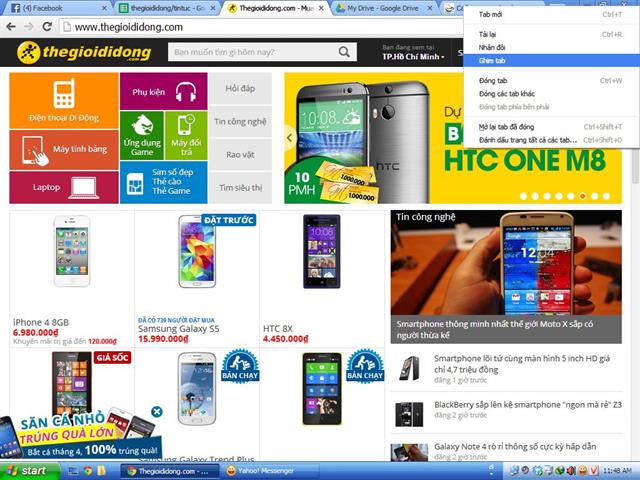
Click chuột phải vào tab mà bạn muốn ghim và chọn Ghim tab (tùy ngôn ngữ mà bạn đang dùng)
Thuật ngữ “Ghim” có lẽ đã quá thông dụng đối với người dùng Internet, nhất là với những bạn thường hay truy cập vào các trang mạng xã hội, blogger hay diễn đàn chẳng hạn, đều sẽ dễ dàng bắt gặp những bài viết và những dòng thông điệp “hot”, được cộng đồng quan tâm… Nên được ghim lên vị trí đầu trang trong một khoảng thời gian nhất định để mọi người có thể xem lại, cũng như thảo luận xoay quanh vấn đề đó.
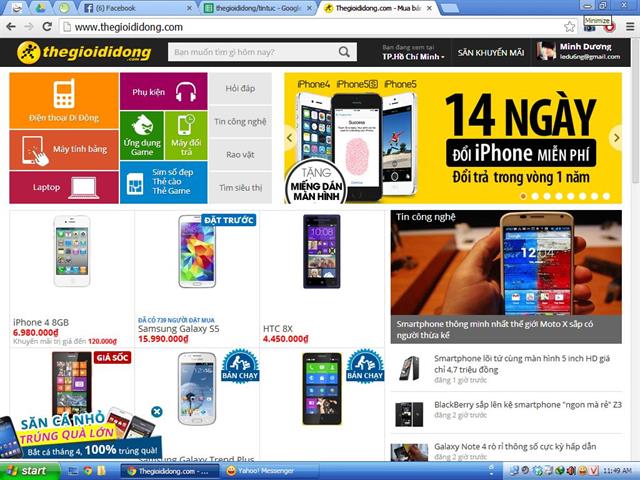
Các tab được ghim nằm gọn bên cánh trái
Và ghim tab cũng thế, nó giúp bạn bố trí lại các tab đã được ghim nằm nhất định ở góc bên trái, cách biệt với các tab phụ chưa cần xem đến ở cánh phải. Theo đó, các tab được ghim đều bị thu nhỏ lại một chút để chiếm ít không gian trên cửa sổ trình duyệt.
Đóng nhanh các tab không hữu dụng
Nếu như bạn đã ghim hầu hết các tab sang bên trái thì các tab phụ bên phải có lẽ không còn nhiều lợi ích, bạn có thể đóng chúng đi một cách nhanh chóng chỉ bằng 1 cú click như hình minh họa bên dưới.

Nếu bạn chọn Đóng các tab khác, thì ngoài tab hiện đang xem và các tab được ghim, tất cả tab còn lại sẽ bị đóng ngay lập tức
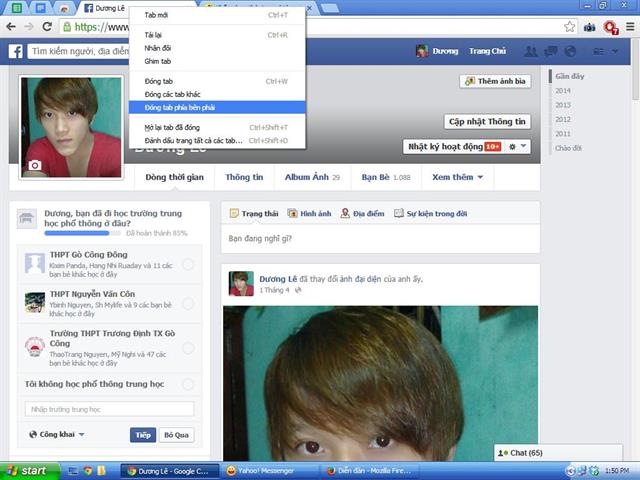
Còn trường hợp bạn chọn Đóng tab phía bên phải, thì tất cả tab bên phải đều bị đóng tất cả
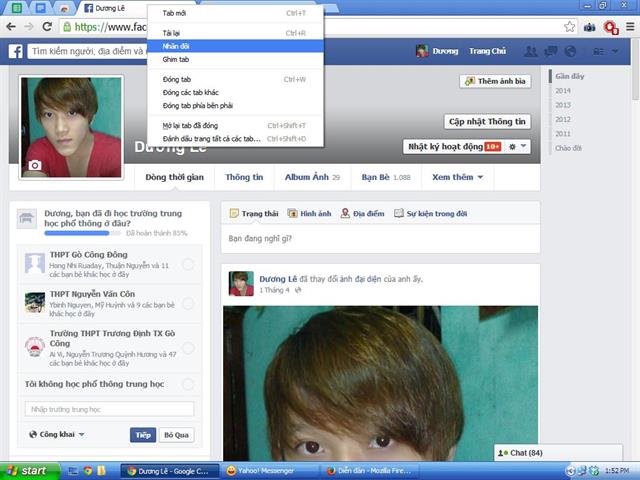
Tùy trường hợp mà bạn muốn Nhân đôi thêm một tab khác như thế
Kéo các tab vào một cửa sổ mới
Bạn đang tạm ngừng theo dõi một tab nào đó nhưng vẫn cần dùng nó về sau? Hãy chuyển những tab bạn tạm thời không sử dụng sang một cửa sổ riêng. Bạn có thể làm điều này bằng cách nhấn giữ tab đó và kéo ra thành cửa sổ mới và thu nhỏ tab đó lại cho gọn.
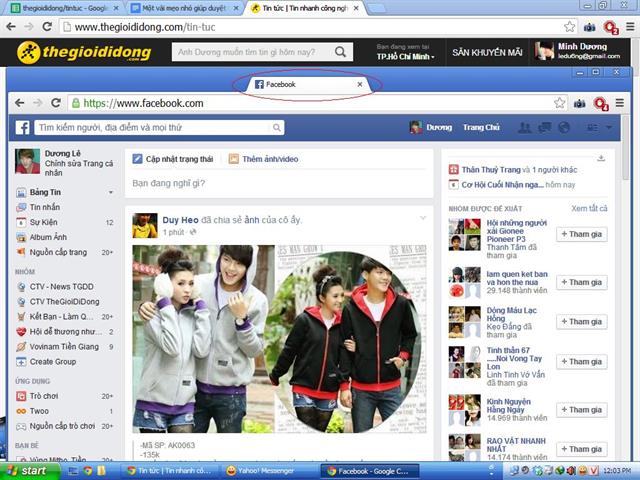
Tab đang được kéo xuống để hoạt động riêng biệt
Dùng tiện ích mở rộng
Quản lý các tab của bạn, cải thiện duyệt web của bạn và duy trì sự “tỉnh táo” của bạn khi bạn mở nhiều tab - tiêu chí hàng đầu của tiện ích mở rộng TooManyTabs trên Chrome.
Bạn có thể tải TooManyTabs về dùng tại đây
TooManyTabs hiển thị tất cả những tab đang mở ở chế độ xem trước để bạn dễ nhận biết. Tương tự như vậy, phần mở rộng Tabman Tabs Manager giữ tất cả các tab đang mở trong một trình đơn dạng sổ xuống. Bạn có thể dễ dàng truy cập menu này bằng cách nhấn một nút ở cạnh thanh tìm kiếm trong Chrome. OneTab cũng liệt kê tất cả các tab hiện tại vào một danh sách.
Lã lướt cùng phím tắt để điều khiển các tab
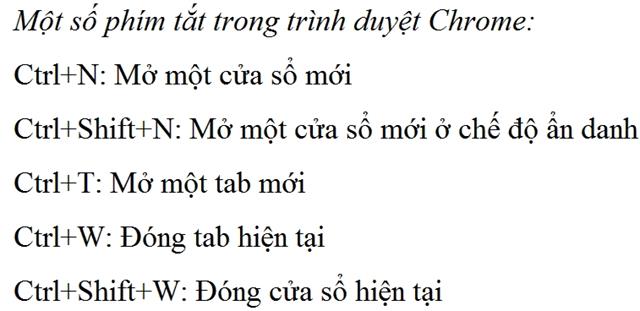
Google đã tích hợp nhiều phím tắt bàn phím để giúp người dùng dễ dàng di chuyển giữa các tab trong trình duyệt. Ví dụ, tổ hợp phím Ctrl với T để mở ra một tab mới, trong khi Ctrl với W đóng tab hiện tại. Bạn cũng có thể chuyển sang tab được mở gần đây nhất trong một cửa sổ bằng cách nhấn Ctrl với 9.

Minh Dương (tổng hợp)






ĐĂNG NHẬP
Hãy đăng nhập để comment, theo dõi các hồ sơ cá nhân và sử dụng dịch vụ nâng cao khác trên trang Tin Công Nghệ của
Thế Giới Di Động
Tất cả thông tin người dùng được bảo mật theo quy định của pháp luật Việt Nam. Khi bạn đăng nhập, bạn đồng ý với Các điều khoản sử dụng và Thoả thuận về cung cấp và sử dụng Mạng Xã Hội.