





































 Xóa địa chỉ

Hướng dẫn cách đặt mật khẩu máy tính Windows 11 để bảo vệ thiết bị an toàn hơn

Để bảo vệ dữ liệu cá nhân và hạn chế người khác truy cập trái phép, việc thiết lập mật khẩu cho máy tính là bước quan trọng mà người dùng Windows 11 nên thực hiện. Thao tác này giúp tăng cường tính bảo mật, đặc biệt khi máy tính được sử dụng cho học tập, làm việc hoặc lưu trữ nhiều thông tin quan trọng. Dưới đây là hướng dẫn chi tiết cách đặt mật khẩu máy tính trên Windows 11 để bạn thực hiện dễ dàng hơn.
1. Tại sao nên đặt mật khẩu cho máy tính Windows 11?
Đặt mật khẩu cho máy tính Windows 11 là cách đơn giản nhưng hiệu quả để bảo vệ dữ liệu và quyền riêng tư cá nhân. Khi máy tính được sử dụng trong môi trường làm việc, học tập hoặc dùng chung với người khác, mật khẩu sẽ giúp ngăn chặn các truy cập không mong muốn và bảo vệ thông tin quan trọng.

Bên cạnh đó, việc thiết lập mật khẩu còn giúp hạn chế việc thay đổi cài đặt hệ thống, tránh cài đặt phần mềm trái phép và giữ an toàn cho các tài khoản, dữ liệu đã đăng nhập sẵn trên máy, mang lại sự yên tâm trong suốt quá trình sử dụng.
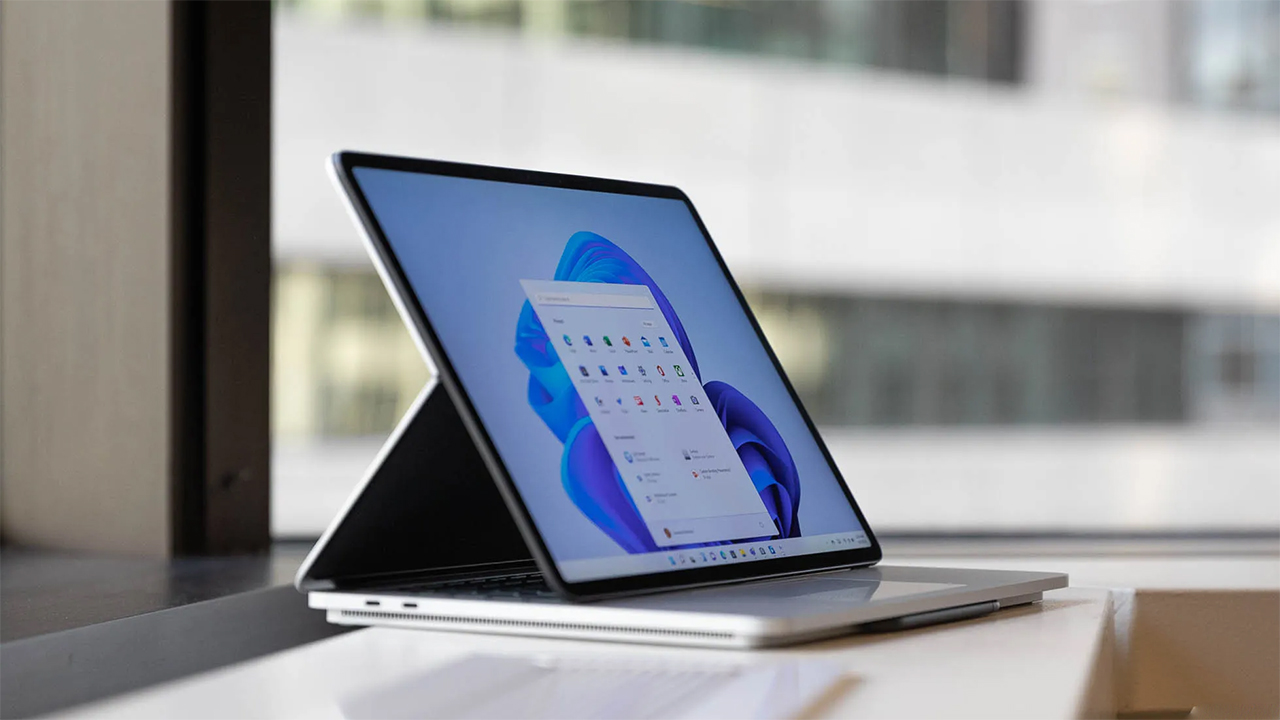
2. Cách đặt mật khẩu máy tính Windows 11
Bước 1: Nhấn vào biểu tượng Windows trên thanh Taskbar của máy tính, sau đó chọn vào mục Cài đặt để mở phần thiết lập hệ thống.

Bước 2: Trong giao diện Cài đặt, bạn tiếp tục nhấn chọn mục Tài khoản, nơi quản lý các thông tin đăng nhập và bảo mật của người dùng.
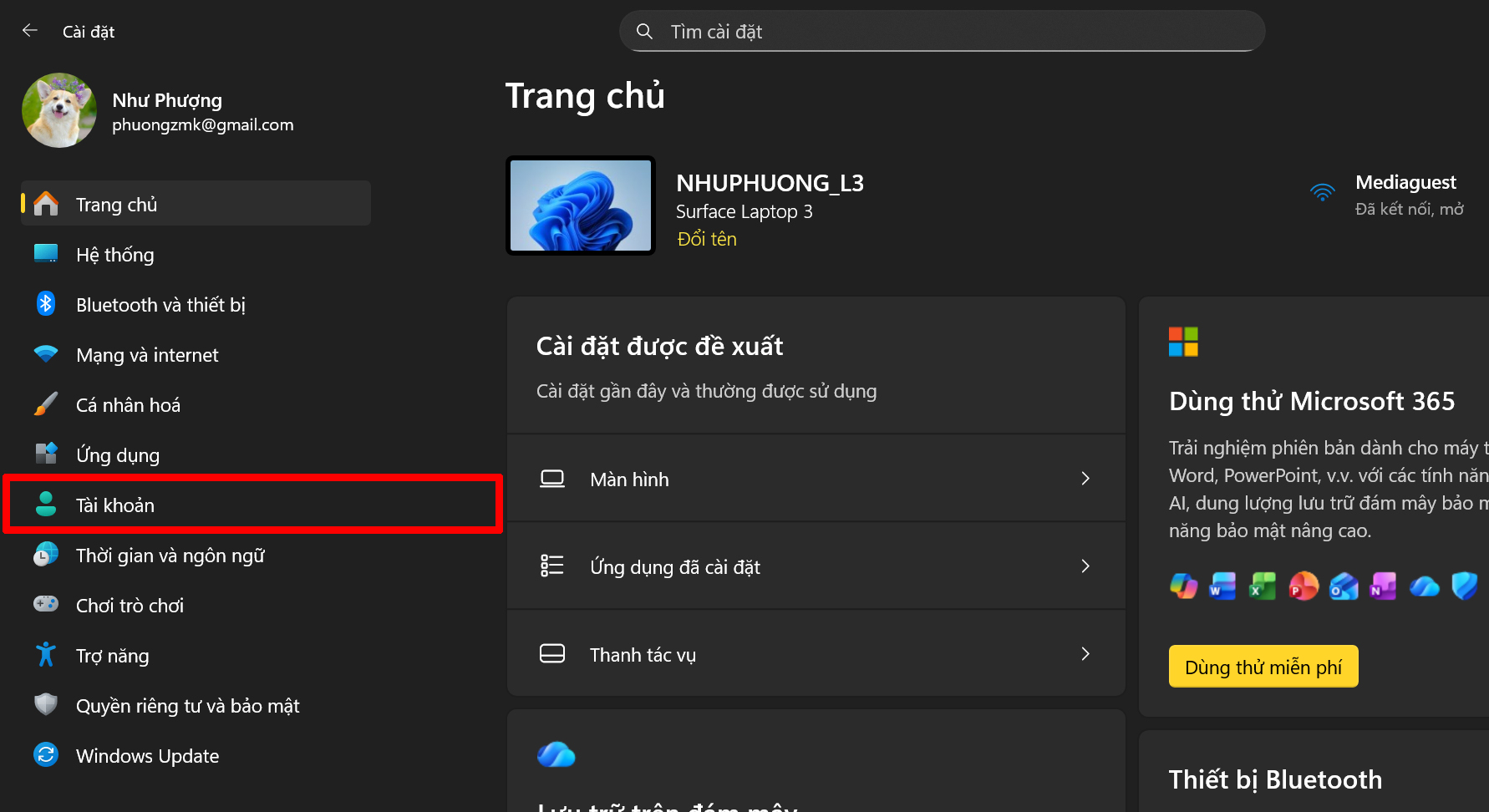
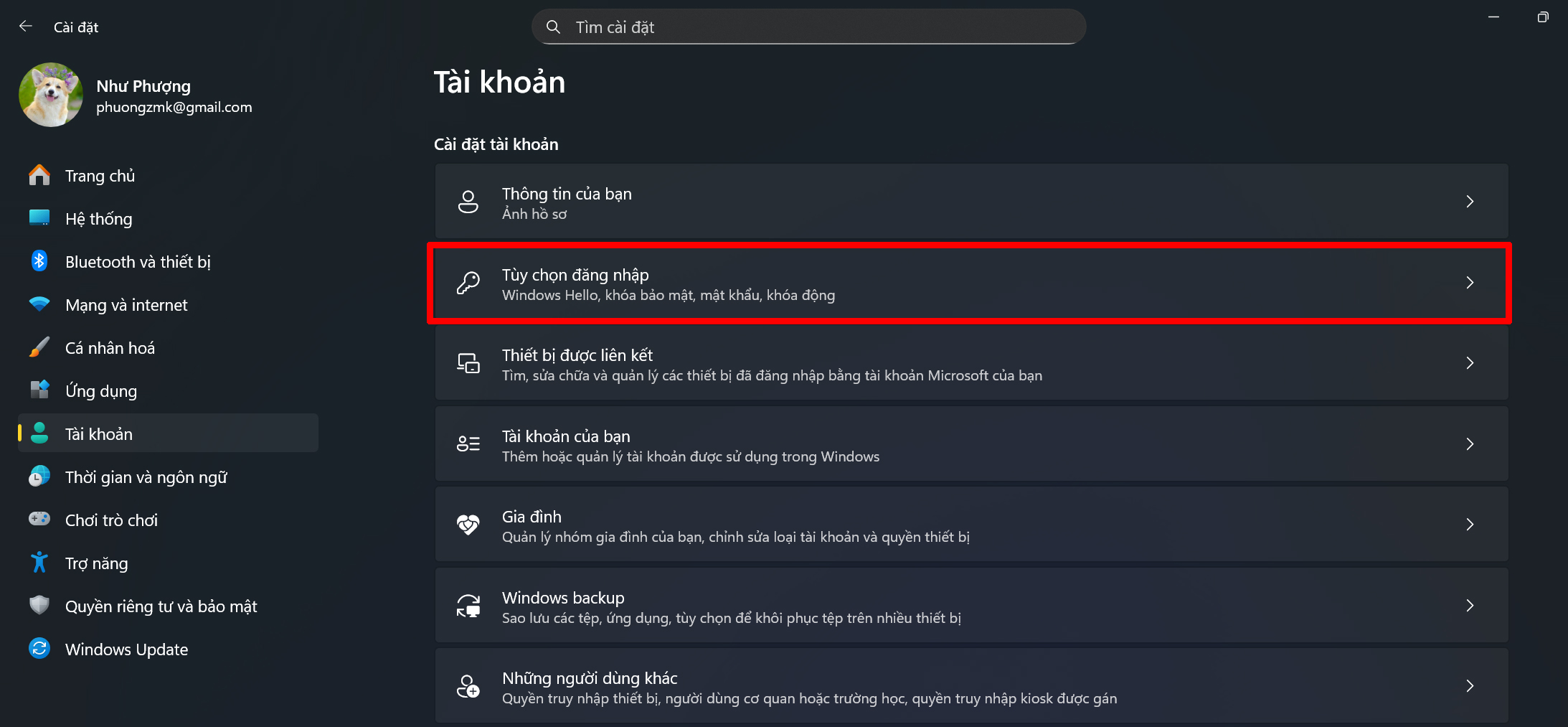
Bước 3: Tại mục Tài khoản, tìm đến và chọn Tùy chọn đăng nhập để xem các phương thức khóa và bảo vệ máy tính.
Bước 4: Trong danh sách các hình thức bảo mật, bạn hãy chọn mục Mã PIN, đây là cách đặt mật khẩu đơn giản và tiện lợi khi đăng nhập Windows 11.
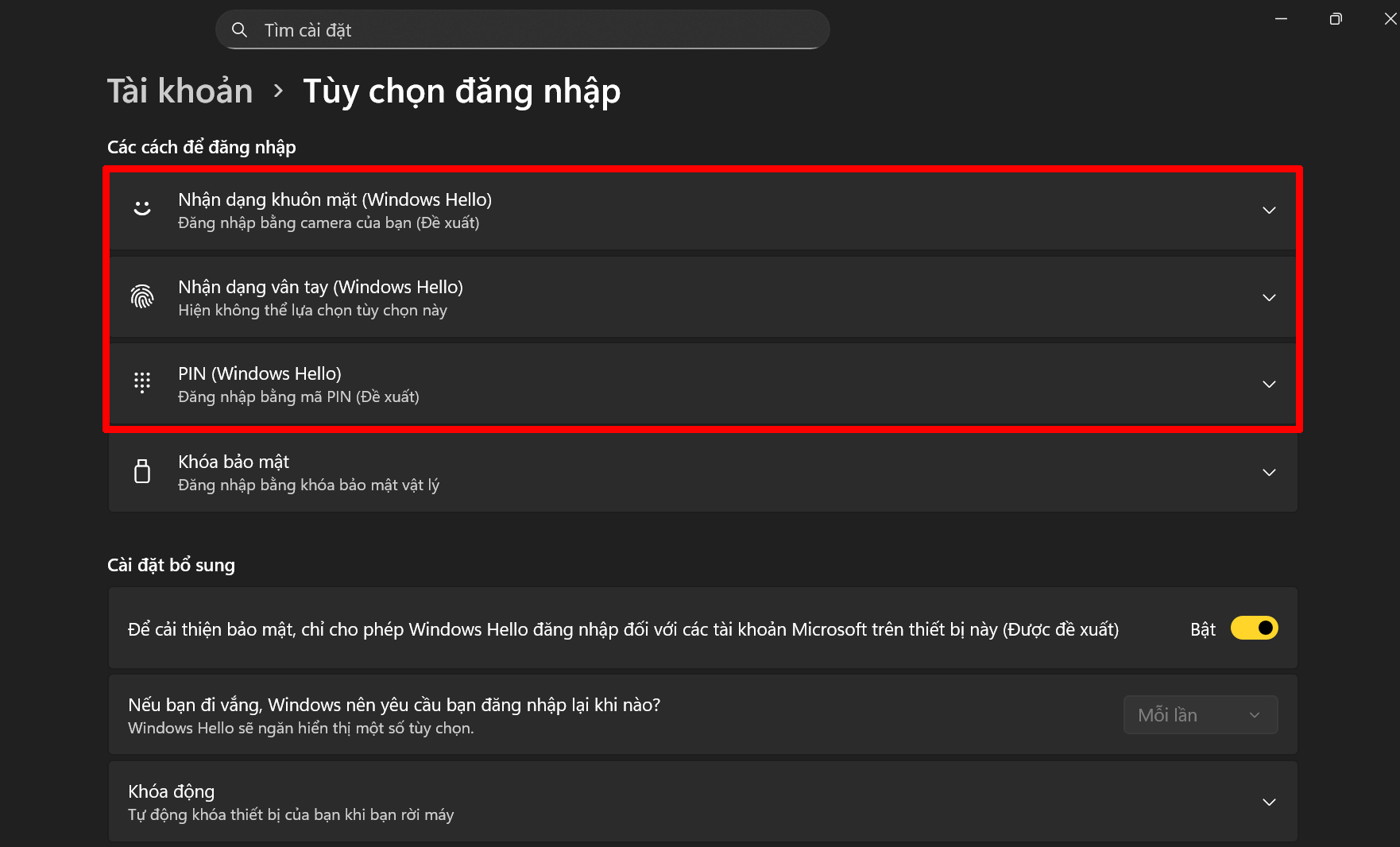
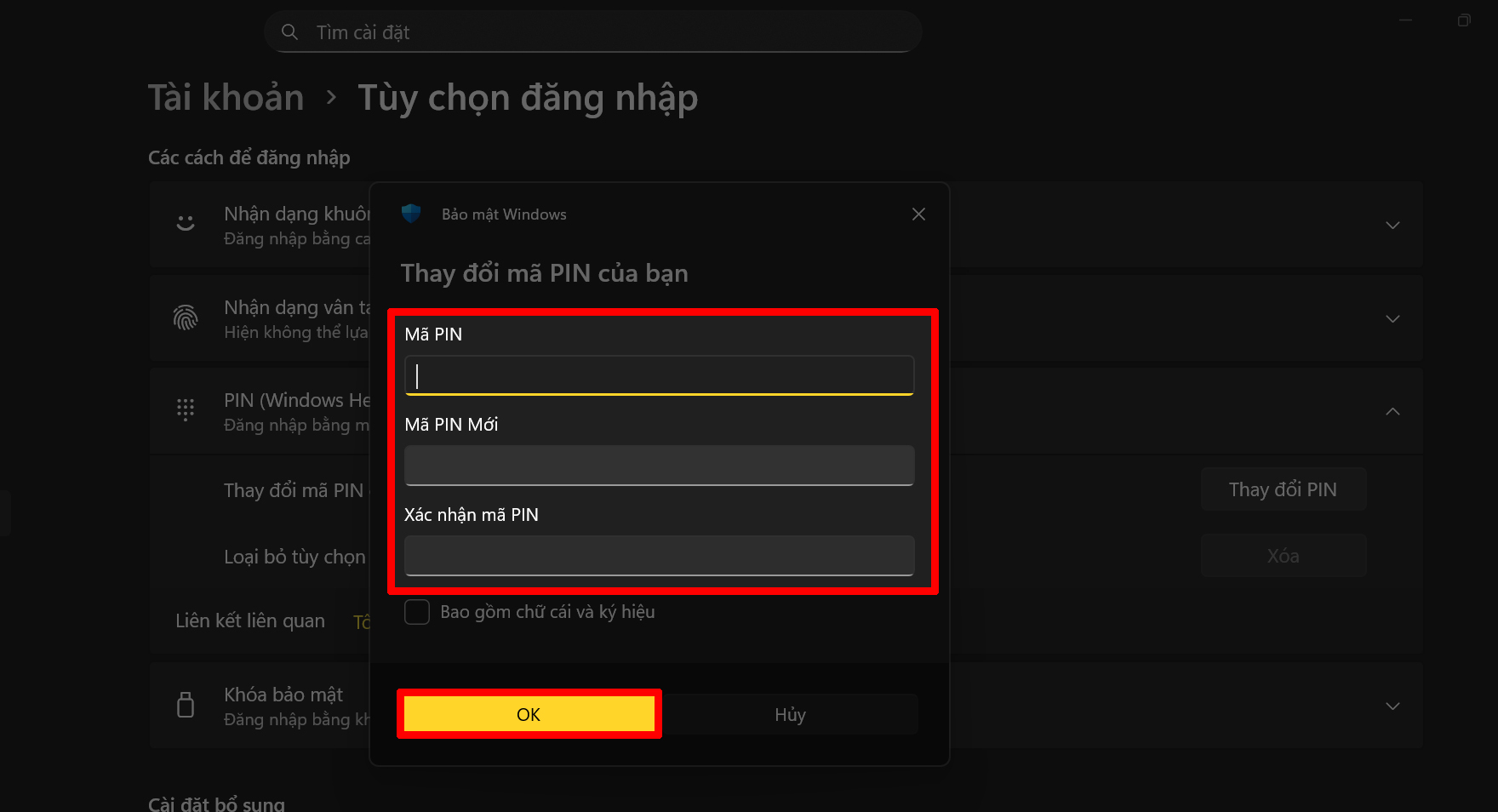
Bước 5: Tiến hành thiết lập mã PIN theo hướng dẫn hiển thị trên màn hình, xác nhận lại một lần nữa và nhấn OK để hoàn tất quá trình đặt mật khẩu cho máy tính.
Trên đây là hướng dẫn chi tiết cách đặt mật khẩu máy tính Windows 11 đơn giản và dễ thực hiện. Hy vọng các bước trên sẽ giúp bạn thiết lập mật khẩu thành công, bảo vệ tốt hơn dữ liệu cá nhân và sử dụng máy tính an toàn hơn trong quá trình làm việc và học tập. Cảm ơn bạn đã theo dõi bài viết của mình.
Xem thêm:
- 5 cách tra cứu phạt nguội xe máy, ô tô tại nhà mới nhất 2025
- 2 cách xóa đăng ký thường trú online trên điện thoại siêu nhanh









ĐĂNG NHẬP
Hãy đăng nhập để comment, theo dõi các hồ sơ cá nhân và sử dụng dịch vụ nâng cao khác trên trang Tin Công Nghệ của
Thế Giới Di Động
Tất cả thông tin người dùng được bảo mật theo quy định của pháp luật Việt Nam. Khi bạn đăng nhập, bạn đồng ý với Các điều khoản sử dụng và Thoả thuận về cung cấp và sử dụng Mạng Xã Hội.