


































 Xóa địa chỉ

5 cách tăng tốc laptop cực kỳ đơn giản với chỉ vài bước thực hiện siêu đơn giản
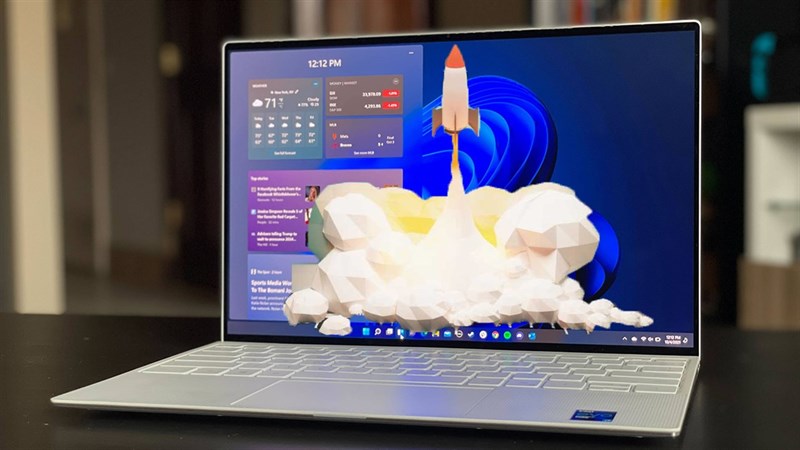
Laptop - thiết bị không thể thiếu với nhiều bạn, giúp bạn đáp ứng nhiều nhu cầu như học tập, làm việc. Tuy nhiên, cũng như nhiều món đồ công nghệ khác, laptop vẫn sẽ xuống cấp theo thời gian và chậm đi sau một thời gian sử dụng. Mặc dù vậy, không phải chiếc laptop nào chậm đi cũng cần phải thay thế bằng chiếc laptop mới. Vì có nhiều nguyên nhân khiến laptop chậm đi. Và trong bài viết này mình sẽ hướng dẫn cách bạn cách tăng tốc laptop cực kỳ đơn giản với chỉ vài bước thực hiện, giúp bạn có ngay chiếc máy tính mới mua.
1. Cài đặt pin hiệu suất cao
Chế độ hiệu suất cao trên những chiếc laptop Windows là một tùy chỉnh cho phép bạn bung hiệu năng của máy hoặc chuyển sang tiết kiệm pin để dùng được lâu dài hơn rất nhiều. Với tính năng này bạn sẽ tăng tốc được chiếc máy tính của mình mạnh mẽ hơn rất nhiều. Nhiều bạn khi mua máy về đã không biết tới tính năng và làm cho máy ngày càng chậm chạp sau thời gian sử dụng.
Bước 1: Để bật tính năng này bạn truy cập vào Cài đặt bằng tổ hợp phím Windows + i.
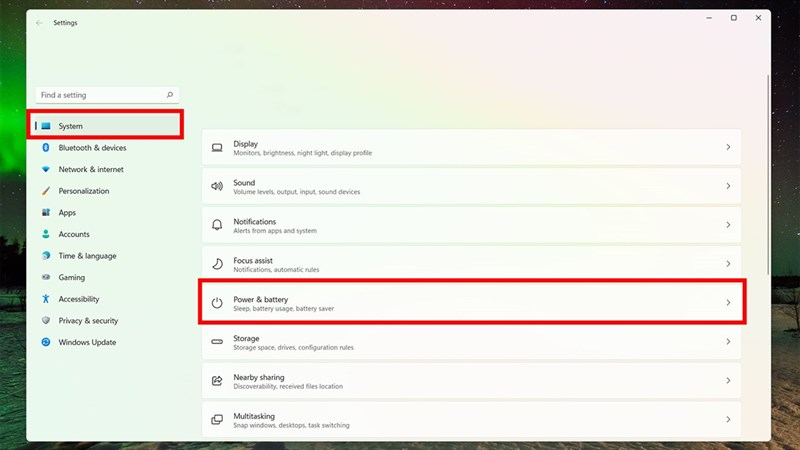
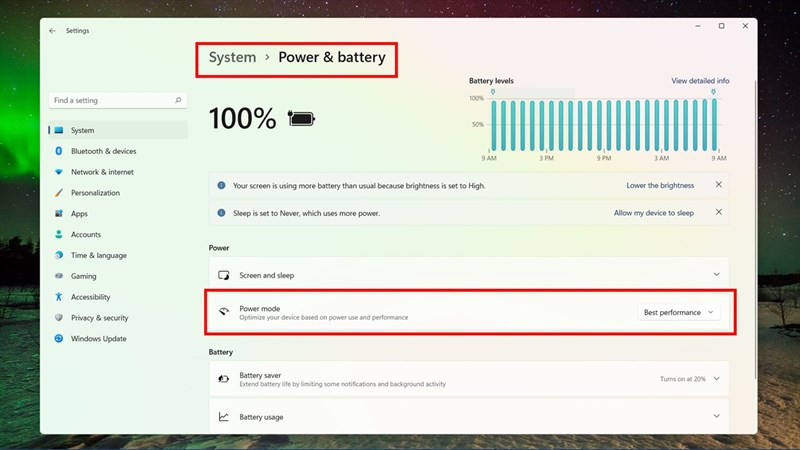
Bước 2: Sau đó, bạn chọn tiếp vào mục System > Power & battery > Power Mode chọn Best Performance nhé.
2. Tùy chỉnh thay đổi các hiệu ứng
Các hiệu ứng thay đổi chuyển cảnh của Windows mang đến độ mượt mà rất ấn tượng. Tuy nhiên, sẽ là ác mộng với những chiếc máy cấu hình yếu. Điều này làm tiêu tốn rất nhiều tài nguyên và gây ảnh hưởng lớn đến khả năng xử lý của máy. Điều này càng khiến máy chậm chạp hơn rất nhiều.
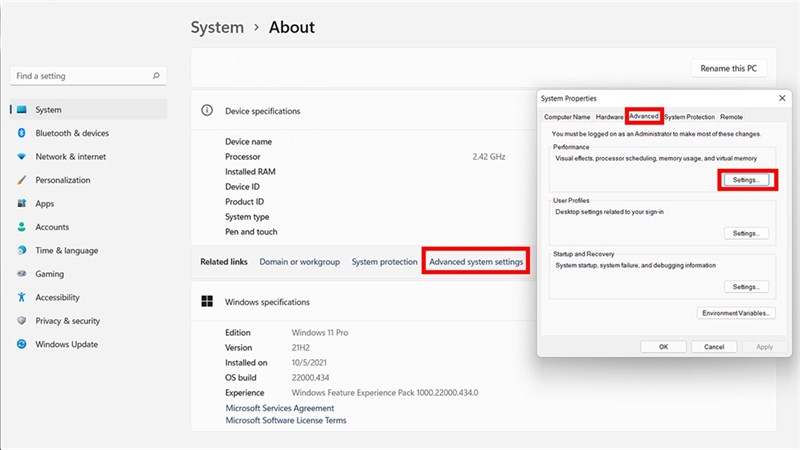
Bước 1: Bạn truy cập vào Cài đặt bằng tổ hợp phím Windows + i và chọn mục System > About.
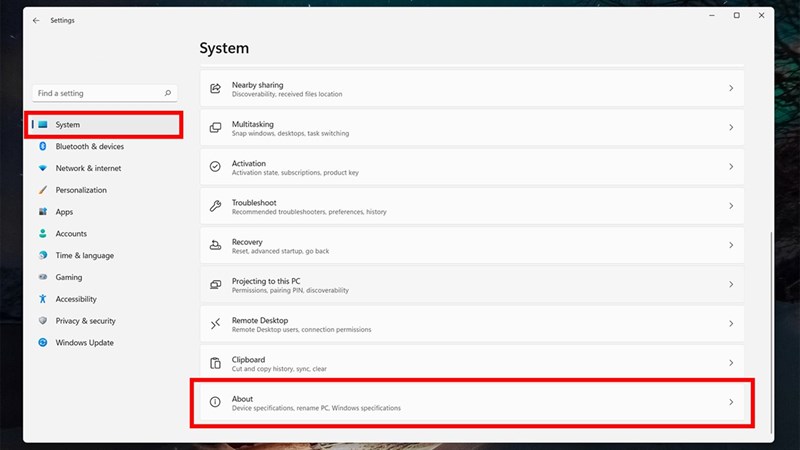
Bước 2: Tiếp theo bạn chọn mục Advanced system settings > Cửa sổ Advanced hiện ra > Performance > Settings.
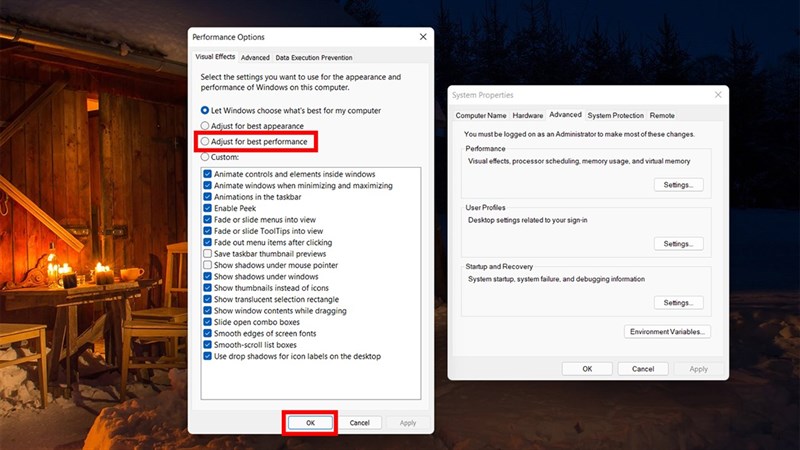
Bước 3: Cuối cùng bạn chọn mục Adjust for best performance > Apply và Ok để lưu lại nhé.
3. Nâng cấp thêm RAM
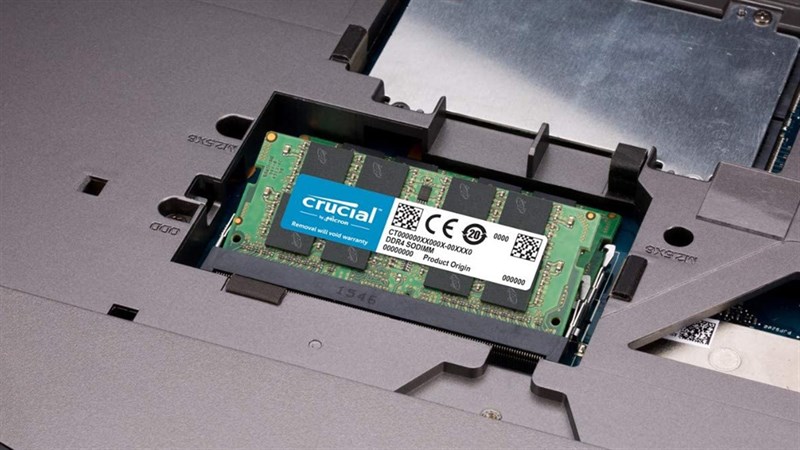
RAM một trong những thành phần ảnh hưởng rất lớn đến hiệu năng trên máy. RAM giúp máy tính có thể lưu được nhiều dữ liệu trong quá trình hoạt động để CPU có thể tính toán nhanh hơn. Phần mềm ngày càng nặng hơn, khối lượng dữ liệu cũng từ đó nhiều hơn nên sẽ cần nhiều RAM hơn để lưu và xử lý.
Vì thế khi tràn RAM khiến cho Windows phải đóng bớt ứng dụng hoặc dùng ổ cứng SSD thay thế nhiệm vụ. Từ đó, tốc độ xử lý sẽ bắt đầu chậm chạp và ì ạch hơn trước. Hãy nâng cấp lên dung lượng RAM phù hợp để có thể sử dụng mượt mà hơn nhé.
4. Nâng cấp thêm SSD
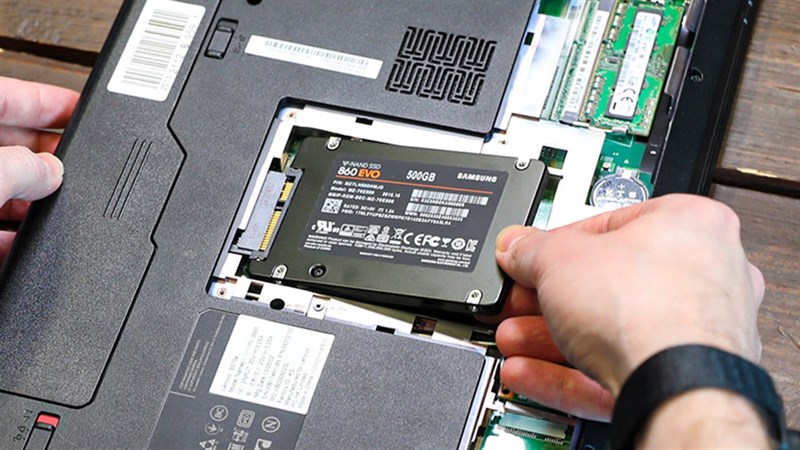
SSD là một dạng ổ cứng kỹ thuật số cho tốc độ đọc, ghi rất cao giúp bạn truyền tải dữ liệu nhanh chóng. Từ đó, khả năng xử lý của máy tính cũng sẽ nhanh hơn rất nhiều lần so với các ổ cứng truyền thống HDD. Bên cạnh đó, hãy đầu từ cho mình chiếc SSD cực kỳ chất lượng để nâng cao thêm tốc độ đọc, ghi trên máy và độ bền của ổ cứng nhé.
Rất nhiều chiếc ổ cứng SSD chất lượng như SSD M.2 NVMe cho tốc độ đọc ghi nhanh hơn nhiều lần giúp máy tính của bạn xử lý được nhiều dữ liệu hơn trong cùng thời điểm.
5. Thường xuyên vệ sinh máy tính
Cấu hình máy tính của bạn có thể vẫn còn mạnh, vẫn chưa lỗi thời. Nhưng vì bạn đã sử dụng quá lâu mà chưa vệ sinh làm cho máy tính nhiều bụi bặm hơn. Từ đó, máy sẽ bắt đầu nóng nhanh hơn và không thể nào tản được nhiệt do có nhiều bụi bên trong khe tản nhiệt.
Như nhiều bạn đã biết, nhiệt độ càng cao thì xung nhịp của CPU càng giảm đảm bảo không bị quá nóng gây cháy chip và thậm chí là dàn máy. Vì thế bạn sẽ cảm thấy chiếc laptop của mình tự nhiên chậm chạp hơn, nóng hơn sau thời gian sử dụng.

Vậy mình đã chia sẻ cách tăng tốc laptop đến với mọi người. Bạn đã biết cách tăng tốc laptop của mình chưa? Nếu thấy bài viết hữu ích cho mình xin một like và một share nhé. Rất cảm ơn các bạn đã xem bài viết.
Có thể bạn chưa biết, 100% Laptop Thế Giới Di Động bán ra đều tích hợp sẵn Windows bản quyền (được cập nhật Windows 11 từ Microsoft). Nếu bạn đang tìm mua Laptop để học tập, làm việc và trải nghiệm hệ sinh thái Microsoft 365, thì hãy bấm vào nút bên dưới để lựa cho mình một mẫu nhé.
LAPTOP CHÍNH HÃNG - WINDOWS BẢN QUYỀN
Xem thêm:
- Cách bật chế độ tập trung (Focus Mode) trên Word để làm việc tốt hơn
- Cách lấy bút vẽ trong Word để soạn thảo nhanh hơn với màn hình cảm ứng









ĐĂNG NHẬP
Hãy đăng nhập để comment, theo dõi các hồ sơ cá nhân và sử dụng dịch vụ nâng cao khác trên trang Tin Công Nghệ của
Thế Giới Di Động
Tất cả thông tin người dùng được bảo mật theo quy định của pháp luật Việt Nam. Khi bạn đăng nhập, bạn đồng ý với Các điều khoản sử dụng và Thoả thuận về cung cấp và sử dụng Mạng Xã Hội.