


































 Xóa địa chỉ

Hướng dẫn cách xóa sạch mọi dấu vết của bạn trên Youtube, giúp bạn bảo mật tuyệt đối các thông tin cá nhân của mình
 Đóng góp bởi Dương Lê
Nếu bạn là một Fan của YouTube và rất rành mọi thao tác trên phiên bản di động, nhưng trên nền web (ở laptop,...) thì đó lại là câu chuyện hoàn toàn khác. Trên giao diện web của laptop bạn có rất nhiều tính năng mà giao diện điện thoại không thể sử dụng hoặc có thay đổi. Bạn đã biết cách: Bảo mật lượt đăng ký, xóa lịch sử tìm kiếm, xóa lịch sử đã xem hay lướt YouTube ẩn danh? Đây là cách xóa tìm kiếm ở YouTube nhé.
Cách xóa tìm kiếm ở YouTube
1. Cách xóa trên máy tính
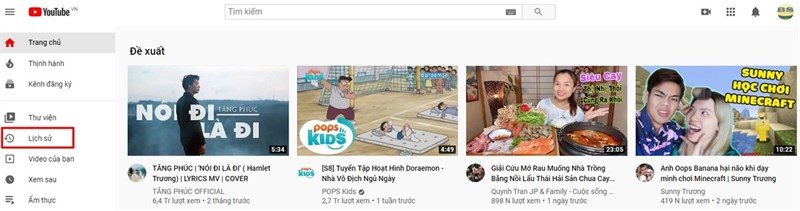
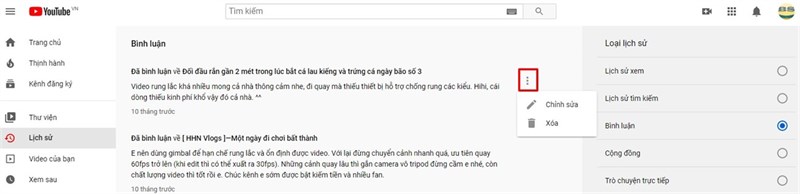
Để xóa lịch sử tìm kiếm, đã xem, hoặc xóa cả bình luận cũ, ngay từ trang chủ YouTube, các bạn nhìn sang bên trái sẽ thấy cột menu truy cập nhanh, tìm và chọn hàng Lịch sử.
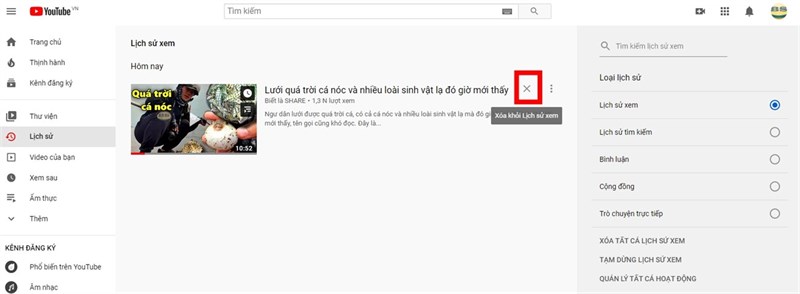
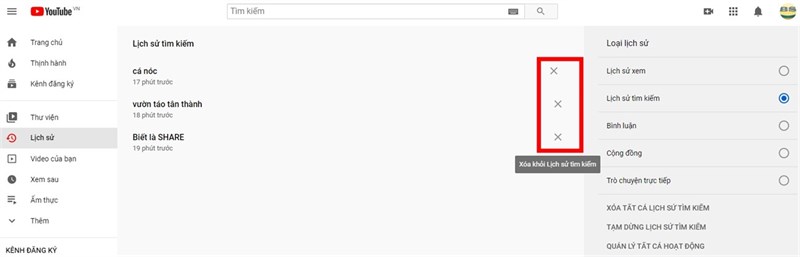
Bây giờ bạn đã được chuyển hướng sang chuyên trang xóa lịch sử hoạt động trên YouTube. Bên phải có các tùy chọn xóa tương ứng như Lịch sử xem, Lịch sử tìm kiếm, Bình luận, Cộng đồng, Trò chuyện trực tiếp. Bạn muốn xóa cái nào chỉ việc click vô mục tương ứng và chọn xóa nội dung được hiển thị rõ ràng ở phần trung tâm (bấm vào biểu tượng chữ X)..
2. Cách xóa trên điện thoại
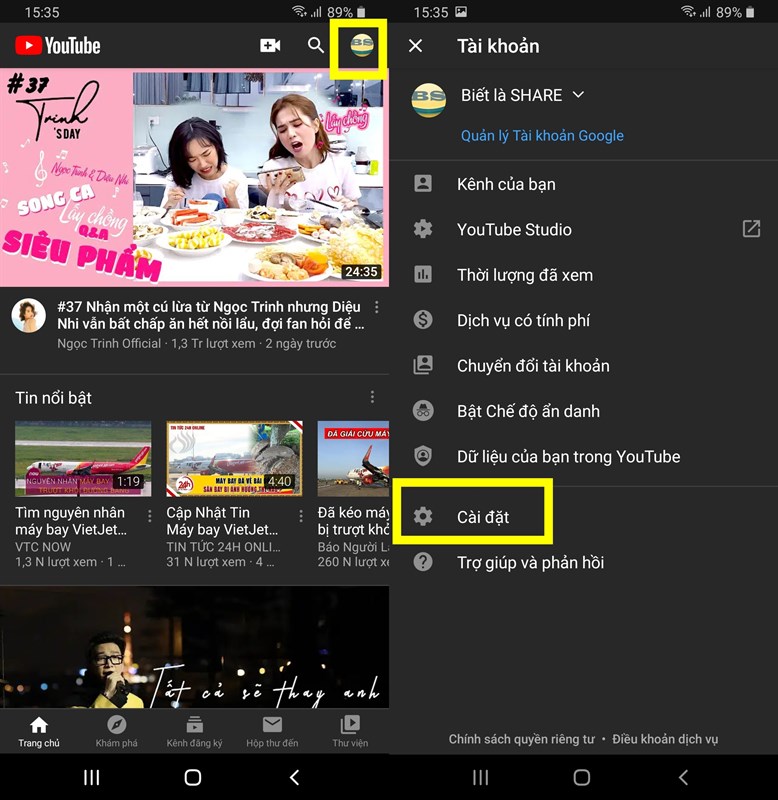
Các bạn mở ứng dụng YouTube lên, chạm vào biểu tượng ảnh đại diện > chọn mục Cài đặt > Lịch sử và quyền riêng tư > chọn dòng Xóa lịch sử xem hoặc lịch sử tìm kiếm.
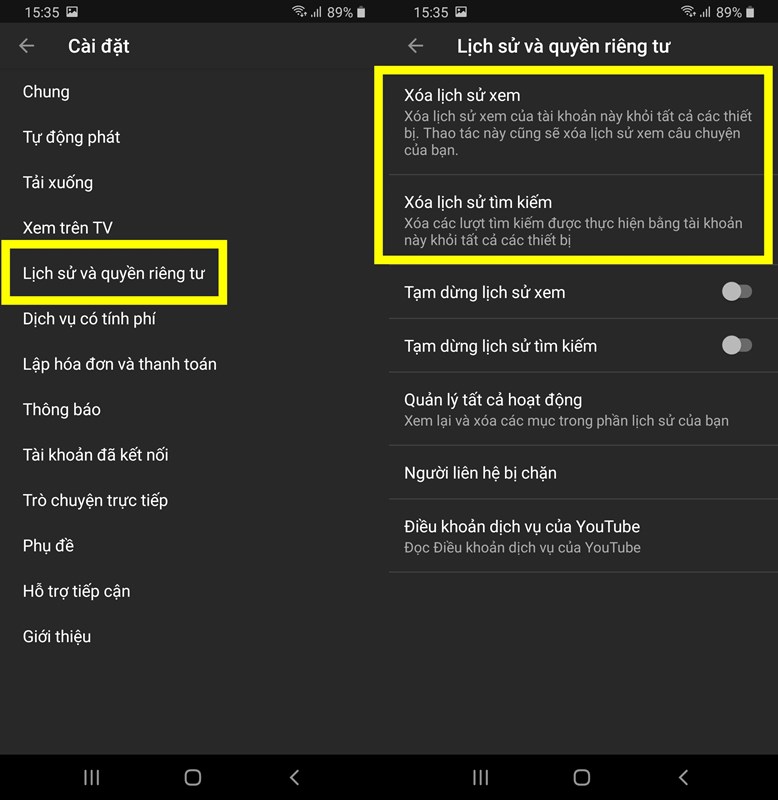
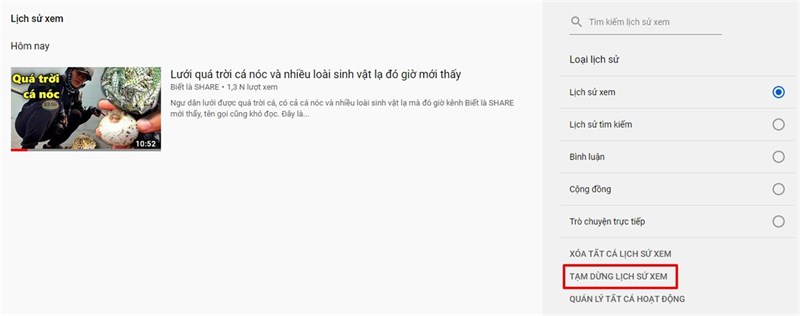
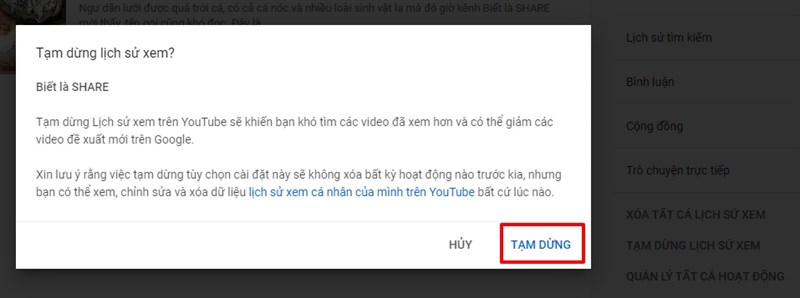
Trong trường hợp bạn không muốn mất thời gian xóa thủ công lịch sử xem hoặc tìm kiếm, thì hãy bật chế độ Tạm dừng lịch sử xem và tìm kiếm. Nhưng nếu làm thế, YouTube sẽ khó biết sở thích xem video của bạn là gì và từ đó cung cấp đề xuất không hợp gu bạn cho lắm.
Cách tắt Tạm dừng lịch sử xem và tìm kiếm trên máy tính cũng có thao tác tương tự (xem ảnh minh họa bên dưới).
Ẩn lượt đăng ký kênh
Nếu không muốn người khác thấy kênh của bạn đang đăng ký theo dõi các kênh khác thì có thể đưa về chế độ riêng tư.
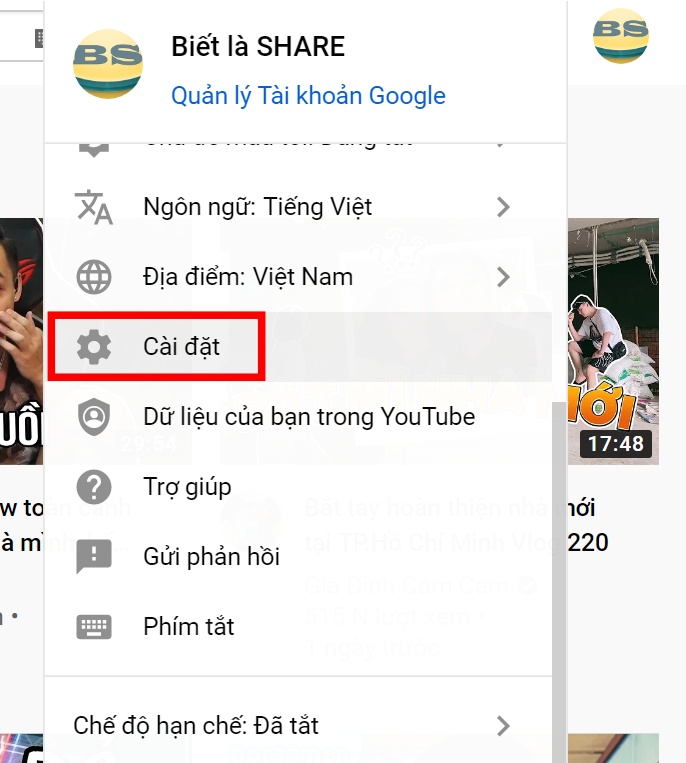
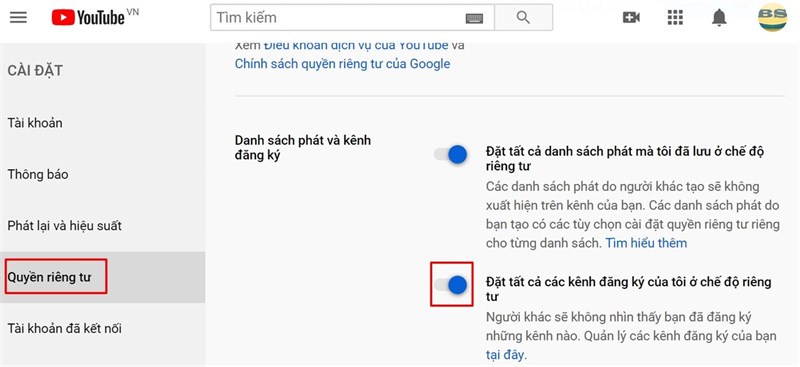
Khi đã đặt tất cả các kênh đăng ký của bạn ở chế độ riêng tư, người khác sẽ không nhìn thấy bạn đã đăng ký những kênh nào nhưng bạn vẫn có thể xem lại các kênh từng đăng ký trong một danh sách dễ dàng.
Lướt YouTube ẩn danh
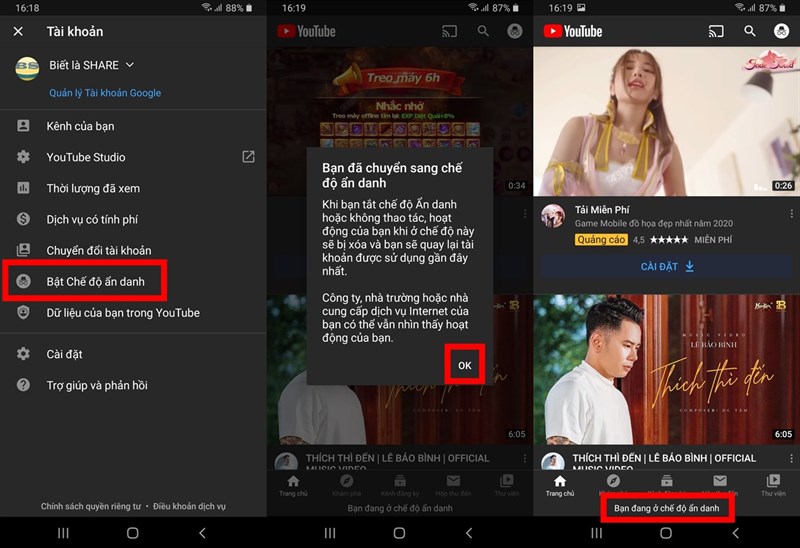
Khi bạn ở chế độ ẩn danh, ứng dụng YouTube sẽ hoạt động theo cách như thể bạn chưa đăng nhập vào tài khoản của mình. Hoạt động tài khoản, chẳng hạn như các kênh bạn đăng ký hay lịch sử xem, sẽ không tác động đến trải nghiệm của bạn trên YouTube.
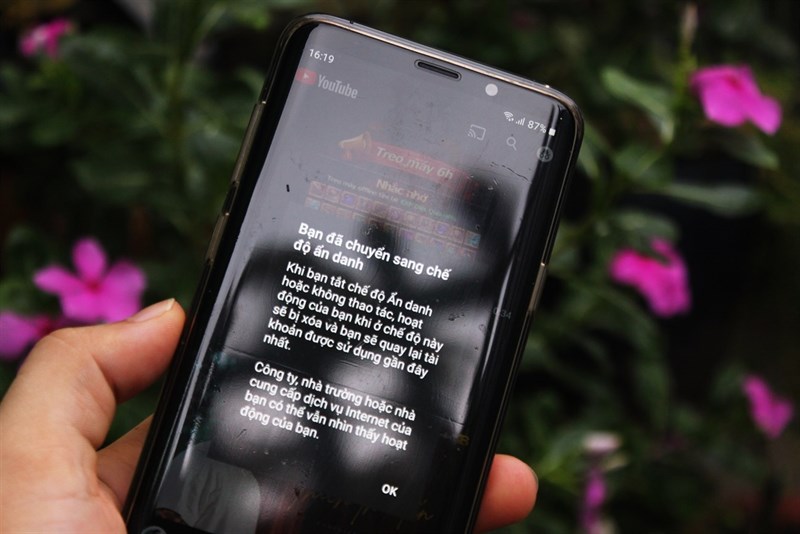
Khi bạn tắt Chế độ ẩn danh, lịch sử xem và lịch sử tìm kiếm của bạn sẽ bị xóa. Bạn sẽ trở lại tài khoản đã dùng gần đây nhất trước khi bật Chế độ ẩn danh. Hơn nữa, không có hoạt động nào trong Chế độ ẩn danh được lưu lại trong tài khoản của bạn.
Nếu bạn không hoạt động trong hơn 90 phút, phiên ẩn danh sẽ kết thúc. Khi đó, bạn sẽ trở lại tài khoản đã dùng gần đây nhất. Lần tiếp theo mở YouTube, bạn sẽ nhận được thông báo cho biết bạn không còn ở Chế độ ẩn danh nữa.
Mọi hoạt động của bạn khi ở Chế độ ẩn danh đều là riêng tư. Vì vậy, khi tìm cách thực hiện các hoạt động công khai như bình luận hay đăng ký kênh, bạn sẽ được yêu cầu phải đăng nhập để hoàn tất thao tác đó.
Cách bật chế độ ẩn danh khi lướt YouTube như sau:
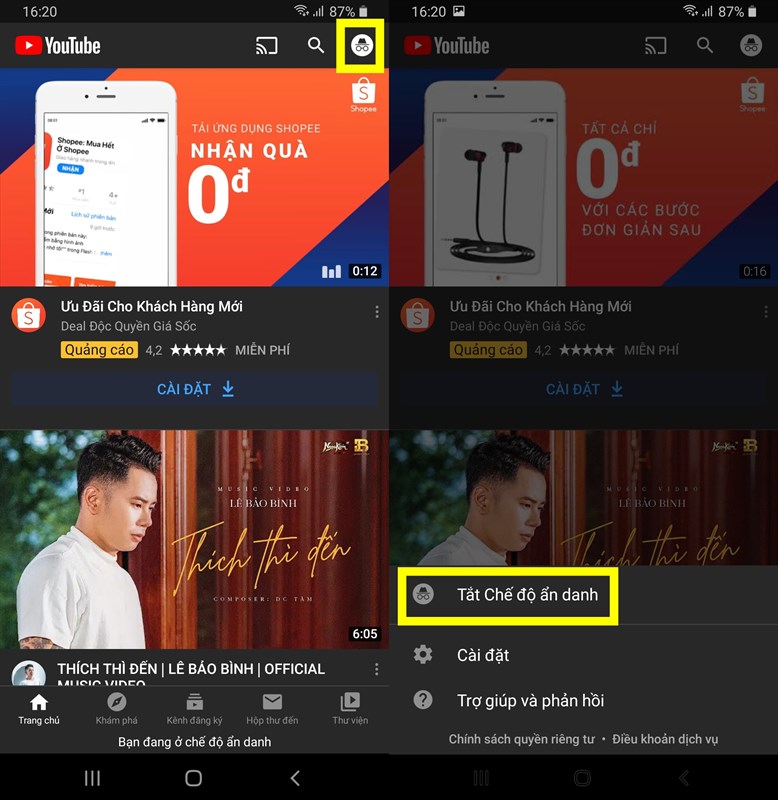
Để thoát nhanh chế độ ẩn danh, bạn chạm vào biểu tượng ẩn danh và chọn tắt Chế độ ẩn danh.
Hy vọng với những tùy chỉnh riêng tư phía trên sẽ giúp bạn trải nghiệm YouTube thoải mái hơn. Nếu có thắc mắc gì về cách sử dụng YouTube, các bạn hãy để lại bình luận ngay bên dưới bài viết này!
Xem thêm:
- Đây là cách xem YouTube cùng bạn bè trong phòng 3D y như rạp phim mà ít ai biết
- Cách nghe nhạc Spotify, Apple Music, YouTube Music trên Google Maps
- Cách cập nhật Windows 11 chính thức
- Tổng hợp những gói cước 4G xài mãi không hết - Đăng ký là lướt tẹt ga
- Google đang thử nghiệm chế độ ban đêm cho YouTube trên Android
- Tạo báo thức bằng video trên Youtube cực độc và không đụng hàng
- Hướng dẫn cách cập nhật Android 12 chính thức trên điện thoại
- Cách cá nhân hóa Android 12 để giao diện đẹp mắt và không đụng hàng
- Cách xem phụ đề song ngữ trên YouTube dành cho điện thoại Android
- Cách xem phụ đề song ngữ trên YouTube bằng máy tính





ĐĂNG NHẬP
Hãy đăng nhập để comment, theo dõi các hồ sơ cá nhân và sử dụng dịch vụ nâng cao khác trên trang Tin Công Nghệ của
Thế Giới Di Động
Tất cả thông tin người dùng được bảo mật theo quy định của pháp luật Việt Nam. Khi bạn đăng nhập, bạn đồng ý với Các điều khoản sử dụng và Thoả thuận về cung cấp và sử dụng Mạng Xã Hội.