






















































 Xóa địa chỉ

Đây là cách xem YouTube cùng bạn bè trong phòng 3D y như rạp phim mà ít ai biết
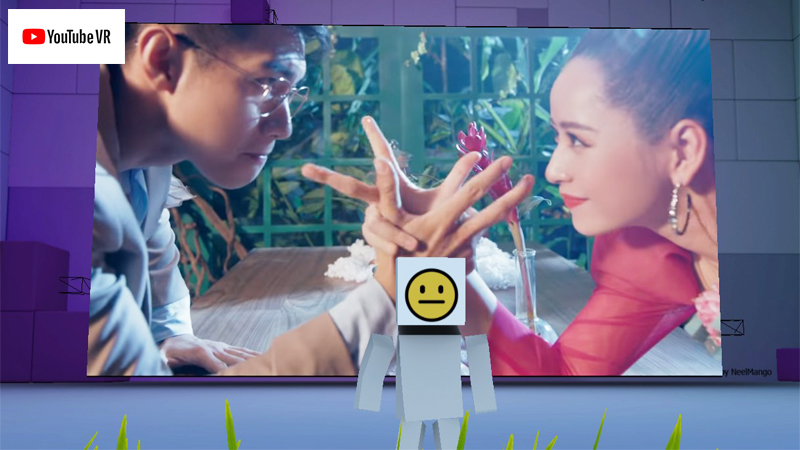
Trong bài viết này, mình sẽ hướng dẫn mọi người tự tạo một phòng ảo ba chiều để xem video YouTube. Khi tham gia, phòng ảo sẽ tự tạo cho bạn một nhân vật riêng. Bạn có thể xem chung với bạn bè, chạy nhảy, tương tác với nhau bằng tin nhắn, video trong phòng ảo này.
Cách tạo phòng ảo 3D xem chung video YouTube
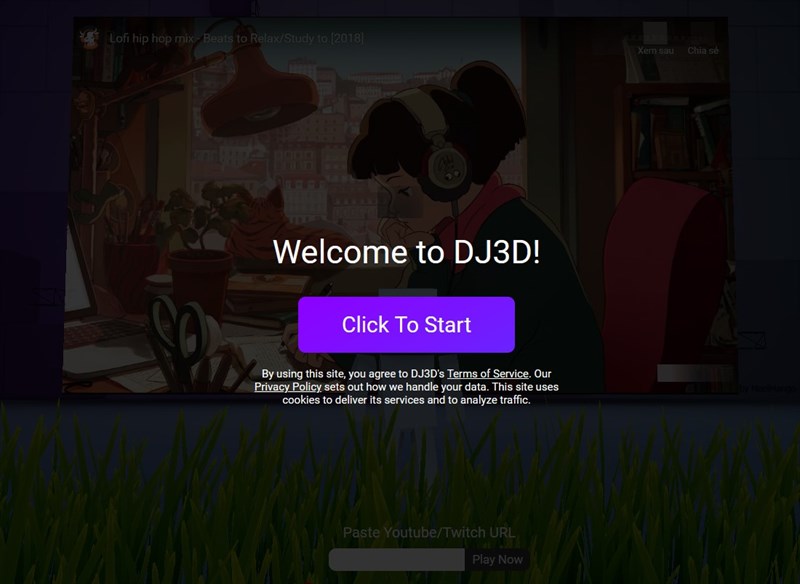
Bước 1. Bạn truy cập vào đường link của DJ3D bên dưới. Nhấn Click To Start để bắt đầu.
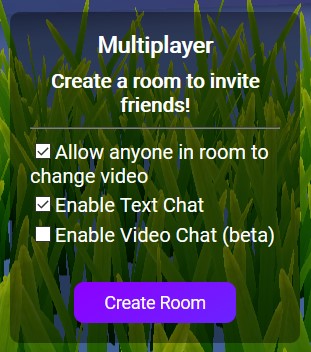
Bước 2. Bạn tiến hành thiết lập phòng ảo. Sau đó nhấn Create room để tạo phòng ảo xem video.
- Allow anyone in room to change video: Cho phép bất kỳ ai trong phòng có thể thay đổi video phát.
- Enable text chat: Cho phép trò chuyện văn bản.
- Enable video chat: Cho phép trò chuyện video.
Bước 3. Phòng ảo 3D sẽ được tạo. Giao diện của nó sẽ như thế này.
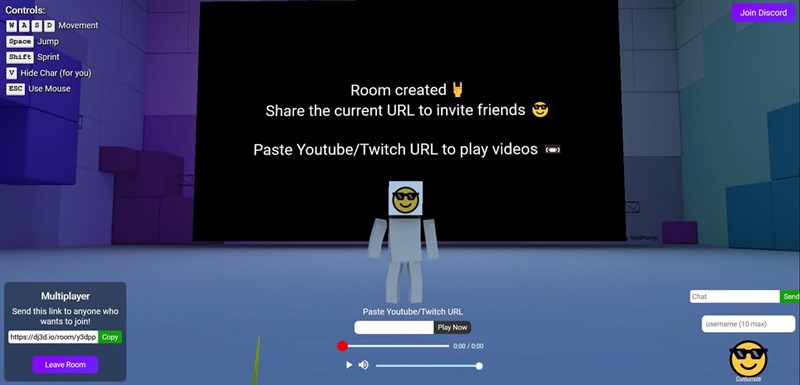
Bạn có thể chọn sao chép URL để gửi cho những người mà bạn muốn mời xem chung video YouTube.

Bước 4. Các thành viên tham gia phòng ảo có thể đặt tên và thay đổi hình đại diện. Bạn nhìn vào góc phải dưới cùng màn hình, nhập tên tại username tối đa 10 ký tự.
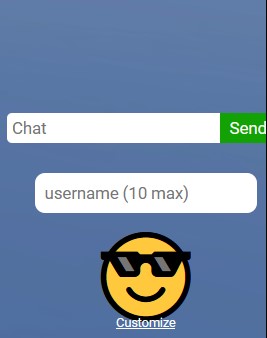
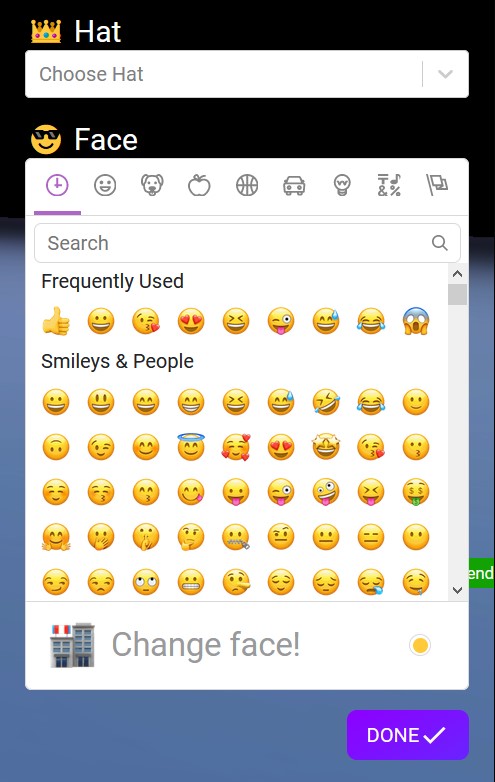
Thay đổi ảnh đại diện bằng cách nhấn Customize. Ảnh đại diện chính là các icon mà DJ3D hỗ trợ. Như vậy khi nhắn tin trong phòng xem video sẽ biết ai với ai.
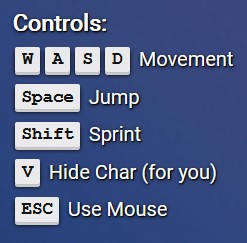
Để điều khiển nhân vật ảo, bạn làm theo hướng dẫn ở góc trái trên cùng phòng ảo.
- W, A, S, D: Di chuyển trái, phải lên, xuống.
- Space: Nhảy lên.
- Shift: Tăng tốc.
- Esc: Cố định phòng và hiện trỏ chuột.
- Ẩn trỏ chuột, di chuyển: Click vào vùng trống trong phòng ảo.
Bước 5. Tiếp đó, bạn chọn URL video YouTube mà bạn muốn xem, dán URL vào Paste YouTube/Twitch URL rồi bấm Play Now để phát video. Bên cạnh là thanh chỉnh âm lượng và phát lại video.
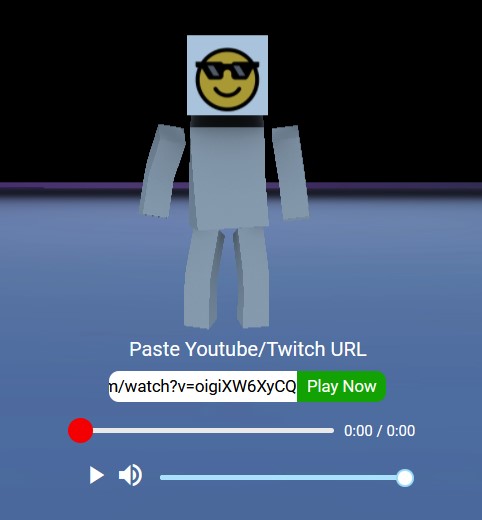
Bước 6. Buổi xem chung sẽ bắt đầu như thế này. Cuối cùng, nếu muốn rời phòng xem video thì nhấn Leave room.
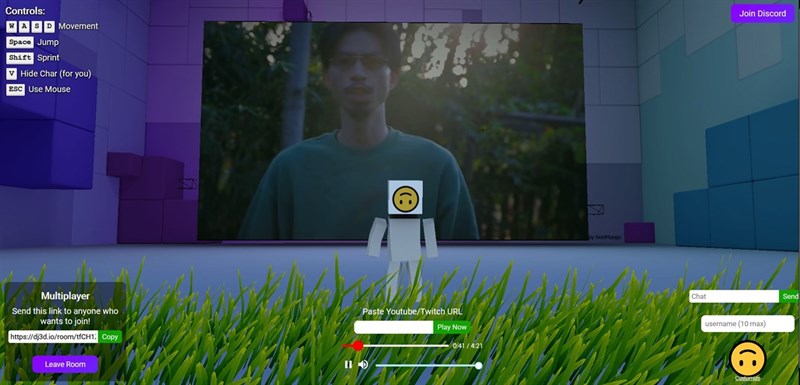
Chúc bạn có những phút giây thư giãn tuyệt vời. Nhớ ấn Like và Chia sẻ ủng hộ mình nhé.
Xem thêm:
- 4 mẹo giúp bạn bảo vệ tài khoản Youtube của mình tốt hơn
- Cách xem Youtube dưới chế độ ẩn danh để không bị lưu lại lịch sử






ĐĂNG NHẬP
Hãy đăng nhập để comment, theo dõi các hồ sơ cá nhân và sử dụng dịch vụ nâng cao khác trên trang Tin Công Nghệ của
Thế Giới Di Động
Tất cả thông tin người dùng được bảo mật theo quy định của pháp luật Việt Nam. Khi bạn đăng nhập, bạn đồng ý với Các điều khoản sử dụng và Thoả thuận về cung cấp và sử dụng Mạng Xã Hội.