
Bạn đã từng xóa nhầm file và đau đầu tìm cách khôi phục? Laptop của bạn đã được nâng cấp lên Windows 11 và bạn chưa biết cách khôi phục dữ liệu? Ngay sau đây, mình sẽ hướng dẫn cho bạn cách khôi phục dữ liệu đã xóa trên máy tính Windows 11 cực kỳ đơn giản nhé.
1. Hoàn tác để khôi phục
Cách nhanh nhất để khôi phục file trong Windows 11 là tính năng hoàn tác. Các bạn có thể thực hiện 1 trong 2 cách sau:
Cách 1: Nhấn chuột phải vào bất kỳ vị trí nào trong cùng thư mục nơi chứa file bị xóa > Chọn Undo Delete.
Cách 2: Bạn cũng có thể nhấn phím tắt Ctrl + Z.

2. Khôi phục file từ thùng rác
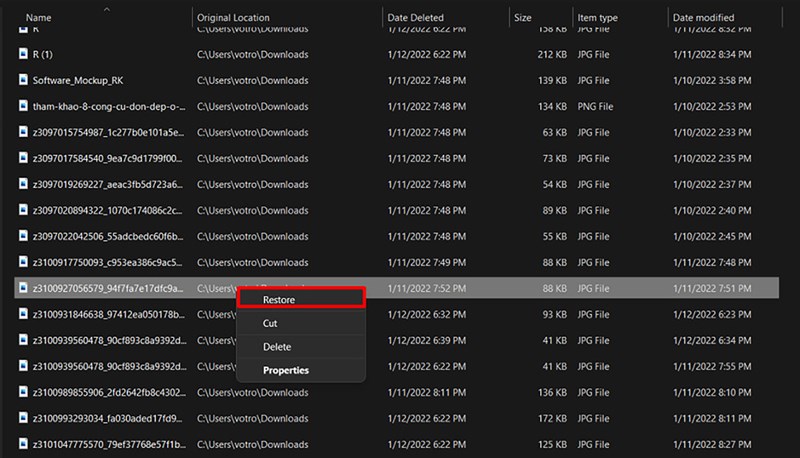
Thùng rác là vị trí chứa file đã xóa trong Windows. Hãy vào kiểm tra và khôi phục lại file mà bạn muốn nhé. Các bước thực hiện như sau:
Bước 1: Nhấn đúp chuột trái vào biểu tượng thùng rác.

Bước 2: Chọn file bạn muốn khôi phục > Nhấn chuột phải > Chọn Restore.
3. Sử dụng phần mềm Recuva
Phần mền Recuva hỗ trợ rất tốt cho việc lấy lại file dữ liệu. Các bạn hãy tải về và thực hiện như sau nha:
Bước 1: Khởi động phần mềm Recuva và chọn dữ liệu mình muốn khôi phục > Chọn Next.

Bước 2: Chọn ổ đĩa đã xóa file > Chọn Next.

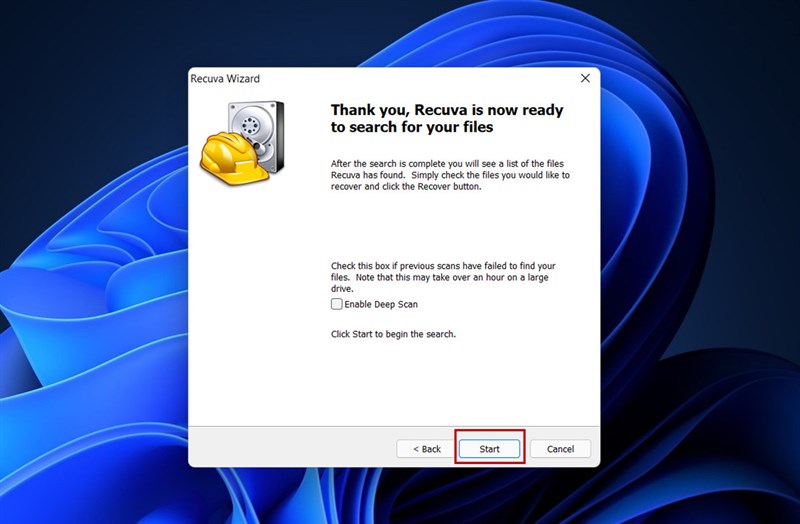
Bước 3: Chọn Start.
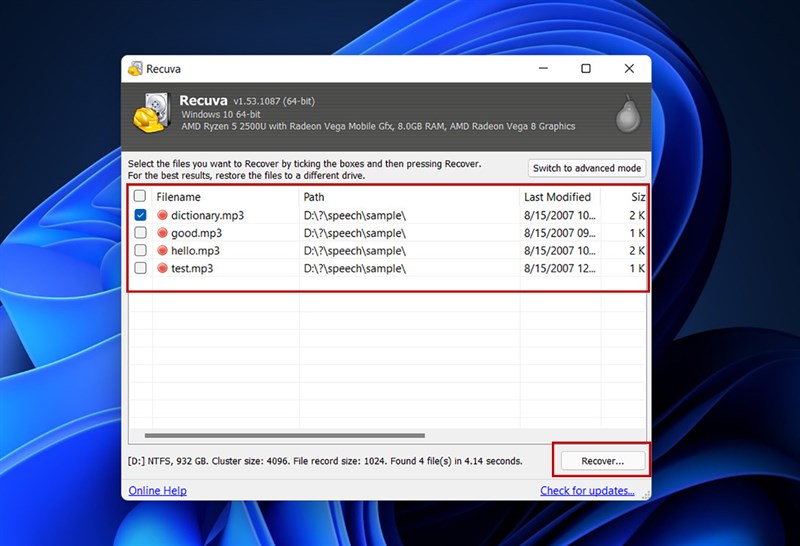
Bước 4: Sau khi chạy xong, chọn file muốn khôi phục > Chọn Recover...
Như vậy, mình đã chia sẻ 3 mẹo khôi phục file dữ liệu đã xóa trên Windows 11. Hy vọng bài viết có thể giúp ích được cho mọi người. Ngoài ra bạn có thể tham khảo thêm cách xóa Dữ liệu hệ thống trên iPhone nữa nhé, thao tác cực đơn giản.
Nếu bạn vẫn đang tìm cho mình một chiếc laptop chất lượng, chính hãng để phục vụ cho việc học tập hoặc làm việc thì Thế Giới Di Động sẽ là một lựa chọn mà bạn không nên bỏ qua. Hãy bấm vào nút bên dưới để chọn mua cho mình một chiếc laptop chính hãng nhé.
MUA LAPTOP HỌC TẬP - VĂN PHÒNG TẠI TGDĐ
Xem thêm:
- Cách bo tròn thanh Taskbar trên Windows 11 để giao diện đẹp như macOS
- Cách hiển thị thanh Taskbar trên nhiều màn hình với Windows 11
- Cách tra cứu điểm thi tốt nghiệp THPT Quốc gia 2024 CHÍNH THỨC nhanh nhất
- Cách tra cứu phạt nguội xe máy ô tô online cực nhanh mới nhất 2024
- Hướng dẫn cách đăng ký đổi giấy phép lái xe online mới nhất 2025
- Hướng dẫn cách sử dụng Meta AI trên điện thoại và máy tính








ĐĂNG NHẬP
Hãy đăng nhập để comment, theo dõi các hồ sơ cá nhân và sử dụng dịch vụ nâng cao khác trên trang Tin Công Nghệ của
Thế Giới Di Động
Tất cả thông tin người dùng được bảo mật theo quy định của pháp luật Việt Nam. Khi bạn đăng nhập, bạn đồng ý với Các điều khoản sử dụng và Thoả thuận về cung cấp và sử dụng Mạng Xã Hội.