
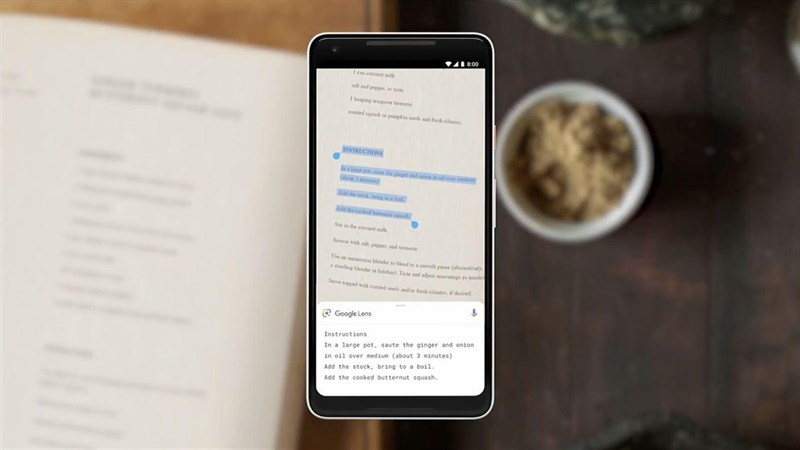
Mới đây iOS 15 vừa ra mắt và hỗ trợ nhiều tính năng nổi bật và mới mẻ trên iPhone. Thế nhưng các bạn dùng điện thoại Android cũng đừng quá ghen tị vì giờ đây các bạn cũng có thể dùng những tính năng này như trên iOS vậy. Hãy đọc bài viết này để biết cách sử dụng iOS 15 trên Android nhé.
1. Chức năng sao chép văn bản từ hình ảnh (Live Text)
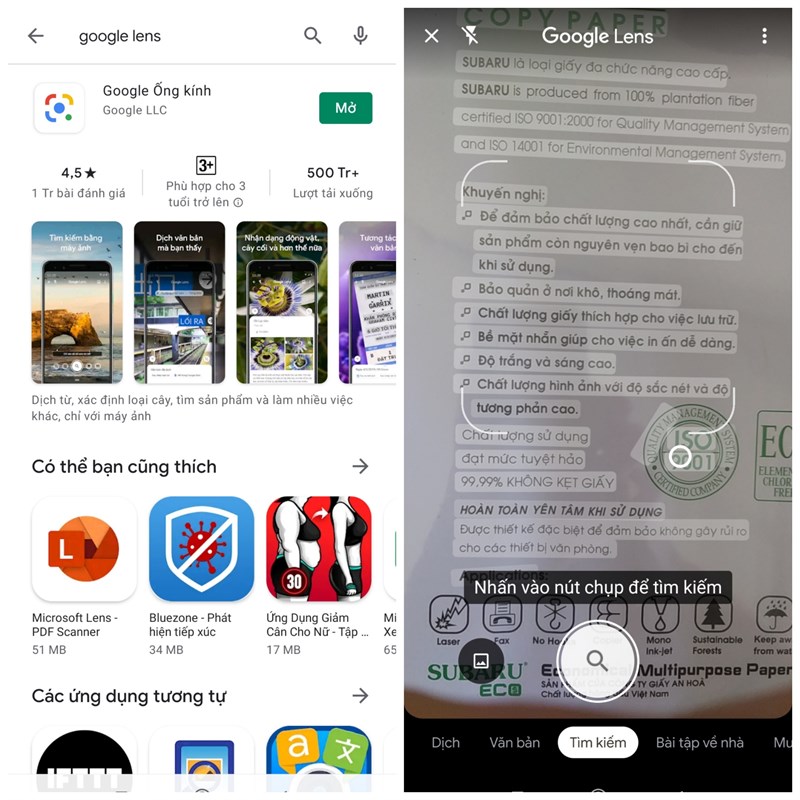
Bước 1: Tải ứng dụng Google lens về sau đó đưa ống kính vào vùng văn bản cần sao chép và nhấn Tìm kiếm.
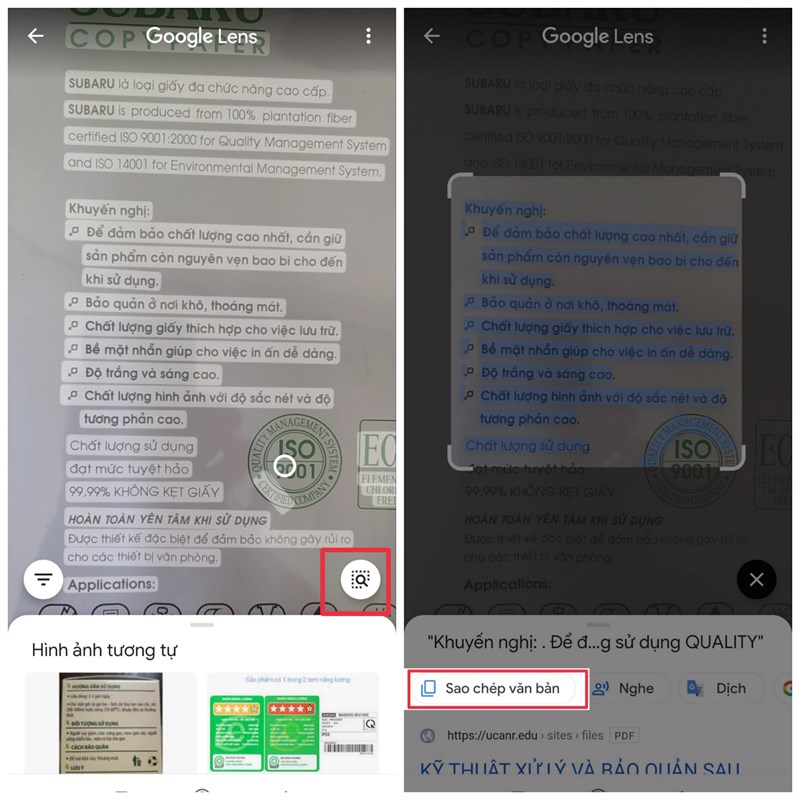
Bước 2: Nhấn vào biểu tượng ống kính góc phải màn hình => Kéo chọn vùng văn bản cần sao chép => Sao chép văn bản.
2. Tính năng Memory trên Photos
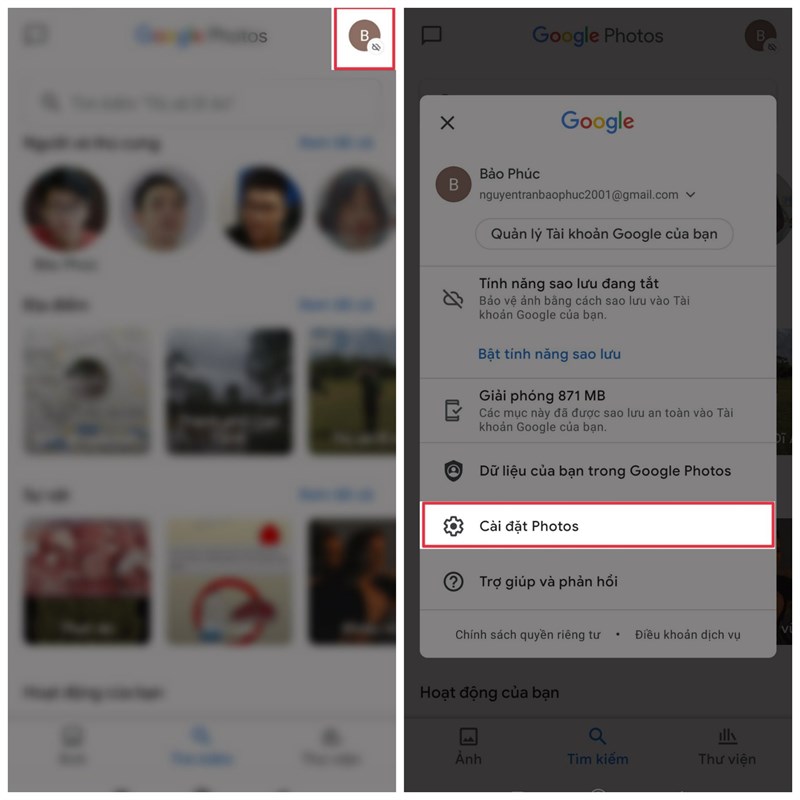
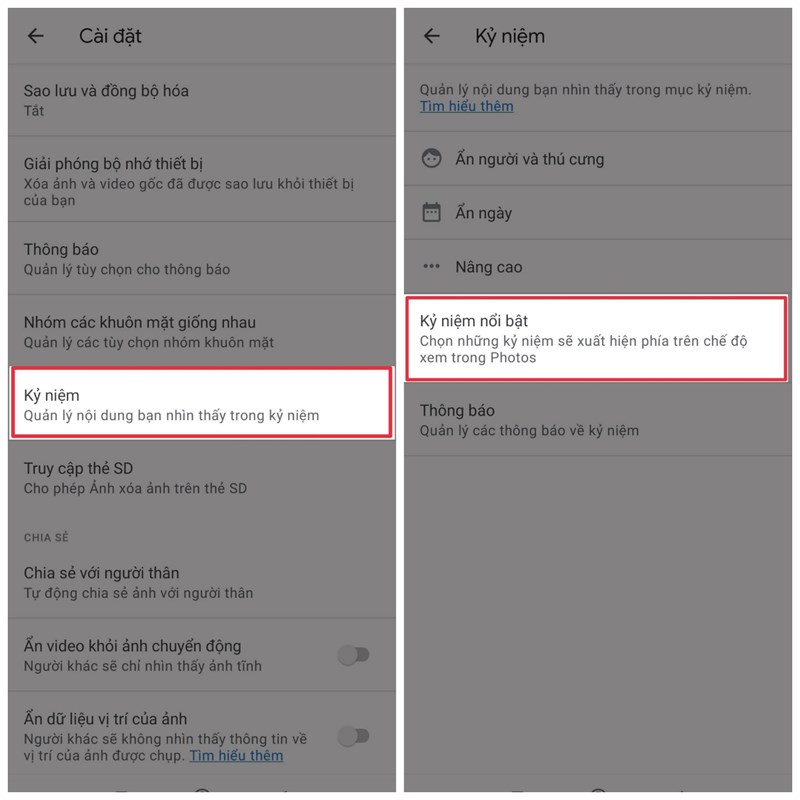
Bước 1: Tải Google photos về máy của bạn, sau khi vào ứng dụng bạn nhấn chọn biểu tượng tài khoản của bạn => Cài đặt Photos.
Bước 2: Chọn kỷ niệm => chọn những kỷ niệm mà bạn muốn Google Photos nhắc bạn tại Kỷ niệm nổi bật.
3. Tính năng tìm hình bằng gương mặt
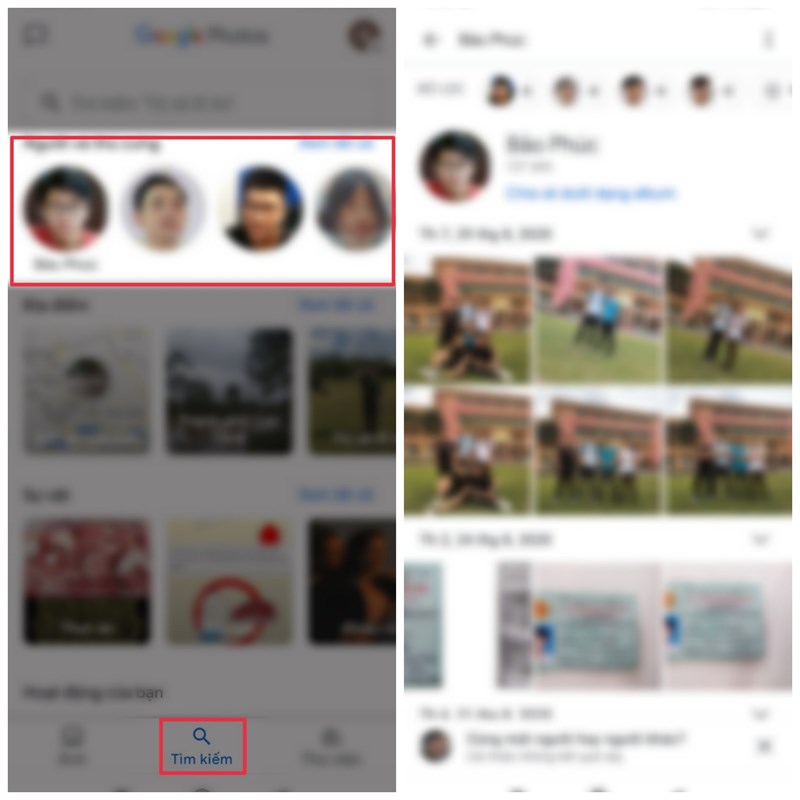
Nhấn vào mục Tìm kiếm => tại đây Google Photos sẽ nhận diện những khuôn mặt trong bức hình và nếu bạn muốn tìm những bức ảnh có mặt của họ chỉ cần nhấn vào những gương mặt
4. Xem lại kỷ niệm có chèn nhạc
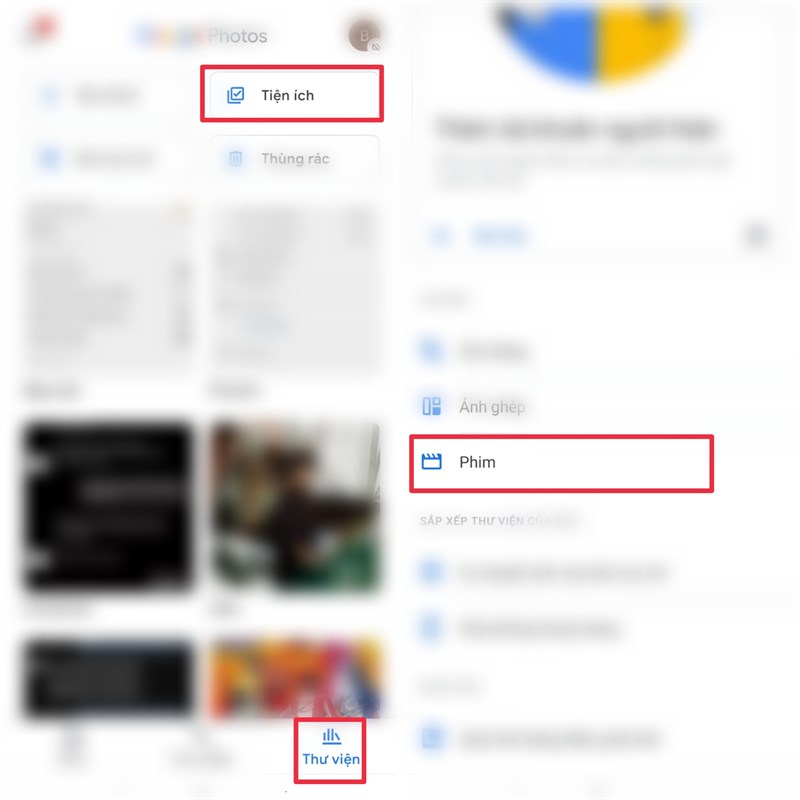
Bước 1: Nhấn vào mục Thư viện ở cuối góc phải => Tiện ích => nhấn vào mục Phim.
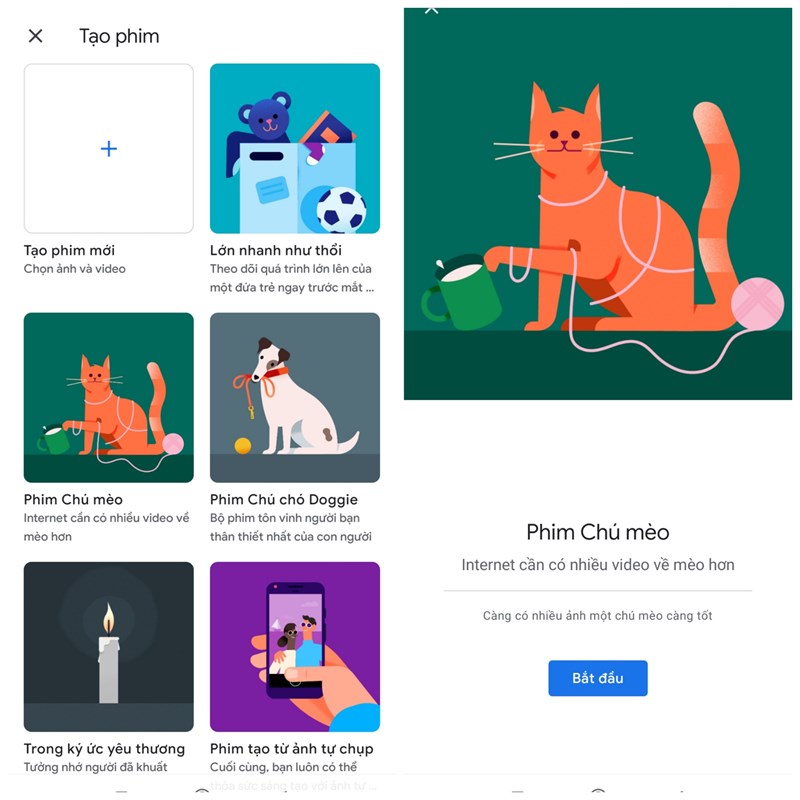
Bước 2: Tại đây bạn có thể chọn những chủ đề âm thanh phù hợp => Bắt đầu.
5. Hẹn giờ trong cuộc họp
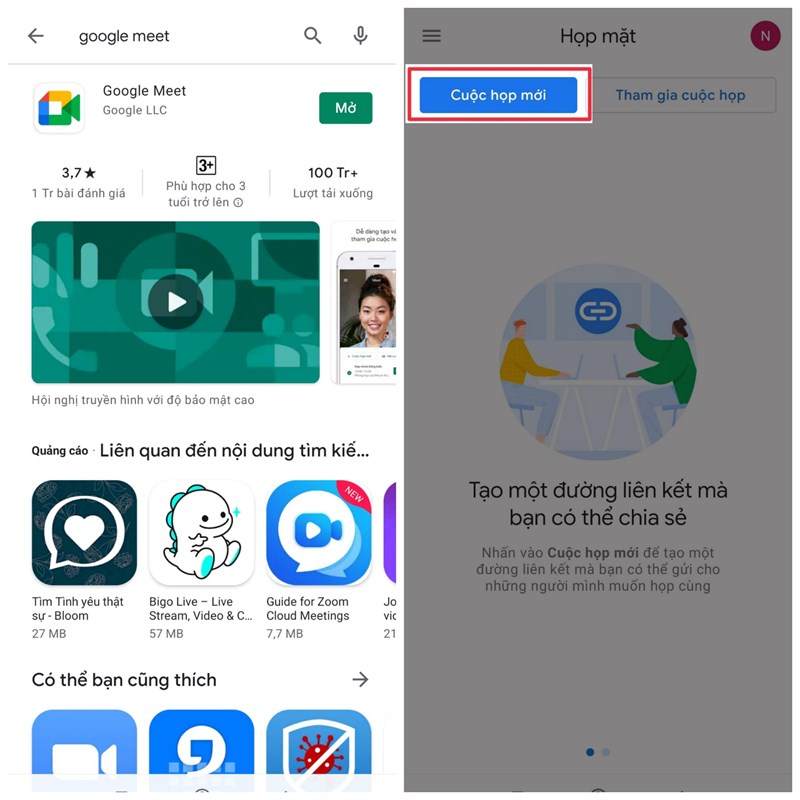
Bước 1: Khác với Face Time của iOS, android hỗ trợ ứng dụng Google Meets. Sau khi vào Google Meets chọn Cuộc họp mới.
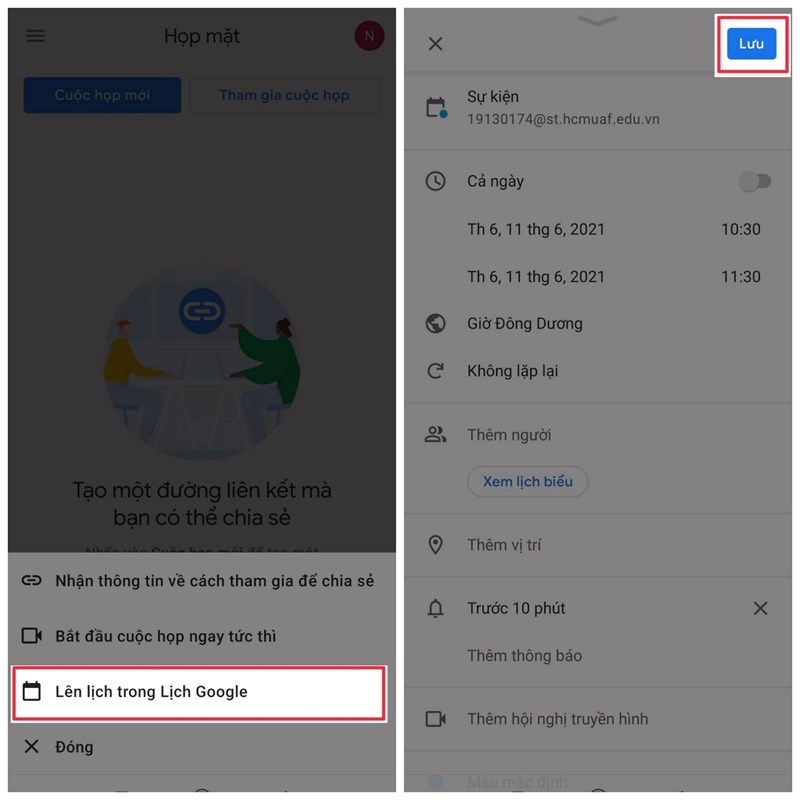
Bước 2: Chọn Lên lịch trong Lịch Google, tại đây bạn tải thêm ứng dụng Google Lịch => Tùy chọn thời gian bắt đầu và kết thúc cuộc họp, chọn thông báo cho cuộc họp => Lưu.
Chúc các bạn vui vẻ, và nếu biết thêm những tính năng nào nữa hãy để lại bên dưới phần bình luận nhé.
Xem thêm:
- 5 tính năng ẩn của iOS 15 siêu hữu dụng mà Apple chưa nói cho bạn biết
- 6 tính năng mới trên iOS 15 chính thức khiến bạn muốn cập nhật liền





ĐĂNG NHẬP
Hãy đăng nhập để comment, theo dõi các hồ sơ cá nhân và sử dụng dịch vụ nâng cao khác trên trang Tin Công Nghệ của
Thế Giới Di Động
Tất cả thông tin người dùng được bảo mật theo quy định của pháp luật Việt Nam. Khi bạn đăng nhập, bạn đồng ý với Các điều khoản sử dụng và Thoả thuận về cung cấp và sử dụng Mạng Xã Hội.