Trong quá trình dựng video bằng Adobe Premiere, video của bạn có lẫn tạp âm và bạn muốn khử chúng đi? Vậy hãy cùng theo dõi bài viết dưới đây để biết thêm 2 cách lọc tạp âm trong Adobe Premiere nhé!

2 Cách lọc tạp âm trong Adobe Premiere | Khử tạp âm Premiere
I. Tìm hiểu về tạp âm, lọc tạp âm
1. Tạp âm là gì?
Tạp âm là những âm thanh khác bên ngoài lẫn vào âm thanh của nhân vật chính khi bạn quay hình hay phỏng vấn trực tiếp ở bên ngoài. Những video có lẫn tạp âm sẽ làm lấn át tiếng của nhân vật chính và làm người xem cảm thấy khó nghe hơn, điều này gây ảnh hưởng đến chất lượng video của bạn.
Tạp âm là gì?
2. Vì sao nên lọc tạp âm?
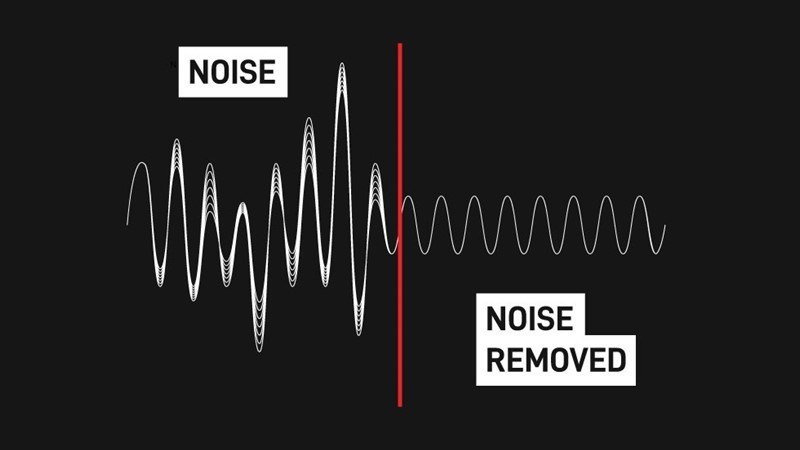
Việc lọc tạp âm sẽ giúp video của bạn dễ nghe hơn và không làm người xem khó chịu với những tiếng ồn bên ngoài. Bên cạnh đó việc lọc tạp âm sẽ làm video của bạn trở nên chuyên nghiệp hơn.
Vì sao nên lọc tạp âm?
II. Khử tạp âm bằng hiệu ứng Denoise
1. Hướng dẫn nhanh
- Thao tác thêm video vào Adobe Premiere: Bấm chuột phải vào khung Project > Chọn Import... > Chọn video và chọn Open > Kéo video qua bên khung làm việc.
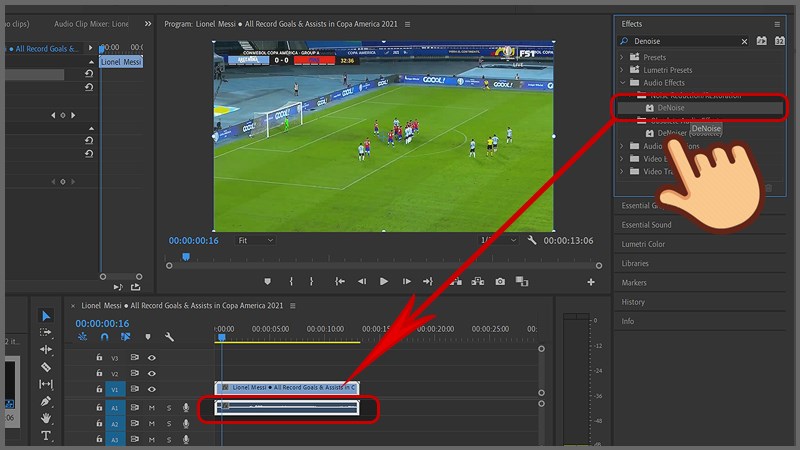
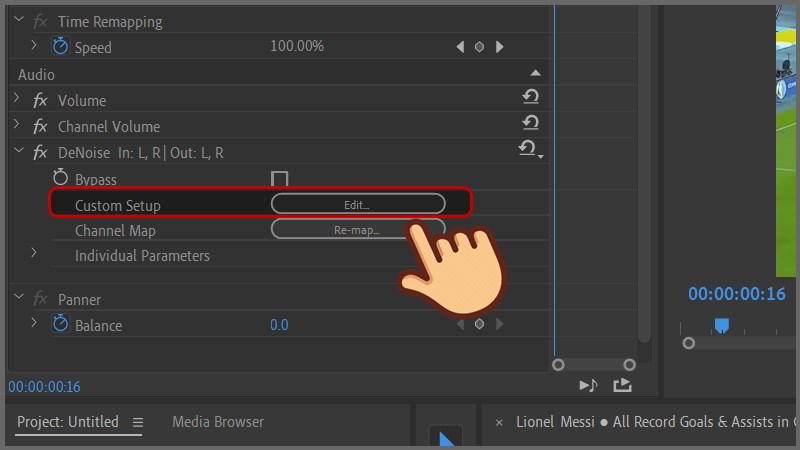
- Cách mở Denoise lọc tạp âm 1: Nhấn chuột vào frame video > Chọn tab Effects Control > Ở tab Effects bên phải nhập Denoise vào ô tìm kiếm > Kéo thả hiệu ứng Denoise vào frame âm thanh > Ở tab Effects Control đã xuất hiện hiệu ứng Denoise > Nhấn vào Edit ở mục Custom Setup.
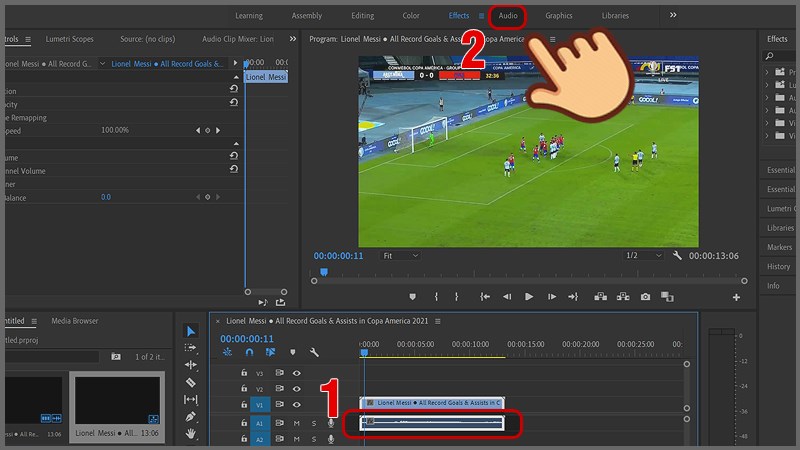
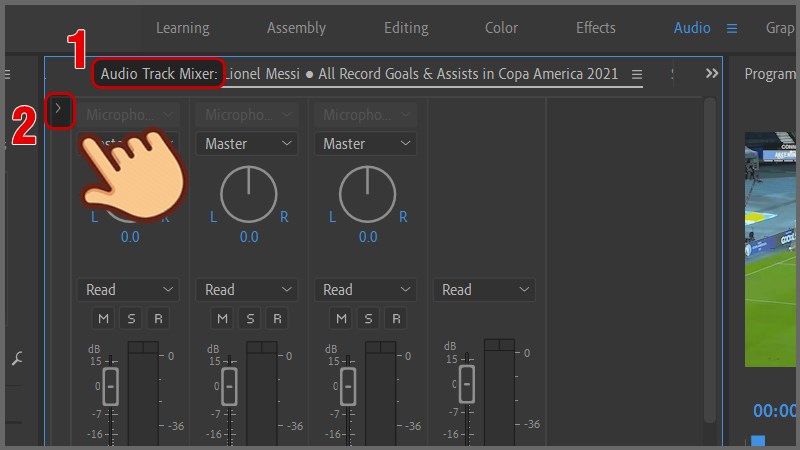
- Cách mở Denoise lọc tạp âm 2: Chọn vào frame âm thanh > Chọn tab Audio > Chọn tab Audio Track Mixer > Chọn dấu mũi tên > Click vào mũi tên xuống bên phải của mục bất kỳ > Chọn Noise Reduction/Restoration > Chọn Denoise > Nhấn đúp chuột vào chữ Denoise.
- Thao tác với tab Denoise lọc tạp âm: Kéo chỉnh thanh trượt cho đến khi hết nghe thấy tạp âm > Đóng cửa sổ Denoise lại.
2. Thao tác thêm video vào Adobe Premiere
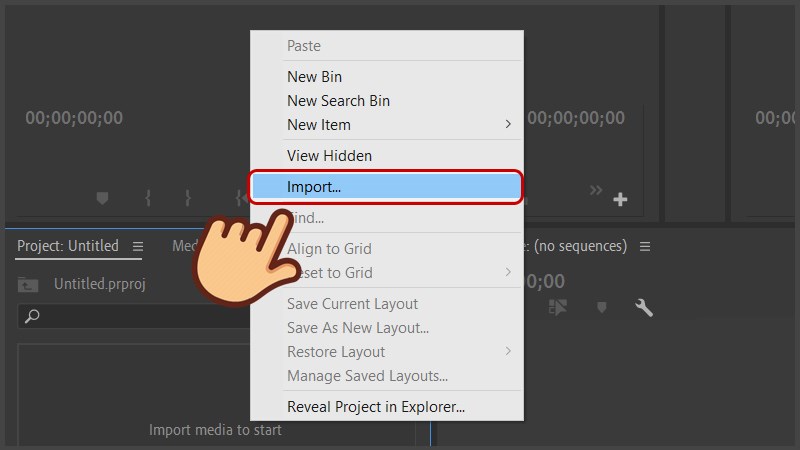
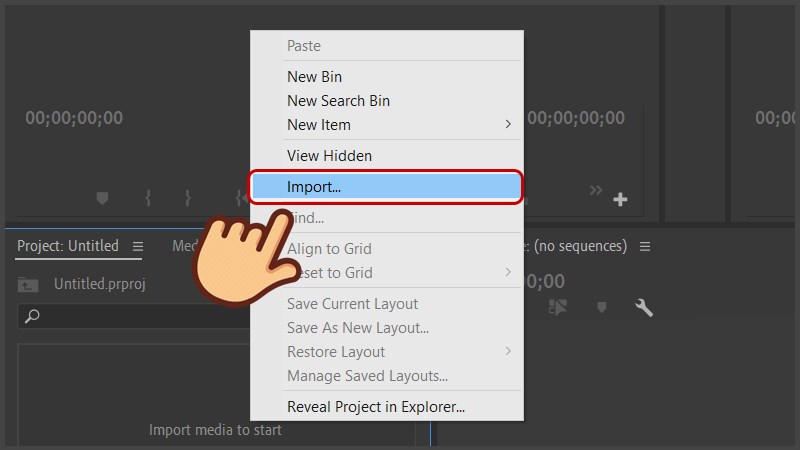
Bước 1: Đầu tiên bạn cần mở video bằng cách nhấn chuột phải vào khung Project rồi chọn Import...
Nhấn chuột phải vào khung Project rồi chọn Import...
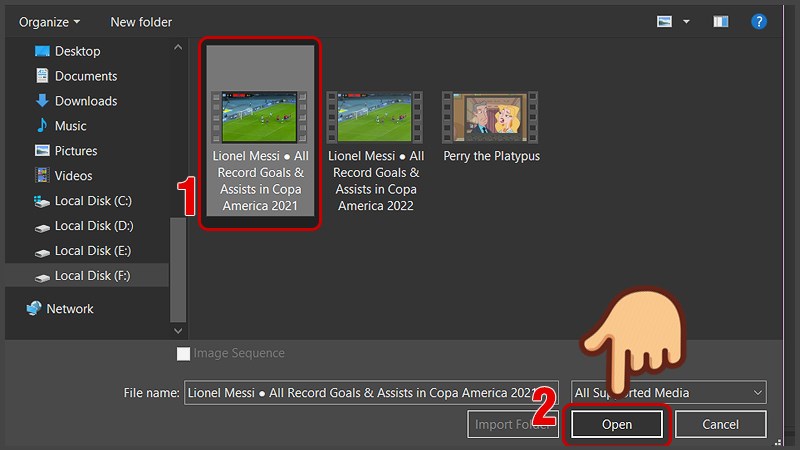
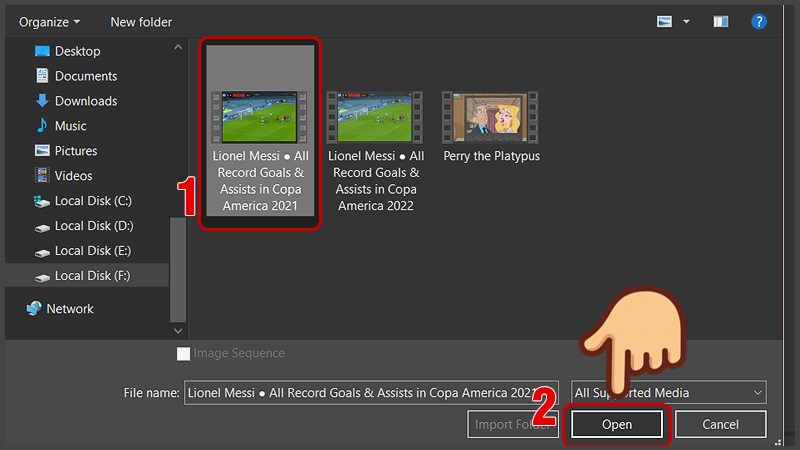
Bước 2: Chọn video rồi chọn Open.
Chọn video rồi chọn Open
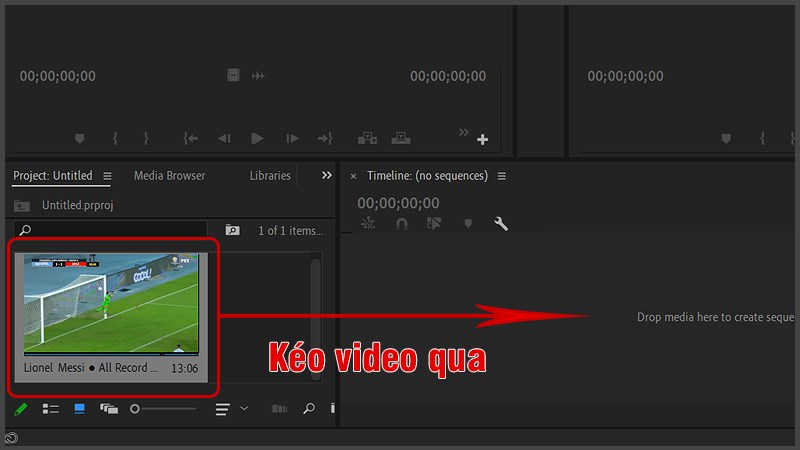
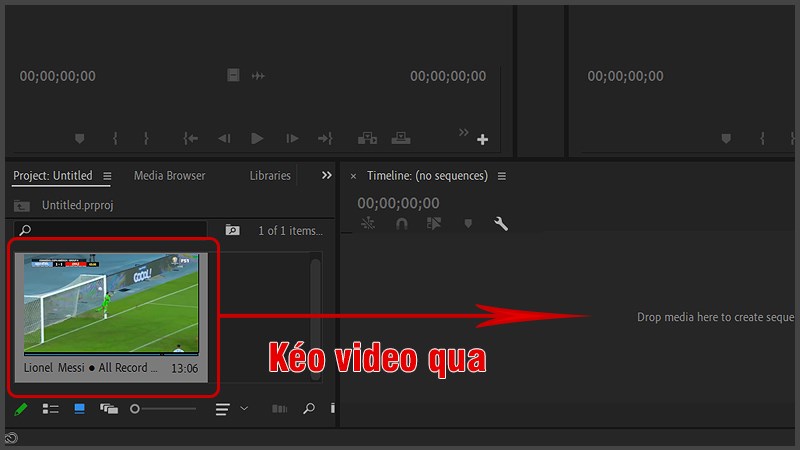
Bước 3: Kéo video qua khung làm việc bên phải.
Kéo video qua khung làm việc bên phải
Sau khi thêm video, bạn có thể tham khảo một trong hai cách mở Denoise lọc tạp âm dưới đây!
3. Mở Denoise lọc tạp âm - Cách 1
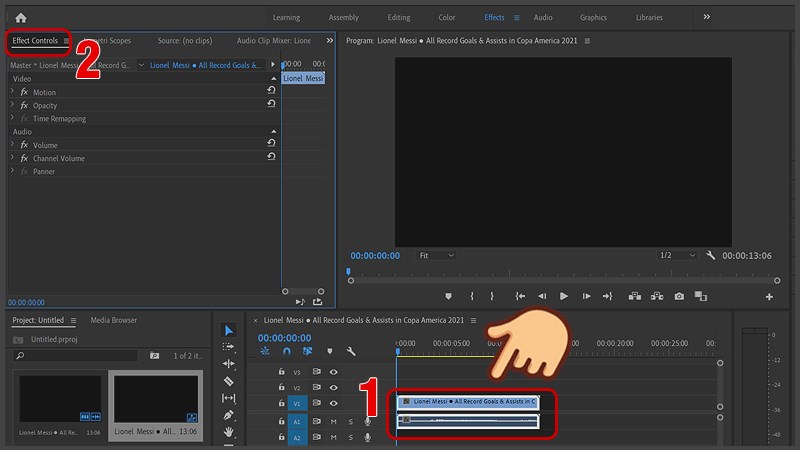
Bước 1: Chọn vào frame video và chọn tab Effects Control.
Chọn vào frame video và chọn tab Effects Control
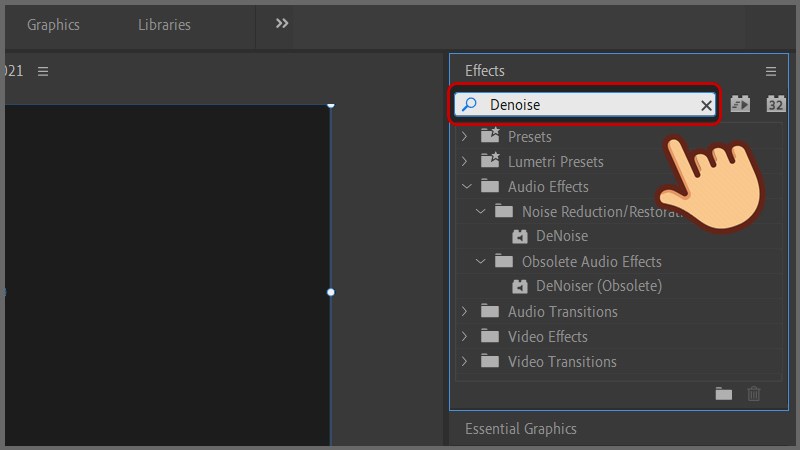
Bước 2: Ở tab Effects bên phải bạn nhập Denoise vào ô tìm kiếm.
Ở tab Effects bên phải bạn nhập Denoise vào ô tìm kiếm
Bước 3: Nhấn và kéo thả hiệu ứng Denoise vào frame âm thanh bạn muốn lọc tạp âm.
Nhấn và kéo thả hiệu ứng Denoise vào frame âm thanh
Bước 4: Lúc này nhìn lại tab Effects Control đã xuất hiện hiệu ứng Denoise. Bạn hãy nhấn vào Edit ở mục Custom Setup.
Nhấn vào Edit ở mục Custom Setup
4. Mở Denoise lọc tạp âm - Cách 2
Bước 1: Chọn vào frame âm thanh và chọn tab Audio.
Chọn vào frame âm thanh và chọn tab Audio
Bước 2: Chọn tab Audio Track Mixer và chọn dấu mũi tên.
Chọn tab Audio Track Mixer và chọn dấu mũi tên
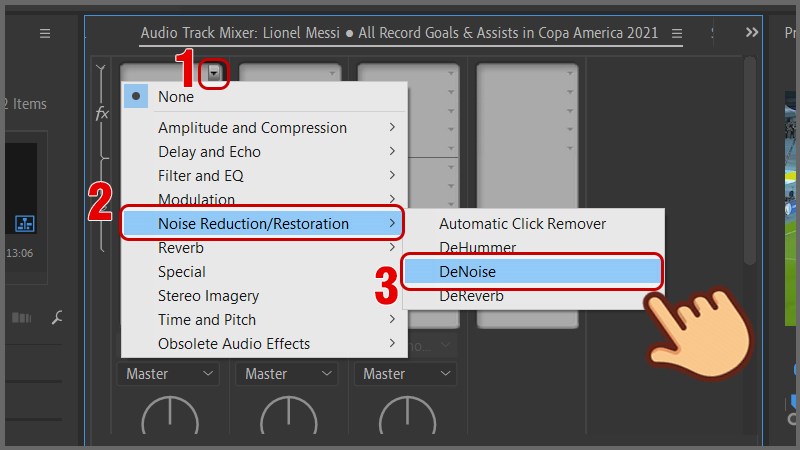
Bước 3: Lúc này các cột sẽ chuyển sang màu xám chứa nhiều mục nhỏ ở trong. Các mục nhỏ là các layer, mỗi layer cho phép bạn thực hiện một điều chỉnh âm thanh theo ý muốn. Bạn click vào mũi tên xuống bên phải của mục bất kỳ và chọn Noise Reduction/Restoration > Denoise.
Click vào mũi tên xuống bên phải của mục bất kỳ và chọn Noise Reduction/Restoration > Denoise
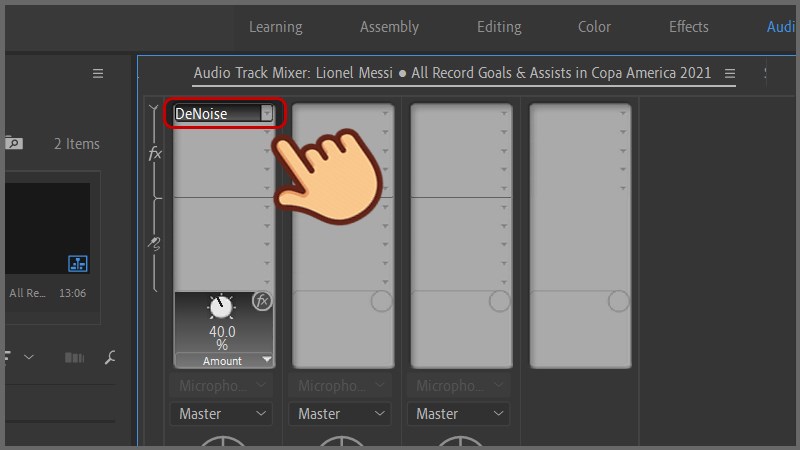
Bước 4: Lúc này bạn sẽ nhìn thấy tùy chỉnh Denoise hiện lên ở mục vừa chọn, bạn hãy nhấn đúp chuột vào chữ Denoise.
Nhấn đúp chuột vào chữ Denoise
5. Thao tác với tab Denoise lọc tạp âm
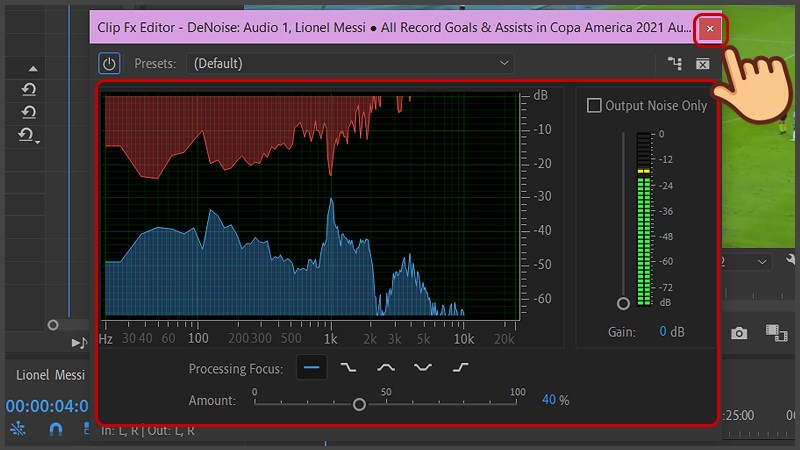
Lúc này bảng tùy chỉnh tạp âm sẽ hiện ra. Ở bảng giao diện này bạn cần hiểu rõ các thông số sau:
- Phần sóng xanh: Biểu thị âm thanh sạch.
- Phần sóng đỏ: Biểu thị tiếng ồn và tạp âm.
- Output Noise Only: Tick vào nếu bạn chỉ muốn nghe tạp âm. Bạn chỉ click vào để nghe phần tạp âm và khi thực hiện lọc thì phải bỏ tick đi nếu không phần mềm sẽ chỉ giữ lại phần tạp âm cho video.
- Thanh Amount: Thanh điều chỉnh tỷ lệ % tiếng ồn và tạp âm, tỷ lệ % càng cao thì càng nhiều tạp âm được loại bỏ. Tới 100% là mức tối đa và hiệu quả lọc tạp âm là cao nhất, tuy nhiên bạn không nên kéo lên tới 100 ngay mà hãy kéo từ từ cho đến mức bạn cảm thấy là tạp âm đã được lọc hết. Vì khi đặt lọc tạp âm ở mức tối đa ở những video không có nhiều tạp âm lắm thì âm thanh sẽ bị nén nhiều làm biến dạng gây ảnh hưởng đến chất lượng âm thanh của bạn.
Sau khi chỉnh lọc tạp âm xong hãy đóng cửa sổ Denoise lại, lúc này âm thanh của bạn đã được lọc tạp âm rồi!
Sau khi chỉnh lọc tạp âm xong hãy đóng cửa sổ Denoise lại
IV. Khử noise video bằng Adobe Audition
1. Hướng dẫn nhanh
Bấm chuột phải vào khung Project > Chọn Import... > Chọn video và chọn Open > Kéo video qua bên khung làm việc > Nhấn chuột phải vài frame âm thanh > Chọn Edit Clip in Adobe Audition > Lọc tạp âm bằng Audition > Nhấn Ctrl + S để lưu chuyển về Premiere.
2. Hướng dẫn chi tiết
Bước 1: Đầu tiên bạn cần mở video bằng cách nhấn chuột phải vào khung Project rồi chọn Import...
Nhấn chuột phải vào khung Project rồi chọn Import...
Bước 2: Chọn video rồi chọn Open.
Chọn video rồi chọn Open
Bước 3: Kéo video qua khung làm việc bên phải.
Kéo video qua khung làm việc bên phải
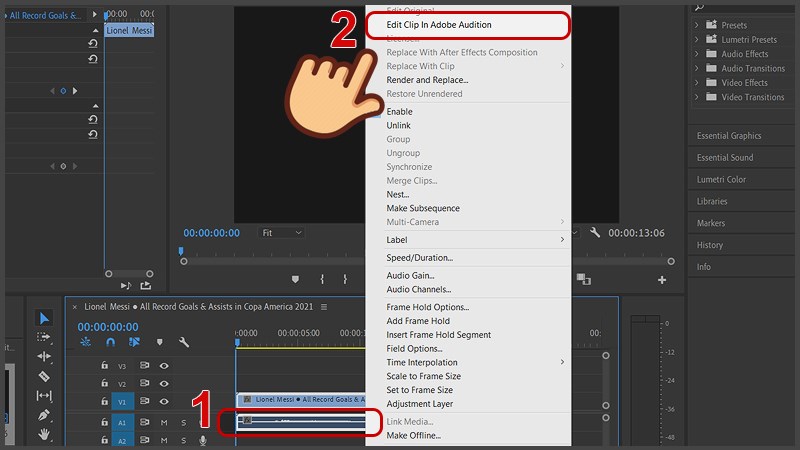
Bước 4: Nhấn chuột phải vài frame âm thanh và chọn Edit Clip in Adobe Audition.
Nhấn chuột phải vài frame âm thanh và chọn Edit Clip in Adobe Audition
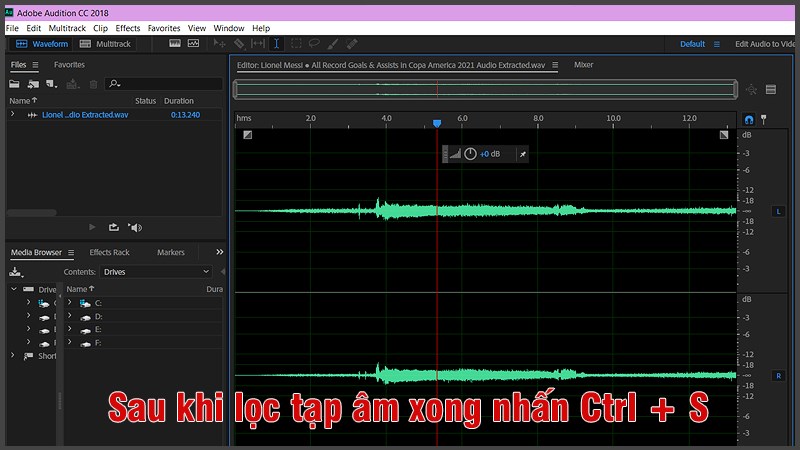
Bước 5: Sau khi lọc tạp âm bằng Adobe Audition xong bạn ấn tổ hợp phím Ctrl + S để lưu vào Premiere. Âm thanh sau khi đã bị loại bỏ tạp âm sẽ được tự động cập nhật vào Premiere mà không ảnh hưởng đến mọi cài đặt khác.
Sau khi lọc tạp âm bằng Adobe Audition xong bạn ấn tổ hợp phím Ctrl + S để lưu vào Premiere
Trên đây là bài viết hướng dẫn 2 cách lọc tạp âm trong Adobe Premiere chi tiết từng bước. Hy vọng bài viết sẽ giúp ích đến bạn, nếu bạn có bất kỳ khó khăn nào khi sử dụng phần mềm này, hãy để lại bình luận bên dưới nhé! Chúc các bạn thành công!
 Điện thoại
 Laptop
 Phụ kiện
 di động
Phụ kiện
Phụ kiện di động Smartwatch
 Đồng hồ
 Tablet
 Máy cũ, Thu cũ
Máy cũ, Thu cũ
Máy cũ, Thu cũ Màn hình, Máy in
 Sim, Thẻ cào
 Dịch vụ tiện ích
Thanh toán hóa đơn
Dịch vụ tiện ích
Thanh toán hóa đơn




























 Xóa địa chỉ





 Có
Có

ĐĂNG NHẬP
Hãy đăng nhập để Chia sẻ bài viết, bình luận, theo dõi các hồ sơ cá nhân và sử dụng dịch vụ nâng cao khác trên trang Game App của
Thế Giới Di Động
Tất cả thông tin người dùng được bảo mật theo quy định của pháp luật Việt Nam. Khi bạn đăng nhập, bạn đồng ý với Các điều khoản sử dụng và Thoả thuận về cung cấp và sử dụng Mạng Xã Hội.