
 Điện thoại
 Laptop
 Phụ kiện
Sạc dự phòng
Sạc, cáp
Ốp lưng điện thoại
Ốp lưng máy tính bảng
Miếng dán
Miếng dán Camera
Túi đựng AirPods
Quạt mini
Bút tablet
Giá đỡ điện thoại/laptop/máy tính bảng
Dây đeo điện thoại
Ống kính điện thoại
Hub, cáp chuyển đổi
Chuột máy tính
Bàn phím
Router - Thiết bị mạng
Balo, túi chống sốc
Túi đựng phụ kiện
Phủ phím laptop
Phần mềm
Giá treo màn hình
Miếng lót chuột
Bảng vẽ điện tử
Tai nghe Bluetooth
Tai nghe dây
Tai nghe chụp tai
Tai nghe thể thao
Loa
Micro
Máy chiếu
Kính thông minh
Ổ cứng
Thẻ nhớ
USB
Camera Giám Sát
Camera trong nhà
Camera ngoài trời
Camera Năng Lượng Mặt Trời
Camera 4G
Chuông cửa Camera
Webcam
Máy chụp ảnh
Camera hành trình, hành động
Flycam
Gimbal, gậy chụp ảnh
Đèn seflie, livestream
Chuột gaming
Bàn phím gaming
Tai nghe gaming
Miếng lót chuột
Tay cầm chơi game
Bảng Pegboard
Quạt tản nhiệt
Ghế gaming, ghế công thái học
 Smartwatch
 Đồng hồ
 Tablet
 Máy cũ, Thu cũ
Máy cũ giá tốt
Thu cũ đổi mới
 Màn hình, Máy in
 Sim, Thẻ cào
 Dịch vụ tiện ích
Đóng tiền trả góp
Đóng tiền điện
Đóng tiền nước
Đóng tiền NET FPT
Đóng tiền net, cáp VNPT
Thu vé tàu, xe, máy bay
Bảo hiểm xe máy - Ô tô
Đóng BHYT- BHXH
Vay tiền mặt CAKE
Vay tiền mặt CATHAY
Vay tiền mặt KREDIVO
Vay tiền mặt Evomoney
Bảo hành rơi vỡ
Bảo hành mở rộng
Bảo hành 1 đổi 1
Mua gói data 3G, 4G
Nạp tiền trả trước
Nạp tiền trả sau
Thẻ cào game
Thẻ cào điện thoại
Tham khảo ngay các mẫu chuột giá giảm SHOCK:


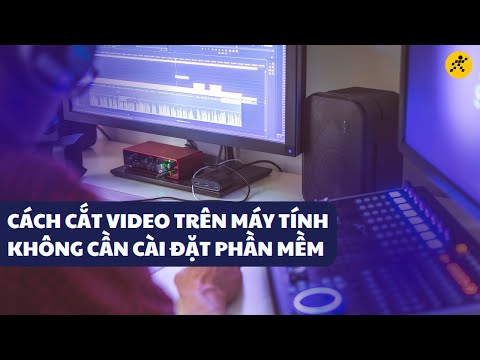
3 cách đơn giản để cắt video trên máy tính không cần cài đặt phần mềm
Tai nghe - Loa giá cực tốt - Tậu ngay chỉ từ 245k nè bạn
Bài viết được thực hiện trên MSI Katana 15. Bạn có thể thực hiện tương tự dễ dàng trên Macbook hoặc laptop, máy tính bàn chạy Windows hoặc MacOS như MacBook Neo.
Bạn có thể thực hiện các thao tác này trên các mẫu laptop như laptop MSI, Thinkpad, Lenovo Legion và Zenbook,... sử dụng hệ điều hành Windows 10.
Hướng dẫn này chỉ áp dụng cho người dùng máy tính chạy Windows 10 và Windows 11.
Tham khảo ngay các mẫu bàn phím bán chạy nhất:
Bước 1: Chọn video cần cắt > Nhấp chuột phải > Chọn Open with > Chọn Photos.
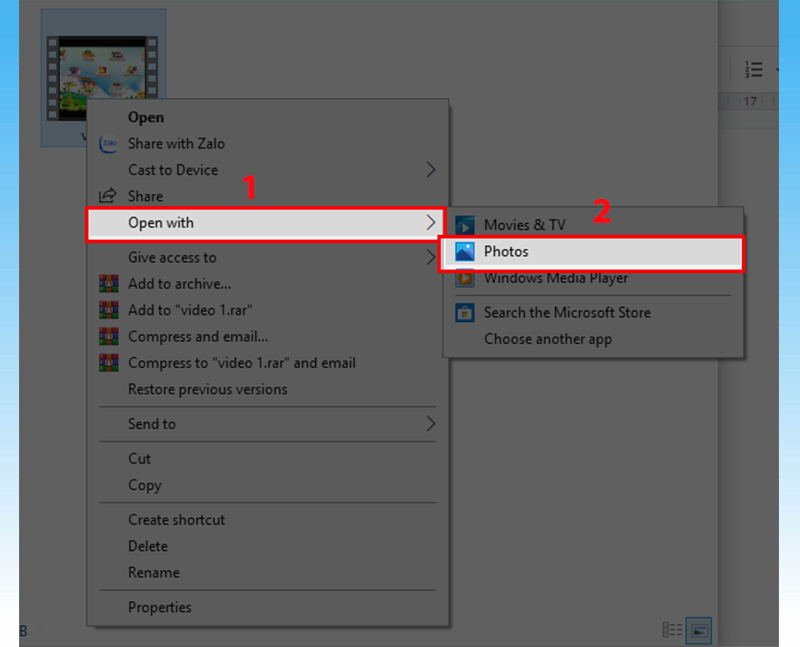
Chọn video cần cắt
Bước 2: Chọn công cụ sửa Edit & Create trên thanh công cụ góc trên bên phải màn hình > Chọn chức năng Trim.
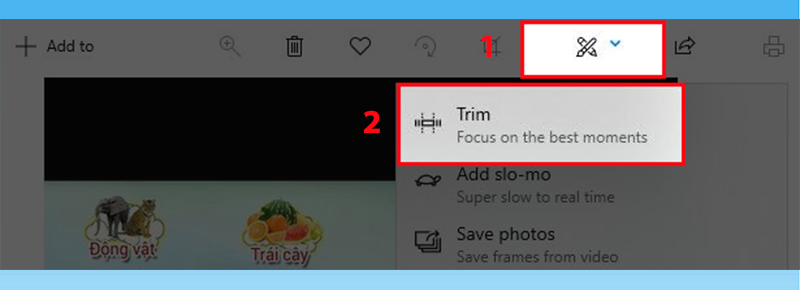
Chọn công cụ sửa Edit & Create trên công cụ chỉnh sửa phía trên màn hình
Bước 3: Cắt video bằng cách kéo thả 2 đầu của thanh thời gian video cho đúng đoạn video bạn muốn cắt > Nhấn Save as.
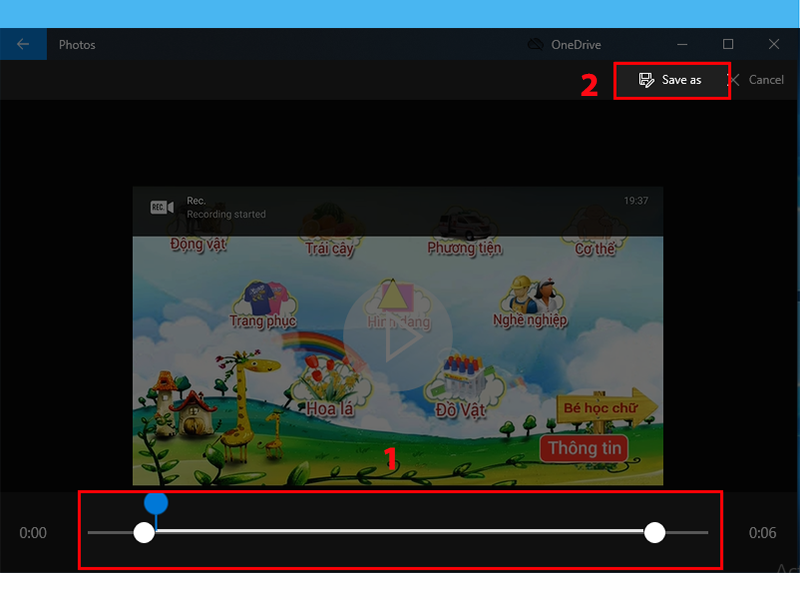
Cắt video bằng cách kéo thả 2 đầu của thanh thời gian video cho đúng đoạn video bạn muốn
Bước 4: Chọn vị trí lưu và đặt tên file video vừa cắt > Chọn Lưu. Như vậy bạn đã cắt xong video trên máy tính mà không cần cài đặt phần mềm.
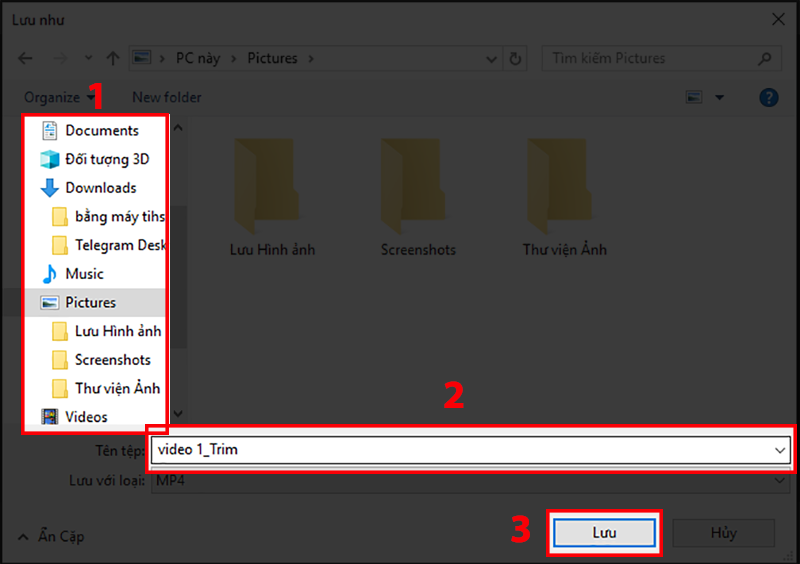
Đặt tên File và chon vị trí lưu video vừa cắt
Bước 1: Truy cập website onlinevideocutter.com. Tại đây, bạn có thể lựa chọn:
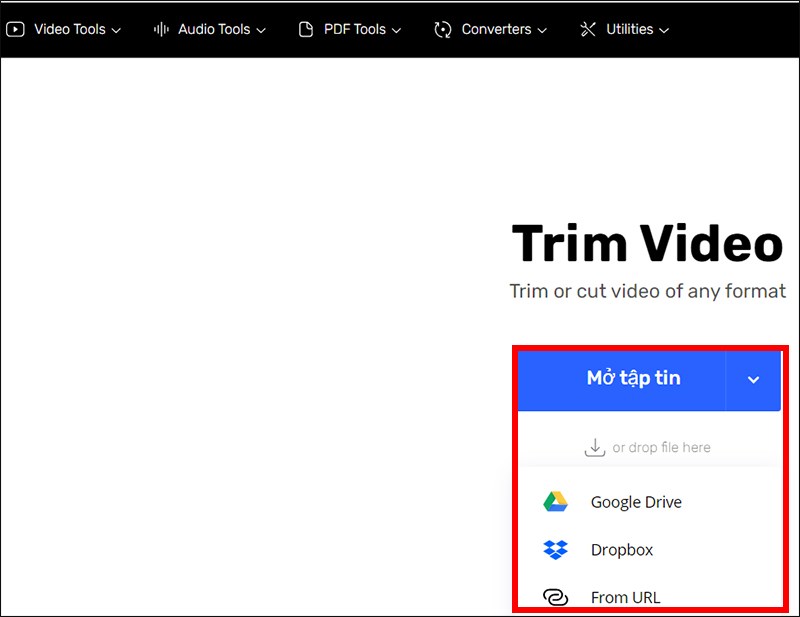
Tải lên video cần cắt
Bước 2: Sau khi đã tải lên video cần cắt, bạn bắt đầu cắt video bằng cách kéo 2 thanh dọc ở 2 đầu video đến vị trí muốn cắt.
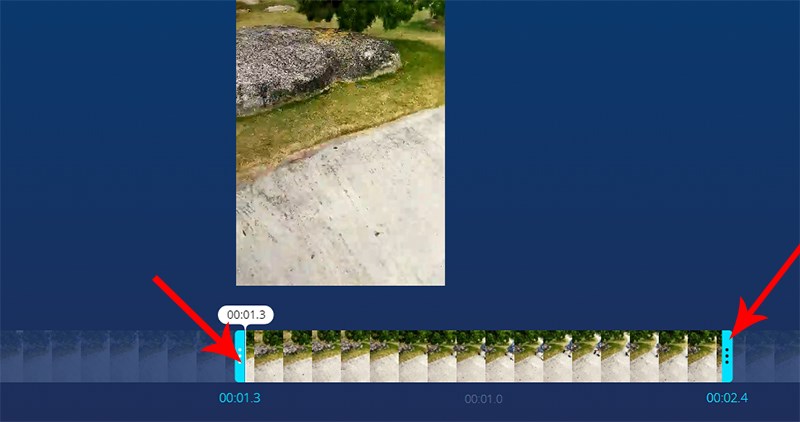
Kéo 2 đầu phát video đến vị trí cần cắt
Bước 3: Sau khi cắt xong, bạn có thể xem video bằng cách nhấn nút phát hình tam giác ngay bên dưới. Cuối cùng, nhấn Save để tải video đã cắt về máy.

Nhấn Save để lưu video
Bước 4: Đợi một lúc để chờ dữ liệu được cập nhật. Nếu muốn tải về, bạn hãy nhấn Lưu lại.
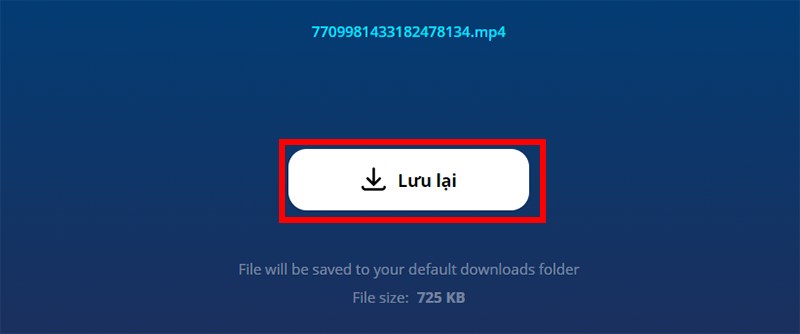
Chọn Lưu lại
Bước 5: Chọn ổ đĩa lưu video và nhấn Save (Lưu) để tải video đã cắt về máy tính.
-800x510.jpg "Chọn ổ đĩa lưu và")
Chọn ổ đĩa lưu và nhấn Save
SẮM NGAY LAPTOP GAMING XỊN NHẤT
Tai nghe - Loa giá cực tốt - Tậu ngay chỉ từ 245k nè bạn
Bước 1: Truy cập web Resize animated GIF > Chọn Video to GIF > Chọn Cut Video.
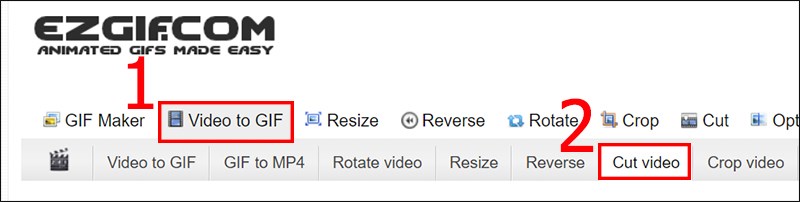
Chọn Video to GIF và chọn Cut Video
Bước 2: Bạn bấm (Choose File) Chọn tệp để tải video từ máy tính lên, hoặc nhập url (link) video cần cắt vào ô để tải lên.
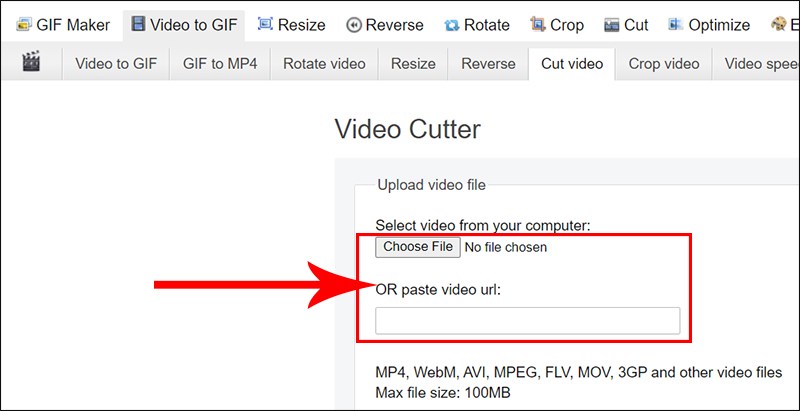
Chọn video từ máy tính hoặc nhập url
Bước 3: Sau khi đã chọn video xong, bạn nhấn chọn Upload video để tải lên video muốn cắt.
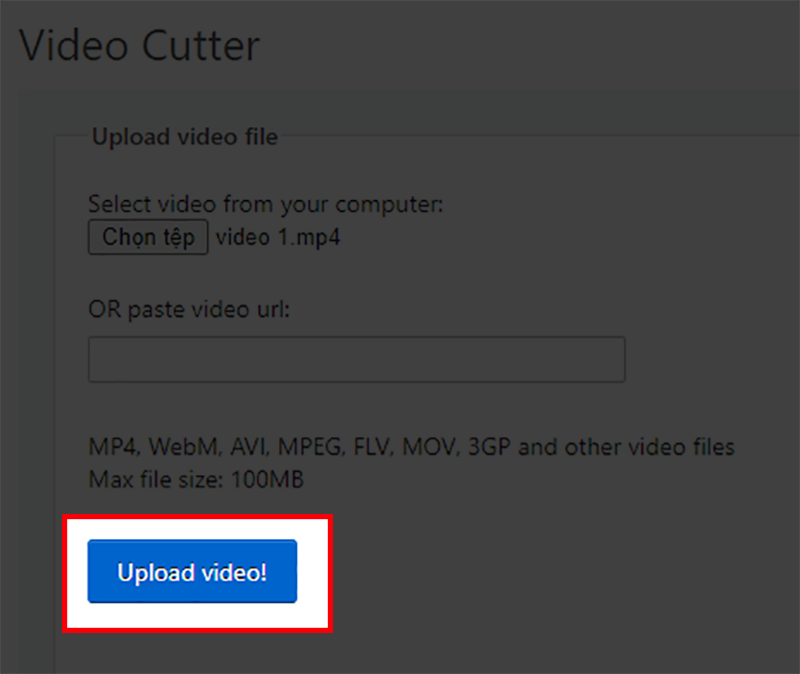
Chọn Upload
Bước 4: Tại đây, bạn có thể cắt video theo 2 cách:
Cách 1: Nhập thời gian bắt đầu và kết thúc của đoạn video muốn cắt > Chọn Cut video. Kết quả sẽ cho ra video có điểm bắt đầu và kết thúc như bạn đã nhập vào.
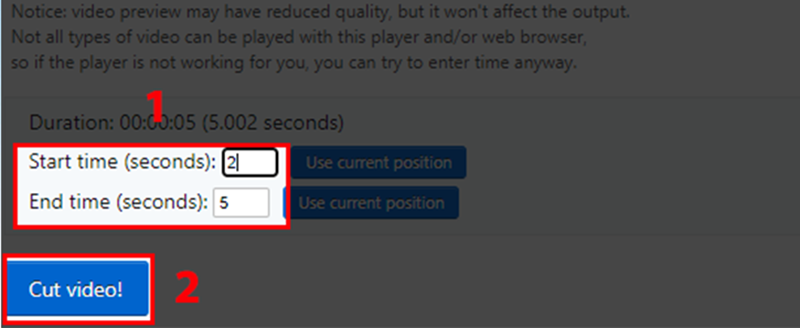
Nhập thời gian bắt đầu và kết thúc của đoạn video muốn cắt
Cách 2: Tại thanh thời gian phát của video, kéo đến đoạn muốn cắt. Kết quả sẽ cho ra đoạn video từ lúc bắt đầu đến điểm mà bạn đã chọn.
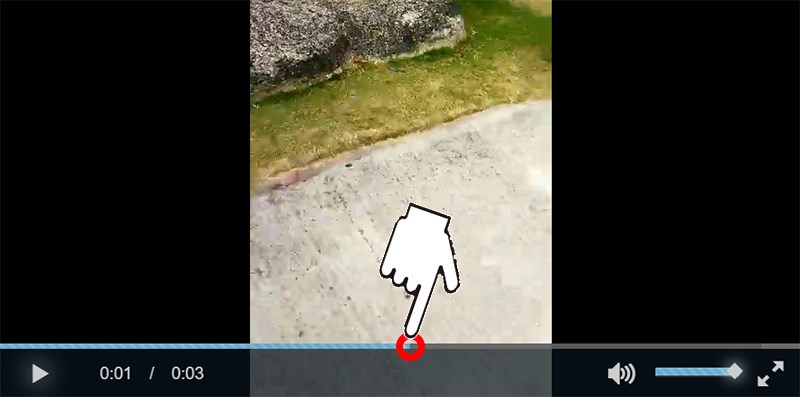
Kéo thanh phát video đến đoạn muốn cắt
Bước 5: Đợi vài giây để video được cắt hoàn thành. Sau đó, bạn kéo xuống dưới và chọn Save để tải video đã cắt về máy tính.
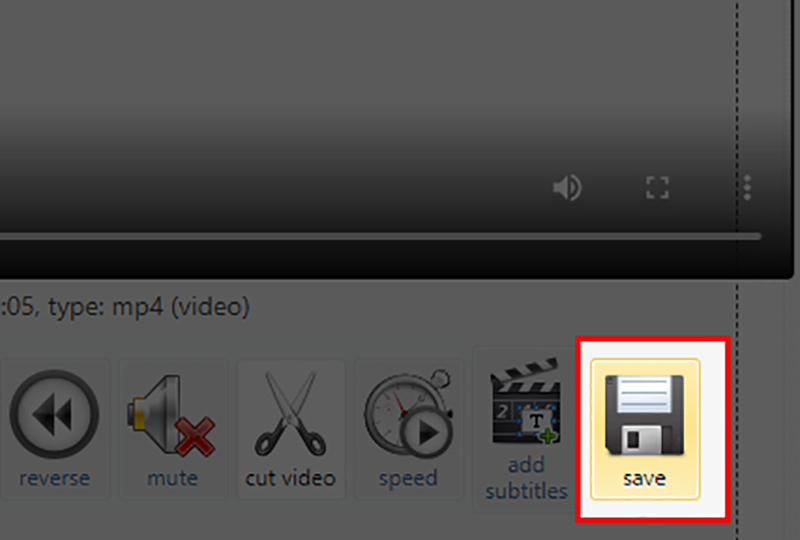
Sau khi đã cắt video xong, chọn Save để tải video về máy tính
Bạn có thể áp dụng cách tất cả trên cho nhiều dòng máy tính xách tay phổ biến như laptop gaming, laptop văn phòng, laptop sinh viên và laptop đồ họa,…
Còn nếu bạn không hài lòng với các cách trên thì có thể bạn sẽ cần một số phần mềm chuyên dụng hơn để giúp quá trình cắt Video trên máy tính trở nên dễ dàng hơn.
Capcut PC là phần mềm chỉnh sửa video miễn phí được nhiều người dùng phổ thông yêu thích bởi giao diện thân thiện và dễ sử dụng. Người dùng có thể dễ dàng cắt, ghép các đoạn video, thêm nhạc nền, văn bản, sticker và nhiều hiệu ứng sinh động khác. Đây là lựa chọn lý tưởng cho những ai mới bắt đầu hoặc muốn chỉnh sửa video nhanh gọn mà vẫn đảm bảo tính chuyên nghiệp cơ bản.
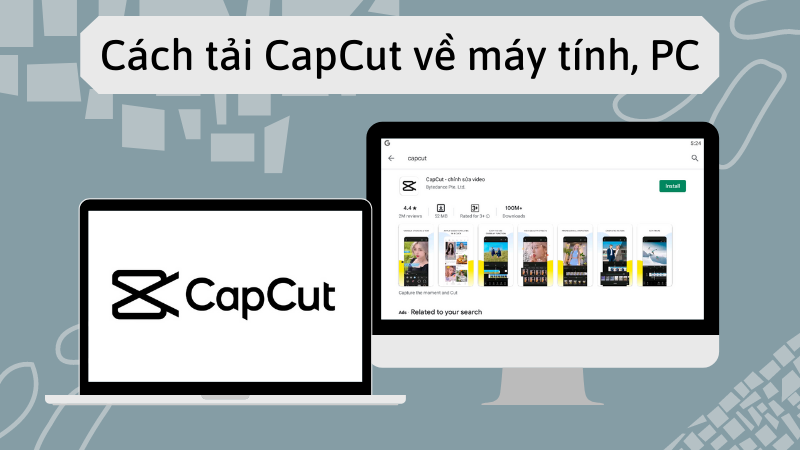
Ngoài ra, Capcut còn hỗ trợ xuất video với nhiều định dạng và chất lượng khác nhau, giúp người dùng dễ dàng chia sẻ lên các mạng xã hội như TikTok, Facebook hay YouTube. Tốc độ xử lý của phần mềm cũng khá nhanh và mượt mà, giúp tiết kiệm thời gian thao tác cho người dùng.
Free Video Cutter là một phần mềm nhỏ gọn, hoàn toàn miễn phí, chuyên dùng để cắt nhanh các đoạn video mà không làm giảm chất lượng. Phần mềm này hỗ trợ nhiều định dạng video phổ biến như AVI, MP4, MOV, MPEG, giúp người dùng cắt bỏ các đoạn không cần thiết một cách linh hoạt và dễ dàng. Giao diện đơn giản và dễ hiểu giúp người dùng nghiệp dư thao tác nhanh chóng mà không gặp khó khăn.
Điểm nổi bật của Free Video Cutter là tốc độ cắt nhanh và giữ nguyên định dạng cũng như chất lượng gốc của video sau khi cắt. Ngoài ra, phần mềm còn phù hợp với các máy tính cấu hình trung bình, không đòi hỏi phần cứng quá mạnh nhưng vẫn cho phép xử lý hiệu quả các tệp video có dung lượng lớn.
iTech Video Cutter là một phần mềm cắt video thân thiện với người dùng phổ thông, hỗ trợ nhiều định dạng video thịnh hành như AVI, MPEG, MP4, WMV, MOV. Giao diện của phần mềm rất trực quan với thanh trượt giúp người dùng dễ dàng chọn điểm đầu và điểm cuối cho đoạn video muốn cắt. Tính năng xem trước video giúp người dùng kiểm tra kết quả trước khi thực hiện lưu.
Bên cạnh công cụ cắt, iTech Video Cutter còn cung cấp một số hiệu ứng cơ bản để chỉnh sửa video đơn giản, giúp người dùng tạo ra video chất lượng mà không cần nhiều kiến thức về chỉnh sửa. Phần mềm thích hợp cho các nhu cầu cắt ghép video nhanh, không phức tạp, rất phù hợp với người mới học hoặc sử dụng cho các mục đích cá nhân, chia sẻ.
Adobe Premiere Pro là phần mềm biên tập video hàng đầu dành cho các nhà sáng tạo nội dung chuyên nghiệp. Nó cung cấp bộ công cụ chỉnh sửa video đa dạng và mạnh mẽ, từ việc cắt ghép cơ bản đến xử lý nhiều lớp video với hiệu ứng, đồ họa chuyển động và chỉnh sửa âm thanh chuyên sâu. Premiere Pro được dùng rộng rãi trong công nghiệp sản xuất phim ảnh, quảng cáo và video chất lượng cao.

Phần mềm này còn hỗ trợ tích hợp với các ứng dụng Adobe khác như After Effects, Photoshop, giúp quy trình sản xuất video trở nên liền mạch và sáng tạo hơn. Ngoài ra, Premiere Pro cho phép xuất video ở đa dạng độ phân giải và định dạng, tối ưu cho nhiều nền tảng phát hành khác nhau từ YouTube đến truyền hình chuyên nghiệp.
Tải Adobe Premiere Pro trên máy tính
Xem thêm: Hướng dẫn sử dụng cơ bản Adobe Premiere dễ dàng và Cách cắt, ghép video bằng Adobe Premiere chi tiết (Video hướng dẫn)
Camtasia Studio là phần mềm nổi bật kết hợp giữa khả năng quay màn hình và chỉnh sửa video mạnh mẽ, rất thích hợp cho các nhà sản xuất video giảng dạy, thuyết trình hay hướng dẫn sử dụng phần mềm. Giao diện của Camtasia được thiết kế dễ dùng với các công cụ cắt, chèn hiệu ứng, chú thích, âm thanh và ghi âm trực tiếp.
Khi dựng hoặc xem lại clip sau chỉnh sửa, JBL Go 5 giúp bạn kiểm tra phần âm thanh rõ hơn trong không gian nhỏ.

Ngoài ra, Camtasia còn hỗ trợ nhiều tính năng nâng cao như tạo tương tác, các hiệu ứng chuyển cảnh mượt mà và chế độ timeline linh hoạt để xử lý các đoạn video phức tạp hơn. Đây là lựa chọn phổ biến của các chuyên gia đào tạo và marketing muốn tạo ra video chuyên nghiệp mà không cần nhiều kiến thức kỹ thuật sâu.
DaVinci Resolve là phần mềm chỉnh sửa video chuyên nghiệp và miễn phí với khả năng xử lý video đa lớp cực kỳ toàn diện, được sử dụng rộng rãi trong ngành điện ảnh và truyền hình. Nó tích hợp đầy đủ các công cụ chuyên sâu như chỉnh màu sắc chuyên nghiệp, hiệu ứng hình ảnh, xử lý âm thanh và cắt ghép video. Đặc biệt, các công cụ chỉnh màu của DaVinci Resolve được đánh giá rất cao và được dùng nhiều trong hậu kỳ phim ảnh.
Phần mềm phù hợp với các biên tập viên video và nhà làm phim muốn kiểm soát từng chi tiết của sản phẩm cuối cùng, đồng thời cung cấp tính năng làm việc nhóm, hỗ trợ quy trình sản xuất video chuyên nghiệp và nhanh chóng. Phiên bản miễn phí vẫn cung cấp rất nhiều tính năng cao cấp, đáp ứng được hầu hết các nhu cầu từ đơn giản đến phức tạp.
Xem thêm:
Tham khảo ngay các mẫu bàn phím bán chạy nhất:
Như vậy, không cần tốn nhiều dung lượng để tải phần mềm mà bạn cũng có thể cắt video dễ dàng theo 1 trong 3 cách hướng dẫn ở trên. Trước khi rời khỏi bài viết, hãy để lại bình luận bên dưới nếu có thắc mắc nào nhé. Chúc bạn thành công!
↑






















































 Xóa địa chỉ
 Có
Có

ĐĂNG NHẬP
Hãy đăng nhập để Chia sẻ bài viết, bình luận, theo dõi các hồ sơ cá nhân và sử dụng dịch vụ nâng cao khác trên trang Game App của
Thế Giới Di Động
Tất cả thông tin người dùng được bảo mật theo quy định của pháp luật Việt Nam. Khi bạn đăng nhập, bạn đồng ý với Các điều khoản sử dụng và Thoả thuận về cung cấp và sử dụng Mạng Xã Hội.