
 Điện thoại
 Laptop
 Phụ kiện
 Smartwatch
 Đồng hồ
 Tablet
 Máy cũ, Thu cũ
 Màn hình, Máy in
 Sim, Thẻ cào
 Dịch vụ tiện ích



Cách Archive mail, khắc phục Outlook báo đầy bộ nhớ đơn giản, chi tiết
Bài viết được thực hiện trên Microsoft Outlook 2013, laptop Acer Aspire, hệ điều hành Windows 10. Bạn có thể thực hiện thao tác tương tự trên các máy tính chạy hệ điều hành Windows, macOS và trên các phiên bản khác của Microsoft Outlook.
Archive là một tính năng cho phép bạn lưu các thư gửi đến, gửi đi trong một khoảng thời gian xác định. Hệ thống sẽ lưu trữ các thư trong thư mục của tài khoản ...archive@domain.ltd. Hằng ngày sẽ có một thư mục mới được tạo ra với định dạng archivetype.YYYY-MM-DD có chứa tất cả các thư lưu trữ được chỉ định.

Săn ngay phụ kiện công nghệ thanh lý giảm 50%++ chỉ có tại Thế Giới Di Độn
Chọn mail bạn muốn lưu trữ và nhấn kéo bỏ vào mục Archives.
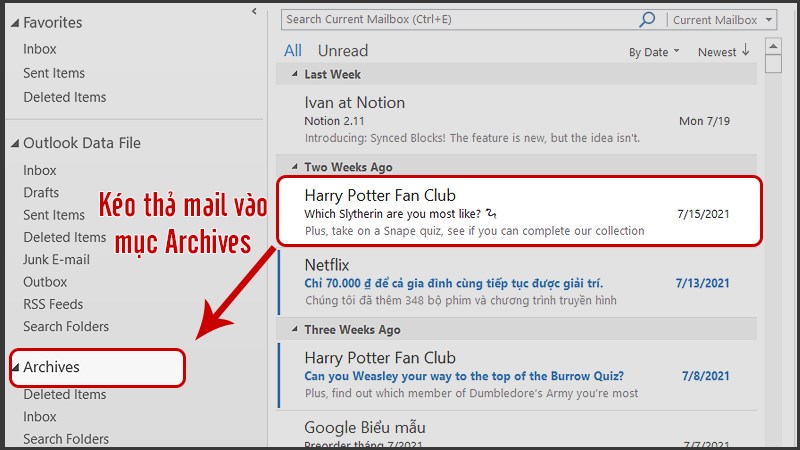
Chọn mail bạn muốn lưu trữ và nhấn kéo bỏ vào mục Archives
Nhấn chuột phải vào thư mục > Chọn Properties… > Ở tab AutoArchive mục Archive item in this folder using the default settings chọn Default Archive Settings… > Tùy chỉnh cài đặt các thông số > Nhấn OK > Chọn Apply.
Bước 1: Nhấn chuột phải vào thư mục bạn muốn lưu trữ vào chọn Properties…
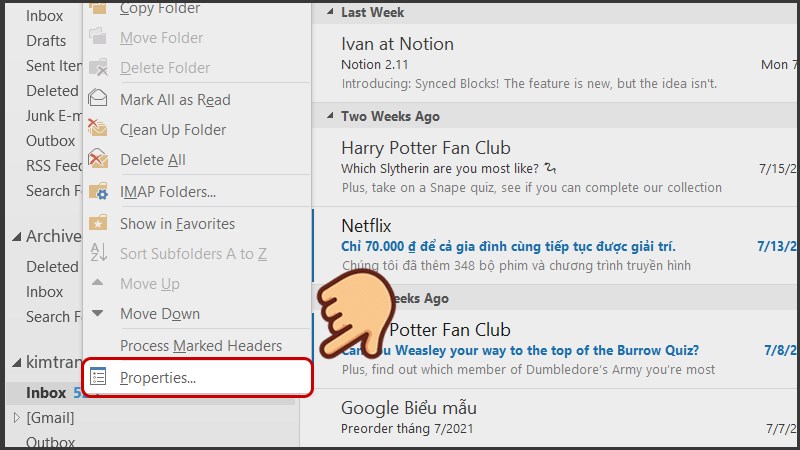
Nhấn chuột phải vào thư mục bạn muốn lưu trữ vào chọn Properties…
Bước 2: Ở tab AutoArchive mục Archive item in this folder using the default settings bạn chọn Default Archive Settings…

Chọn Default Archive Settings…
Bước 3: Bạn tùy chỉnh cài đặt các thông số tiêu biểu như:
Sau khi tùy chỉnh xong bạn nhấn OK để lưu.
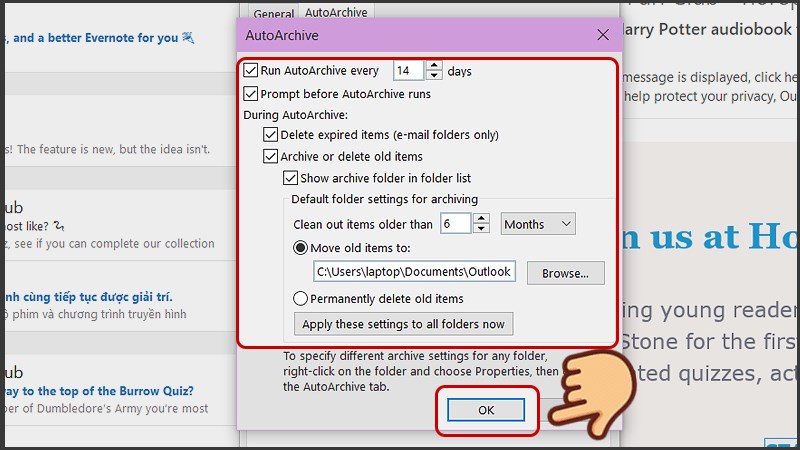
Sau khi tùy chỉnh xong bạn nhấn OK để lưu
Bước 4: Chọn Apply để lưu thay đổi.
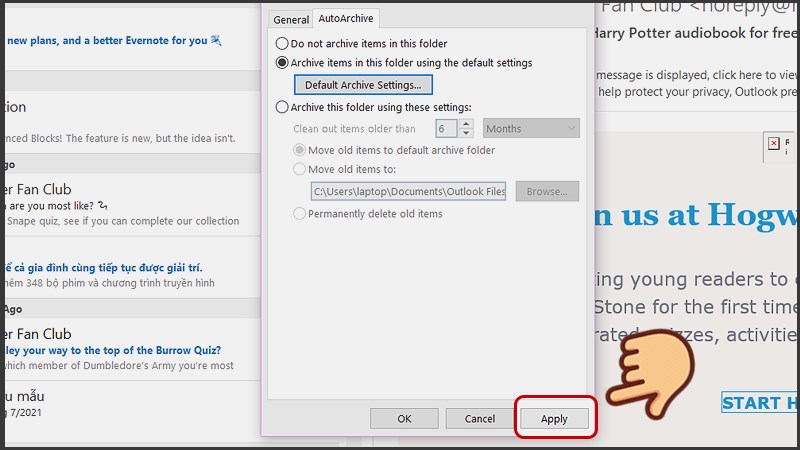
Chọn Apply để lưu thay đổi
Chọn File > Chọn Info > Ở mục Cleanup Tools chọn Archive > Nhấp vào tùy chọn Archive this folder and all subfolders > Chọn thư mục bạn muốn lưu trữ > Nhập ngày mốc lưu trữ > Tích vào ô Include items with “Do not AutoArchive” checked > Nhấn OK.
Bước 1: Chọn File.
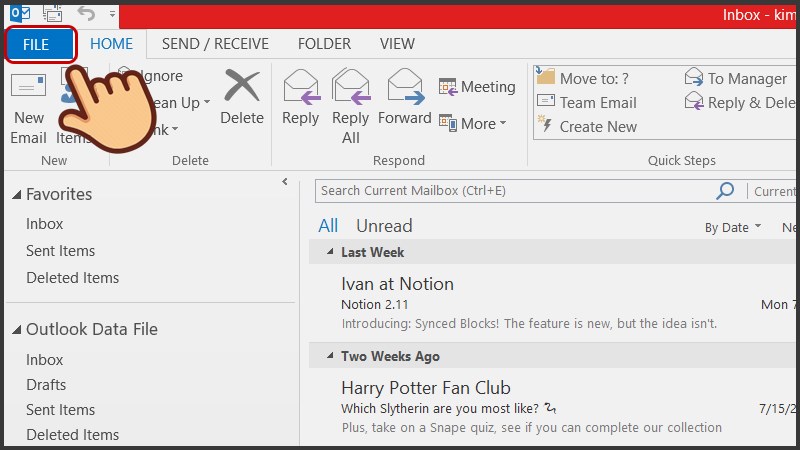
Chọn File
Bước 2: Chọn Info, ở mục Cleanup Tools chọn Archive.
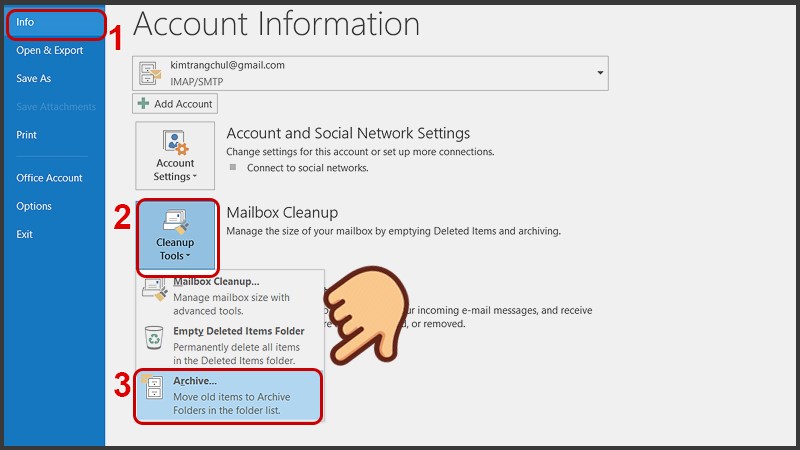
Chọn Info, ở mục Cleanup Tools chọn Archive
Bước 3: Nhấp vào tùy chọn Archive this folder and all subfolders và chọn thư mục bạn muốn lưu trữ.
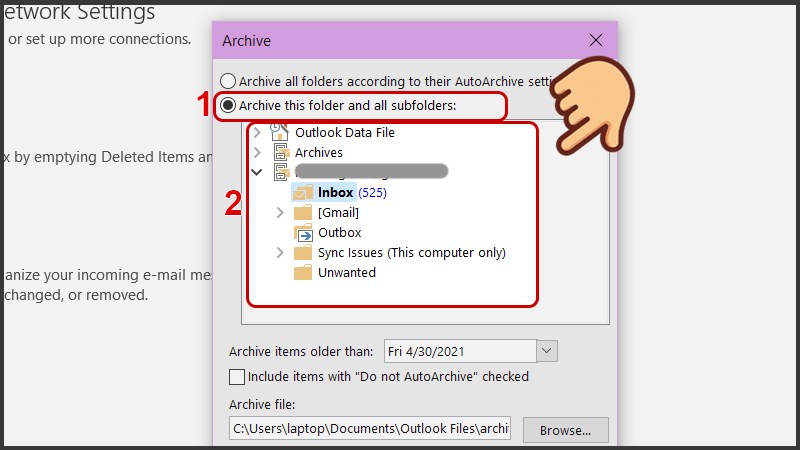
Nhấp vào tùy chọn Archive this folder and all subfolders và chọn thư mục bạn muốn lưu trữ
Bước 4: Trong mục Archive items older than hãy nhập ngày mốc lưu trữ.
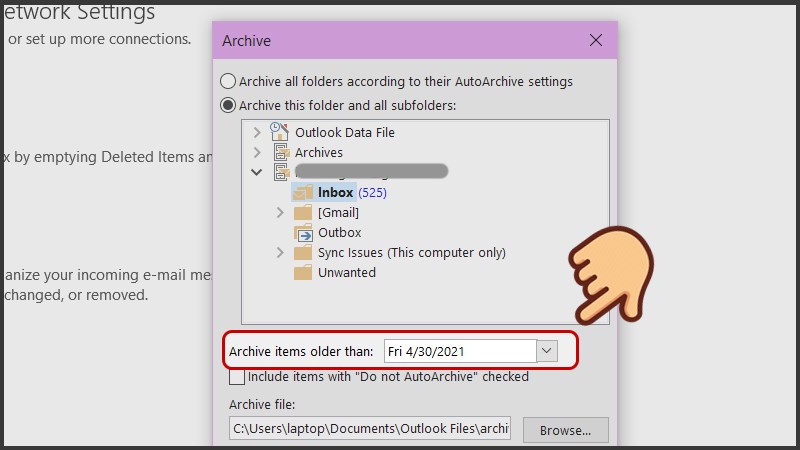
Trong mục Archive items older than hãy nhập ngày mốc lưu trữ
Bước 5: Tích vào ô Include items with “Do not AutoArchive” checked để lưu trữ các mục riêng lẻ bị loại trừ khỏi tính năng lưu trữ tự động. Tùy chọn này không xóa loại trừ đó khỏi các mục này mà chỉ bỏ qua cài đặt không tự động lưu trữ chỉ cho bản lưu trữ này.
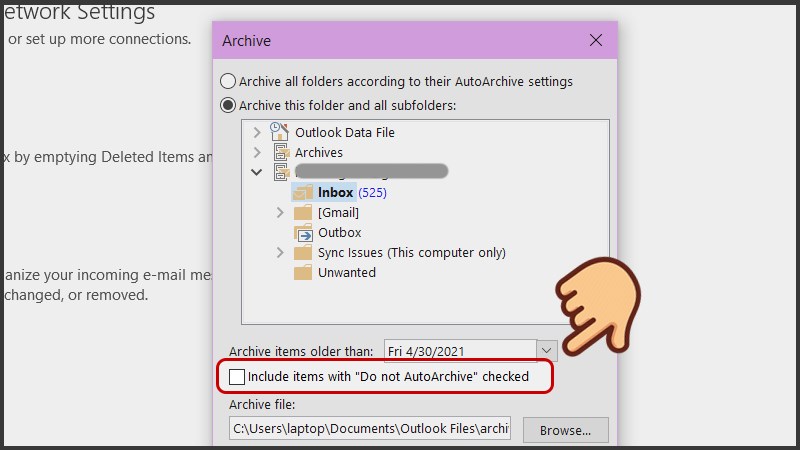
Tích vào ô Include items with “Do not AutoArchive” checked
Bước 6: Nhấn OK để lưu.
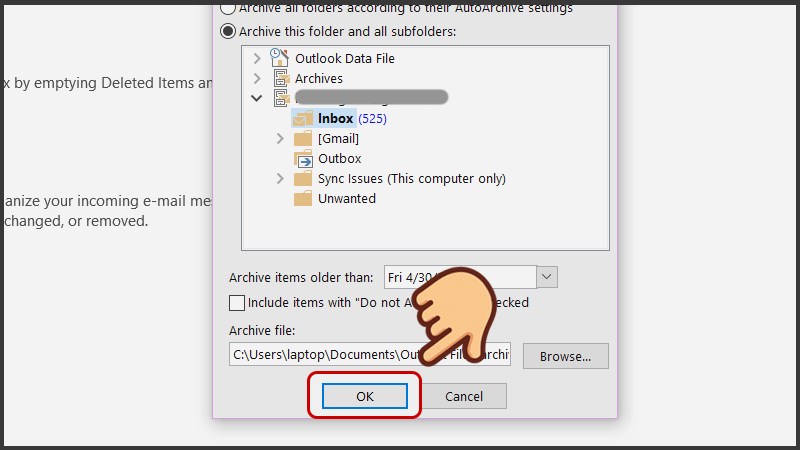
Nhấn OK để lưu
Chọn File > Chọn Open & Export > Chọn Open Outlook Data File > Chọn file Archive > Chọn Open.
Bước 1: Chọn File.
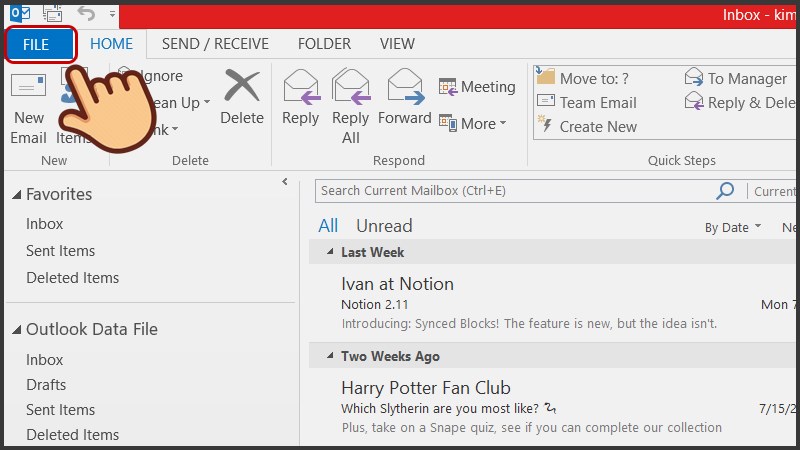
Chọn File
Bước 2: Chọn Open & Export và chọn Open Outlook Data File.
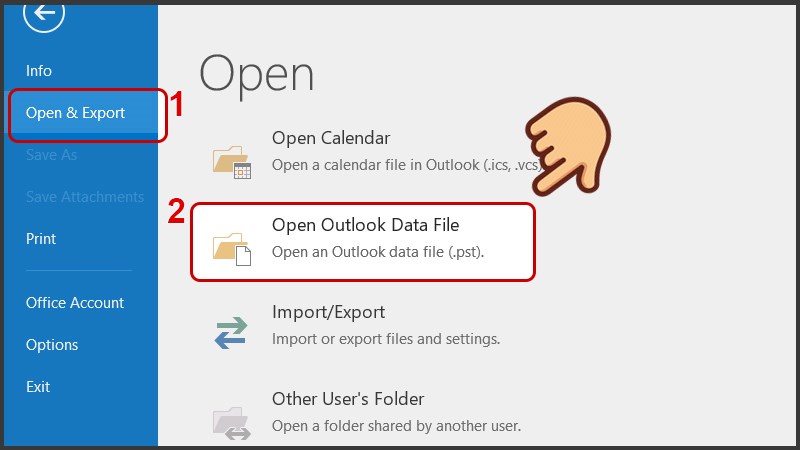
Chọn Open & Export và chọn Open Outlook Data File
Bước 3: Chọn file Archive và chọn Open.
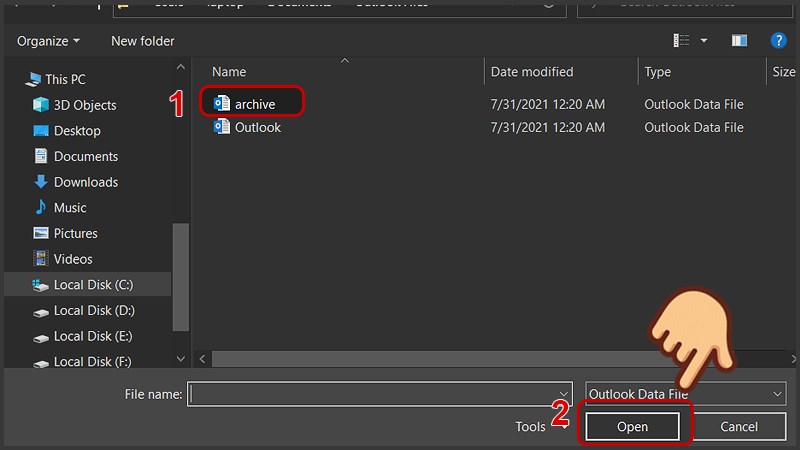
Chọn file Archive và chọn Open
Xem thêm:
Trên đây là bài viết hướng dẫn cách Archive mail, khắc phục Outlook báo đầy bộ nhớ đơn giản, chi tiết. Hy vọng bài viết sẽ giúp bạn trong việc sử dụng phần mềm này tiện lợi, hiệu quả hơn. Chúc các bạn thành công!
↑

































 Xóa địa chỉ

 Có
Có

ĐĂNG NHẬP
Hãy đăng nhập để Chia sẻ bài viết, bình luận, theo dõi các hồ sơ cá nhân và sử dụng dịch vụ nâng cao khác trên trang Game App của
Thế Giới Di Động
Tất cả thông tin người dùng được bảo mật theo quy định của pháp luật Việt Nam. Khi bạn đăng nhập, bạn đồng ý với Các điều khoản sử dụng và Thoả thuận về cung cấp và sử dụng Mạng Xã Hội.