Giỏ hàng
Đã thêm vào giỏ hàng Xem giỏ hàng
Chọn vị trí để xem giá, thời gian giao:
Bạn đang ở tại Hồ Chí Minh?

Sửa

Giá và khuyến mãi đang lấy theo khu vực này.

X
Chọn địa chỉ nhận hàng

Khu vực đã chọn Thiết lập lại

Thay đổi địa chỉ khác    
not found

Không tìm thấy kết quả phù hợp

Hãy thử lại với từ khoá khác
Số nhà, tên đường Vui lòng cho Thế Giới Di Động biết số nhà, tên đường để thuận tiện giao hàng cho quý khách.
Đặt làm địa chỉ mặc định
Xác nhận địa chỉ
Thông tin giao hàng Thêm thông tin địa chỉ giao hàng mới Xác nhận
Xóa địa chỉ Bạn có chắc chắn muốn xóa địa chỉ này không? Hủy Xóa

Hãy chọn địa chỉ cụ thể để chúng tôi cung cấp chính xác giá và khuyến mãi

5 cách bật, tắt chế độ hạn chế video trên TikTok nhanh, đơn giản

Bạn đang tìm kiếm cách bật, tắt kiểm soát nội dung TikTok bằng tính năng Family Pairing để hạn chế những video mà bạn không muốn xem trên TikTok nhưng chưa biết cách thực hiện. Bài viết dưới đây sẽ hướng dẫn cho các bạn 5 cách bật, tắt chế độ hạn chế video trên TikTok nhanh, đơn giản.


5 cách bật, tắt chế độ hạn chế video trên TikTok nhanh, đơn giản

5 cách bật, tắt chế độ hạn chế video trên TikTok nhanh, đơn giản

Bài hướng dẫn được thực hiện trên điện thoại iPhone X và bạn có thể thực hiện các bước tương tự với các điện thoại Android.

I. Cách bật, tắt chế độ hạn chế video trên TikTok

1. Cách bật chế độ hạn chế video trên TikTok

Hướng dẫn nhanh

  • Mở ứng dụng TikTok, chọn Hồ sơ > Chọn biểu tượng 3 dấu gạch ở góc trên bên phải.
  • Chọn Sức khỏe Kỹ thuật Số.
  • Chọn Chế độ Hạn chế.
  • Chọn Bật Chế độ Hạn chế.
  • Tiến hành đặt mật mã cho chế độ hạn chế video trên TikTok > Nhấn biểu tượng mũi tên.
  • Xác nhận mật mã 1 lần nữa > Nhấn biểu tượng mũi tên.

Săn ngay Ốp lưng xịn cho dế xinh cực đẹp chỉ từ 10k

Săn ngay ốp lưng xịn cho dế xinh cực đẹp chỉ từ 10k

Hướng dẫn chi tiết

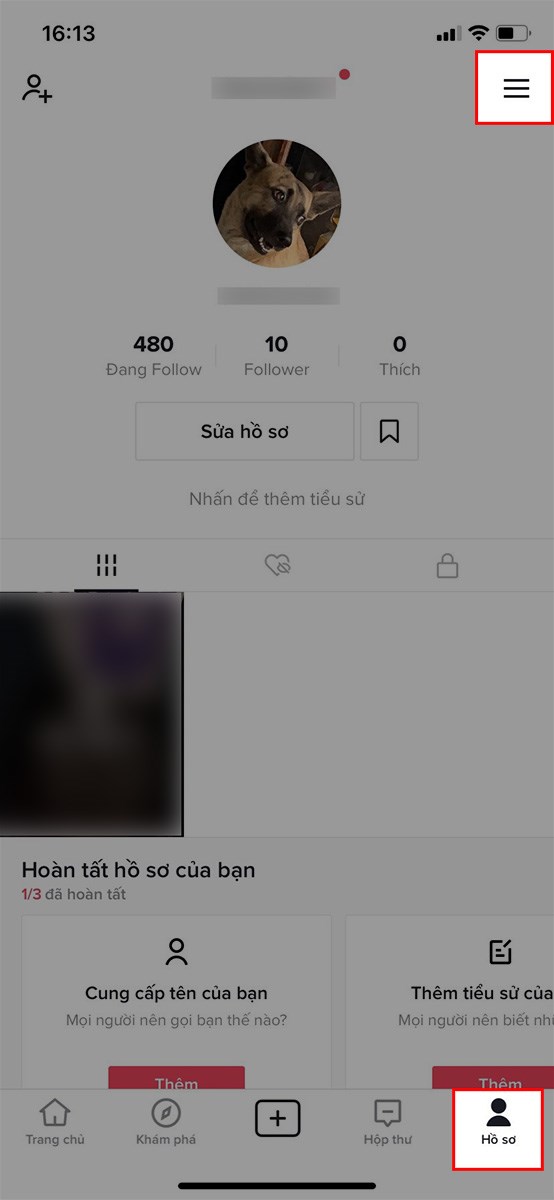
Bước 1: Mở ứng dụng TikTok, chọn Hồ sơ > Chọn biểu tượng 3 dấu gạch ở góc trên bên phải.

Mở ứng dụng TikTok, chọn Hồ sơ > Chọn biểu tượng 3 dấu gạch

Mở ứng dụng TikTok, chọn Hồ sơ > Chọn biểu tượng 3 dấu gạch

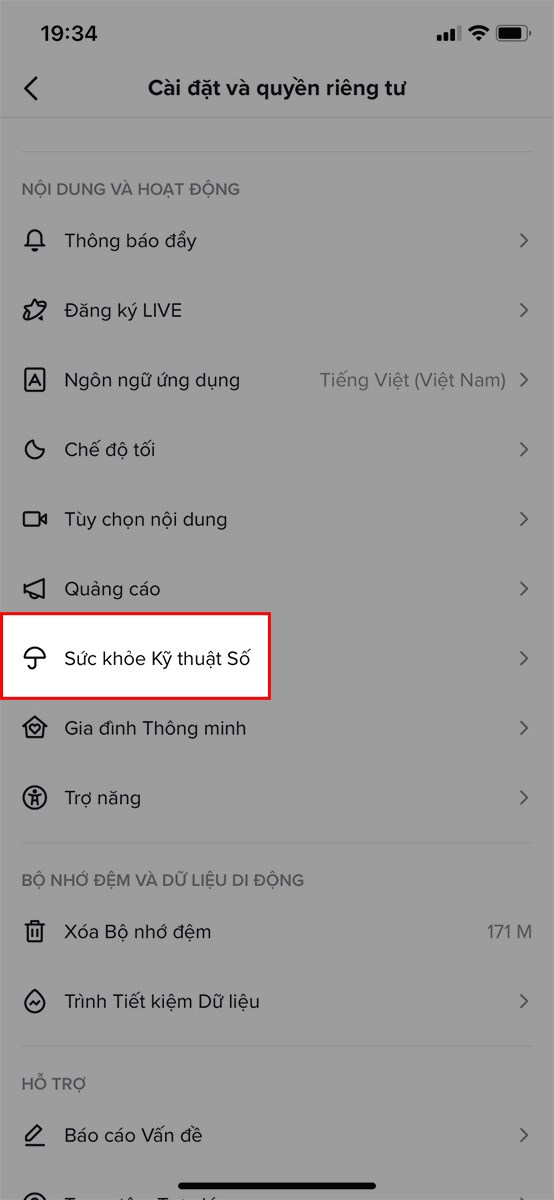
Bước 2: Chọn Sức khỏe Kỹ thuật Số.

Chọn Sức khỏe Kỹ thuật Số

Chọn Sức khỏe Kỹ thuật Số

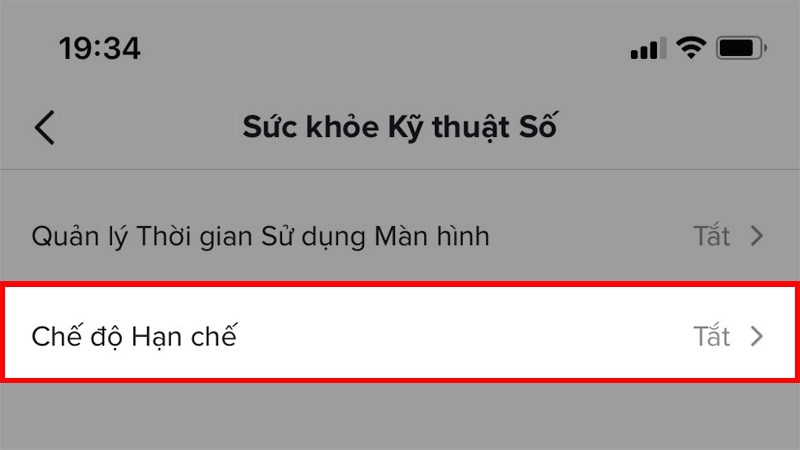
Bước 3: Chọn Chế độ Hạn chế.

Chọn Chế độ Hạn chế

Chọn Chế độ Hạn chế

Bước 4: Chọn Bật Chế độ Hạn chế.

Chọn Bật Chế độ Hạn chế

Chọn Bật Chế độ Hạn chế

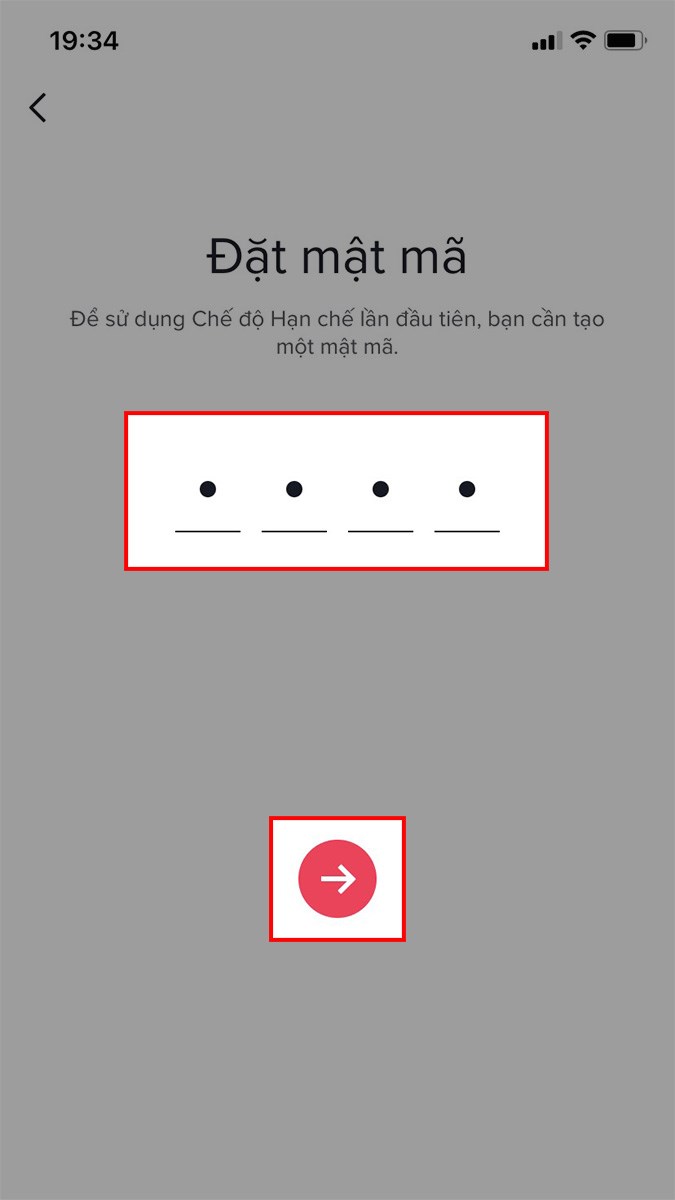
Bước 5: Tiến hành đặt mật mã cho chế độ hạn chế video trên TikTok > Nhấn biểu tượng mũi tên.

Tiến hành đặt mật mã cho chế độ hạn chế video trên TikTok > Nhấn biểu tượng mũi tên

Tiến hành đặt mật mã cho chế độ hạn chế video trên TikTok > Nhấn biểu tượng mũi tên

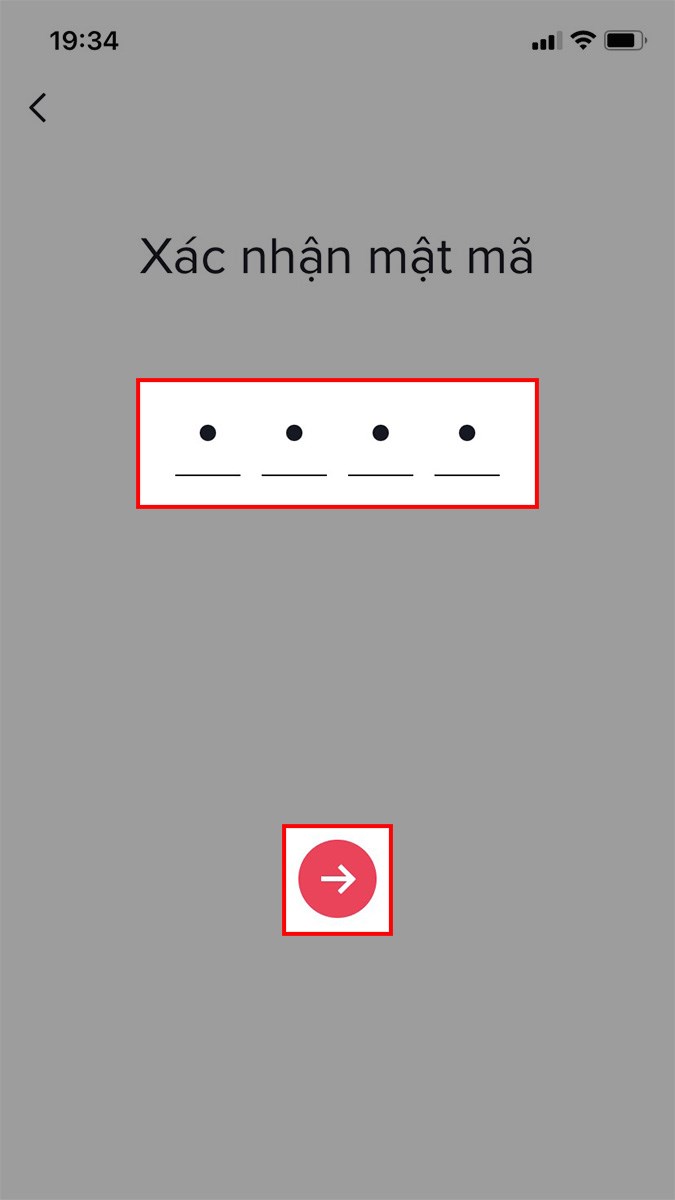
Bước 6: Xác nhận mật mã 1 lần nữa > Nhấn biểu tượng mũi tên.

Xác nhận mật mã 1 lần nữa > Nhấn biểu tượng mũi tên

Xác nhận mật mã 1 lần nữa > Nhấn biểu tượng mũi tên

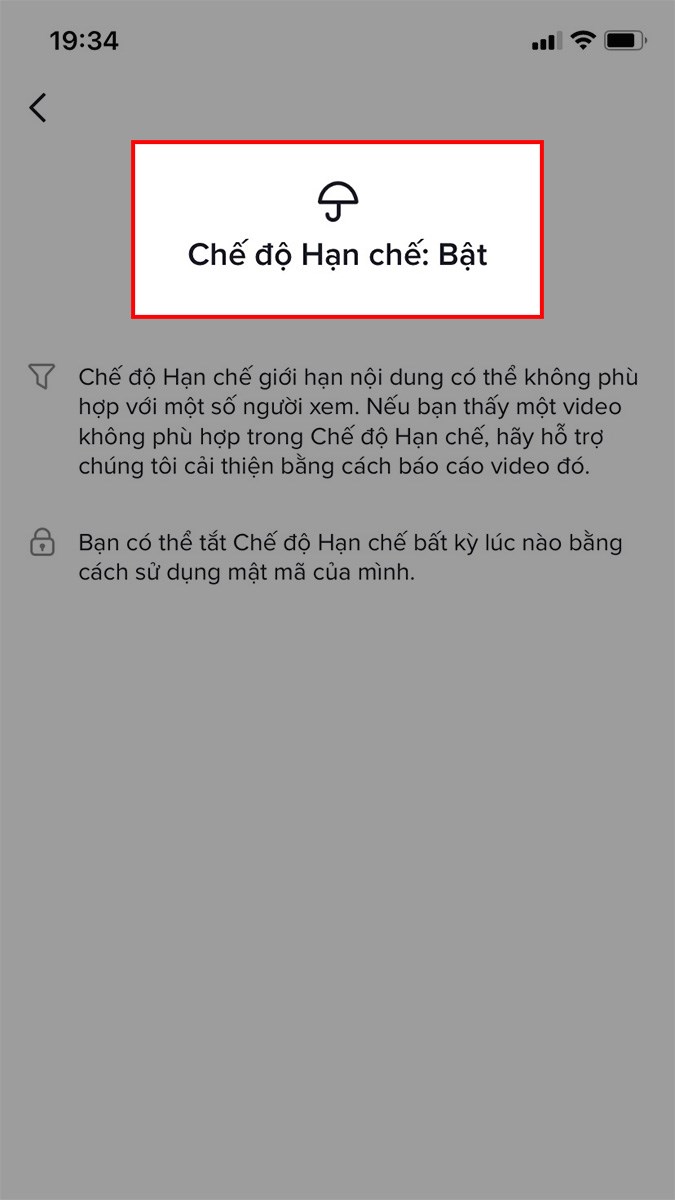
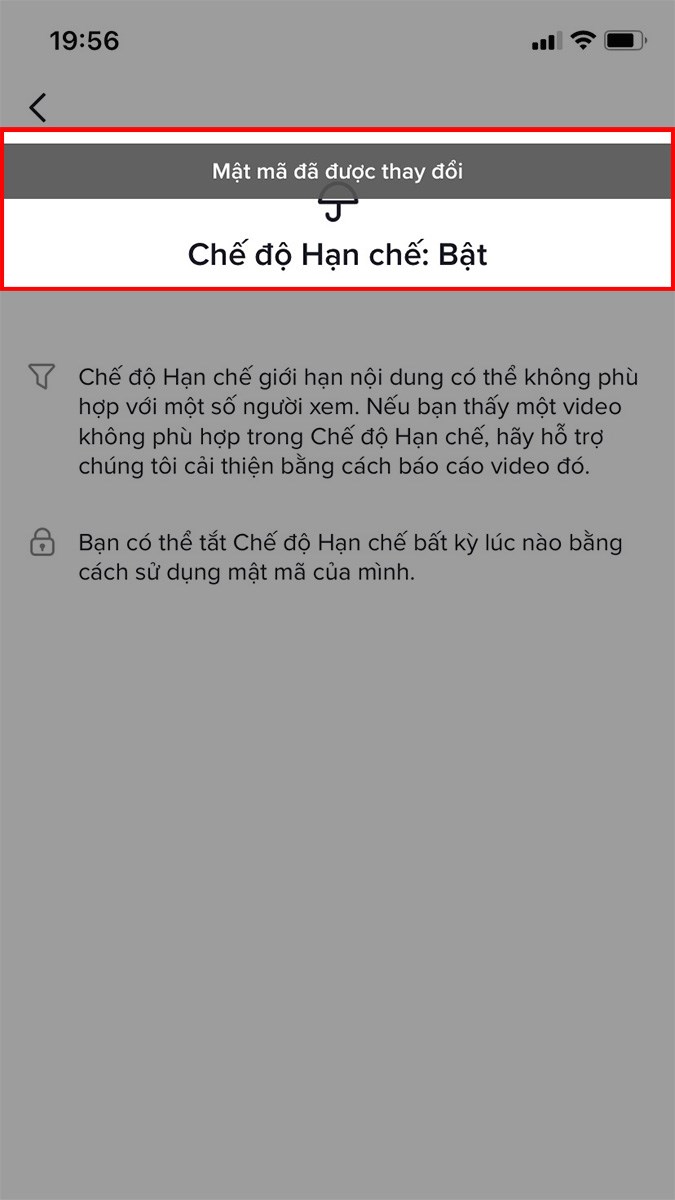
Kết quả sau khi bật chế độ hạn chế trên TikTok.

Kết quả sau khi bật chế độ hạn chế trên TikTok

Kết quả sau khi bật chế độ hạn chế trên TikTok

2. Cách tắt chế độ hạn chế trên TikTok

Hướng dẫn nhanh

  • Mở ứng dụng TikTok, chọn Hồ sơ > Chọn biểu tượng 3 dấu gạch ở góc trên bên phải.
  • Chọn Sức khỏe Kỹ thuật Số.
  • Chọn Chế độ Hạn chế.
  • Chọn Tắt Chế độ Hạn chế.
  • Nhập mật mã để tắt chế độ hạn chế trên TikTok > Nhấn biểu tượng mũi tên.

Hướng dẫn chi tiết

Bước 1: Mở ứng dụng TikTok, chọn Hồ sơ > Chọn biểu tượng 3 dấu gạch ở góc trên bên phải.

Mở ứng dụng TikTok, chọn Hồ sơ > Chọn biểu tượng 3 dấu gạch

Mở ứng dụng TikTok, chọn Hồ sơ > Chọn biểu tượng 3 dấu gạch

Bước 2: Chọn Sức khỏe Kỹ thuật Số.

Chọn Sức khỏe Kỹ thuật Số

Chọn Sức khỏe Kỹ thuật Số

Bước 3: Chọn Chế độ Hạn chế.

Chọn Chế độ Hạn chế

Chọn Chế độ Hạn chế

Bước 4: Chọn Tắt Chế độ Hạn chế.

Chọn Tắt Chế độ Hạn chế

Chọn Tắt Chế độ Hạn chế

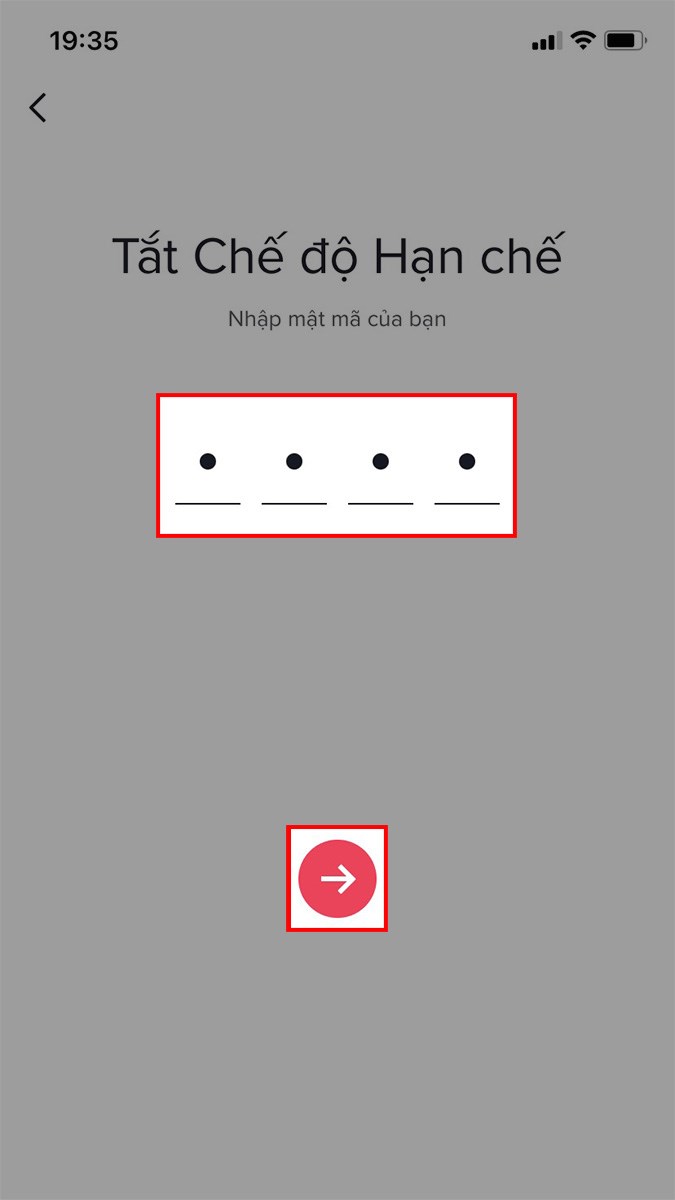
Bước 5: Nhập mật mã để tắt chế độ hạn chế trên TikTok > Nhấn biểu tượng mũi tên.

Nhập mật mã để tắt chế độ hạn chế trên TikTok > Nhấn biểu tượng mũi tên

Nhập mật mã để tắt chế độ hạn chế trên TikTok > Nhấn biểu tượng mũi tên

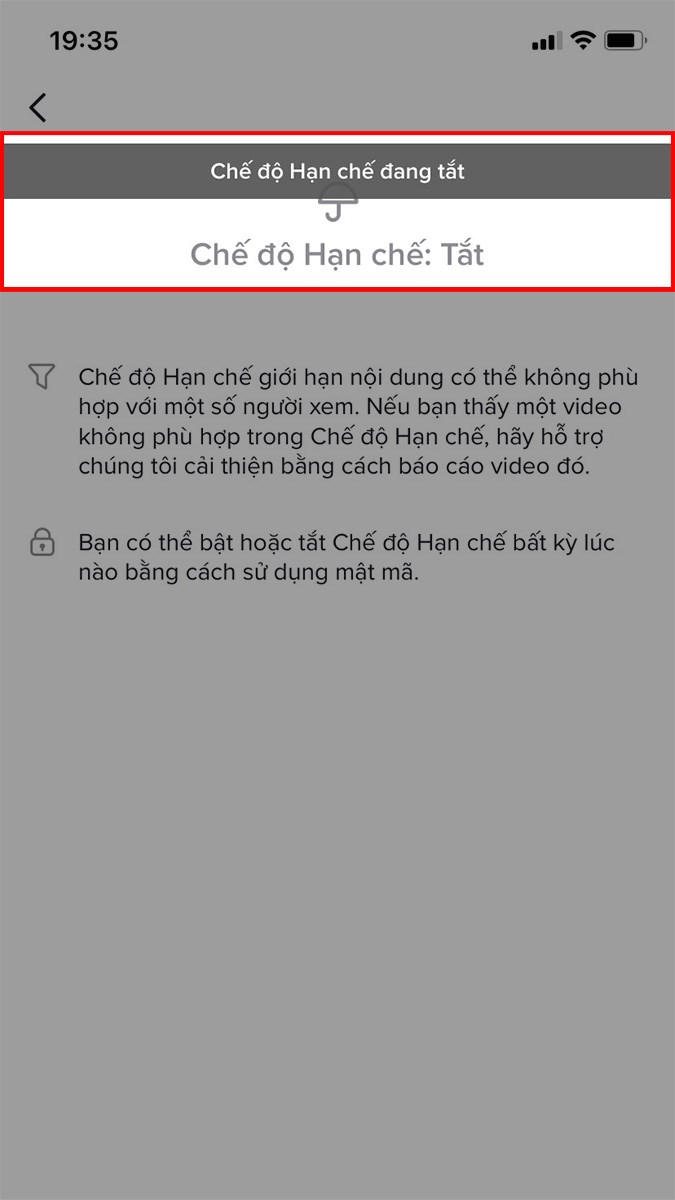
Kết quả sau khi tắt chế độ hạn chế trên TikTok.

Kết quả sau khi tắt chế độ hạn chế trên TikTok

Kết quả sau khi tắt chế độ hạn chế trên TikTok

3. Cách thay đổi mật mã chế độ hạn chế trên TikTok

Hướng dẫn nhanh

  • Mở ứng dụng TikTok, chọn Hồ sơ > Chọn biểu tượng 3 dấu gạch ở góc trên bên phải.
  • Chọn Sức khỏe Kỹ thuật Số.
  • Chọn Chế độ Hạn chế.
  • Chọn Thay đổi Mật mã.
  • Nhập mật mã hiện tại của chế độ hạn chế > Nhấn biểu tượng mũi tên.
  • Nhập mật khẩu mới cho chế độ hạn chế > Nhấn biểu tượng mũi tên.

Hướng dẫn chi tiết

Bước 1: Mở ứng dụng TikTok, chọn Hồ sơ > Chọn biểu tượng 3 dấu gạch ở góc trên bên phải.

Mở ứng dụng TikTok, chọn Hồ sơ > Chọn biểu tượng 3 dấu gạch

Mở ứng dụng TikTok, chọn Hồ sơ > Chọn biểu tượng 3 dấu gạch

Bước 2: Chọn Sức khỏe Kỹ thuật Số.

Chọn Sức khỏe Kỹ thuật Số

Chọn Sức khỏe Kỹ thuật Số

Bước 3: Chọn Chế độ Hạn chế.

Chọn Chế độ Hạn chế

Chọn Chế độ Hạn chế

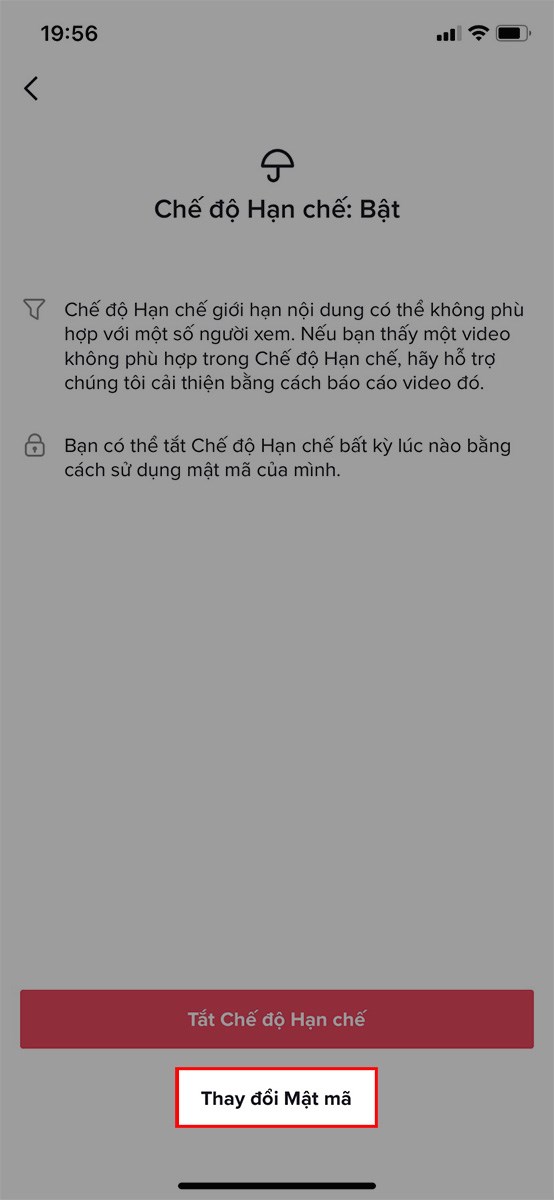
Bước 4: Chọn Thay đổi Mật mã.

Chọn Thay đổi Mật mã

Chọn Thay đổi Mật mã

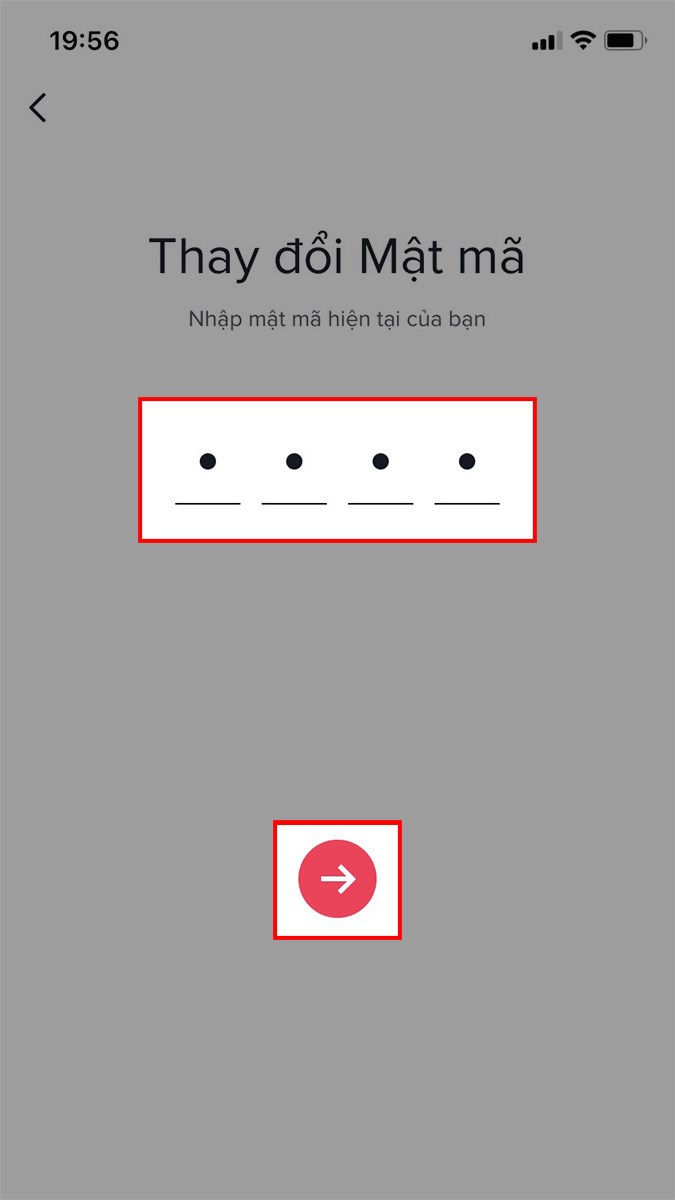
Bước 5: Nhập mật mã hiện tại của chế độ hạn chế > Nhấn biểu tượng mũi tên.

Nhập mật mã hiện tại của chế độ hạn chế > Nhấn biểu tượng mũi tên

Nhập mật mã hiện tại của chế độ hạn chế > Nhấn biểu tượng mũi tên

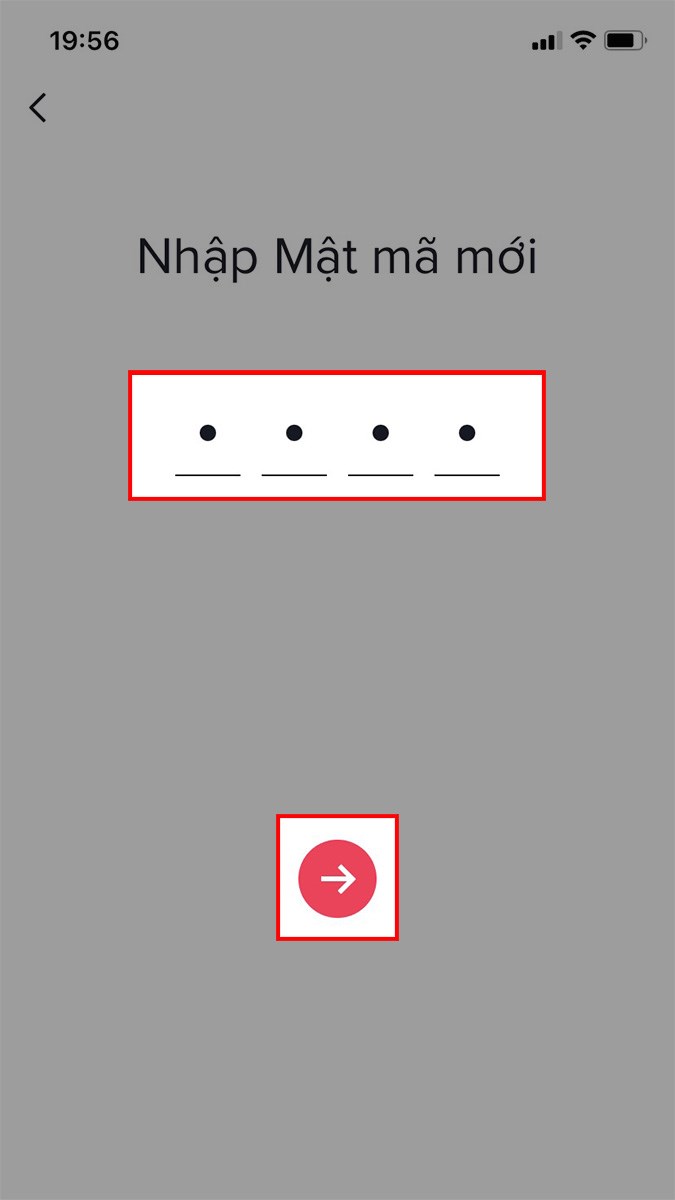
Bước 6: Nhập mật khẩu mới cho chế độ hạn chế > Nhấn biểu tượng mũi tên.

Nhập mật khẩu mới cho chế độ hạn chế > Nhấn biểu tượng mũi tên

Nhập mật khẩu mới cho chế độ hạn chế > Nhấn biểu tượng mũi tên

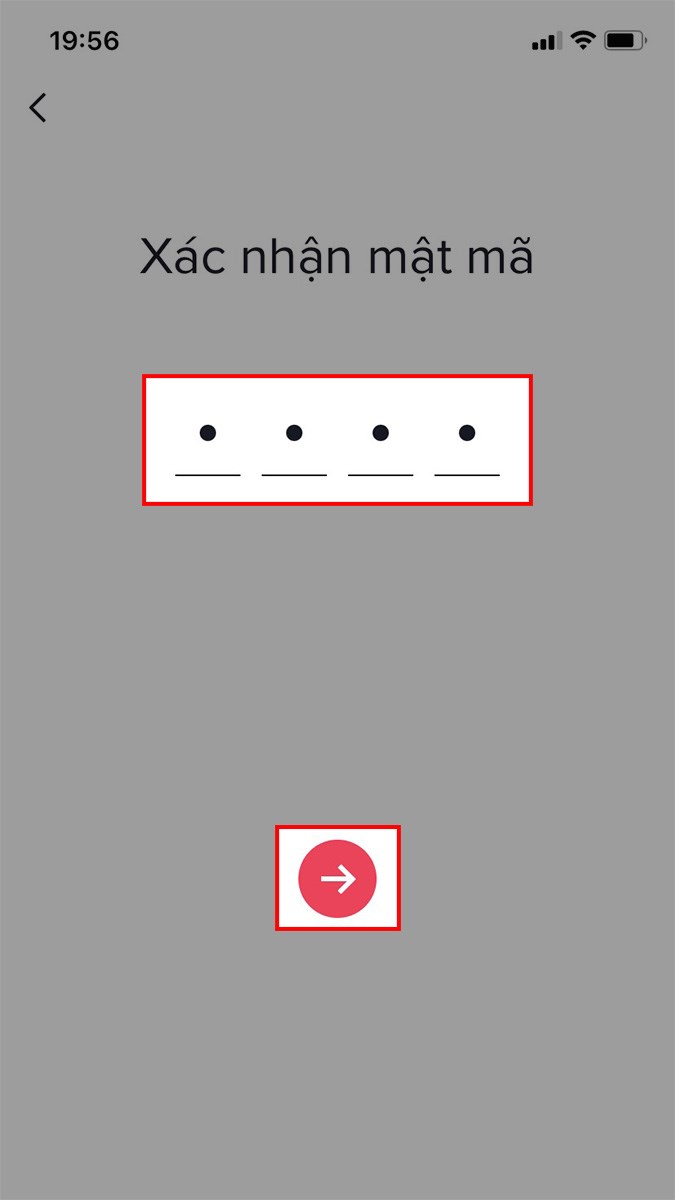
Bước 7: Xác nhận mật khẩu mới cho chế độ han chế > Nhấn biểu tượng mũi tên.

Xác nhận mật khẩu mới cho chế độ han chế > Nhấn biểu tượng mũi tên

Xác nhận mật khẩu mới cho chế độ han chế > Nhấn biểu tượng mũi tên

Kết quả sau khi thay đổi mật khẩu chế độ hạn chế.

Kết quả sau khi thay đổi mật khẩu chế độ hạn chế

Kết quả sau khi thay đổi mật khẩu chế độ hạn chế

II. Cách bật, tắt chế độ kiểm soát nội dung TikTok cho trẻ

1. Cách bật chế độ kiểm soát nội dung TikTok cho trẻ

Hướng dẫn nhanh

  • Mở ứng dụng TikTok, chọn Hồ sơ > Chọn biểu tượng 3 dấu gạch ở góc trên bên phải.
  • Chọn Gia đình Thông minh.
  • Chọn Tiếp tục.
  • Chọn Cha mẹ.
  • Tại đây sẽ xuất hiện mã quét để liên kết tài khoản TikTok.
  • Mở ứng dụng TikTok trên điện thoại của trẻ, thực hiện các bước hướng dẫn 1,2,3 > Sau đó, chọn Trẻ vị thành niên.
  • Chọn Quét mã và tiến hành quét mã liên kết tài khoản.

Hướng dẫn chi tiết

Bước 1: Mở ứng dụng TikTok, chọn Hồ sơ > Chọn biểu tượng 3 dấu gạch ở góc trên bên phải.

Mở ứng dụng TikTok, chọn Hồ sơ > Chọn biểu tượng 3 dấu gạch

Mở ứng dụng TikTok, chọn Hồ sơ > Chọn biểu tượng 3 dấu gạch

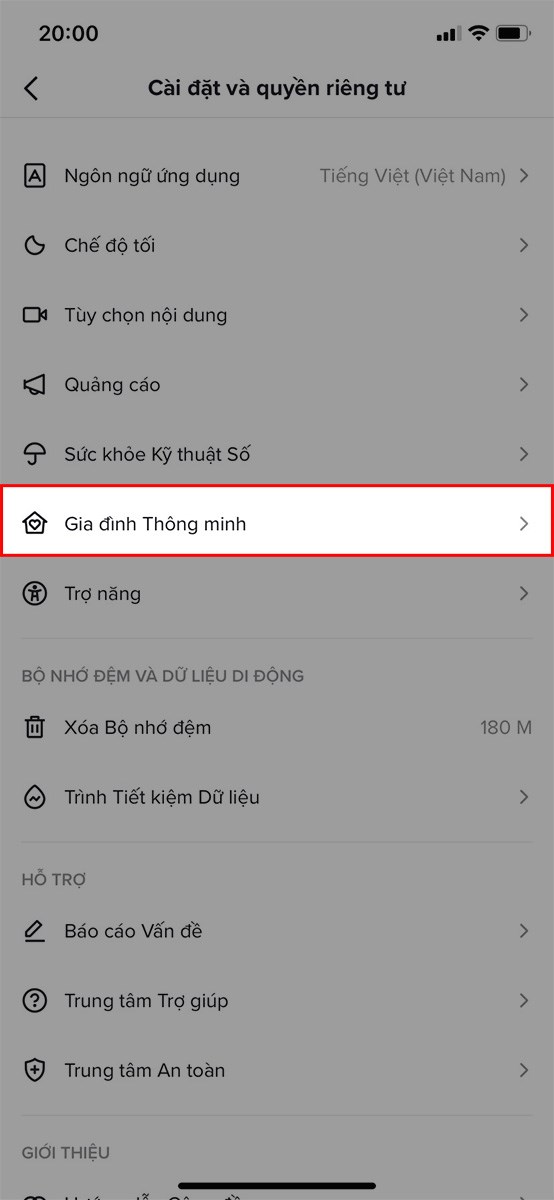
Bước 2: Chọn Gia đình Thông minh.

Chọn Gia đình Thông minh

Chọn Gia đình Thông minh

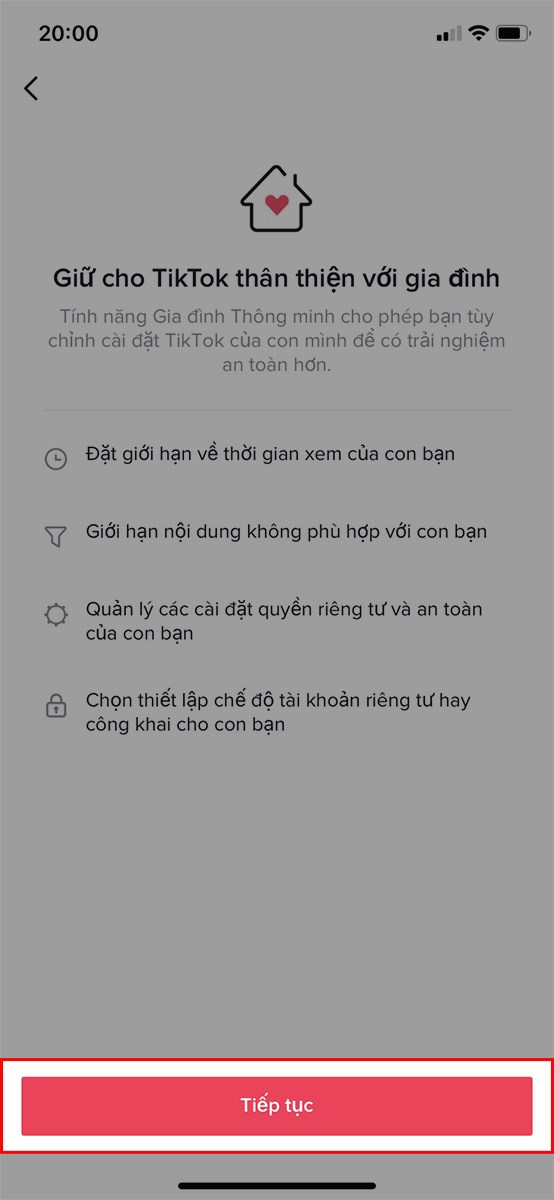
Bước 3: Chọn Tiếp tục.

Chọn Tiếp tục

Chọn Tiếp tục

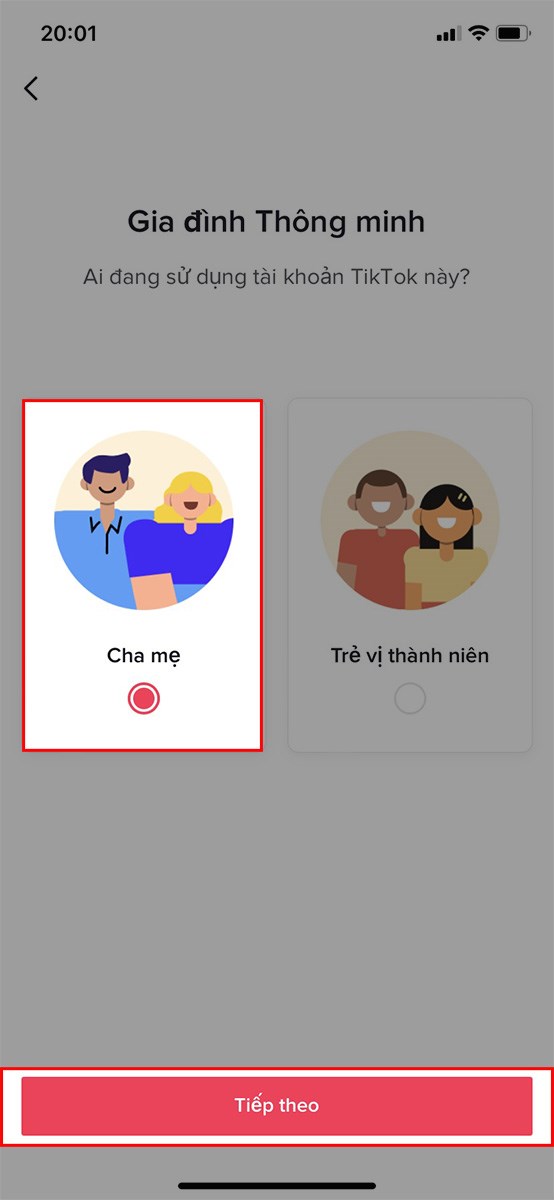
Bước 4: Chọn Cha mẹ > Chọn Tiếp theo.

Chọn Cha mẹ > Chọn Tiếp theo

Chọn Cha mẹ > Chọn Tiếp theo

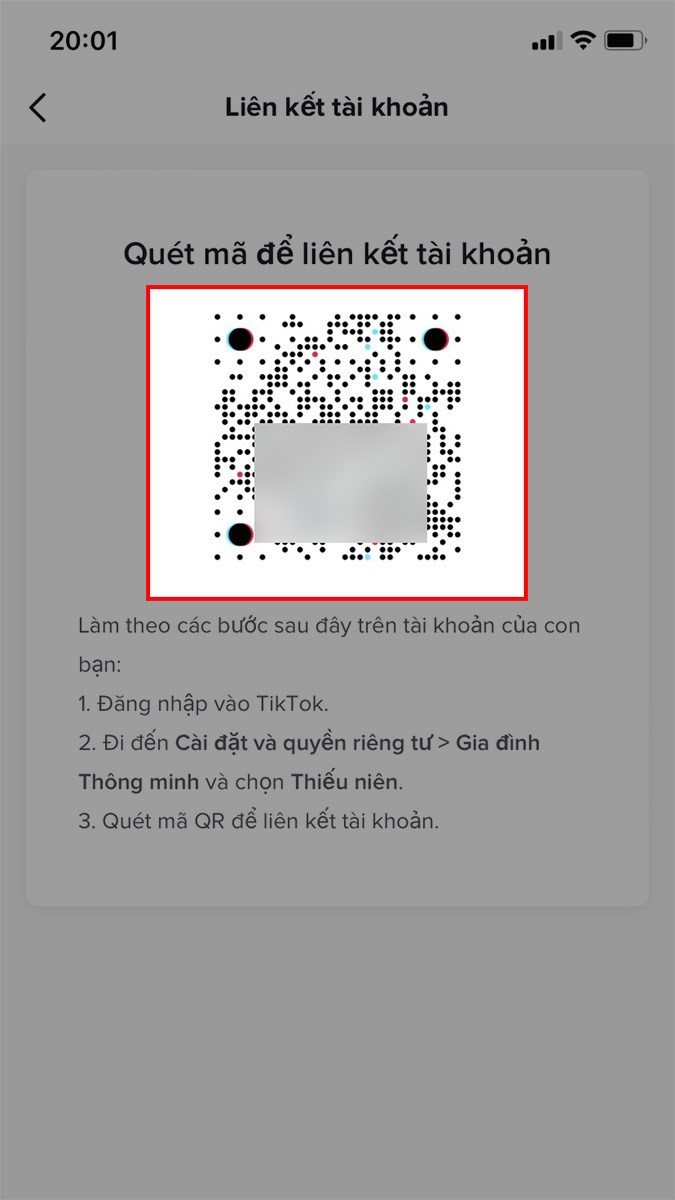
Bước 5: Tại đây sẽ xuất hiện mã quét để liên kết tài khoản TikTok.

Tại đây sẽ xuất hiện mã quét để liên kết tài khoản TikTok

Tại đây sẽ xuất hiện mã quét để liên kết tài khoản TikTok

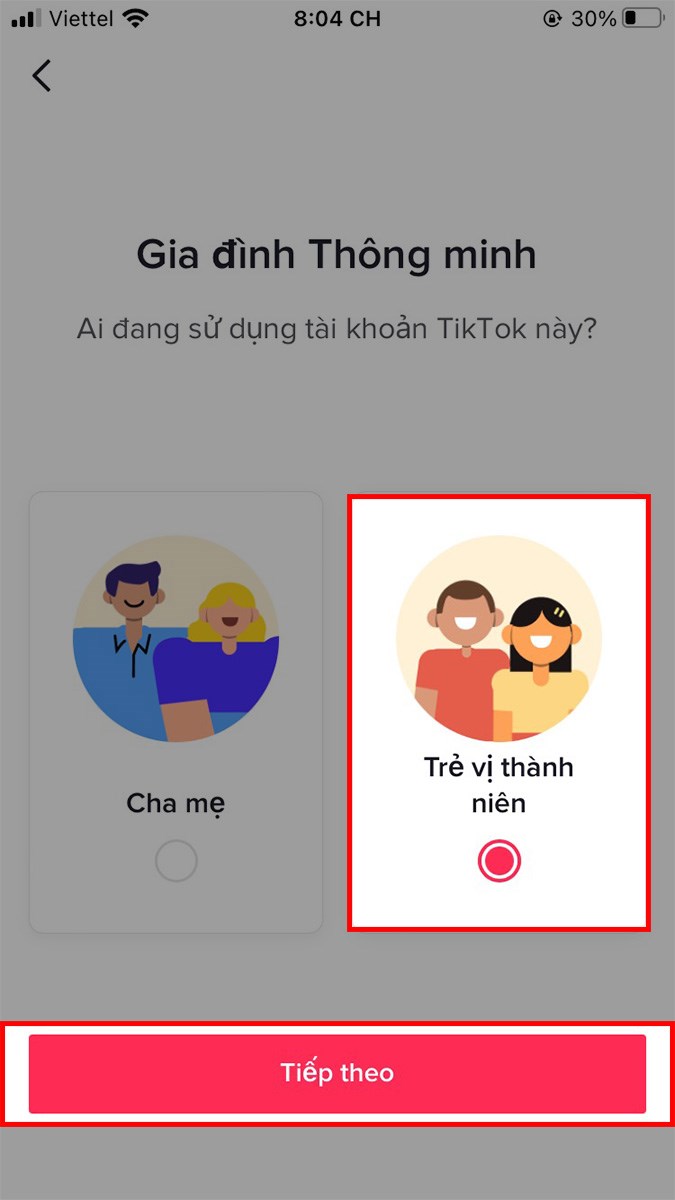
Bước 6: Mở ứng dụng TikTok trên điện thoại của trẻ, thực hiện các bước hướng dẫn 1,2,3 > Sau đó, chọn Trẻ vị thành niên > Chọn Tiếp theo.

Sau đó, chọn Trẻ vị thành niên > Chọn Tiếp theo

Sau đó, chọn Trẻ vị thành niên > Chọn Tiếp theo

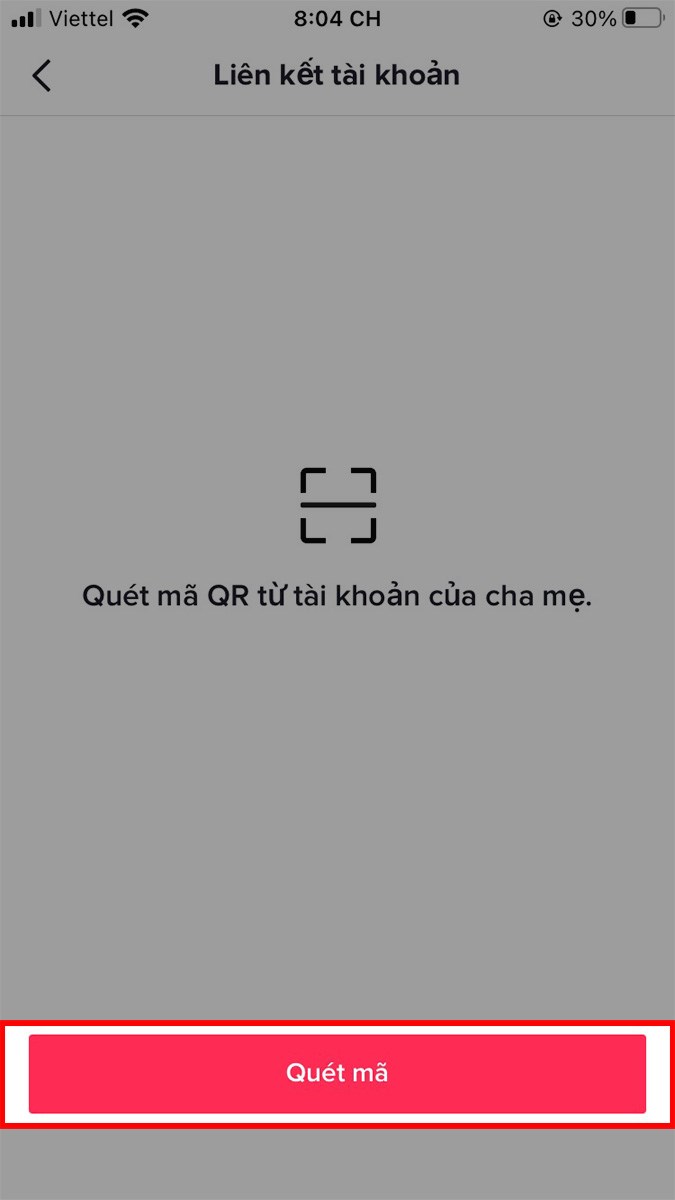
Bước 7: Chọn Quét mã.

Chọn Quét mã và tiến hành quét mã liên kết tài khoản

Chọn Quét mã

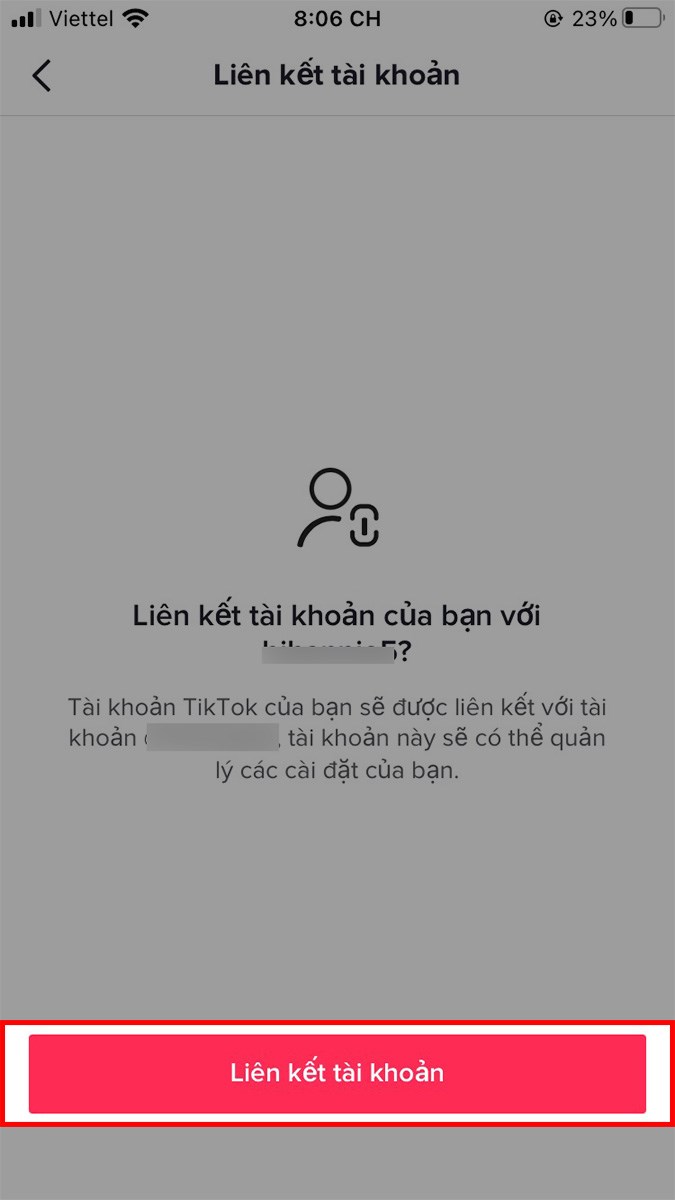
Chọn Liên kết tài khoản.

Chọn Liên kết tài khoản

Chọn Liên kết tài khoản

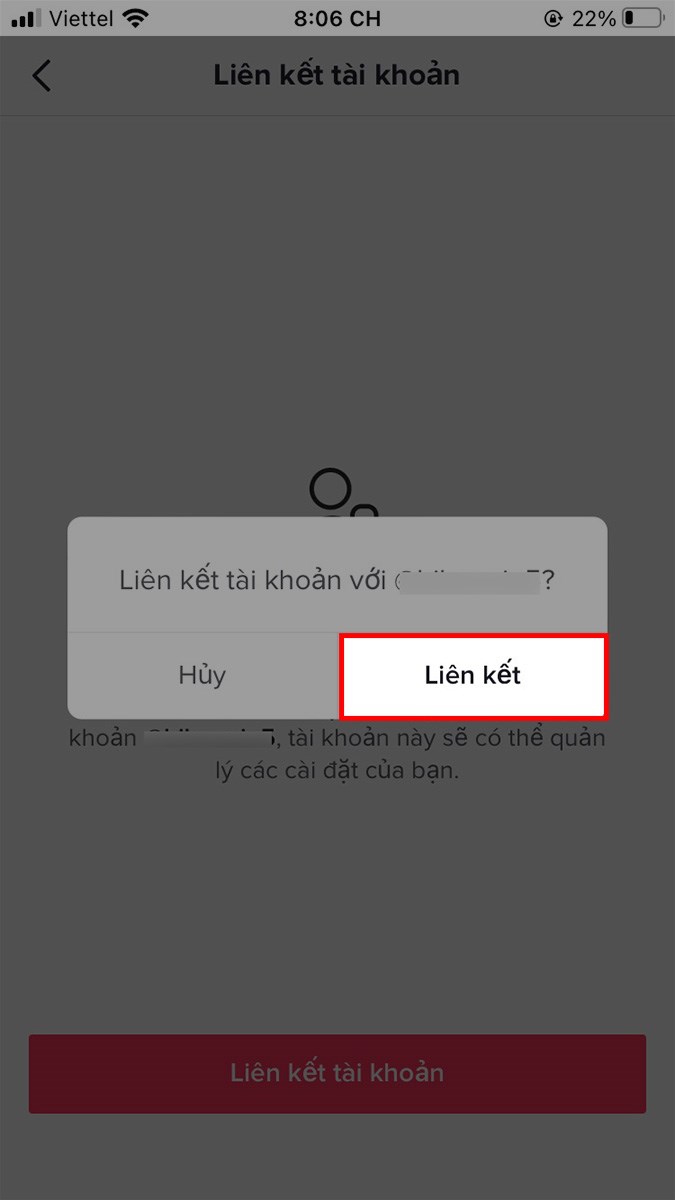
Chọn Liên kết.

Chọn Liên kết

Chọn Liên kết

Bước 8: Sau khi liên kết tài khoản, để tiếp tục kiểm soát nội dung cho trẻ xem trên TikTok, bạn chọn Sức khỏe Kỹ thuật số.

Chọn Sức khỏe Kỹ thuật Số

Chọn Sức khỏe Kỹ thuật Số

Bước 9: Chọn Chế độ Hạn chế.

Chọn Chế độ Hạn chế

Chọn Chế độ Hạn chế

Bước 10: Chọn Bật Chế độ Hạn chế.

Chọn Bật Chế độ Hạn chế

Chọn Bật Chế độ Hạn chế

Bước 11: Tiến hành đặt mật mã cho chế độ hạn chế video trên TikTok > Nhấn biểu tượng mũi tên.

Tiến hành đặt mật mã cho chế độ hạn chế video trên TikTok > Nhấn biểu tượng mũi tên

Tiến hành đặt mật mã cho chế độ hạn chế video trên TikTok > Nhấn biểu tượng mũi tên

Bước 12: Xác nhận mật mã 1 lần nữa > Nhấn biểu tượng mũi tên.

Xác nhận mật mã 1 lần nữa > Nhấn biểu tượng mũi tên

Xác nhận mật mã 1 lần nữa > Nhấn biểu tượng mũi tên

2. Cách tắt chế độ kiểm soát nội dung TikTok cho trẻ

Hướng dẫn nhanh

  • Mở ứng dụng TikTok, chọn Hồ sơ > Chọn biểu tượng 3 dấu gạch ở góc trên bên phải.
  • Chọn Sức khỏe Kỹ thuật Số.
  • Chọn Chế độ Hạn chế.
  • Chọn Tắt Chế độ Hạn chế.
  • Nhập mật mã để tắt chế độ hạn chế trên TikTok > Nhấn biểu tượng mũi tên.

Hướng dẫn chi tiết

Bước 1: Mở ứng dụng TikTok, chọn Hồ sơ > Chọn biểu tượng 3 dấu gạch ở góc trên bên phải.

Mở ứng dụng TikTok, chọn Hồ sơ > Chọn biểu tượng 3 dấu gạch

Mở ứng dụng TikTok, chọn Hồ sơ > Chọn biểu tượng 3 dấu gạch

Bước 2: Chọn Sức khỏe Kỹ thuật Số.

Chọn Sức khỏe Kỹ thuật Số

Chọn Sức khỏe Kỹ thuật Số

Bước 3: Chọn Chế độ Hạn chế.

Chọn Chế độ Hạn chế

Chọn Chế độ Hạn chế

Bước 4: Chọn Tắt Chế độ Hạn chế.

Chọn Tắt Chế độ Hạn chế

Chọn Tắt Chế độ Hạn chế

Bước 5: Nhập mật mã để tắt chế độ hạn chế trên TikTok > Nhấn biểu tượng mũi tên.

Nhập mật mã để tắt chế độ hạn chế trên TikTok > Nhấn biểu tượng mũi tên

Nhập mật mã để tắt chế độ hạn chế trên TikTok > Nhấn biểu tượng mũi tên

Tham khảo thêm một số mẫu điện thoại giá tốt, nhiều khuyến mãi đang kinh doanh tại Thế Giới Di Động:

1

Bài viết trên đã hướng dẫn cho các bạn 5 cách bật, tắt chế độ hạn chế video trên TikTok nhanh, đơn giản. Nếu bạn thấy hữu ích thì hãy chia sẻ với bạn bè và đừng quên để lại bình luận phía bên dưới nhé!

Xem tất cả bình luận của bạn Tại đây

Tin tức liên quan

Bạn vui lòng chờ trong giây lát...