
 Điện thoại
 Laptop
 Phụ kiện
 Smartwatch
 Đồng hồ
 Tablet
 Máy cũ, Thu cũ
 Màn hình, Máy in
 Sim, Thẻ cào
 Dịch vụ tiện ích

Tham khảo ngay các mẫu chuột giá giảm SHOCK:

Laptop sale khủng 50% đến mức sập sàn đây bạn ơi!
Bài viết này được thực hiện trên laptop Lenovo Legion. Bạn có thể thao tác gần giống hoặc tương tự trên các máy tính được trang bị hệ điều hành Windows và macOS như MacBook Air M1.
Tham khảo ngay các mẫu chuột giá giảm SHOCK:
Foxit Reader là một trong những phần mềm hỗ trợ đọc và chỉnh sửa file PDF phổ biến nhất hiện nay. Ngoài khả năng tách file, Foxit Reader còn hỗ trợ người dùng chỉnh sửa, tạo ghi chú, đặt chữ ký,... cho file PDF.
Bước 1: Tải và cài đặt phần mềm Foxit Reader.
Bước 2: Truy cập vào phần mềm Foxit Reader vừa tải, mở file PDF cần cắt và nhấn vào biểu tượng Print hoặc sử dụng tổ hợp phím Ctrl + P để vào chế độ in.
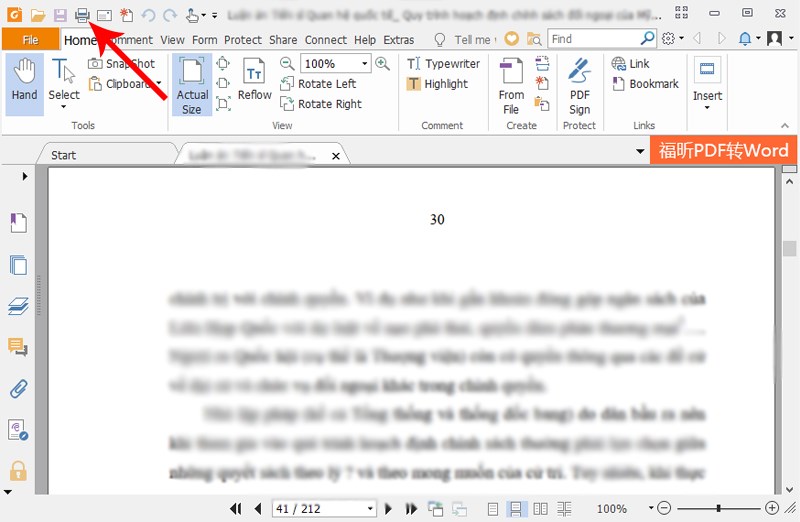
Nhấn Print hoặc tổ hợp phím Ctrl + P để mở chế độ in
Bước 3: Tại đây, ở mục Name, bạn chọn Foxit Reader PDF Printer.
Tại mục Print Range, bạn click vào Page rồi nhập số trang hoặc khoảng trang cần cắt (Ví dụ: 3, 5 - 20, 56 là cắt trang 3, từ trang 5 đến trang 20 và trang 56), sau đó nhấn OK.
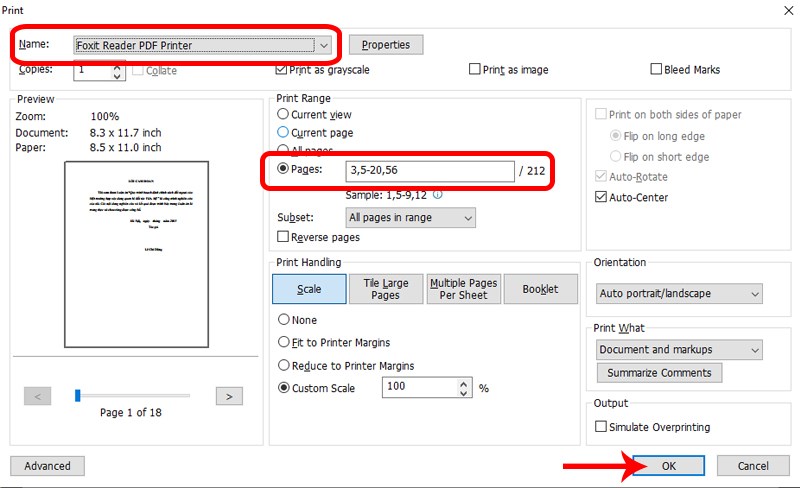
Nhập số trang hoặc khoảng trang cần cắt
Bước 4: Đặt tên cho file vừa cắt sau đó bấm Save.
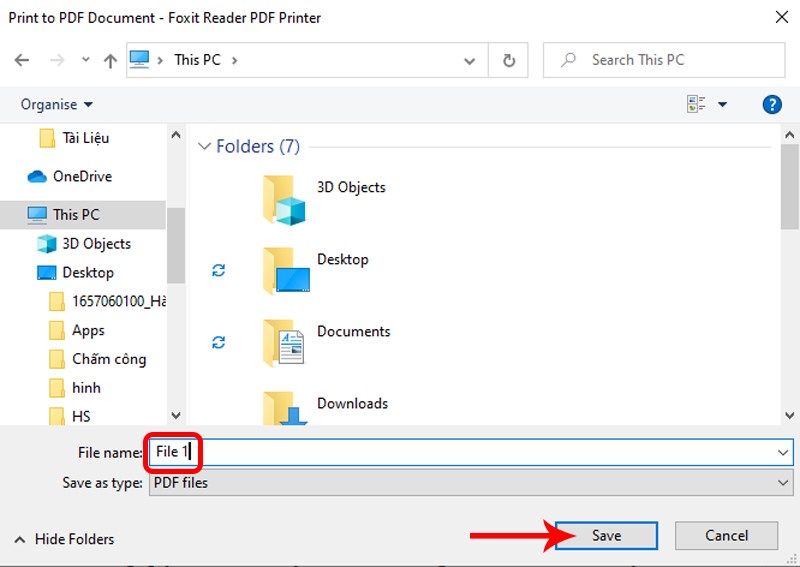
Đặt tên file và lưu
Adolix Split là một phần mềm miễn phí, chuyên cắt file PDF thành những file nhỏ cũng như ghép nhiều file PDF thành một.
Bước 1: Tải và cài đặt phần mềm Adolix Split cho PC.
Bước 2: Tại mục Split, bạn nhấn vào biểu tượng (+) ở góc phải để thêm file PDF cần cắt.
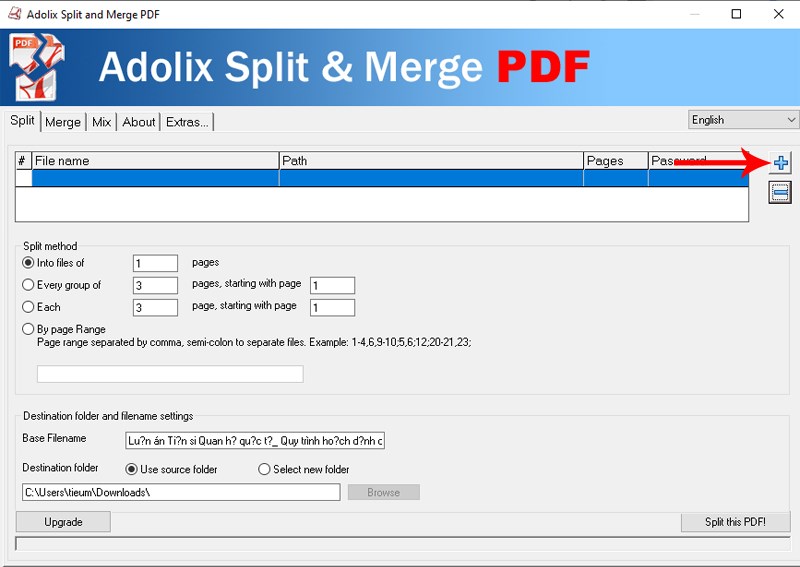
Nhấp vào biểu tượng (+) để thêm file PDF cần cắt
Bước 3: Tại mục Split method, bạn chọn 1 trong 4 cách để cắt file:
Sau khi hoàn thành, bạn nhấn vào Split this PDF! để cắt.
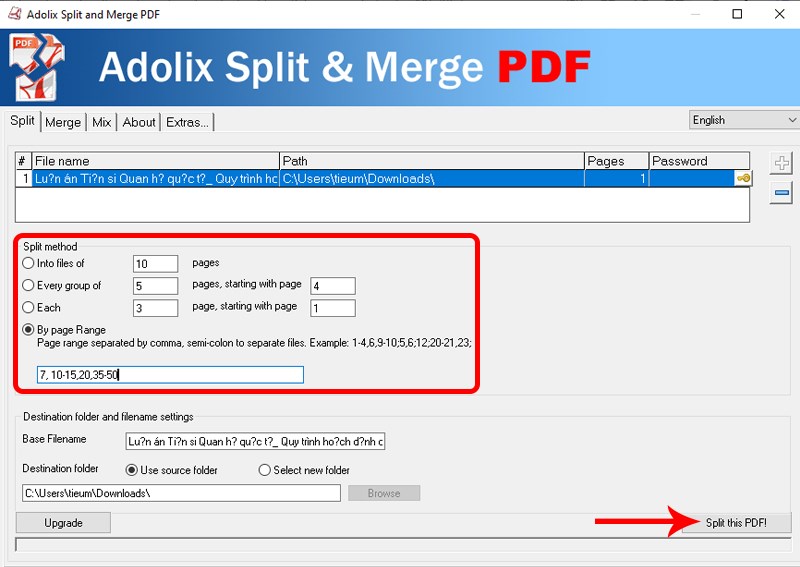
Chọn 1 trong 4 cách để cắt file PDF
SmallPDF.com là một trang web chỉnh sửa tài liệu khá phổ biến, cung cấp cho người dùng tất cả những công cụ cần thiết để làm việc hiệu quả hơn và thông minh hơn với tài liệu. Ngoài hỗ trợ cắt file PDF, SmallPDF còn có thể ghép các trang PDF, chuyển đổi từ file PDF sang Word và ngược lại,...
Bước 1: Bạn truy cập vào công cụ cắt file PDF của SmallPDF.
Bước 2: Tại ô màu tím ở giữa trang, bạn kéo thả file PDF cần cắt vào hoặc bạn nhấn vào Chọn các tệp > Chọn file PDF cần cắt từ máy tính của mình.
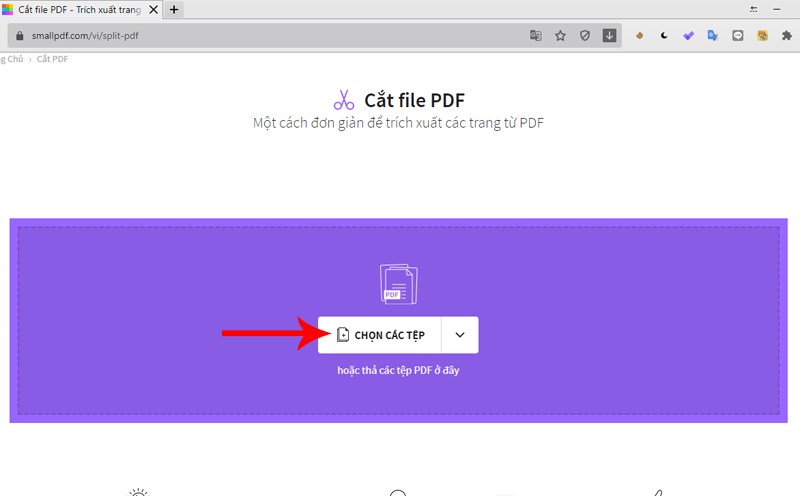
Tải file PDF cần cắt lên từ máy tính
Bước 3: Tiếp đến, bạn click vào ô Trích xuất trang > Trích xuất. Ở phiên bản miễn phí, bạn sẽ chỉ sử dụng được tính năng Trích xuất trang, nghĩa là bạn chỉ xuất ra được 1 file PDF sau khi cắt mà thôi.
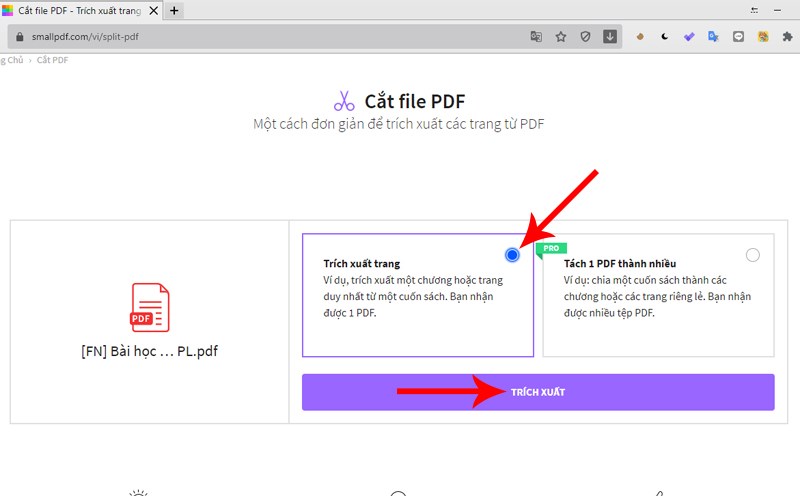
Click vào ô Trích xuất trang > Trích xuất
Bước 4: Bạn tick vào những trang muốn cắt. Hoặc bạn có thể nhấn vào Chọn phạm vi > Nhập số trang và khoảng trang muốn cắt > Nhấn OK.
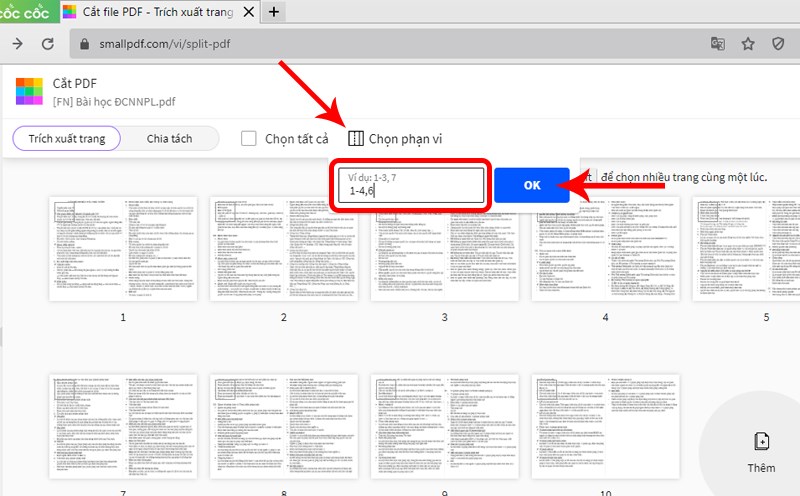
Nhập số trang hoặc khoảng trang cần cắt và chọn OK
Bước 5: Sau khi chọn xong, bạn nhấn vào ô Trích xuất và chờ trong giây lát để xuất file.
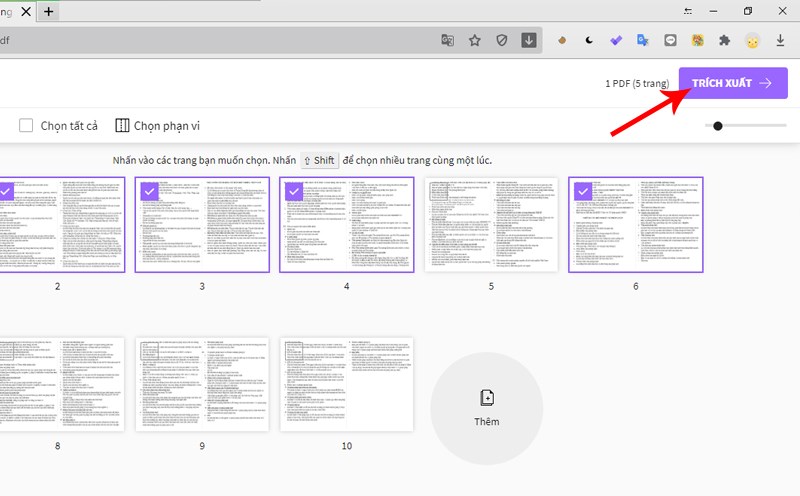
Nhấn vào ô Trích xuất và chờ xuất file
Sau khi xuất file xong, bạn chọn Tải file xuống để tải file PDF vừa cắt về máy.
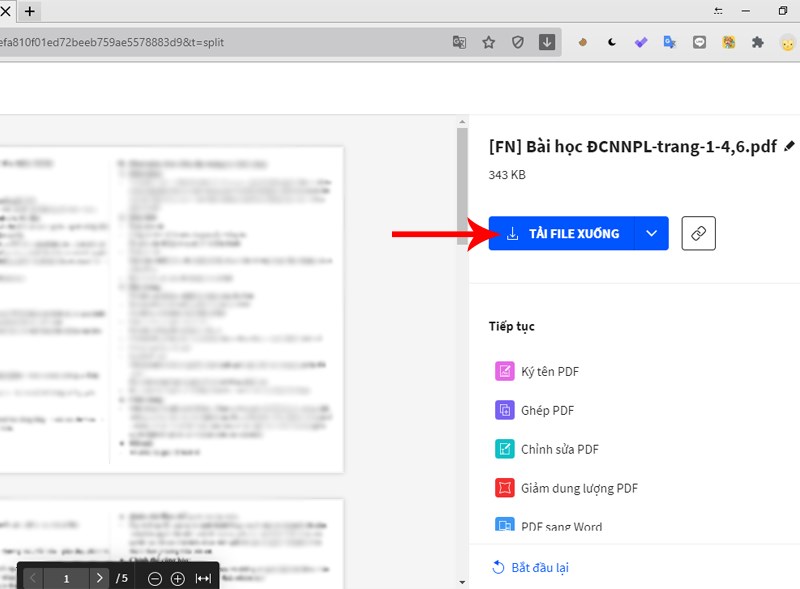
Tải file PDF vừa cắt về máy
Laptop sale khủng 50% đến mức sập sàn đây bạn ơi!
PDF Candy là một trình chỉnh sửa PDF trực tuyến miễn phí, hỗ trợ nhiều công cụ để làm việc với PDF như nén, nối file, cắt file PDF, chuyển đổi file PDF thành các dạng file khác,...
Bước 1: Bạn truy cập vào công cụ cắt file PDF của PDF Candy.
Bước 2: Bạn kéo thả file PDF cần cắt vào hoặc bạn nhấn vào Thêm tập tin > Chọn file PDF cần cắt từ máy tính/ Google Drive/ Dropbox.
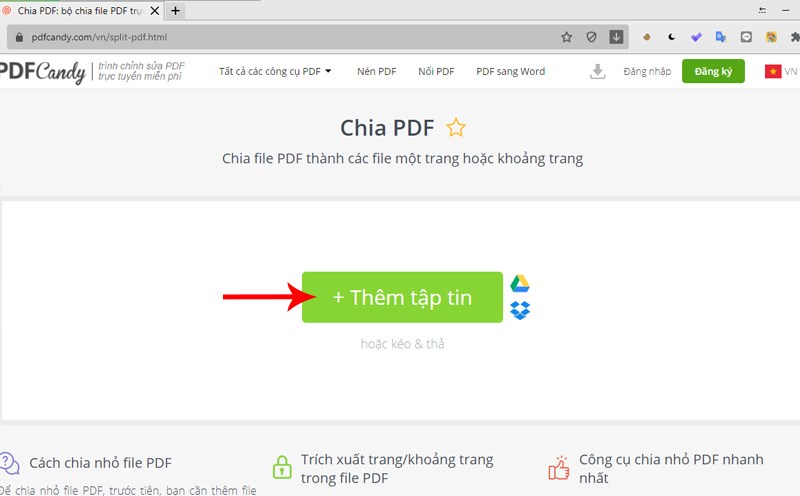
Tải file PDF cần cắt lên từ máy tính/ Google Drive/ Dropbox
Bước 3: Tất cả các trang trong file PDF vừa tải lên sẽ được tick chọn theo mặc định. Bạn có 4 lựa chọn để cắt file PDF:
Sau khi chọn xong, bạn nhấn vào Chia PDF và chờ trong giây lát.
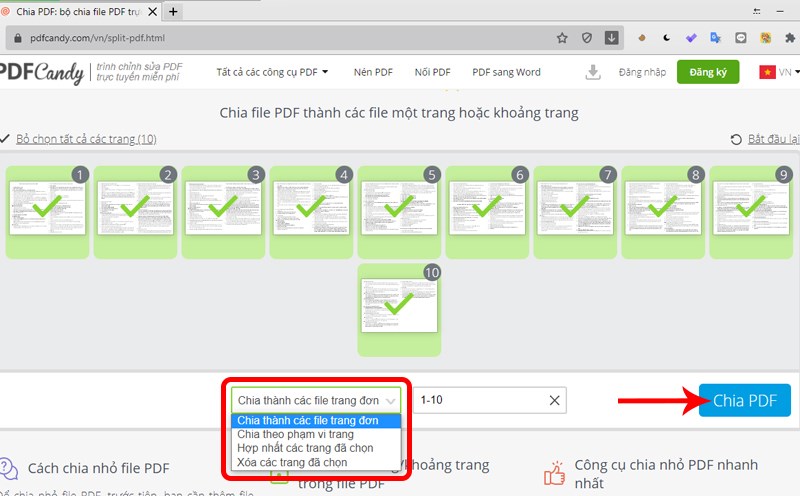
Chọn cách cắt file và nhấn vào Chia PDF
Bước 4: Sau khi xuất file PDF đã cắt xong, bạn nhấn vào Tải tập tin để tải về máy tính.
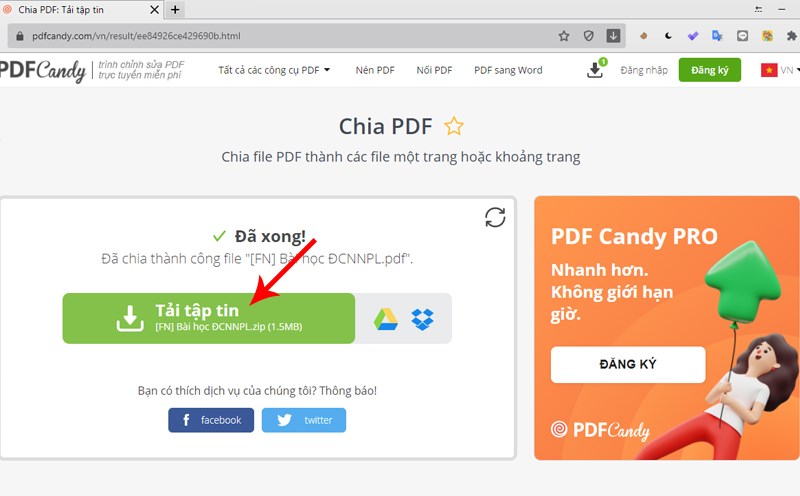
Nhấn vào Tải tập tin để tải file PDF về máy tính
Với I Love PDF - công cụ chỉnh sửa PDF trực tuyến miễn phí, người dùng sẽ dễ dàng nối, tách, nén, chuyển đổi, xoay, mở khóa và thêm dấu bản quyền cho PDF của mình.
Bước 1: Truy cập vào công cụ cắt file PDF của I Love PDF.
Bước 2: Bạn kéo thả file PDF cần cắt vào hoặc bạn nhấn vào Chọn tệp PDF > Chọn file PDF cần cắt từ máy tính.
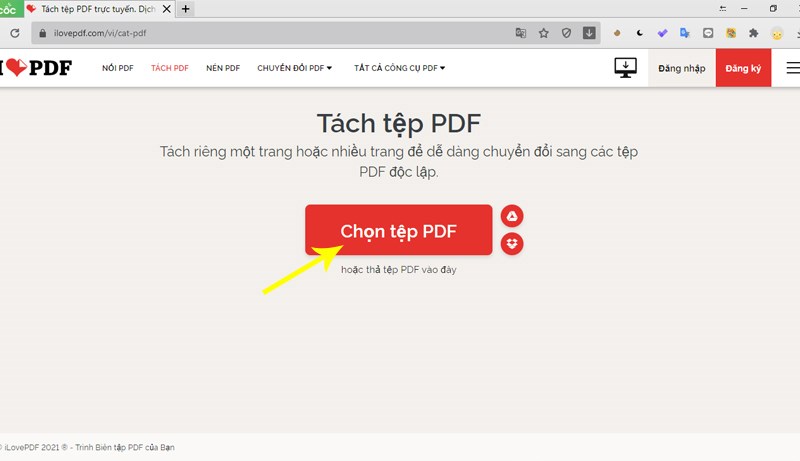
Chọn file PDF cần cắt từ máy tính
Bước 3: Bạn sẽ có 2 lựa chọn để cắt file PDF:
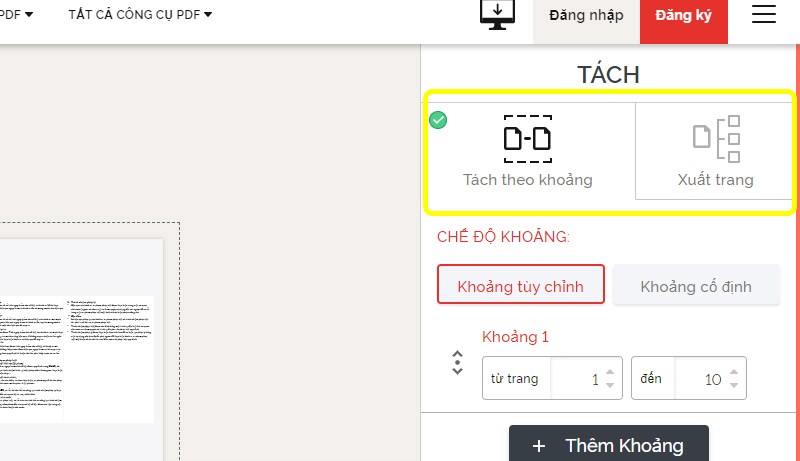
Có 2 tùy chọn để cắt file PDF
Bước 4: Với cách Tách theo khoảng, sẽ có 2 lựa chọn:
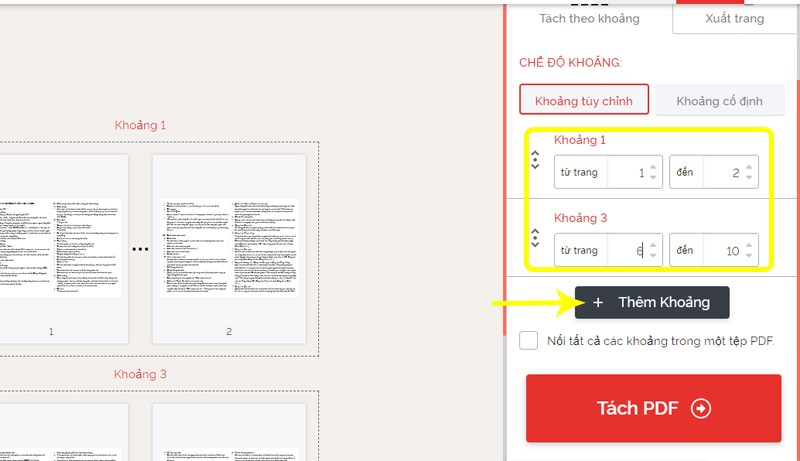
Tách theo Khoảng tùy chỉnh
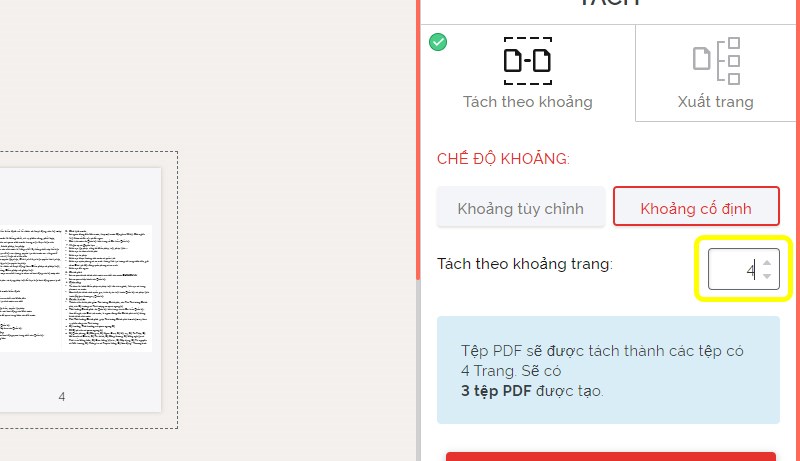
Tách theo Khoảng cố định
Bước 5: Với cách Xuất trang, sẽ có 2 lựa chọn:
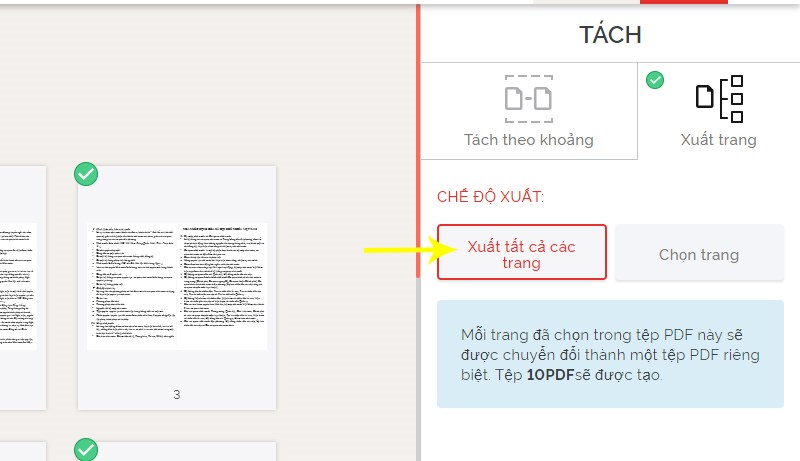
Tách với tùy chọn Xuất tất cả các trang
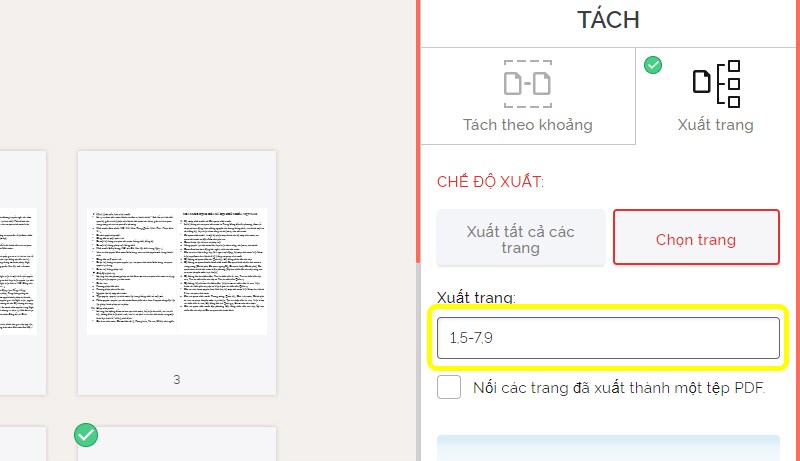
Cắt file với tùy chọn Chọn trang
Bước 6: Sau khi hoàn tất, bạn nhấn vào Tách PDF và chờ xuất file trong giây lát.
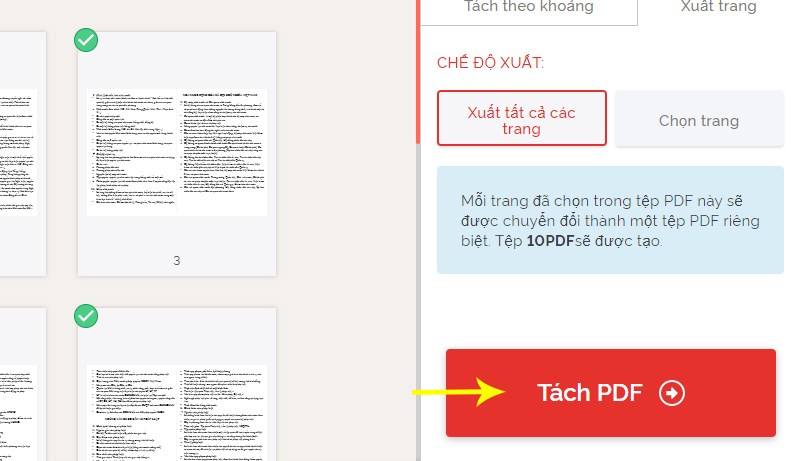
Chọn Tách PDF và chờ xuất file
Bước 7: Sau khi xuất xong, bạn nhấn Tải tệp PDF đã tách để tải về máy.
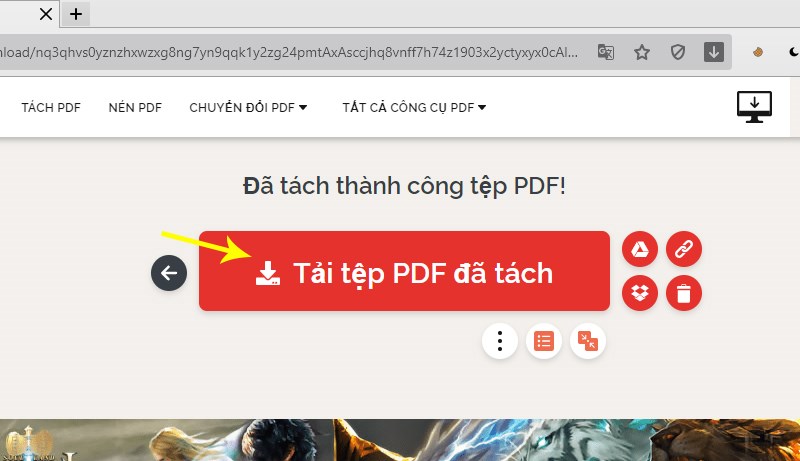
Nhấn Tải tệp PDF đã tách để tải về máy
Tham khảo ngay các mẫu chuột giá giảm SHOCK:
Xem thêm:
Hy vọng với 5 cách cắt file, trang PDF đơn giản, nhanh chóng trên đây, bạn sẽ dễ dàng chỉnh sửa, cắt ghép file PDF theo nhu cầu sử dụng của bản thân nhé! Chúc các bạn thành công.
↑































 Xóa địa chỉ
 Có
Có

ĐĂNG NHẬP
Hãy đăng nhập để Chia sẻ bài viết, bình luận, theo dõi các hồ sơ cá nhân và sử dụng dịch vụ nâng cao khác trên trang Game App của
Thế Giới Di Động
Tất cả thông tin người dùng được bảo mật theo quy định của pháp luật Việt Nam. Khi bạn đăng nhập, bạn đồng ý với Các điều khoản sử dụng và Thoả thuận về cung cấp và sử dụng Mạng Xã Hội.