Điện thoại
Laptop
Phụ kiện
Sạc dự phòng
Sạc, cáp
Ốp lưng điện thoại
Ốp lưng máy tính bảng
Miếng dán
Miếng dán Camera
Túi đựng AirPods
Quạt mini
HotBút tablet
Giá đỡ điện thoại/laptop/máy tính bảng
Dây đeo điện thoại
Ống kính điện thoại
MớiHub, cáp chuyển đổi
Chuột máy tính
Bàn phím
Router - Thiết bị mạng
Balo, túi chống sốc
Túi đựng phụ kiện
Phủ phím laptop
Phần mềm
Giá treo màn hình
Miếng lót chuột
Bảng vẽ điện tử
Tai nghe Bluetooth
Tai nghe dây
Tai nghe chụp tai
Tai nghe thể thao
Loa
Micro
Máy chiếu
Kính thông minh
Ổ cứng
Thẻ nhớ
USB
Camera Giám Sát
HotCamera trong nhà
Camera ngoài trời
Camera Năng Lượng Mặt Trời
Camera 4G
Chuông cửa Camera
Webcam
Máy chụp ảnh
Camera hành trình, hành động
HotFlycam
Gimbal, gậy chụp ảnh
Đèn seflie, livestream
Chuột gaming
Bàn phím gaming
Tai nghe gaming
Miếng lót chuột
Tay cầm chơi game
Bảng Pegboard
Quạt tản nhiệt
Ghế gaming, ghế công thái học
Mới
Smartwatch
Đồng hồ
Tablet
Máy cũ, Thu cũ
Máy cũ giá tốt
Thu cũ đổi mới
Màn hình, Máy in
Sim, Thẻ cào
Dịch vụ tiện ích
Đóng tiền trả góp
Đóng tiền điện
Đóng tiền nước
Đóng tiền NET FPT
Đóng tiền net, cáp VNPT
Thu vé tàu, xe, máy bay
Bảo hiểm xe máy - Ô tô
Đóng BHYT- BHXH
Vay tiền mặt CAKE
Vay tiền mặt CATHAY
Vay tiền mặt KREDIVO
Vay tiền mặt Evomoney
Bảo hành rơi vỡ
Bảo hành mở rộng
Bảo hành 1 đổi 1
Mua gói data 3G, 4G
Nạp tiền trả trước
Nạp tiền trả sau
Thẻ cào game
Thẻ cào điện thoại
Không tìm thấy kết quả phù hợp
Hãy thử lại với từ khoá khácHãy chọn địa chỉ cụ thể để chúng tôi cung cấp chính xác giá và khuyến mãi

PDF (Portable Document Format) là định dạng tài liệu di động, tập tin văn bản phổ biến của hãng Adobe Systems.
Bài viết hướng dẫn được thực hiện trên laptop Asus VivoBook hệ điều hành Windows 10. Bạn có thể thao tác tương tự trên laptop hệ điều hành Windows khác hoặc macOS.
Smallpdf cho phép bạn chỉnh sửa file PDF với các tác vụ đơn giản. Đồng thời có hỗ trợ Tiếng Việt nên rất dễ sử dụng.
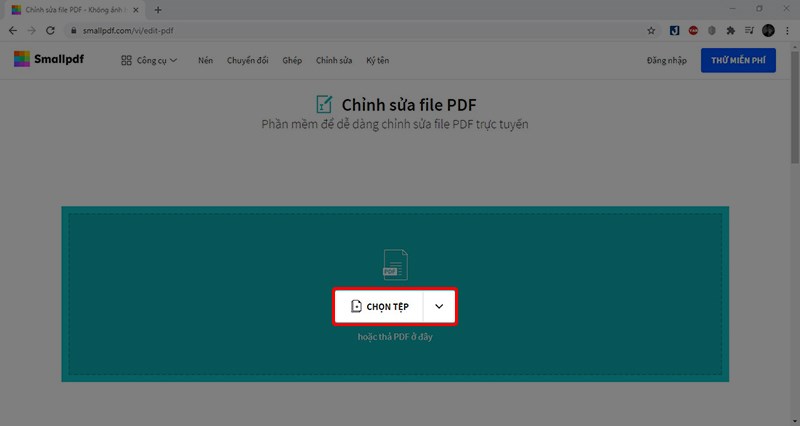
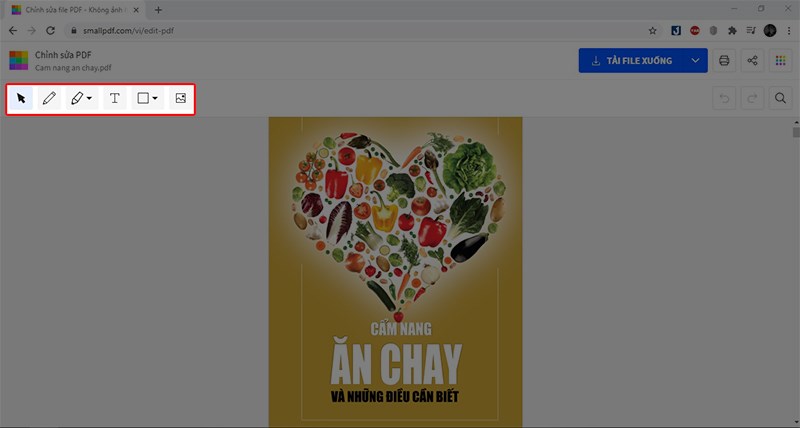
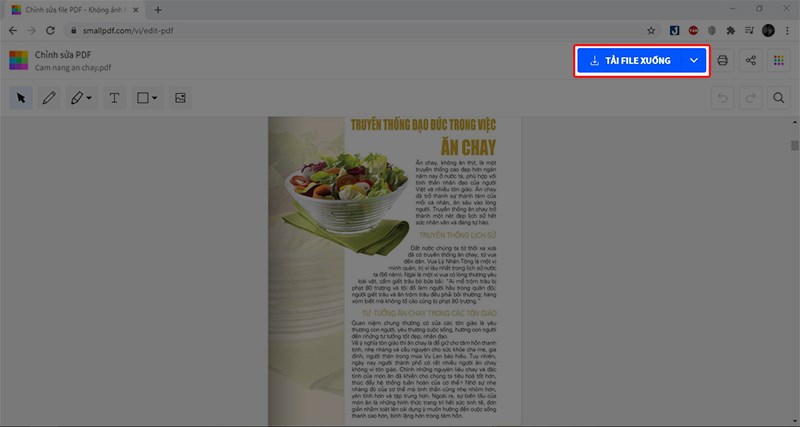
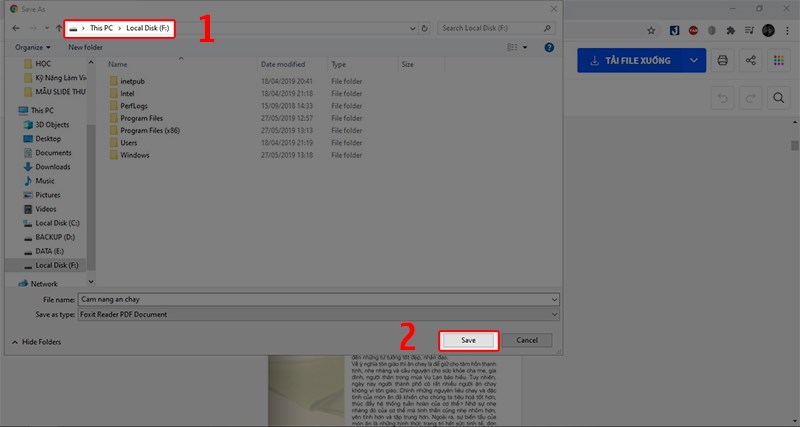
Truy cập vào trang https://smallpdf.com/vi/edit-pdf và nhấn Chọn tệp tin > Chỉnh sửa file PDF bạn đã chọn > Sau khi chỉnh sửa xong chọn Tải File Xuống để lưu > Chọn Folder bạn muốn lưu và bấm Save.
Bước 1: Truy cập vào trang https://smallpdf.com/vi/edit-pdf và nhấn vào Chọn tệp tin > Chọn file PDF bạn cần chỉnh sửa.

Bước 2: Chỉnh sửa file PDF bạn đã chọn bao gồm công cụ như: chèn text, chèn ảnh, đánh dấu văn bản...

Bước 3: Sau khi chỉnh sửa xong chọn Tải File Xuống để lưu file PDF.

Bước 4: Chọn Folder bạn muốn lưu file PDF đã chỉnh sửa và bấm Save.

Săn ngay phụ kiện công nghệ thanh lý giảm 50%++ chỉ có tại Thế Giới Di Động
PDFescape được đánh giá là một trong những trang tốt nhất, cung cấp gần như tất cả các công cụ để chỉnh sửa tập tin PDF. Bên cạnh đó, công cụ cũng hỗ trợ Tiếng Việt.
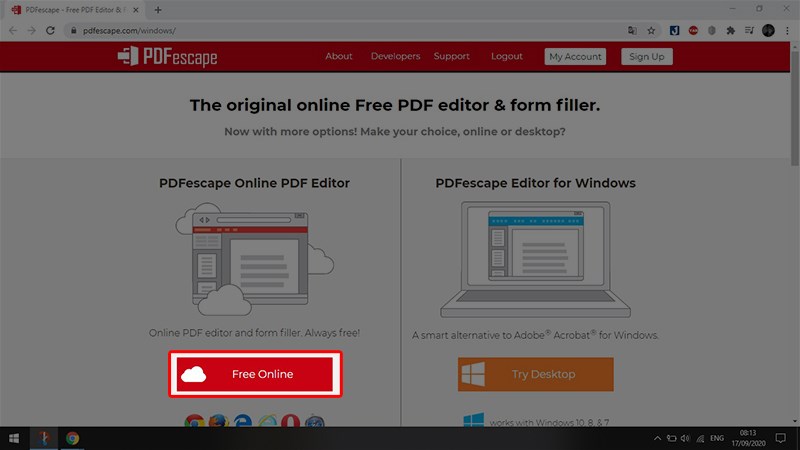
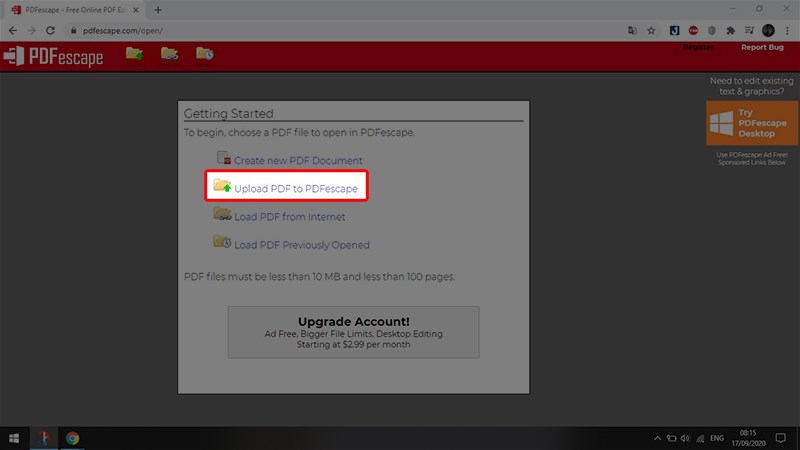
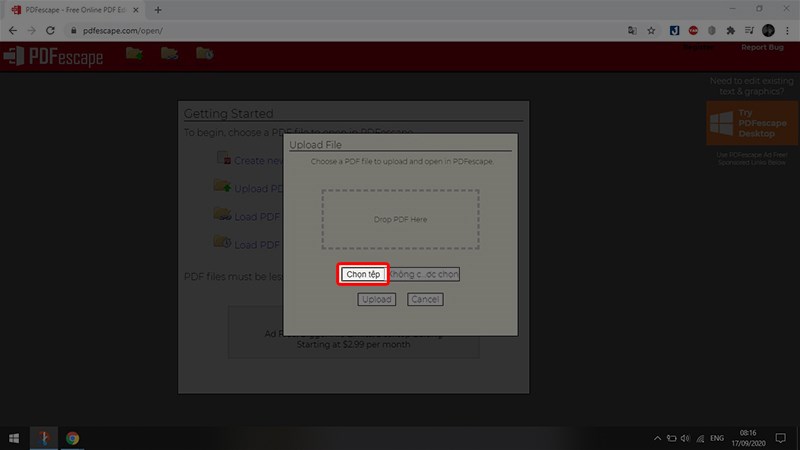
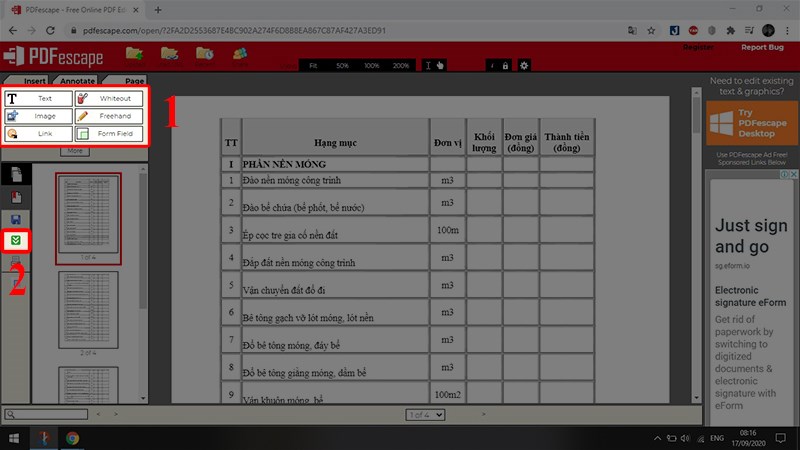
Truy cập https://www.pdfescape.com/windows, ở mục PDFescape Online PDF Editor chọn Free Online > Ở phần Getting Started, chọn Upload PDF to PDFescape > Chọn tệp cần chỉnh sửa > Chỉnh sửa file PDF (text, image, freehand...) > Chọn Save & Download PDF để lưu và tải về.
Bước 1: Truy cập https://www.pdfescape.com/window, ở mục PDFescape Online PDF Editor chọn Free Online để chỉnh sửa Miễn phí trực tuyến.

Bước 2: Ở phần Getting Started, chọn Upload PDF to PDFescape, để tải file PDF cần chỉnh sửa lên website.

Bước 3: Chọn tệp tin PDF, sau đó tải tệp tin lên website.

Bước 4: Chỉnh sửa file PDF đã chọn, bao gồm các thao tác như: text, images, freehand... và chọn Save & Download PDF để lưu về máy tệp tin.

Dochub là trang chỉnh sửa và đăng các tài liệu PDF, Word Online miễn phí. Hợp nhất văn bản và sắp xếp lại các trang. Có hỗ trợ tiếng Việt rất tốt khi sử dụng.
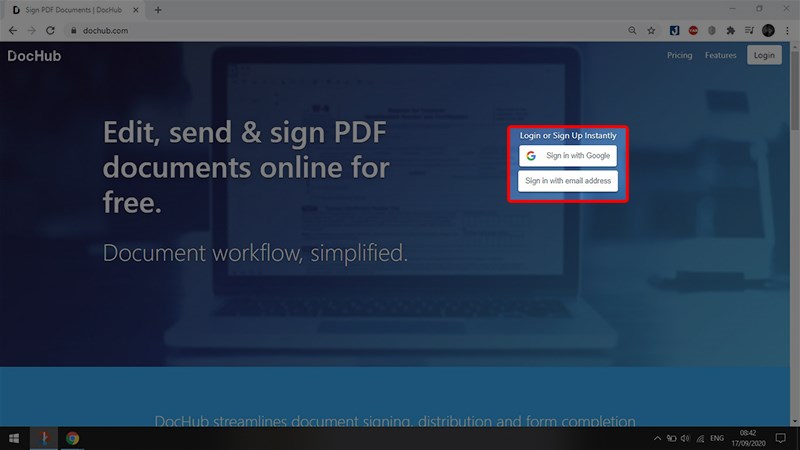
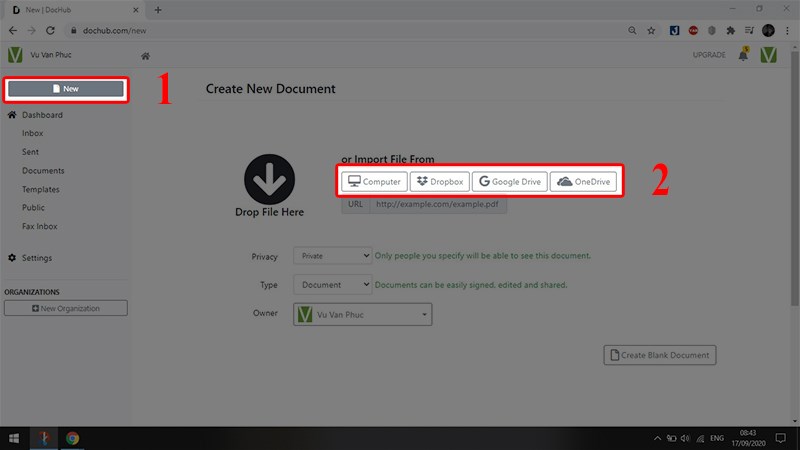
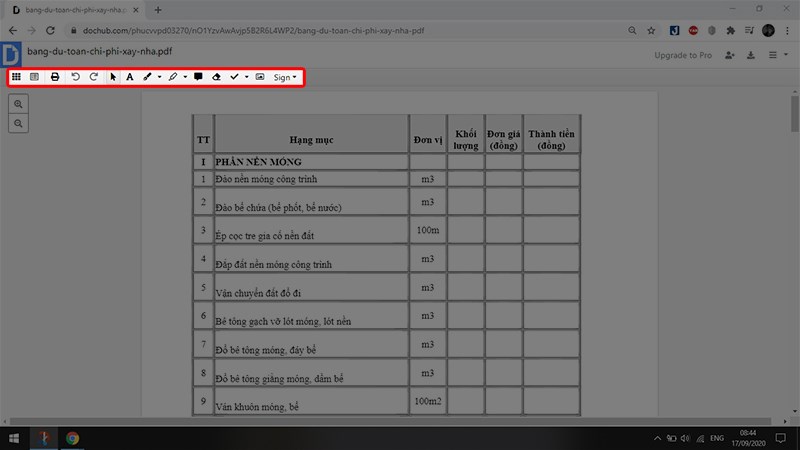
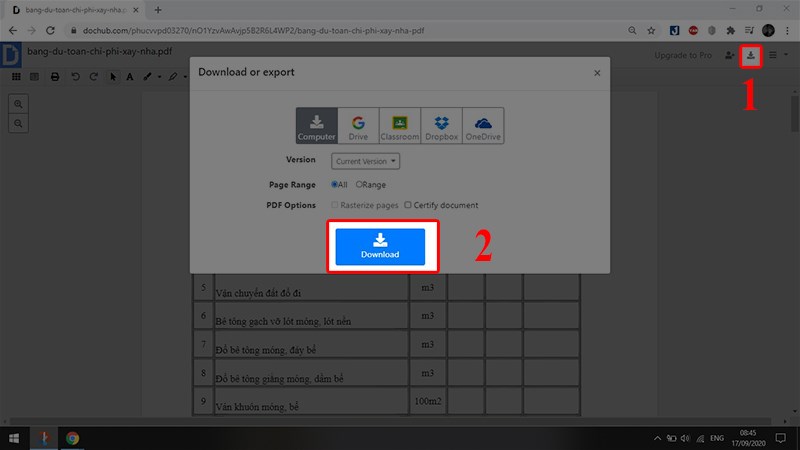
Truy cập https://dochub.com đăng nhập Email > Chọn New > Chọn mục để upload file PDF: Computer Google Drive... > Chỉnh sửa file PDF (text, freehand, tool...) > Chọn Download or Export, bấm Download để lưu.
Bước 1: Truy cập https://dochub.com đăng nhập Email để truy cập vào website.

Bước 2: Chọn New, sau đó upload file PDF trên các nền tảng như: Computer, Google Drive, Dropbox...

Bước 3: Chỉnh sửa file PDF với các tác vụ như: text, freehand, tool...

Bước 4: Chọn Download or Export, sau đó bấm Download để lưu file PDF bạn vừa chỉnh sửa.

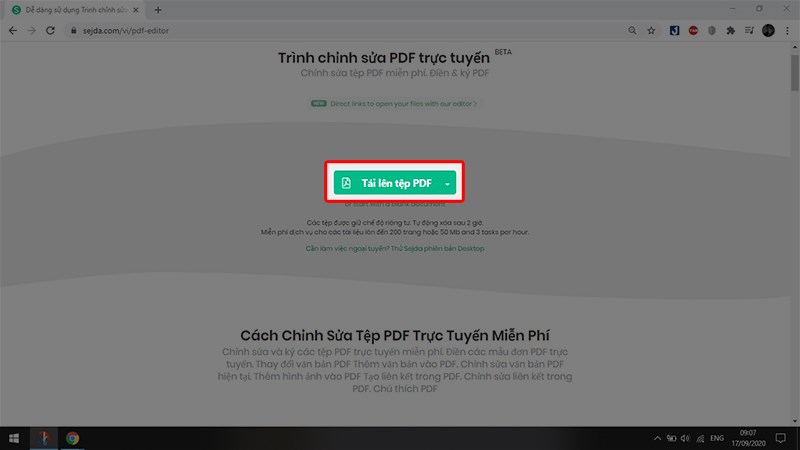
Sejda là trang chỉnh sửa trực tuyến file PDF thông dụng bậc nhất hiện nay. Có thể chỉnh sửa trên macOS và hỗ trợ Tiếng Việt rất dễ sử dụng.
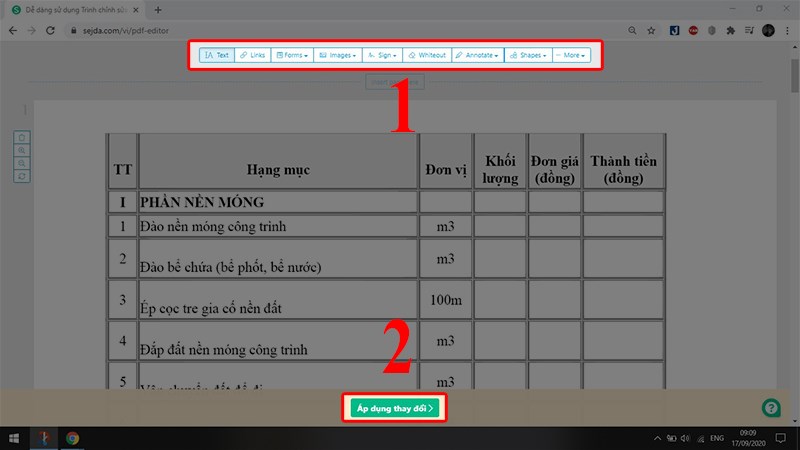
Truy cập https://www.sejda.com/vi/pdf-editor, bấm Tải tệp PDF > Chỉnh sửa file PDF (text, images, links...) > Chọn Áp dụng thay đổi > Bấm Download để tải file.
Bước 1: Truy cập https://www.sejda.com/vi/pdf-editor, bấm Tải tệp PDF để chọn file PDF bạn cần chỉnh sửa.

Bước 2: Chọn các tác vụ chỉnh sửa như: text, images, links... Để chỉnh sửa file PDF đã chọn. Sau khi chỉnh sửa xong bấm Áp dụng thay đổi.

Bước 3: Bấm Download để tải file PDF đã chỉnh sửa.

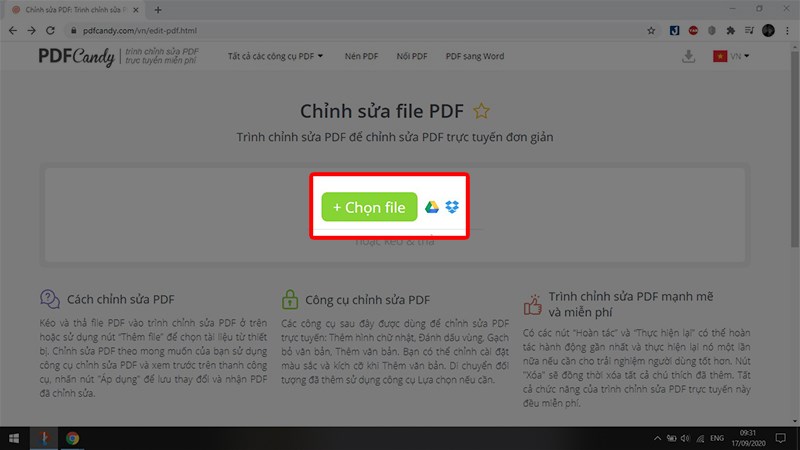
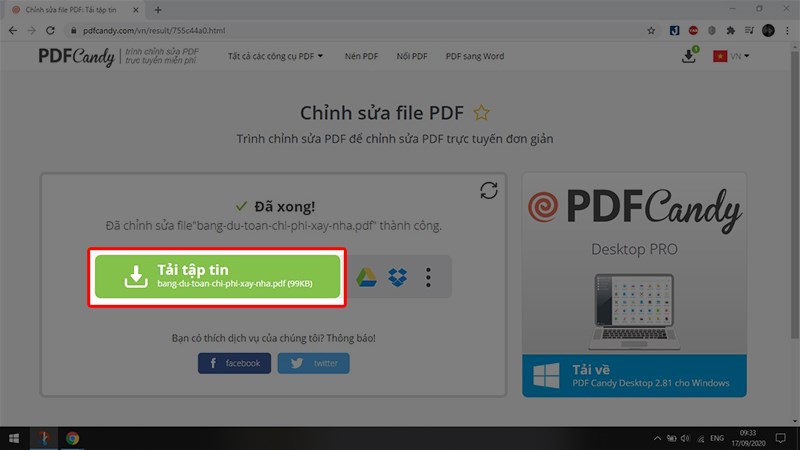
PDF Candy cung cấp cho người dùng trên toàn thế giới các công cụ trực tuyến và ngoại tuyến hoàn toàn miễn phí để làm việc với các tệp PDF. Có hỗ trợ tiếng Việt.
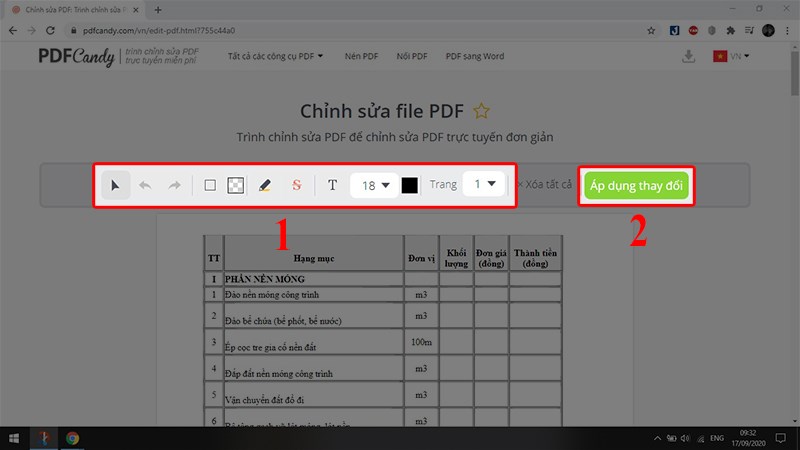
Truy cập https://pdfcandy.com/vn/edit-pdf.html, bấm Chọn File > Chỉnh sửa file PDF (text, images, links...) > Bấm Áp Dụng Thay Đổi > Chọn Tải tệp tin.
Bước 1: Truy cập https://pdfcandy.com/vn/edit-pdf.html, bấm Chọn File để tải file PDF cần chỉnh sửa lên website.

Bước 2: Chỉnh sửa file PDF với các tác vụ như: text, images, links... Sau đó bấm Áp dụng thay đổi để lưu file PDF đã chỉnh sửa.

Bước 3: Chọn Tải tệp tin để lưu file PDF đó.

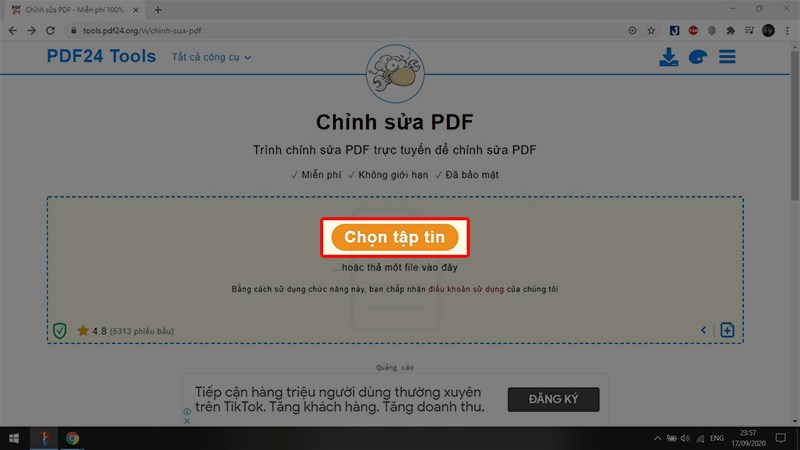
PDF24 Tool là website cung cấp các giải pháp PDF online miễn phí và dễ sử dụng.
Truy cập vào https://tools.pdf24.org/vi/chinh-sua-pdf, bấm Chọn tệp tin > Chỉnh sửa file PDF > Chọn Lưu PDF > Chọn Download.
Bước 1: Truy cập vào trang https://tools.pdf24.org/vi/chinh-sua-pdf, bấm Chọn tệp tin.

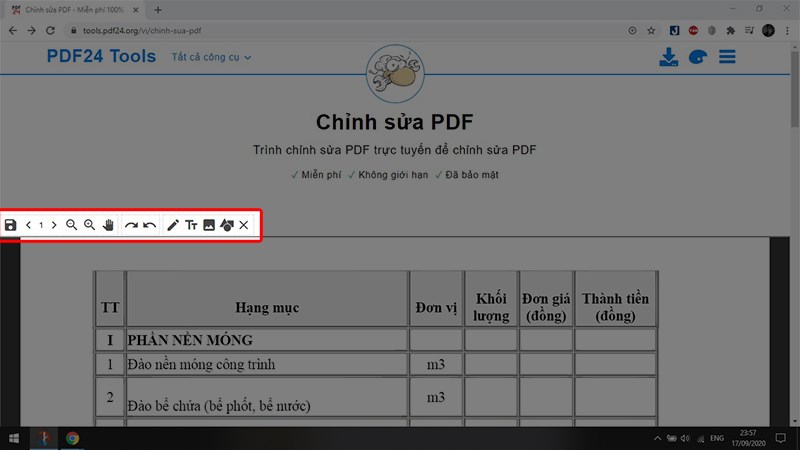
Bước 2: Chỉnh sửa file PDF với các công cụ: thêm chữ, thêm ảnh, thêm hình dạng...

Bước 3: Bấm vào Lưu PDF để lưu file đã chỉnh sửa.

Bước 4: Chọn Download tải file PDF.

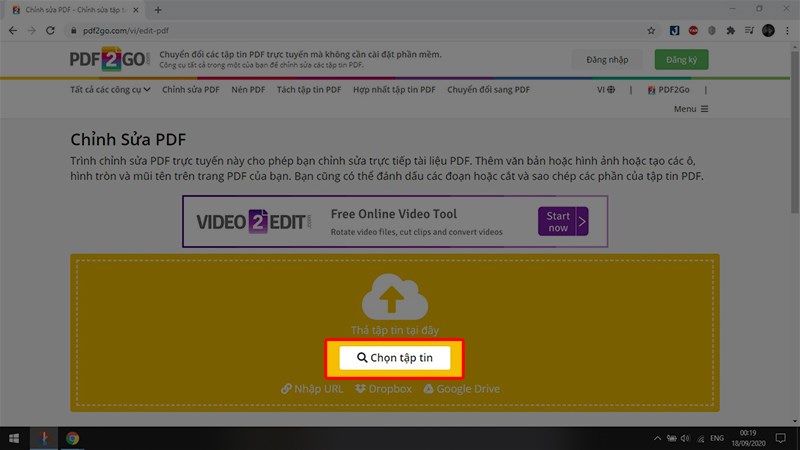
Pdfgo là trình chỉnh sửa PDF trực tuyến này cho phép bạn chỉnh sửa trực tiếp tài liệu PDF. Thêm văn bản, hình ảnh, tạo các ô và mũi tên trên trang PDF của bạn. Bạn cũng có thể đánh dấu các đoạn hoặc cắt và sao chép các phần của tập tin PDF.
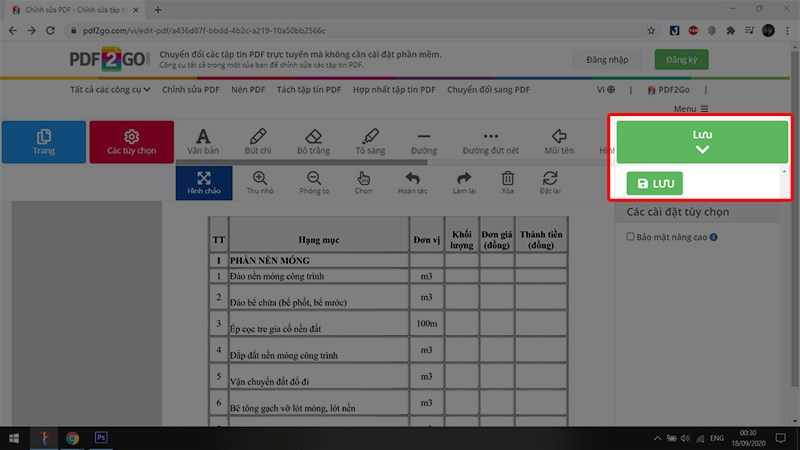
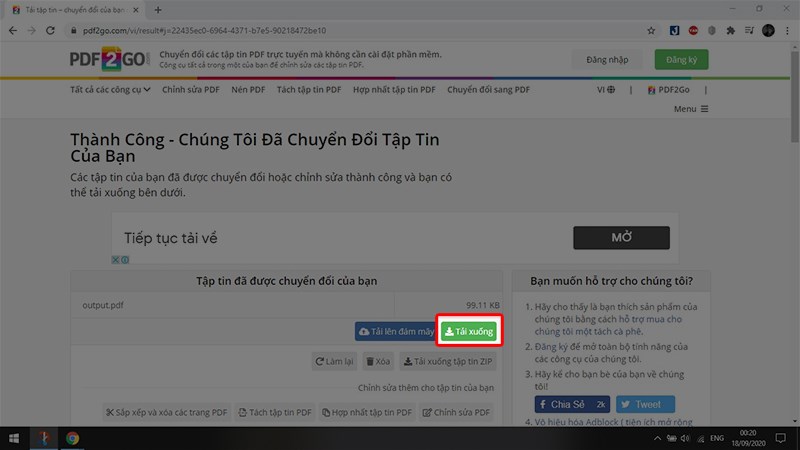
Truy cập vào https://www.pdf2go.com/vi/edit-pdf, bấm Chọn tập tin > Chỉnh sửa file PDF > Chọn Lưu > Chọn Tải xuống.
Bước 1: Truy cập vào https://www.pdf2go.com/vi/edit-pdf, bấm Chọn tập tin.

Bước 2: Chỉnh sửa file PDF với các công cụ: văn bản, bút chì, tô sáng...

Bước 3: Chọn Lưu để lưu lại file PDF đã chỉnh sửa.

Bước 4: Chọn Tải xuống để tải file.

Xem thêm:
Như vây, mình đã giới thiệu và hướng dẫn 7 cách đơn giản để chỉnh sửa file PDF online, không cần phần mềm đơn giản nhất. Đừng quên chia sẻ bài viết nếu hữu ích và để lại bình luận phía dưới nếu có bất kỳ thắc mắc nào nhé. Chúc các bạn thành công.
↑

ĐĂNG NHẬP
Hãy đăng nhập để Chia sẻ bài viết, bình luận, theo dõi các hồ sơ cá nhân và sử dụng dịch vụ nâng cao khác trên trang Game App của
Thế Giới Di Động
Tất cả thông tin người dùng được bảo mật theo quy định của pháp luật Việt Nam. Khi bạn đăng nhập, bạn đồng ý với Các điều khoản sử dụng và Thoả thuận về cung cấp và sử dụng Mạng Xã Hội.