
-
 Điện thoại
-
 Laptop
-
 Phụ kiện
 di động
![thumb menu]()
Sạc dự phòng
![thumb menu]()
Sạc, cáp
![thumb menu]()
Ốp lưng điện thoại
![thumb menu]()
Ốp lưng máy tính bảng
![thumb menu]()
Miếng dán
![thumb menu]()
Miếng dán Camera
![thumb menu]()
Túi đựng AirPods
![thumb menu]()
Quạt mini
![thumb menu]()
Bút tablet
![thumb menu]()
Giá đỡ điện thoại/laptop/máy tính bảng
![thumb menu]()
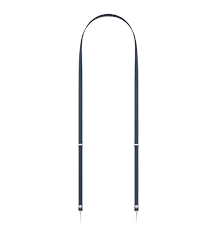
Dây đeo điện thoại
![thumb menu]()
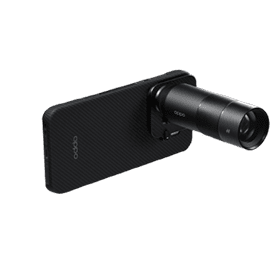
Ống kính điện thoại
Phụ kiện laptop, PC![thumb menu]()
Hub, cáp chuyển đổi
![thumb menu]()
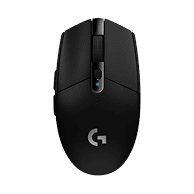
Chuột máy tính
![thumb menu]()
Bàn phím
![thumb menu]()
Router - Thiết bị mạng
![thumb menu]()
Balo, túi chống sốc
![thumb menu]()
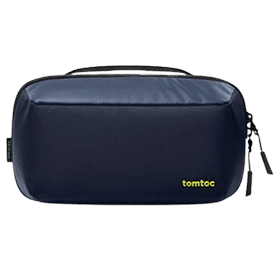
Túi đựng phụ kiện
![thumb menu]()
Phủ phím laptop
![thumb menu]()
Phần mềm
![thumb menu]()
Giá treo màn hình
![thumb menu]()
Miếng lót chuột
![thumb menu]()
Bảng vẽ điện tử
Thiết bị nghe nhìn, lưu trữ, thu âm![thumb menu]()
Tai nghe Bluetooth
![thumb menu]()
Tai nghe dây
![thumb menu]()
Tai nghe chụp tai
![thumb menu]()
Tai nghe thể thao
![thumb menu]()
Loa
![thumb menu]()
Micro
![thumb menu]()
Máy chiếu
![thumb menu]()
Kính thông minh
![thumb menu]()
Ổ cứng
![thumb menu]()
Thẻ nhớ
![thumb menu]()
USB
Camera![thumb menu]()
Camera Giám Sát
![thumb menu]()
Camera trong nhà
![thumb menu]()
Camera ngoài trời
![thumb menu]()
Camera Năng Lượng Mặt Trời
![thumb menu]()
Camera 4G
![thumb menu]()
Chuông cửa Camera
![thumb menu]()
Webcam
Máy ảnh & thiết bị quay chụp![thumb menu]()
Máy chụp ảnh
![thumb menu]()
Camera hành trình, hành động
![thumb menu]()
Flycam
![thumb menu]()
Gimbal, gậy chụp ảnh
![thumb menu]()
Đèn seflie, livestream
Phụ kiện gaming![thumb menu]()
Chuột gaming
![thumb menu]()
Bàn phím gaming
![thumb menu]()
Tai nghe gaming
![thumb menu]()
Miếng lót chuột
![thumb menu]()
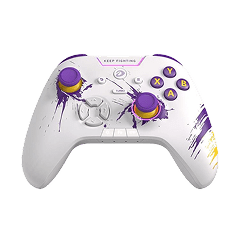
Tay cầm chơi game
![thumb menu]()
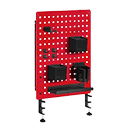
Bảng Pegboard
![thumb menu]()
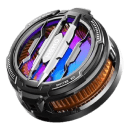
Quạt tản nhiệt
![thumb menu]()
Ghế gaming, ghế công thái học
-
 Smartwatch
-
 Đồng hồ
-
 Tablet
-
 Máy cũ, Thu cũ
![thumb menu]()
Máy cũ giá tốt
![thumb menu]()
Thu cũ đổi mới
-
 Màn hình, Máy in
-
 Sim, Thẻ cào
-
 Dịch vụ tiện ích
Thanh toán hóa đơn
![thumb menu]()
Đóng tiền trả góp
![thumb menu]()
Đóng tiền điện
![thumb menu]()
Đóng tiền nước
![thumb menu]()
Đóng tiền NET FPT
![thumb menu]()
Đóng tiền net, cáp VNPT
![thumb menu]()
Thu vé tàu, xe, máy bay
Bảo hành - Bảo hiểm![thumb menu]()
Bảo hiểm xe máy - Ô tô
![thumb menu]()
Đóng BHYT- BHXH
![thumb menu]()
Vay tiền mặt CAKE
![thumb menu]()
Vay tiền mặt CATHAY
![thumb menu]()
Vay tiền mặt KREDIVO
![thumb menu]()
Vay tiền mặt Evomoney
![thumb menu]()
Bảo hành rơi vỡ
![thumb menu]()
Bảo hành mở rộng
![thumb menu]()
Bảo hành 1 đổi 1
Tiện ích viễn thông![thumb menu]()
Mua gói data 3G, 4G
![thumb menu]()
Nạp tiền trả trước
![thumb menu]()
Nạp tiền trả sau
![thumb menu]()
Thẻ cào game
![thumb menu]()
Thẻ cào điện thoại

























 Xóa địa chỉ









 Có

ĐĂNG NHẬP
Hãy đăng nhập để Chia sẻ bài viết, bình luận, theo dõi các hồ sơ cá nhân và sử dụng dịch vụ nâng cao khác trên trang Game App của
Thế Giới Di Động
Tất cả thông tin người dùng được bảo mật theo quy định của pháp luật Việt Nam. Khi bạn đăng nhập, bạn đồng ý với Các điều khoản sử dụng và Thoả thuận về cung cấp và sử dụng Mạng Xã Hội.