Giỏ hàng
Đã thêm vào giỏ hàng Xem giỏ hàng
Chọn vị trí để xem giá, thời gian giao:
Bạn đang ở tại Hồ Chí Minh?

Sửa

Giá và khuyến mãi đang lấy theo khu vực này.

X
Chọn địa chỉ nhận hàng

Khu vực đã chọn Thiết lập lại

Thay đổi địa chỉ khác    
not found

Không tìm thấy kết quả phù hợp

Hãy thử lại với từ khoá khác
Số nhà, tên đường Vui lòng cho Thế Giới Di Động biết số nhà, tên đường để thuận tiện giao hàng cho quý khách.
Đặt làm địa chỉ mặc định
Xác nhận địa chỉ
Thông tin giao hàng Thêm thông tin địa chỉ giao hàng mới Xác nhận
Xóa địa chỉ Bạn có chắc chắn muốn xóa địa chỉ này không? Hủy Xóa

Hãy chọn địa chỉ cụ thể để chúng tôi cung cấp chính xác giá và khuyến mãi

Cách bật, mở camera trên laptop Windows 11, 10, 8, 7 nhanh, dễ dàng nhất

Một số mẫu Webcam cho laptop giá tốt đang kinh doanh tại Thế Giới Di Động

1

Hiện nay, bạn có thể sử dụng camera trên laptop để chụp ảnh, quay video, gọi video call với chất lượng hình ảnh cao, sắc nét dễ dàng. Ở mỗi hệ điều hành Windows, sẽ có cách mở camera trên laptop khác nhau. Cùng theo dõi bài viết để biết cách bật, mở camera trên laptop Windows 11, 10, 8, 7 nhanh nhé!

Cách bật, mở camera trên laptop Windows 10, 8, 7 nhanh, dễ dàng nhất

Cách bật, mở camera trên laptop Windows 10, 8, 7 nhanh, dễ dàng nhất

Bài viết này hướng dẫn cách bật, mở camera trên laptop Windows 11, 10, 8, 7  trên máy tính Dell Inspiron 14 chạy Windows 10, bạn có thể thực hiện tương tự cho các dòng máy tính nền tảng Windows (Dell, ASUS, HP,...) khác.

Để đảm bảo an toàn và quyền riêng tư cho người dùng, nhiều nhà sản xuất laptop đã tích hợp các phím cứng hoặc công tắc vật lý để bật/tắt camera. Thao tác này giúp bạn kiểm soát hoàn toàn việc truy cập webcam của máy. Sau khi đã bật camera bằng phím cứng, bạn mới có thể tiếp tục mở và sử dụng trong các phần mềm trên hệ điều hành Windows.

I. Cách mở camera phím cứng trên laptop Windows 

Đây là bước kiểm tra đầu tiên và quan trọng nhất. Nếu lớp khóa vật lý này chưa được mở, thì dù bạn có thực hiện bất kỳ thao tác nào trong phần mềm Windows, camera cũng sẽ không thể hoạt động. Hầu hết các dòng laptop hiện nay đều trang bị webcam tích hợp. Vị trí của camera thường nằm ở cạnh trên của màn hình. Để bật hoặc tắt camera, bạn cần tìm một phím chuyên dụng hoặc một tổ hợp phím trên bàn phím. Dưới đây là cách thực hiện trên một số hãng laptop phổ biến:

1. Công Tắc Gạt Vật Lý (Physical Shutter/Switch)

Công Tắc Gạt Vật Lý (Physical Shutter/Switch)

Công Tắc Gạt Vật Lý (Physical Shutter/Switch)

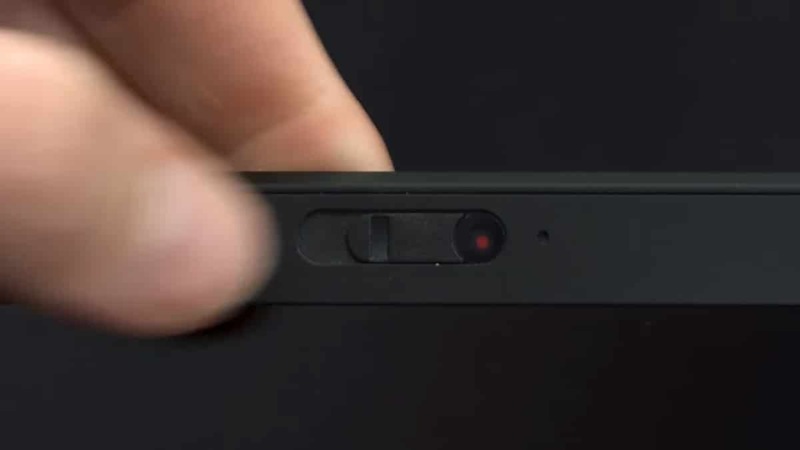
Đây là phương pháp an toàn nhất và dễ nhận biết nhất.

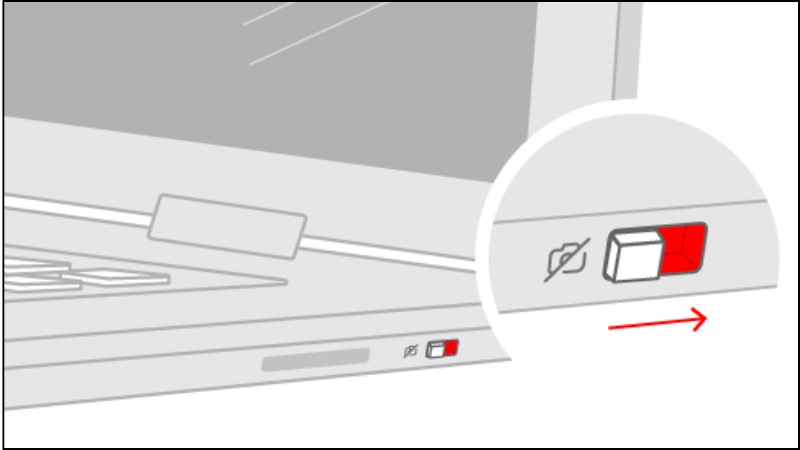
  • Vị trí: Thường được đặt ngay phía trên hoặc bên cạnh ống kính camera ở viền trên của màn hình.
  • Nhận dạng: Bạn sẽ thấy một nút gạt nhỏ. Ở một số máy, khi gạt nút, một miếng che màu đỏ hoặc có biểu tượng gạch chéo sẽ trượt qua để che ống kính camera lại.
  • Thao tác: Đơn giản chỉ cần dùng tay gạt công tắc sang vị trí mở. Khi miếng che không còn chắn ống kính, camera đã sẵn sàng để được kích hoạt bởi phần mềm.
  • Các hãng thường gặp: Một số dòng máy của Lenovo (ThinkPad, IdeaPad), HP (một số dòng Spectre, EliteBook) và Dell thường trang bị tính năng này.
  •  

2. Phím Chức Năng Chuyên Dụng trên Bàn Phím

Đây là cách phổ biến nhất trên đa số các dòng laptop hiện đại. Bạn có thể xem hướng dẫn chi tiết trong sách hướng dẫn đi kèm hoặc các video hướng dẫn trên mạng.

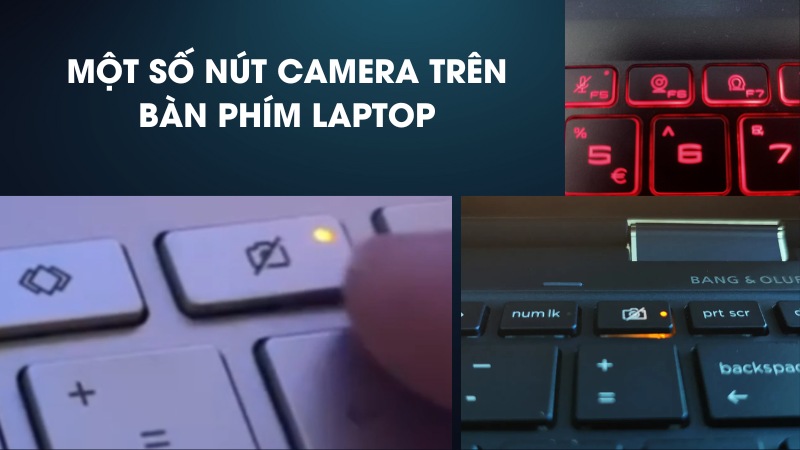
Vị trí: Nằm trên hàng phím chức năng (từ F1 đến F12) hoặc đôi khi là một phím riêng biệt trên bàn phím.

Nhận dạng: Tìm phím có biểu tượng hình chiếc máy ảnh hoặc webcam. Biểu tượng này có thể có một dấu gạch chéo để chỉ trạng thái tắt.

Phím Chức Năng Chuyên Dụng trên Bàn Phím

Phím Chức Năng Chuyên Dụng trên Bàn Phím

Thao tác:

  • Nhấn tổ hợp phím: Hầu hết các máy yêu cầu bạn phải nhấn và giữ phím Fn (thường nằm ở góc dưới bên trái bàn phím) sau đó nhấn phím chức năng có biểu tượng camera. Ví dụ: Fn + F10 hoặc Fn + F8.
  • Nhấn phím trực tiếp: Một số laptop cho phép bạn nhấn trực tiếp vào phím chức năng đó mà không cần giữ phím Fn.

Các hãng và phím thường gặp:

  • ASUS: Thường là phím F10. Bạn có thể cần nhấn F10 hoặc Fn + F10.
  • HP: Tìm phím có biểu tượng camera. Trên nhiều máy HP, phím này còn có một đèn LED nhỏ để báo hiệu trạng thái bật/tắt của camera.
  • Dell: Thường là phím F9 hoặc một phím khác có biểu tượng camera.
  • Acer: Tương tự, tìm biểu tượng camera trên hàng phím F và kết hợp với phím Fn.
  • Lenovo: Ngoài công tắc vật lý, nhiều dòng máy Lenovo cũng sử dụng phím tắt, thường là F8 hoặc phím có biểu tượng camera.
  • MSI: Thường sử dụng tổ hợp phím Fn + F6.

3. Nút Bấm Chuyên Dụng Xung Quanh Máy

Một số ít dòng máy, đặc biệt là các model cũ hoặc có thiết kế đặc biệt, có thể đặt nút bật/tắt camera ở các vị trí khác.

  • Vị trí: Có thể nằm ở cạnh bên của laptop (gần các cổng USB) hoặc phía trên bàn phím.
  • Thao tác: Nhấn vào nút này để bật hoặc tắt camera. Thường sẽ có đèn báo đi kèm.

Nút Bấm Chuyên Dụng Xung Quanh Máy

Nút Bấm Chuyên Dụng Xung Quanh Máy

II. Cách mở camera trên laptop Windows 11, 10

Bạn có thể áp dụng các cách sau cho tất cả các phân khúc máy tính xách tay như laptop gaming, laptop văn phòng, laptop sinh viên và laptop đồ họa,…

Hướng dẫn nhanh

Nhấn phím Windows gõ tìm kiếm Camera > Nhấn vào Camera > Nhấn vào biểu tượng máy ảnh để chụp ảnh > Nhấn vào biểu tượng video để quay video > Nhấn vào biểu tượng bánh răng cưa để thay đổi thiết lập. 

Hướng dẫn chi tiết

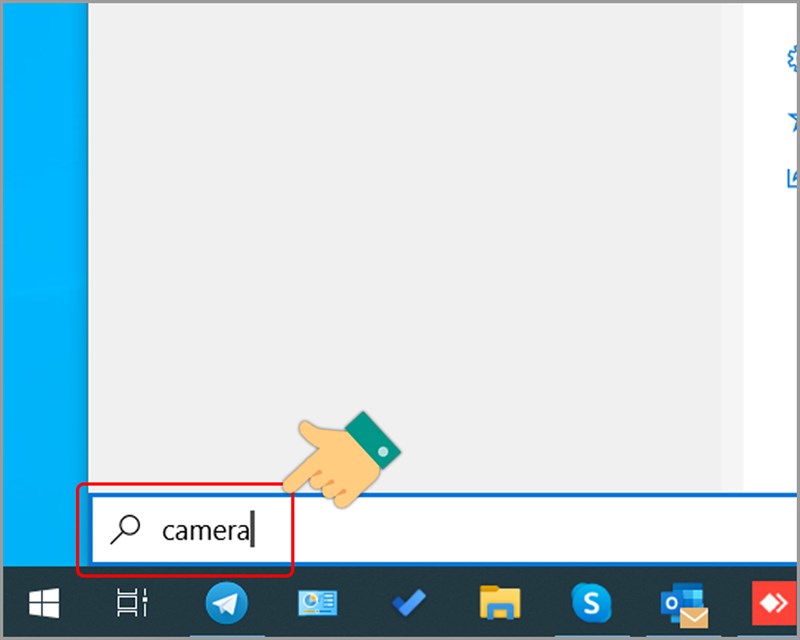
Bước 1: Nhấn phím Windows trên bàn phím và gõ tìm kiếm Camera.

Tìm kiếm Camera

Tìm kiếm Camera

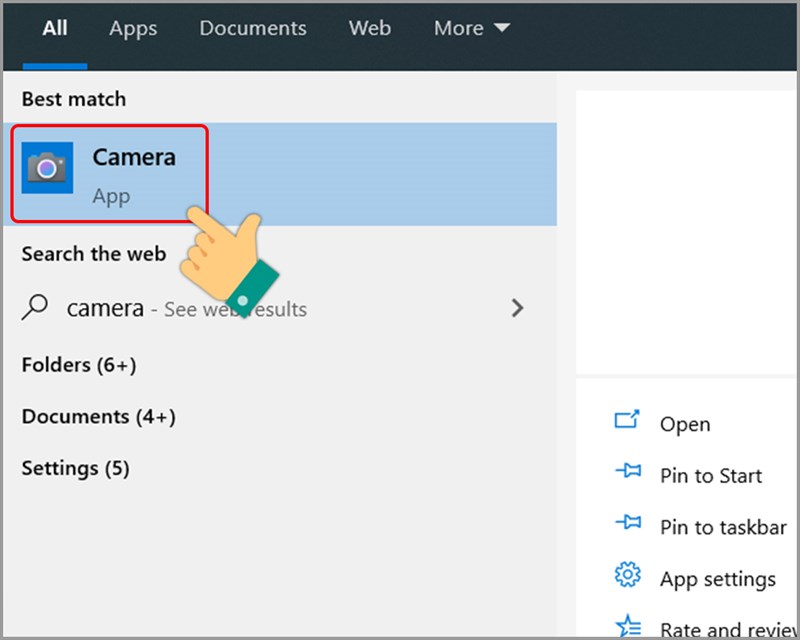
Bước 2: Nhấn vào Camera.

Mở Camera trên Windows 10

Mở Camera trên Windows 10

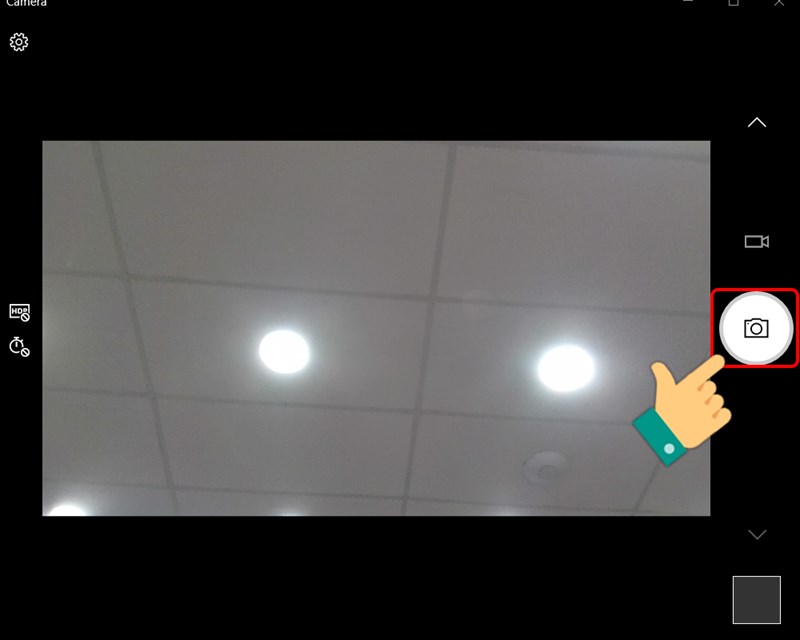
Bước 3: Để chụp ảnh bằng camera laptop Windows 10, bạn chỉ việc nhấn vào biểu tượng máy ảnh.

Chụp ảnh trên Windows 10

Chụp ảnh trên Windows 10

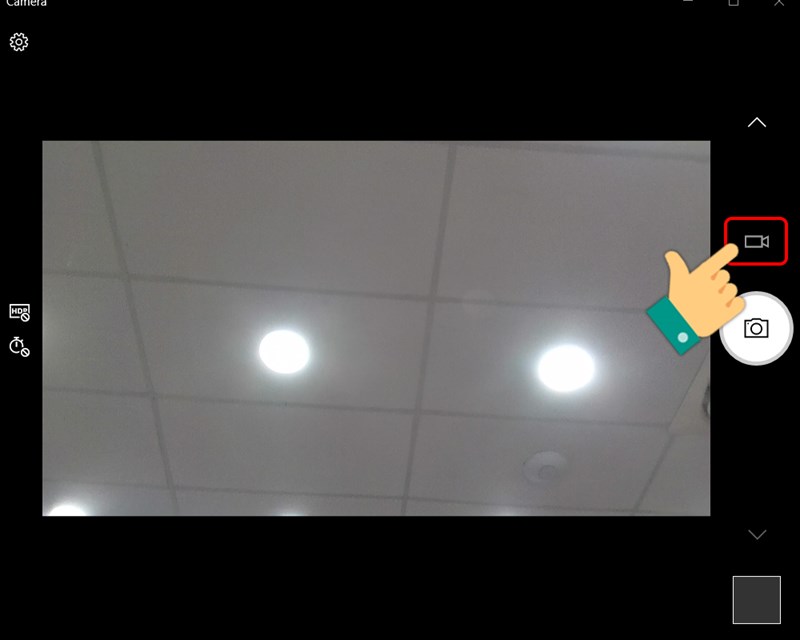
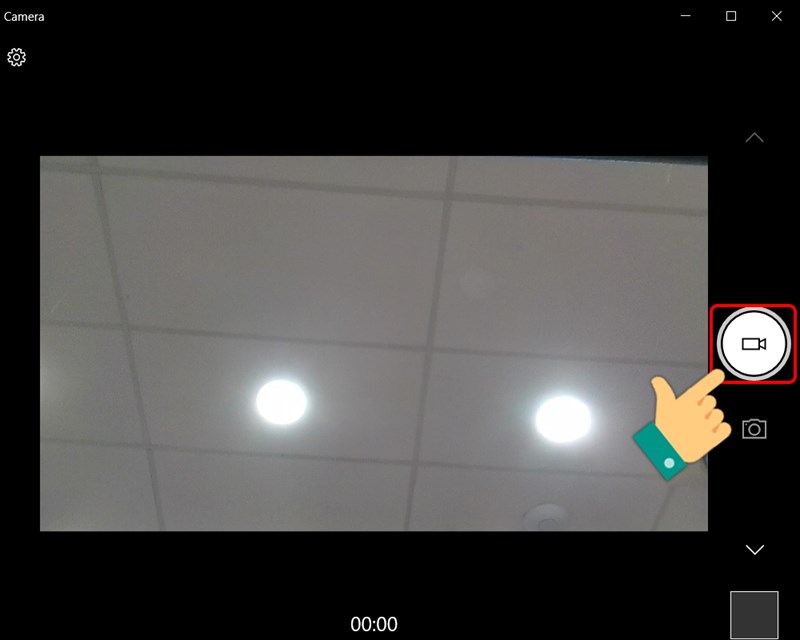
Bước 4: Nếu muốn quay video thì nhấn vào biểu tượng video.

Chuyển sang chế độ quay video

Chuyển sang chế độ quay video

Hiển thị màn hình quay video, nhấn vào nút quay video để quay video.

Quay video trên Windows 10

Quay video trên Windows 10

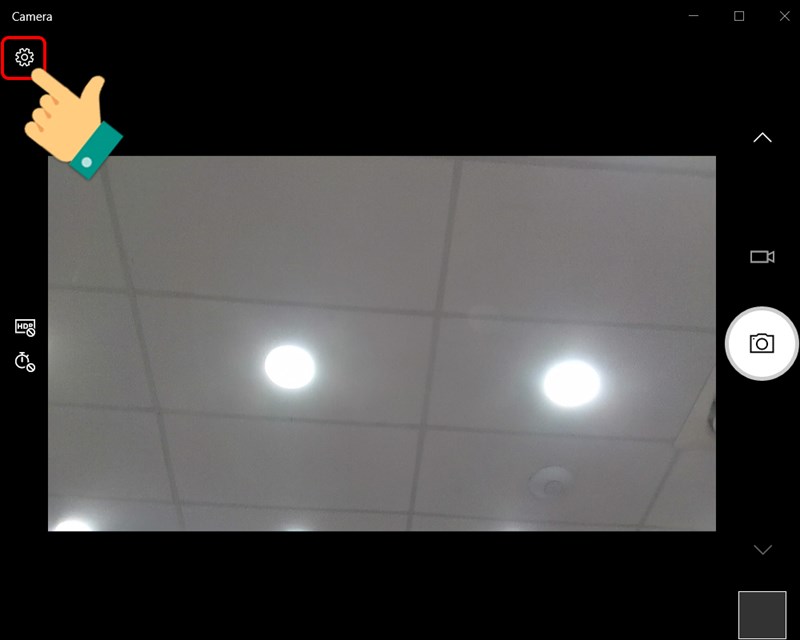
Bước 5: Nhấn vào biểu tượng bánh răng cưa để thay đổi thiết lập khi chụp ảnh và quay video. 

Vào Cài đặt

Vào Cài đặt

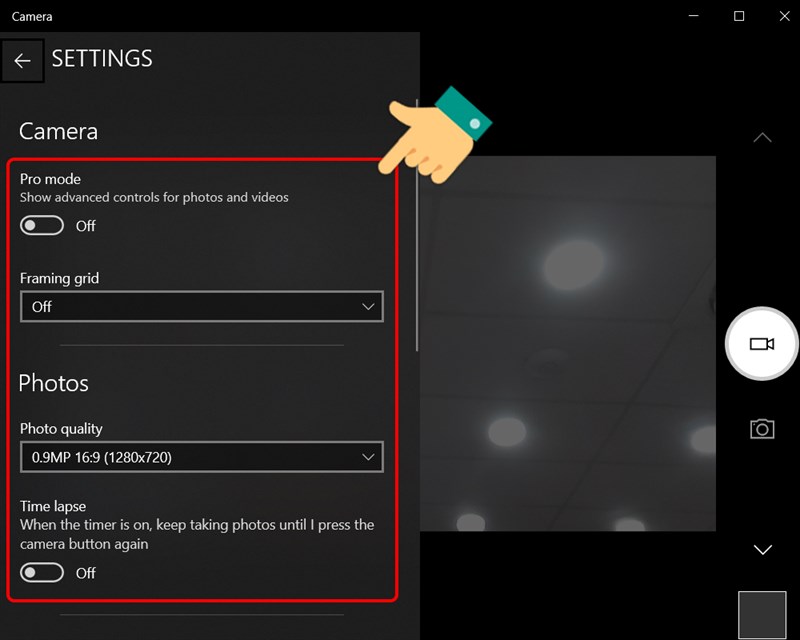
Thiết lập chụp ảnh:

  • Show advanced control: thay thế chế độ đếm ngược chụp ảnh bằng thanh chỉnh ánh sáng.
  • Framing grid: sẽ hiển thị lưới để giúp bạn căn chỉnh hình ảnh như ý.
  • Photo Quality: chọn chất lượng hình ảnh.
  • Time lapse: hiệu ứng tua nhanh thời gian và sau khi ấn nút chụp ảnh, phần mềm sẽ tiến hành quay đoạn video ngắn với hiệu ứng Time-lapse.

Thiết lập chụp ảnh

Thiết lập chụp ảnh

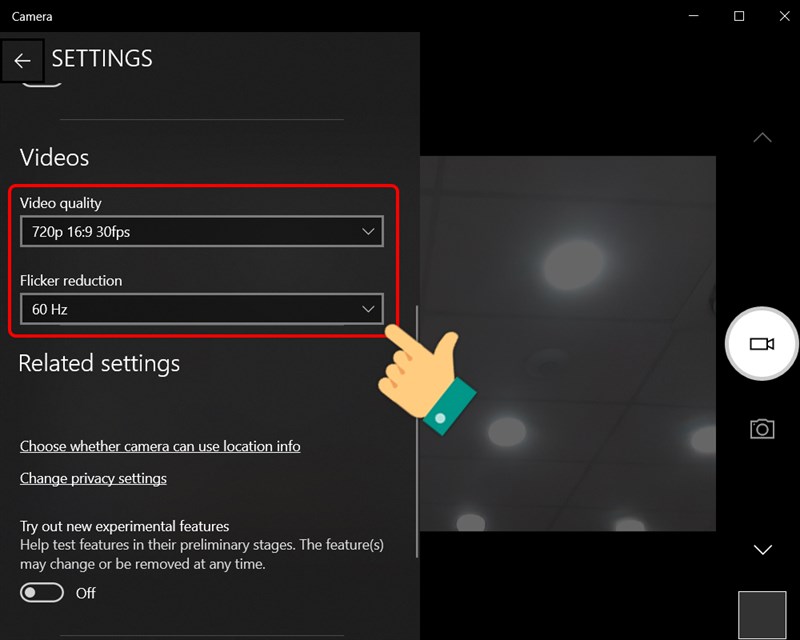
Thiết lập quay video:

  • Video quality: để chọn chất lượng video.
  • Flicker reduction: chỉnh tần số quét hình để giảm tình trạng nhấp nháy khi quay video dưới ánh đèn led.

Thiết lập quay video

Thiết lập quay video

Tùy vào từng dòng laptop, cách bật camera có thể khác nhau. Ví dụ, Lenovo ThinkPad thường tích hợp phím tắt hoặc có nắp che vật lý giúp bảo vệ quyền riêng tư. Một số mẫu như MSI Katana có thể cần bật camera trong BIOS nếu bị tắt mặc định. Đặc biệt, với các dòng laptop gaming như Asus ROG, Lenovo Legion hoặc Gigabyte AORUS, Gigabyte A16, người dùng nên kiểm tra kỹ xem máy có webcam tích hợp hay không, vì nhiều mẫu ưu tiên hiệu năng và thiết kế nên sẽ lược bỏ camera.

III. Cách mở camera trên Windows 8

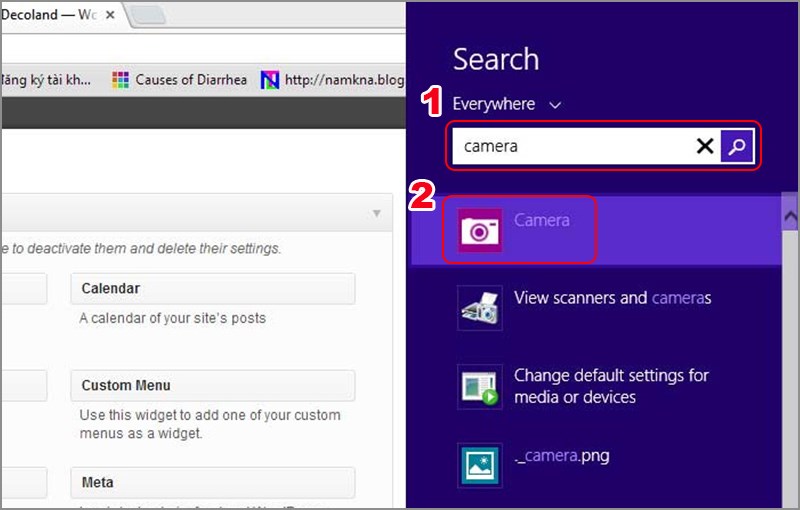
Để mở cộng cụ tìm kiếm Search trên Windows 8, bạn hãy rê chuột vào bên phải màn hình. Sau đó bạn chỉ cần nhập từ camera vào thanh search. Nếu xuất hiện camera thì bạn chỉ cần nhấp vào đó là xong.

Mở camera trên Windows 8

Mở camera trên Windows 8

Cách sử dụng Camera trên Windows 8 tương tự Windows 10 nhé.

IV. Cách bật, mở camera trên Win 7

1. Hướng dẫn nhanh

Truy cập đường dẫn  CyberLink YouCam > Nhấn Tải xuống miễn phí > Chọn thư mục lưu file cài đặt > Nhấn Save > Nhấn vào file .exe > Nhấn vào Next > Nhấn vào Continue > Chụp ảnh, quay video.

2. Hướng dẫn chi tiết

Bước 1: Hầu như máy tính Windows 7 không có sẵn phần mềm Camera, bạn hãy thử nhấn Start và gõ tìm kiếm Camera xem thiết bị mình có Camera không nhé. Nếu máy bạn không có, bạn hãy tải phần mềm CyberLink YouCam > Nhấn Tải xuống miễn phí.

Tải CyberLink YouCam

Tải CyberLink YouCam

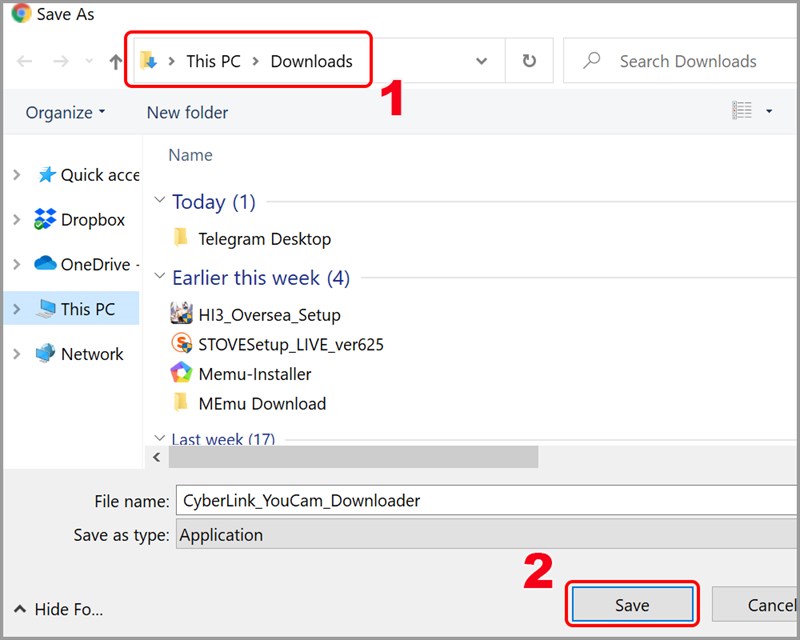
Bước 2: Chọn thư mục lưu file cài đặt > Nhấn Save.

Chọn thư mục lưu file cài đặt

Chọn thư mục lưu file cài đặt

Bước 3: Nhấn vào file .exe vừa tải để bắt đầu cài đặt.

Nhấn vào file .exe vừa tải về

Nhấn vào file .exe vừa tải về

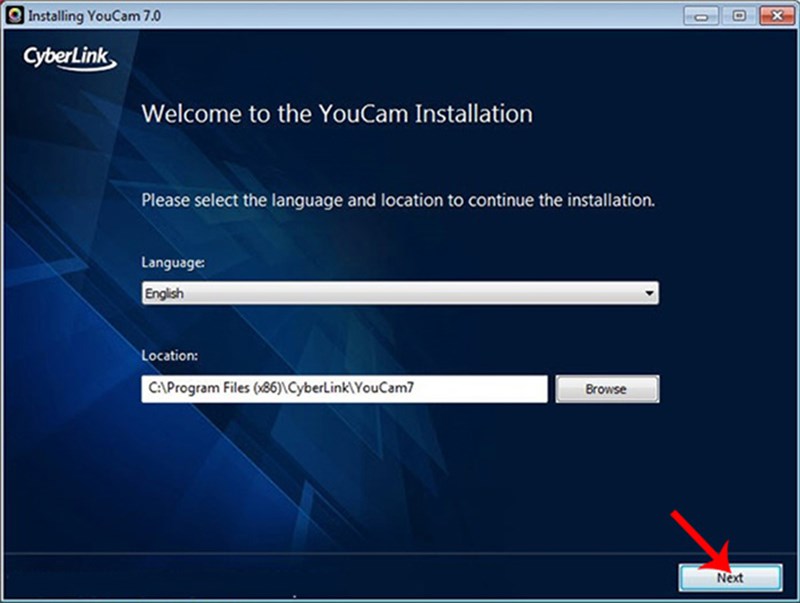
Bước 4: Nhấn vào Next.

Nhấn Next

Nhấn Next

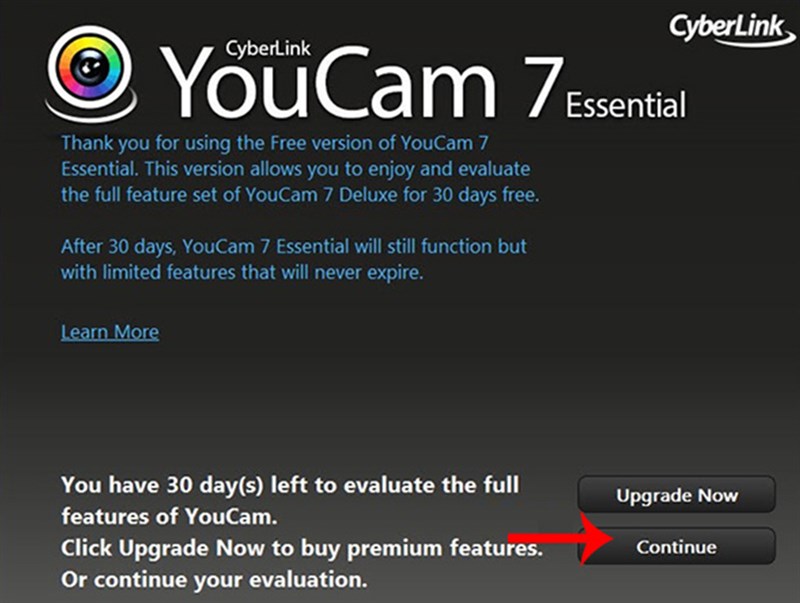
Bước 5: Nhấn vào Continue.

Nhấn vào Continue

Nhấn vào Continue

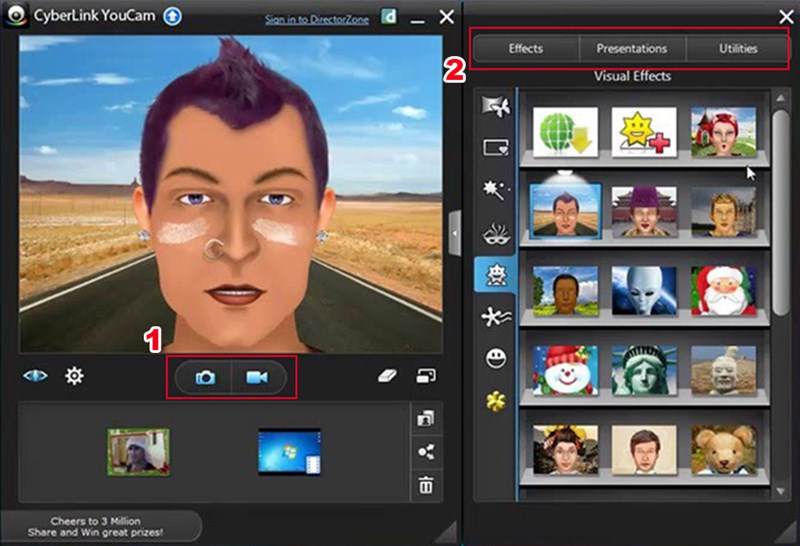
Bước 6: Bạn hãy nhấn vào biểu tượng camera để chụp ảnh, hoặc biểu tượng quay phim để quay video. Ngoài ra, ứng dụng này còn có nhiều hiệu ứng, khung ảnh để bạn sử dụng.

Cài đặt CyberLink YouCam thành công

Cài đặt CyberLink YouCam thành công

Trên đây là bài viết hướng dẫn bạn cách mở camera trên laptop Windows 10, 8, 7 dễ dàng. Hy vọng bài viết sẽ có ích cho bạn. Chúc các bạn thành công!

Xem tất cả bình luận của bạn Tại đây

Tin tức liên quan

Bạn vui lòng chờ trong giây lát...