
 Điện thoại
 Laptop
 Phụ kiện
 Smartwatch
 Đồng hồ
 Tablet
 Máy cũ, Thu cũ
 Màn hình, Máy in
 Sim, Thẻ cào
 Dịch vụ tiện ích




Cài đặt thời gian nhận mail trên Outlook
Bài viết được thực hiện trên Microsoft Outlook 2016, laptop Lenovo, hệ điều hành Windows 10. Bạn có thể thực hiện thao tác tương tự trên các laptop, máy tính chạy hệ điều hành Windows, macOS và trên các phiên bản khác của Microsoft Outlook.
File > Options > Advanced > Chọn send/receive > Click vô mục thứ 2: Schedule an automatic send/receive chọn thời gian mong mốn > Close.
Bước 1: Trong giao diện chính Outlook chọn File.
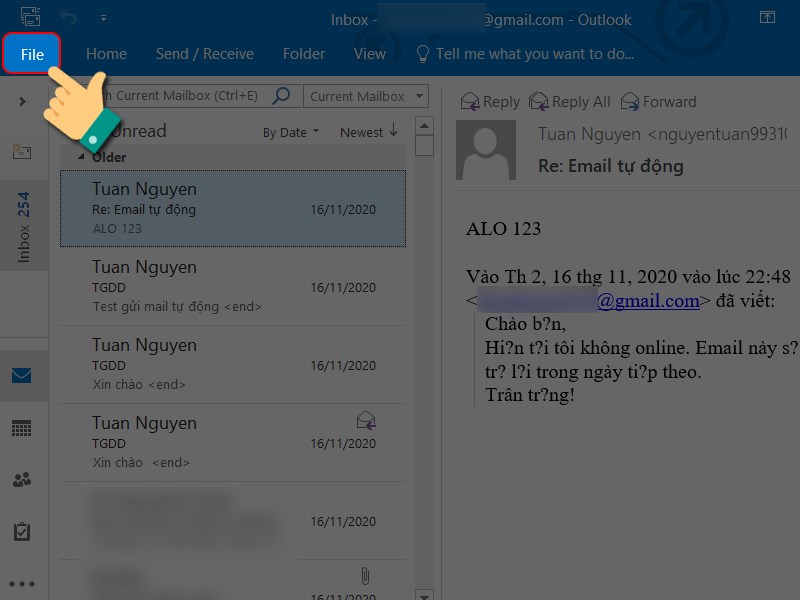
Vào File
Bước 2: Chọn Options trong danh sách bên phải.
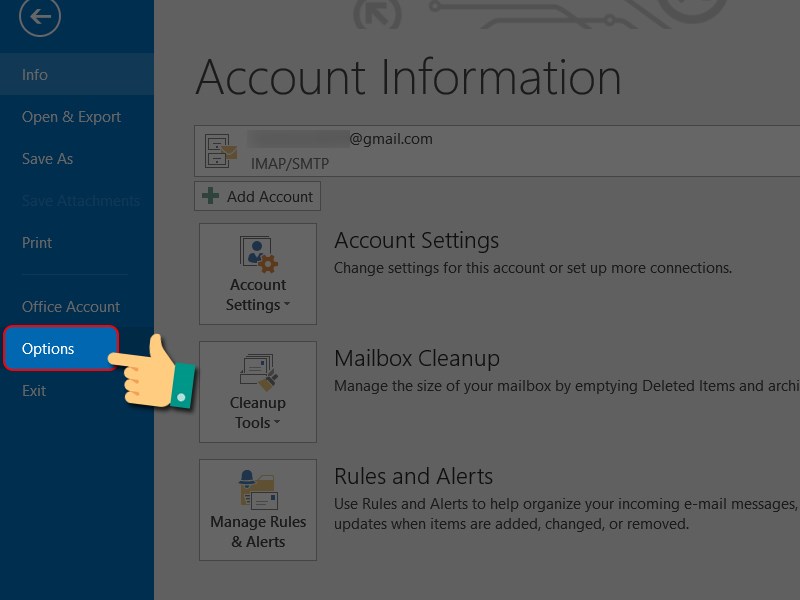
Thiết lập
Bước 3: Tiếp đến bạn chọn Advanced.
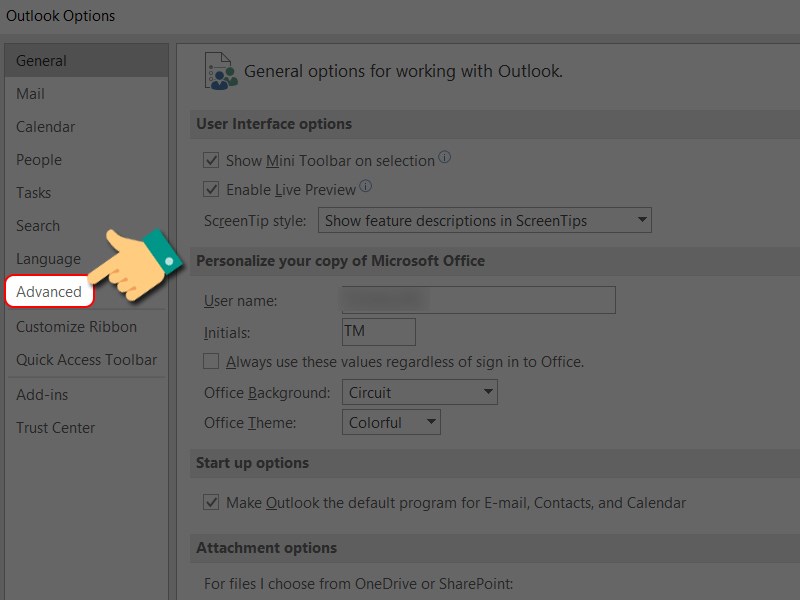
Vào mục Advanced
Bước 4: Chọn send/receive.

Chọn mục gửi thư
Bước 5: Ở mục Setting For group "All Accounts" bạn hãy chọn mục Schedule an automatic send/receive sau đó điền thời gian mong muốn, rồi nhấn Close.
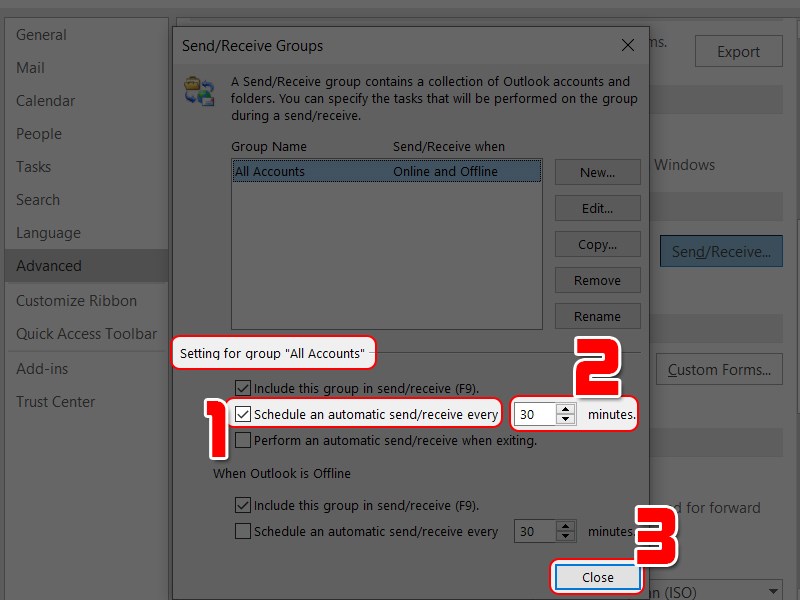
Thiết lập thời gian
Bước 6: Cuối cùng bạn chỉ cần nhấn OK là hoàn thành.
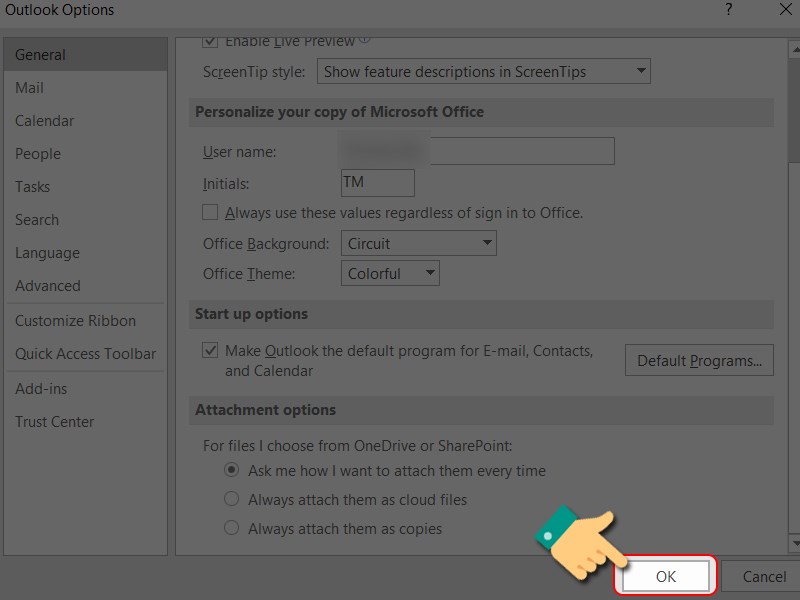
Đồng ý thiết lập
Xem thêm:
Qua bài viết hy vọng bạn sẽ biết được cách cài đặt thời gian nhận mail trong Outlook và giúp công việc của bạn trở nên chuyên nghiệp hơn. Nếu có thắc mắc về thao tác trong bài viết bạn có thể để lại thông tin dưới phần bình luận để mình hỗ trợ nhé. Chúc các bạn thành công!
↑


































 Xóa địa chỉ

 Có
Có

ĐĂNG NHẬP
Hãy đăng nhập để Chia sẻ bài viết, bình luận, theo dõi các hồ sơ cá nhân và sử dụng dịch vụ nâng cao khác trên trang Game App của
Thế Giới Di Động
Tất cả thông tin người dùng được bảo mật theo quy định của pháp luật Việt Nam. Khi bạn đăng nhập, bạn đồng ý với Các điều khoản sử dụng và Thoả thuận về cung cấp và sử dụng Mạng Xã Hội.