Giỏ hàng
Đã thêm vào giỏ hàng Xem giỏ hàng
Chọn vị trí để xem giá, thời gian giao:
Bạn đang ở tại Hồ Chí Minh?

Sửa

Giá và khuyến mãi đang lấy theo khu vực này.

X
Chọn địa chỉ nhận hàng

Khu vực đã chọn Thiết lập lại

Thay đổi địa chỉ khác    
not found

Không tìm thấy kết quả phù hợp

Hãy thử lại với từ khoá khác
Số nhà, tên đường Vui lòng cho Thế Giới Di Động biết số nhà, tên đường để thuận tiện giao hàng cho quý khách.
Đặt làm địa chỉ mặc định
Xác nhận địa chỉ
Thông tin giao hàng Thêm thông tin địa chỉ giao hàng mới Xác nhận
Xóa địa chỉ Bạn có chắc chắn muốn xóa địa chỉ này không? Hủy Xóa

Hãy chọn địa chỉ cụ thể để chúng tôi cung cấp chính xác giá và khuyến mãi

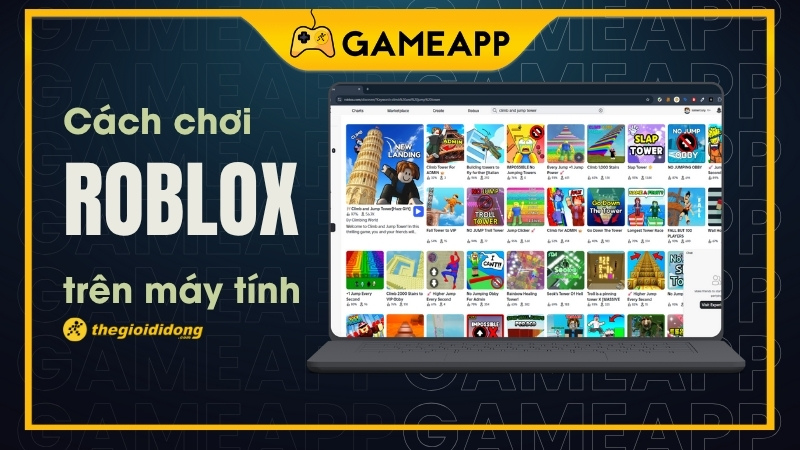
Hướng dẫn cách chơi Roblox PC cài đặt vào máy và trên web chi tiết

Tham khảo ngay các mẫu bàn phím chơi game Roblox giá hạt dẻ nhất:

1

Để chơi Roblox trên máy tính thì bạn có thể chọn 1 trong 2 cách là chơi trên trình duyệt (không cần cần đặt) và chơi thông qua cài đặt game vào máy. Mỗi cách sẽ có ưu, nhược điểm riêng trong quá trình chơi. Để tìm hiểu rõ 2 cách chơi Roblox trên PC thì bài viết này sẽ giúp bạn nè. Cùng xem ngay nào.

Cách chơi Roblox trên máy tính

Hướng dẫn chơi game Roblox trên máy tính này được thực hiện trên laptop Asus TUF chạy Windows 11. Bạn có thể thực hiện tương tự trên các laptop chạy Windows khác.

Tổng quan về Roblox

Là vũ trụ ảo tột đỉnh, Roblox là một trong những trò chơi trực tuyến được tạo ra dành cho thiếu niên từ 13 trở lên đăng phổ biến nhất hiện nay. Tham gia vào Roblox, bạn sẽ được trải nghiệm lối chơi phiêu lưu nhập vai đỉnh cao và thi đấu với các đối thủ trên toàn thế giới ngoài ra bạn còn có thể tùy chỉnh hình đại diện với vô số loại mũ, áo, khuôn mặt, trang bị và các món đồ khác.

Xem thêm:

Chuột gaming, bàn phím gaming, tai nghe gaming sắm ngay với ưu đãi 50%

Chuột gaming, bàn phím gaming, tai nghe gaming sắm ngay với ưu đãi 50%

I. Cách chơi Roblox PC bằng cài đặt game vào máy

Bạn có thể thực hiện các thao tác này trên các mẫu laptop như laptop MSI, Thinkpad, Lenovo LegionZenbook,... sử dụng hệ điều hành Windows 10.

File Roblox PC cài đặt này rất nhẹ (khoảng 300 MB thôi) nên bạn cũng không cần quan tâm nó sẽ chiếm dung lượng quá đâu. Tuy nhiên nếu cài thêm nhiều game về sau thì dung lượng có thể sẽ tăng lên đến vài GB tùy vào số lượng nhưng đây vẫn là con số khá nhỏ khi so với mặt bằng game hiện nay.

Tải bản cài đặt game Roblox trên  PC

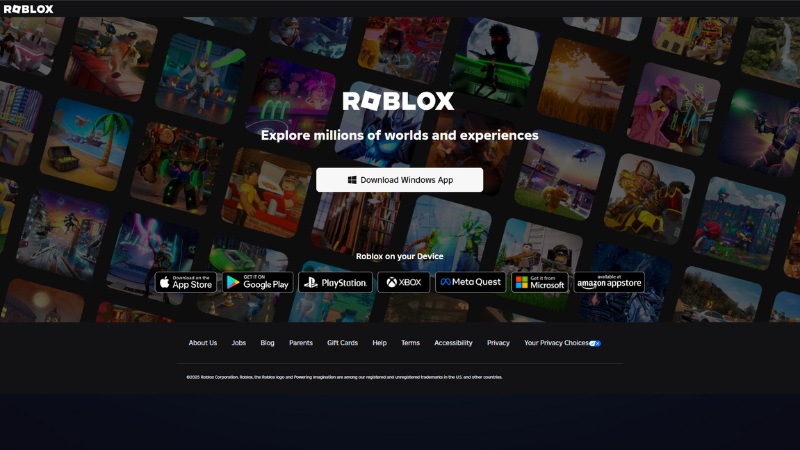
Bước 1: Vào trang https://www.roblox.com/download. Và chọn vào Download Windows App.

Vào trang https://www.roblox.com/download

Vào trang https://www.roblox.com/download

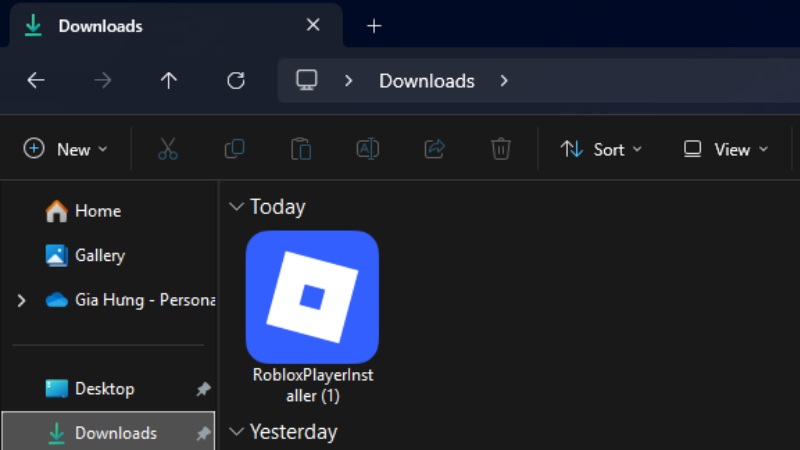
Bước 2: Mở và cài đặt file vừa tải về. Thông thường các file tải xuống sẽ nằm trong phần Downloads của ổ đĩa C.

Mở và cài đặt file vừa tải về

Mở và cài đặt file vừa tải về

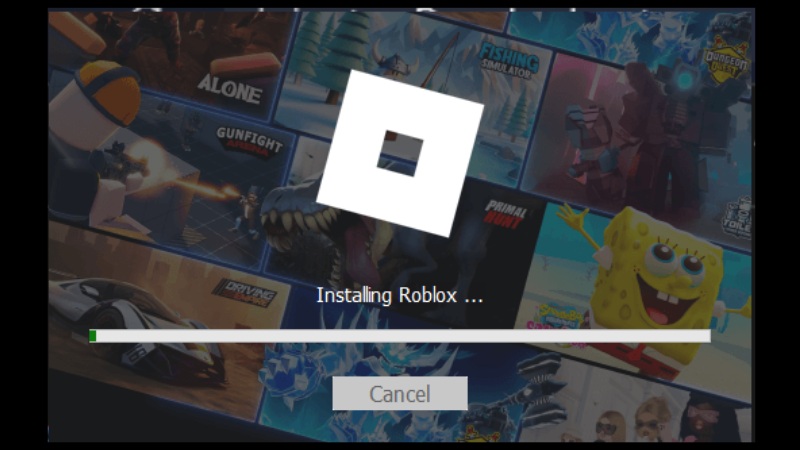
Đợi khoảng 5 phút để game được cài đặt.

Đợi khoảng 5 phút để game được cài đặt.

Đợi khoảng 5 phút để game được cài đặt.

Đăng nhập và chơi game Roblox

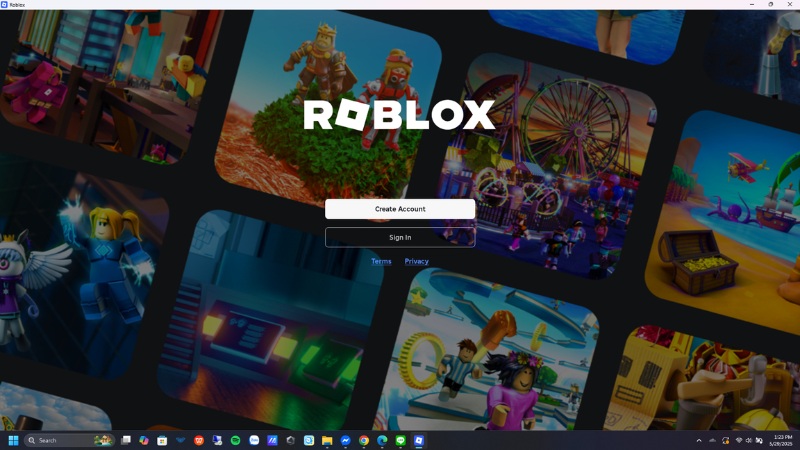
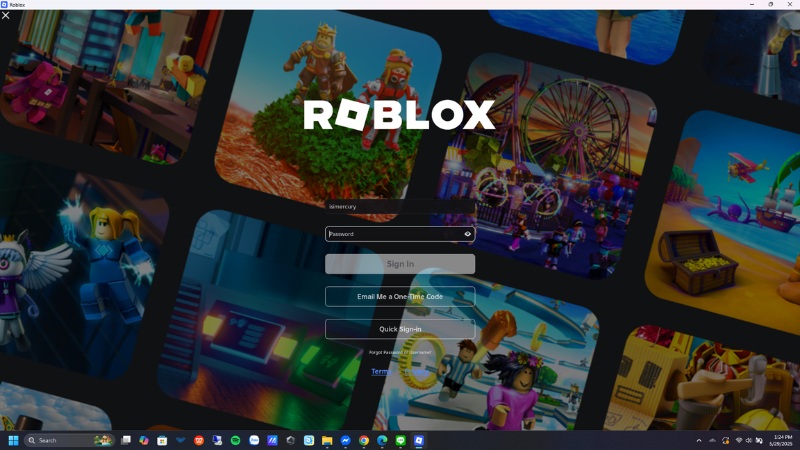
Bước 1: Chọn vào Sign In nếu bạn đã có tài khoản. Nếu chưa thì chọn vào Create Account (cách tạo tài khoản ở phần đầu của bài viết).

Sign In nếu bạn đã có tài khoản

Sign In nếu bạn đã có tài khoản

Bước 2: Nhập tài khoản và mật khẩu.

Nhập tài khoản và mật khẩu

Nhập tài khoản và mật khẩu

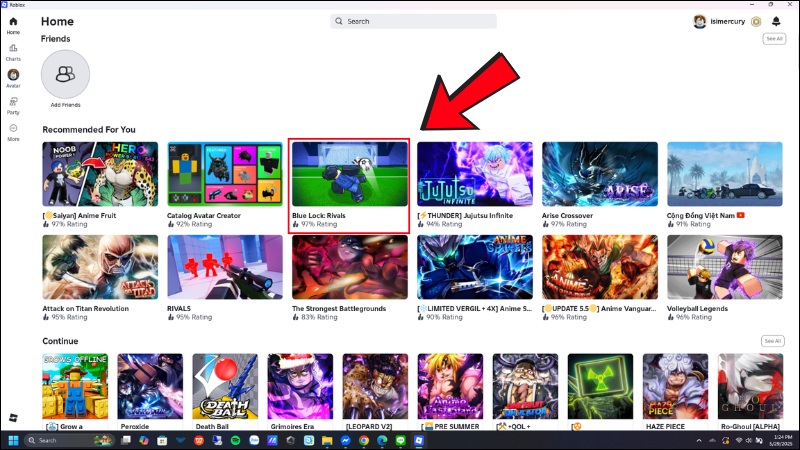
Bước 3: Chọn game tại giao diện chính.

Chọn game tại giao diện chính

Chọn game tại giao diện chính

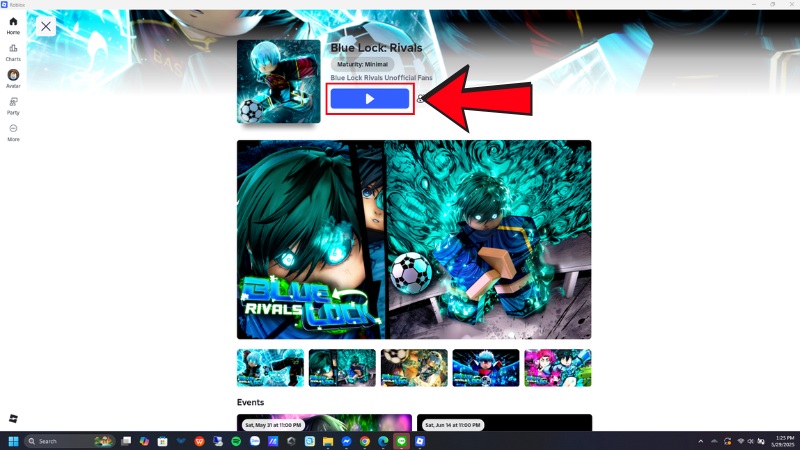
Bước 4: Bấm vào nút màu xanh để bắt đầu game.

Bấm vào nút màu xanh để bắt đầu game

Bấm vào nút màu xanh để bắt đầu game

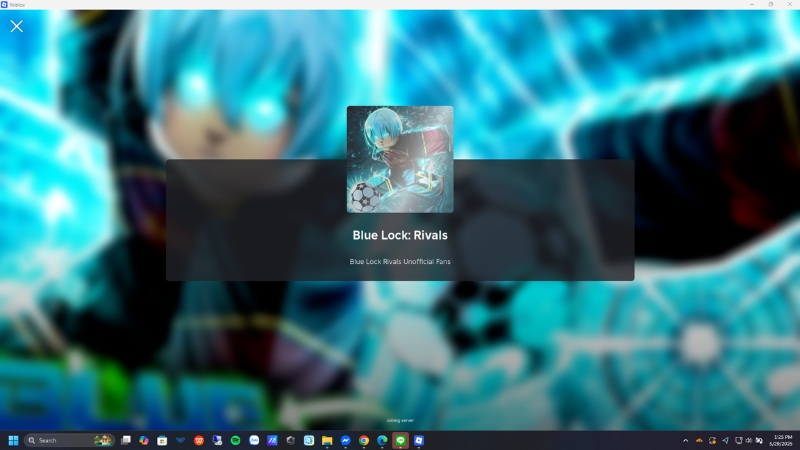
Đợi tải game trong khoảng 3 phút.

Đợi tải game trong khoảng 3 phút.

Đợi tải game trong khoảng 3 phút.

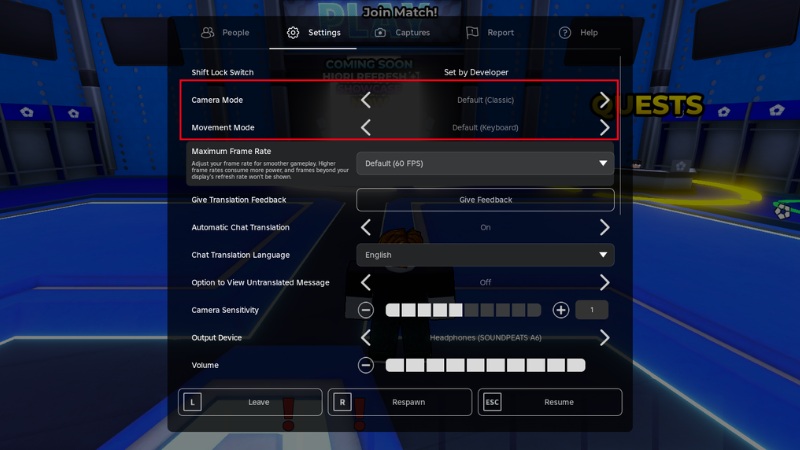
Trải nghiệm game thôi. Hệ thống sẽ tự nhận diện điều khiển bằng chuột và bàn phím (tùy theo game).

Hệ thống sẽ tự nhận diện điều khiển bằng chuột và bàn phím (tùy theo game).

Hệ thống sẽ tự nhận diện điều khiển bằng chuột và bàn phím (tùy theo game).

Ưu điểm khi chơi Roblox bằng bản cài đặt trên máy tính

  • Hiệu suất mượt mà hơn: Phiên bản cài đặt tận dụng tối đa cấu hình phần cứng của máy tính, giúp game chạy ổn định, ít giật lag, đặc biệt với các máy có cấu hình mạnh.
  • Đầy đủ tính năng: Bản cài đặt cung cấp đầy đủ các tính năng, đồ họa và tùy chỉnh mà phiên bản chơi trên trình duyệt có thể bị hạn chế.
  • Trải nghiệm hình ảnh và âm thanh tốt hơn: Màn hình lớn và hệ thống âm thanh của PC giúp tăng cảm giác sống động khi chơi.
  • Không phụ thuộc nhiều vào trình duyệt: Giảm thiểu các lỗi do trình duyệt gây ra như vòng lặp cài đặt, lỗi tải game, hoặc bị chặn bởi tường lửa trình duyệt.
  • Dễ dàng cập nhật và khắc phục lỗi: Có thể cập nhật trực tiếp qua phần mềm và sửa lỗi bằng cách cài đặt lại hoặc điều chỉnh phần mềm bảo mật.

Nhược điểm khi chơi Roblox bằng bản cài đặt trên máy tính

  • Cần tải và cài đặt: Tốn thời gian và dung lượng ổ cứng, dù nhẹ (khoảng 200MB) nhưng vẫn là một bước phức tạp hơn so với chơi trực tiếp trên web.
  • Có thể gặp sự cố cài đặt: Lỗi do tệp tin tạm thời, tường lửa hoặc phần mềm bảo mật có thể gây khó khăn khi cài đặt hoặc khởi chạy Roblox.
  • Cần cập nhật trình điều khiển và phần mềm bảo mật: Để tránh lỗi và đảm bảo hiệu suất, người chơi cần cập nhật card đồ họa và kiểm tra phần mềm bảo mật thường xuyên.

II. Cách chơi Roblox PC không cần cài đặt - chơi trên trình duyệt

Bạn có thể áp dụng cách sau cho nhiều dòng máy tính xách tay phổ biến như laptop gaming, laptop văn phòng, laptop sinh viên và laptop đồ họa,…

Đăng nhập và chơi

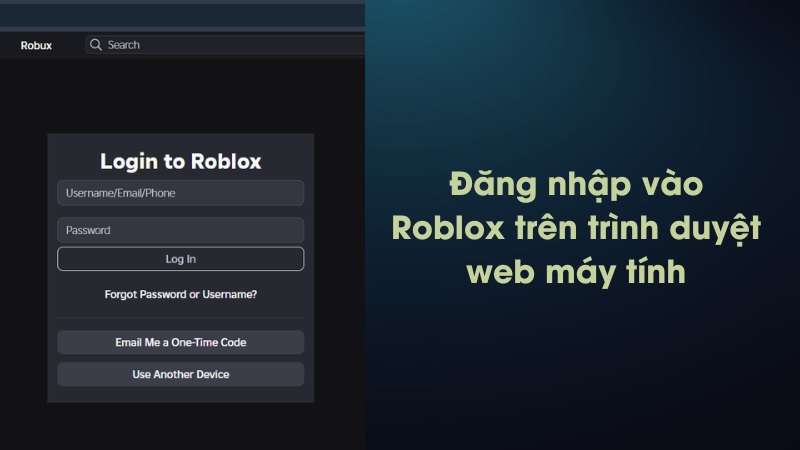
Bước 1: Vào trang web https://www.roblox.com/. Sau đó đăng nhập bài tài khoản mà bạn đã đăng ký.

Vào trang web https://www.roblox.com/

Vào trang web https://www.roblox.com/

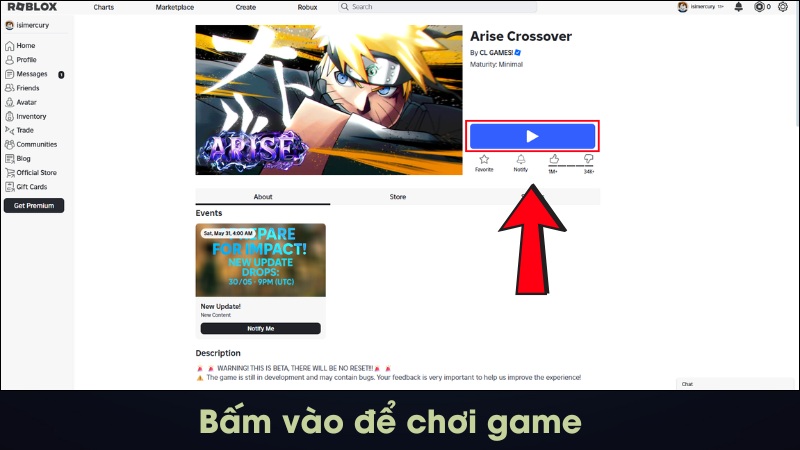
Bước 2: Chọn game để chơi ngay thôi.

Chọn game để chơi ngay thôi

Chọn game để chơi ngay thôi

Tìm game yêu thích

Tìm game yêu thích

Tìm game yêu thích

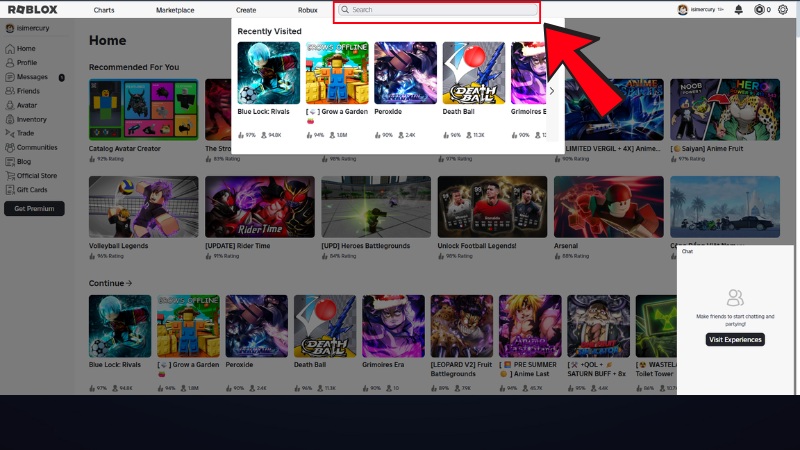
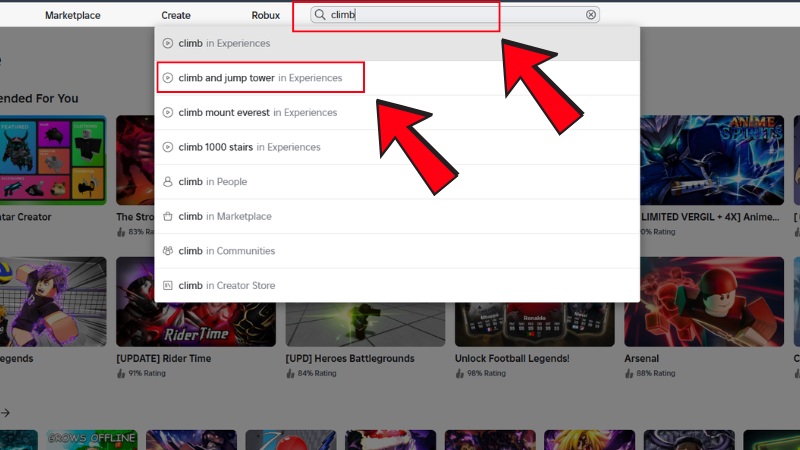
Bước 1: Nhập tên game vào thanh Search. Sẽ có các kết quả gợi ý xuất hiện, bạn chỉ cần nhấn vào đó là ra kết quả.

Nhập tên game vào thanh Search.

Nhập tên game vào thanh Search.

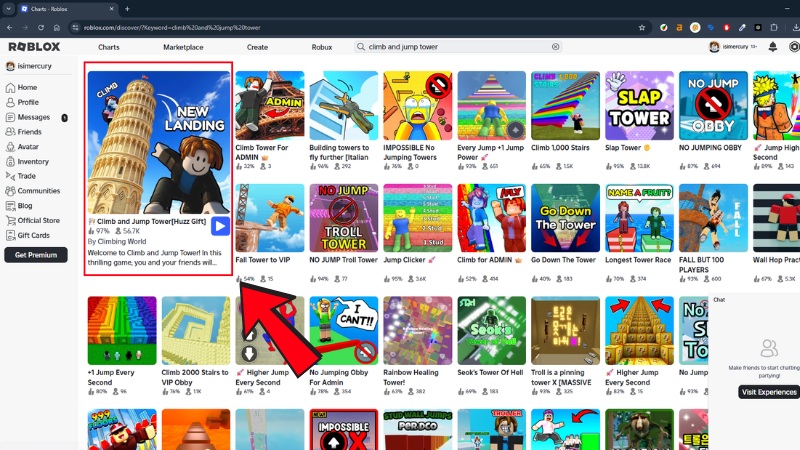
Bước 2: Tại màn hình kết quả thì sẽ có game bạn đã tìm kiếm và bạn chỉ cần chọn vào game để chơi thôi.

Chọn vào game để chơi.

Chọn vào game để chơi.

Ưu điểm khi chơi Roblox trên trình duyệt web

  • Tiện lợi, không cần tải và cài đặt phần mềm, tiết kiệm thời gian.
  • Chơi được trên nhiều thiết bị khác nhau có trình duyệt web và kết nối internet.
  • Không chiếm dụng bộ nhớ lưu trữ trên máy tính.
  • Luôn được cập nhật phiên bản mới nhất của game tự động.
  • Dễ dàng chia sẻ liên kết trò chơi cho bạn bè cùng chơi.

Nhược điểm khi chơi Roblox trên trình duyệt web

  • Phụ thuộc vào chất lượng kết nối internet, dễ gặp lag hoặc giật hình.
  • Trải nghiệm có thể không mượt mà bằng phiên bản cài đặt.
  • Một số tính năng nâng cao hoặc tùy chỉnh có thể bị hạn chế so với phiên bản phần mềm.

Tham khảo ngay các mẫu laptop Gaming bán chạy nhất:

1

III. Nên chơi Roblox bằng cách nào?

  • Nếu bạn muốn trải nghiệm game mượt mà, đầy đủ tính năng, đồ họa đẹp và có máy tính cấu hình đủ mạnh, nên tải và cài đặt Roblox Player trên máy tính. Cách này phù hợp với người chơi thường xuyên, muốn tận dụng tối đa hiệu suất và tránh các lỗi do trình duyệt gây ra.
  • Nếu bạn muốn chơi nhanh, không muốn tốn thời gian cài đặt, hoặc máy tính có cấu hình thấp, dung lượng hạn chế, hoặc bạn chỉ muốn thử trải nghiệm, nên chơi Roblox trực tiếp trên trình duyệt web. Cách này tiện lợi, linh hoạt, không chiếm dung lượng ổ cứng và dễ dàng chia sẻ với bạn bè.

Tóm lại, lựa chọn cách chơi phụ thuộc vào nhu cầu và cấu hình máy tính của bạn. Phiên bản cài đặt mang lại trải nghiệm tốt hơn nhưng cần đầu tư thời gian và tài nguyên, trong khi chơi trên trình duyệt phù hợp với sự nhanh gọn, tiện lợi và không yêu cầu cao về phần cứng.

Xem tất cả bình luận của bạn Tại đây

Tin tức liên quan

Bạn vui lòng chờ trong giây lát...