Giỏ hàng
Đã thêm vào giỏ hàng Xem giỏ hàng
Chọn vị trí để xem giá, thời gian giao:
Bạn đang ở tại Hồ Chí Minh?

Sửa

Giá và khuyến mãi đang lấy theo khu vực này.

X
Chọn địa chỉ nhận hàng

Khu vực đã chọn Thiết lập lại

Thay đổi địa chỉ khác    
not found

Không tìm thấy kết quả phù hợp

Hãy thử lại với từ khoá khác
Số nhà, tên đường Vui lòng cho Thế Giới Di Động biết số nhà, tên đường để thuận tiện giao hàng cho quý khách.
Đặt làm địa chỉ mặc định
Xác nhận địa chỉ
Thông tin giao hàng Thêm thông tin địa chỉ giao hàng mới Xác nhận
Xóa địa chỉ Bạn có chắc chắn muốn xóa địa chỉ này không? Hủy Xóa

Hãy chọn địa chỉ cụ thể để chúng tôi cung cấp chính xác giá và khuyến mãi

Cách quay màn hình Win 10, 11 đơn giản không cần cài đặt thêm app

Tham khảo ngay các mẫu bàn phím bán chạy nhất:

1

Bạn muốn ghi lại những thông tin cần thiết trên màn hình hay quay lại những thao tác với chiếc máy tính của mình. Bài viết dưới đây sẽ hướng dẫn bạn cách chụp và quay màn hình máy tính Win 10, 11 nhanh chóng, dễ dàng mà không cần thêm bất kì phần mềm hỗ trợ nào khác. Hãy cùng mình thực hiện ngay thôi nào.

Cách quay màn hình Win 10, 11 đơn giản không cần cài đặt thêm app

Bài viết được thực hiện trên laptop Dell 7566, Windows 10, bạn có thể thao tác tương tự trên máy tính, laptop hệ điều hành Windows 10. Bạn có thể thực hiện tương tự với Windows 11 vì cách làm trong bài là sử dụng Xbox Game Bar tích hợp sẵn trên Windows 10 và 11.

TỔNG HỢP SALE PHỤ KIỆN

Sắm ngay phụ kiện sale sâu - Giá chỉ từ 20k

I. Lợi ích khi quay màn hình

  • Chụp và lưu giữ lại những thông tin cần thiết nhanh chóng tiện lợi.
  • Dễ dàng tạo những video hướng dẫn chia sẻ với mọi người.
  • Quay lại video âm nhạc hay những thao tác chơi game ấn tượng.

Việc quay màn hình trên Windows 10 và 11 trở nên cực kỳ tiện lợi nhờ công cụ Xbox Game Bar tích hợp sẵn. Các dòng laptop như Lenovo ThinkPad tối ưu tốt cho tác vụ văn phòng, nên việc sử dụng công cụ này giúp bạn dễ dàng ghi lại hướng dẫn, tài liệu đào tạo.

Nếu bạn dùng laptop gaming như Lenovo Legion, ASUS ROG, hay MSI Katana, Xbox Game Bar còn hỗ trợ ghi lại gameplay mượt mà mà không cần phần mềm ngoài. Với người dùng yêu thích hiệu suất cao như Gigabyte AORUS hay Gigabyte A16, việc tận dụng tính năng quay màn hình sẵn có của Windows giúp tiết kiệm tài nguyên hệ thống và vẫn đảm bảo chất lượng video ổn định.

Trong bài viết này thì mình sẽ hướng dẫn bạn quay màn hình bằng Xbox Game Bar - đã được tích hợp sẵn trong Windows (không cần cài đặt thêm phần mềm bên ngoài).

II. Ưu và nhược điểm của tính năng quay màn hình bằng Xbox Game Bar

1. Ưu điểm tính năng quay màn hình bằng Xbox Game Bar

  • Dễ sử dụng: Xbox Game Bar được tích hợp sẵn trên Windows 10 và 11, không cần tải hay cài thêm phần mềm bên ngoài, giúp quay màn hình nhanh chóng và tiện lợi.
  • Tiết kiệm tài nguyên: Do là công cụ tích hợp, nó tiêu tốn ít tài nguyên hệ thống hơn so với nhiều phần mềm quay màn hình bên thứ ba.
  • Hỗ trợ ghi âm thanh: Có thể ghi âm cả âm thanh hệ thống và micro, tiện lợi cho việc tạo video hướng dẫn hoặc thuyết minh.
  • Tùy chọn quay toàn màn hình hoặc khu vực cụ thể: Người dùng có thể chọn quay toàn bộ màn hình hoặc một phần màn hình theo ý muốn.
  • Tích hợp nhanh bằng phím tắt: Mở Xbox Game Bar dễ dàng bằng tổ hợp phím Windows + G, bắt đầu quay bằng Windows + Alt + R.

2. Nhược điểm tính năng quay màn hình bằng Xbox Game Bar

  • Không tùy chỉnh được nhiều thông số quay: Người dùng không thể điều chỉnh độ phân giải, bitrate hay các thiết lập nâng cao khác khi quay.
  • Định dạng video cố định: Video quay ra mặc định ở định dạng MP4, không có lựa chọn định dạng khác.
  • Giới hạn về tính năng quay một số ứng dụng: Một số ứng dụng hoặc màn hình có thể không cho phép quay hoặc bị giới hạn khi dùng Xbox Game Bar.
  • Ảnh hưởng hiệu suất khi quay trên máy cấu hình yếu: Mặc dù nhẹ, nhưng nếu máy tính không đủ mạnh, việc quay màn hình có thể làm giảm hiệu suất tổng thể.

Bạn có thể xem thêm 2 bài viết này để có thể sử dụng Adobe Premiere để edit video trên máy tính nè:

III. Cách chụp và quay màn hình máy tính Win 10, 11 bằng Xbox Game Bar 

1. Hướng dẫn nhanh

Nhấn tổ hợp Windows + G > Click biểu tượng máy ảnh để chụp màn hình > Click biểu tượng chấm tròn để ghi hình > Nhấn vào biểu tượng ô vuông màu xanh để ngừng quay > Nhấn biểu tượng mic để thu âm > Để xuất video trước 30s nhấn vào biểu tượng thứ 2 của thanh công cụ Capture > Video và hình ảnh sẽ tự động được lưu lại.

Các phương pháp trên có thể sử dụng cho nhiều dòng máy tính xách tay, bao gồm laptop gaming, laptop văn phòng, laptop sinh viên và laptop đồ họa,…

2. Hướng dẫn chi tiết

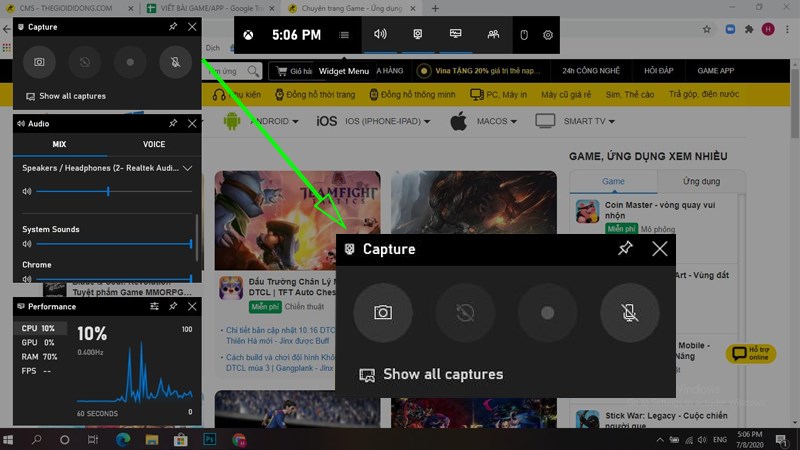
Bước 1: Đầu tiên tại cửa sổ màn hình bạn muốn ghi lại nhấn tổ hợp phím Windows + G để mở công cụ Xbox Game Bar được tích hợp sẵn trong Windows 10. Tại góc trên bên trái màn hình bạn sẽ thấy thanh công cụ Capture.

Đầu tiên tại cửa sổ màn hình bạn muốn ghi lại nhấn tổ hợp phím Windows+G để mở công cụ Xbox Game Bar

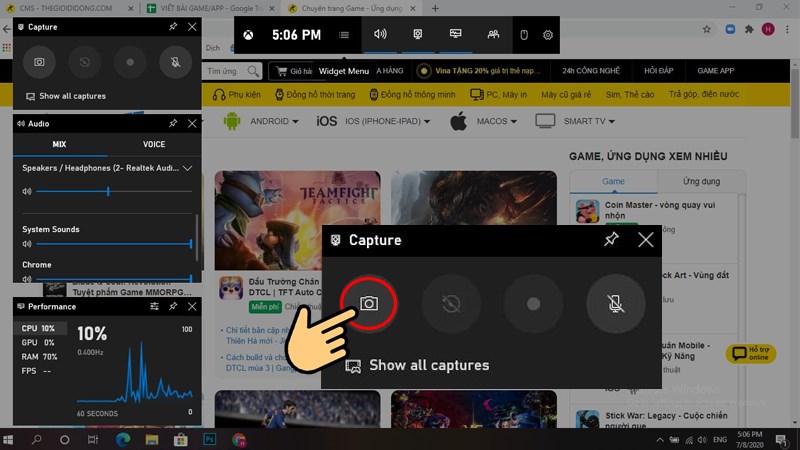
Bước 2: Để chụp ảnh màn hình, bạn bấm vào biểu tượng thứ 1 (hình chiếc máy ảnh) của thanh công cụ Capture.

Để chụp ảnh màn hình, bạn bấm vào biểu tượng thứ 1 (hình chiếc máy ảnh)

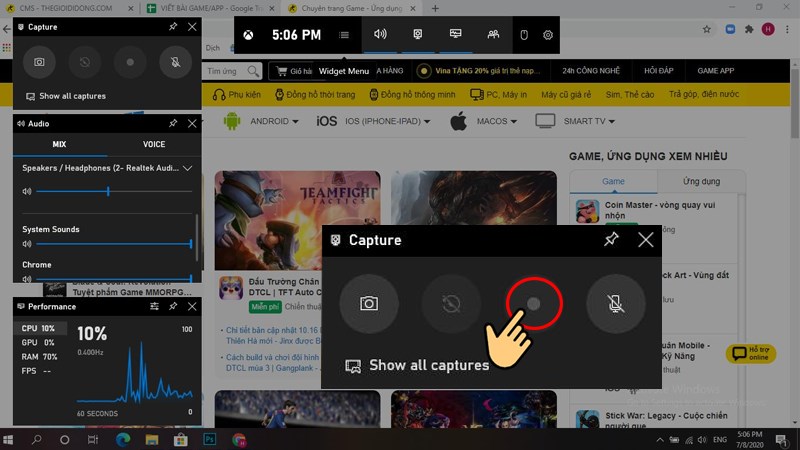
Bước 3: Để quay video màn hình, bạn bấm vào biểu tượng thứ 3 (hình dấu chấm) của thanh công cụ Capture.

 bạn bấm vào biểu tượng thứ 3 (hình dấu chấm)

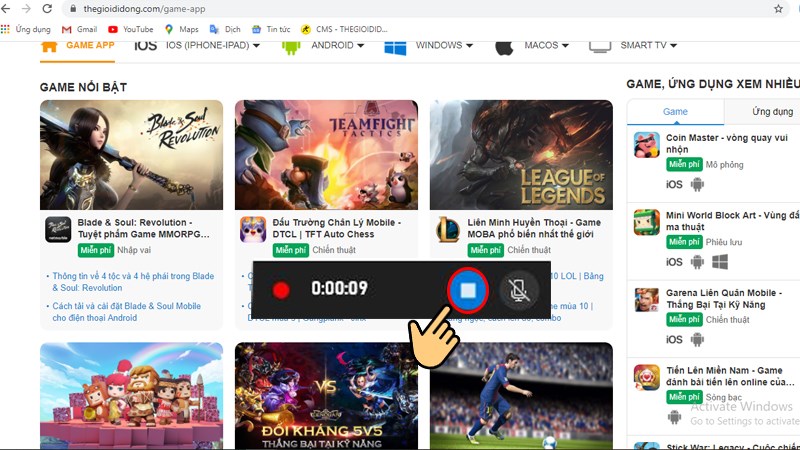
Bước 4: Khi đã quay xong được thông tin mà bạn muốn ghi lại trên màn hình nhấn biểu ô vuông để dừng lại.

Khi đã quay xong được thông tin mà bạn muốn ghi lại trên màn hình nhấn biểu ô vuông để dừng lại.

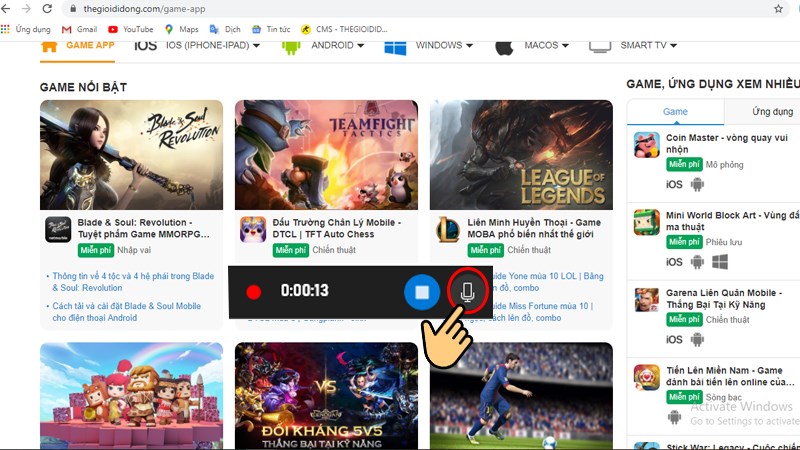
Bước 5: Khi quay màn hình để giúp người xem dễ dàng tiếp cận những thông tin mà bạn muốn truyền tải, bạn có thể thu âm lại những gì mình muốn nói bằng cách nhấn vào biểu tượng hình chiếc mic.

có thể thu âm lại những gì mình muốn nói

Thao tác quay nhanh: Nhấn tổ hợp Windows + G > Click biểu tượng chấm tròn để ghi hình > Click nút ô vuông nếu quay xong hoặc muốn dừng quay.Hoặc sử dụng tổ hợp phím Windows + ALT + R. Nếu muốn kết thúc, bạn cũng chỉ cần nhấn tổ hợp phím này một lần nữa là xong.

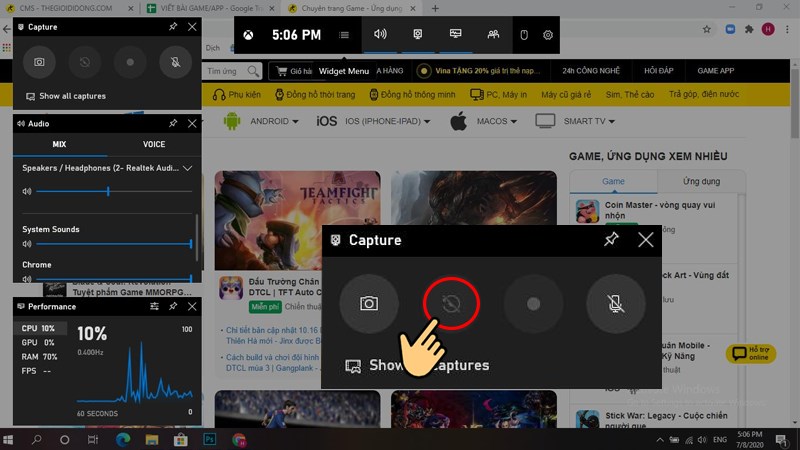
Bước 6: Để xuất video quay lại màn hình 30s trước đó bạn nhấn vào biểu tượng thứ 2 của thanh công cụ Capture.

Để xuất video quay lại màn hình 30s trước đó bạn nhấn vào biểu tượng thứ 2 của thanh công cụ Capture.

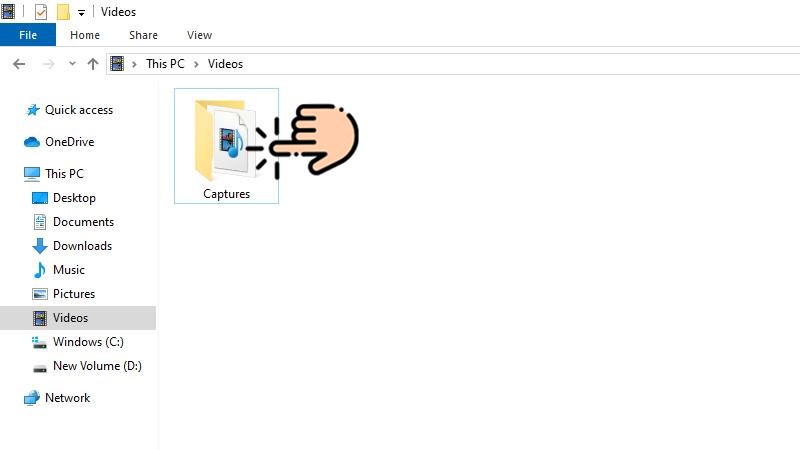
Bước 7: Khi quá trình quay hoàn tất, hệ thống sẽ tự động lưu video của bạn vào thư mục tại ổ đĩa C với đường dẫn như sau C:\Users\Admin\Videos\Captures. Nhanh chóng hơn bạn có thể chọn mục Videos ngay trong phần PC ở thanh bên trái của cửa sổ File Explorer.

hệ thống sẽ tự động lưu video của bạn vào thư mục tại ổ đĩa C

Các phương pháp trên có thể sử dụng cho nhiều dòng máy tính xách tay, bao gồm laptop gaming, laptop văn phòng, laptop sinh viên và laptop đồ họa,…

Tham khảo ngay các mẫu chuột giá giảm SHOCK:

1

Như vậy, bài viết đã hướng dẫn các bạn cách chụp và quay màn hình máy tính Win 10, 11 không cần phần mềm đơn giản và hiệu quả. Nếu cảm thấy hữu ích, hãy chia sẻ cho bạn bè cùng biết và để lại bình luận phía dưới nhé! Chúc các bạn thành công.

Xem tất cả bình luận của bạn Tại đây

Tin tức liên quan

Bạn vui lòng chờ trong giây lát...