Giỏ hàng
Đã thêm vào giỏ hàng Xem giỏ hàng
Chọn vị trí để xem giá, thời gian giao:
Bạn đang ở tại Hồ Chí Minh?

Sửa

Giá và khuyến mãi đang lấy theo khu vực này.

X
Chọn địa chỉ nhận hàng

Khu vực đã chọn Thiết lập lại

Thay đổi địa chỉ khác    
not found

Không tìm thấy kết quả phù hợp

Hãy thử lại với từ khoá khác
Số nhà, tên đường Vui lòng cho Thế Giới Di Động biết số nhà, tên đường để thuận tiện giao hàng cho quý khách.
Đặt làm địa chỉ mặc định
Xác nhận địa chỉ
Thông tin giao hàng Thêm thông tin địa chỉ giao hàng mới Xác nhận
Xóa địa chỉ Bạn có chắc chắn muốn xóa địa chỉ này không? Hủy Xóa

Hãy chọn địa chỉ cụ thể để chúng tôi cung cấp chính xác giá và khuyến mãi

Cách chuyển Word sang ảnh tự động, miễn phí, không cần phần mềm cực kì đơn giản

Bạn muốn chuyển đổi file Word sang ảnh nhưng không biết phải làm thế nào. Đừng lo lắng, sau đây mình sẽ hướng dẫn cho bạn cách để chuyển từ Word sang ảnh cực kỳ nhanh chóng để có thể đọc được file Word đó dễ dàng mà kh cần phải mở Word nhé!

Cách chuyển Word sang ảnh tự động, miễn phí, không cần phần mềm cực kì đơn giản

Cách chuyển Word sang ảnh tự động, miễn phí, không cần phần mềm cực kì đơn giản

Bài viết được thực hiện trên laptop hệ điều hành Windows với phiên bản Word 2016, ngoài ra bạn cũng có thể thực hiện trên các phiên bản Word 2003, 2007, 2010, 2013, 2019 và trên MacOS với thao tác tương tự.

I. Lợi ích của việc chuyển Word sang ảnh

  • Có thể mở được mà không cần Word.
  • Tương thích với nhiều loại phần mềm được cài sẵn trong máy tính.
  • Hình ảnh chất lượng cao phù hợp cho việc in ấn hoặc chèn vào các phần mềm khác

II. Cách chuyển Word sang ảnh trực tiếp trên file Word

Cách này được thực hiện trước tiếp trên Word mà không sử dụng phần mềm hay trang web nào hết.

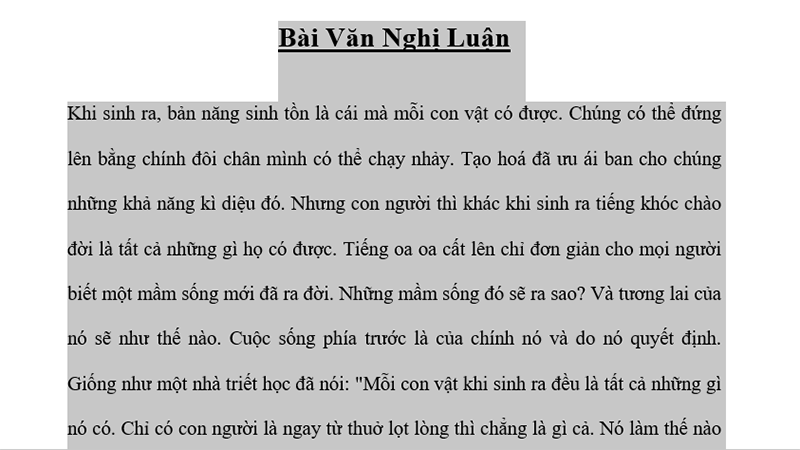
Bước 1: Mở file Word muốn chuyển sang ảnh > Nhấn Ctrl + A và Ctrl + C để copy toàn bộ văn bản.

Mở file Word muốn chuyển sang ảnh > Nhấn Ctrl + A và Ctrl + C để copy toàn bộ văn bản

Mở file Word muốn chuyển sang ảnh > Nhấn Ctrl + A và Ctrl + C để copy toàn bộ văn bản

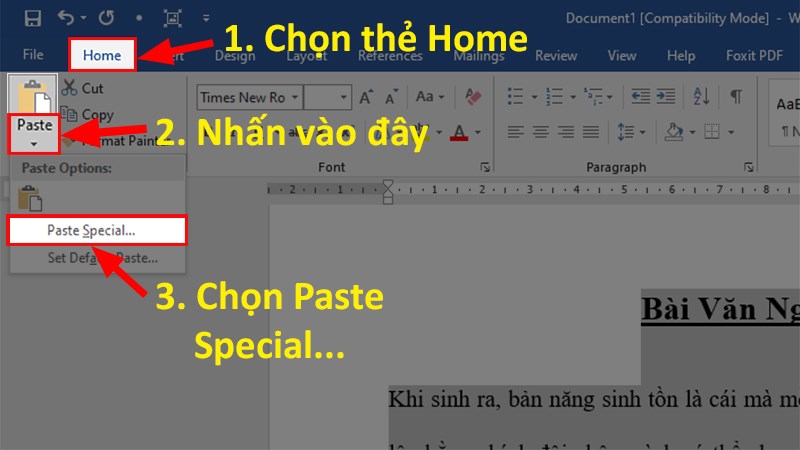
Bước 2: Chọn thẻ Home > Nhấn vào mũi tên ở mục Paste > Chọn Paste Special.

Chọn thẻ Home > Nhấn vào mũi tên ở mục Paste > Chọn Paste Special

Chọn thẻ Home > Nhấn vào mũi tên ở mục Paste > Chọn Paste Special

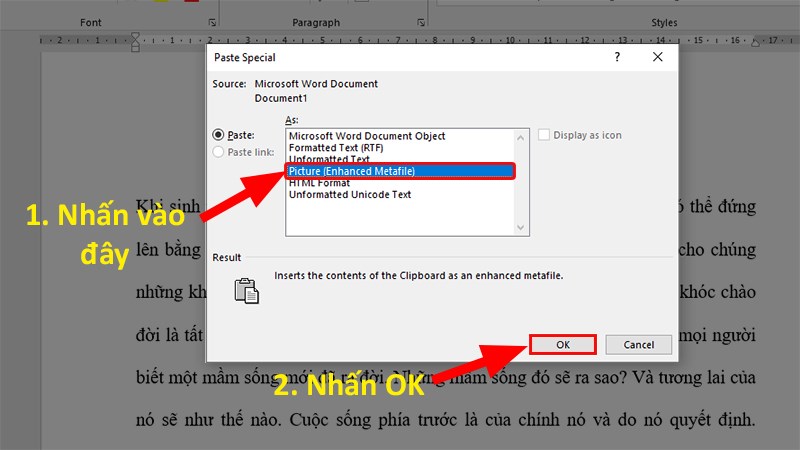
Bước 3: Ở cửa sổ Paste Special > Chọn Picture (Enhanced Metafile) > Nhấn OK.

Ở cửa sổ Paste Special > Chọn Picture (Enhanced Metafile) > Nhấn OK

Ở cửa sổ Paste Special > Chọn Picture (Enhanced Metafile) > Nhấn OK

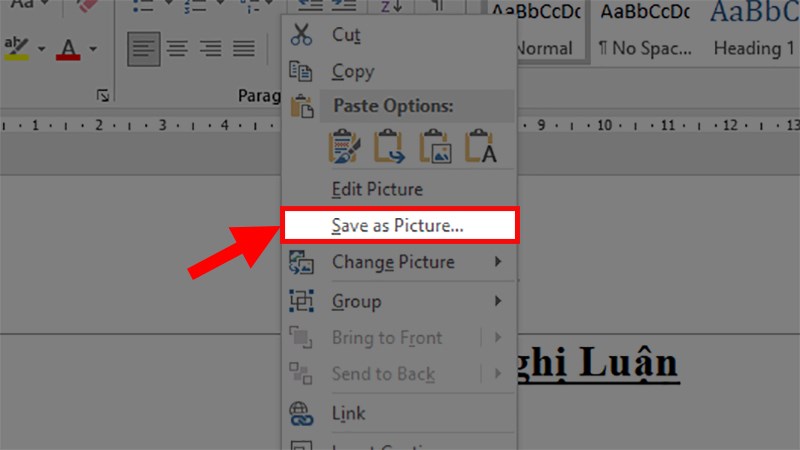
Bước 4: Quay lại giao diện Word > Nhấp chuột phải > Chọn Save as Picture.

Quay lại giao diện Word > Nhấp chuột phải > Chọn Save as Picture

Quay lại giao diện Word > Nhấp chuột phải > Chọn Save as Picture

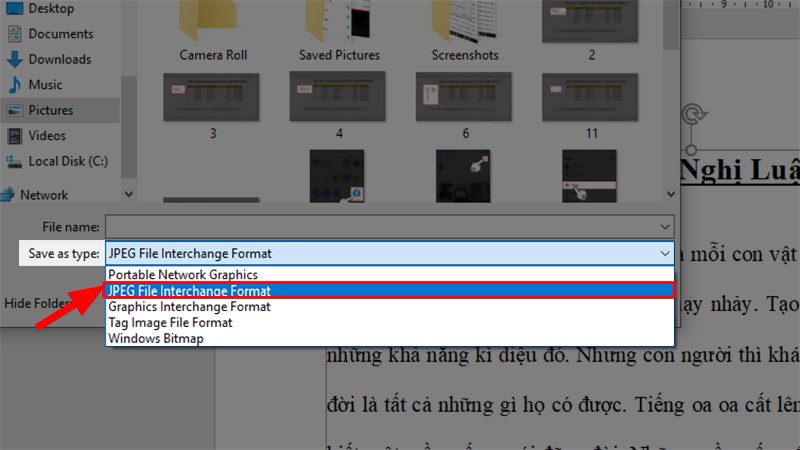
Bước 5: Ở cửa sổ hiện lên đi đến phần Save as type > Chọn định dạng lưu là JPEG File Interchange Format (*.jpg).

Ở cửa sổ hiện lên đi đến phần Save as type > Chọn định dạng lưu là JPEG File Interchange Format (*.jpg)

Ở cửa sổ hiện lên đi đến phần Save as type > Chọn định dạng lưu là JPEG File Interchange Format (*.jpg)

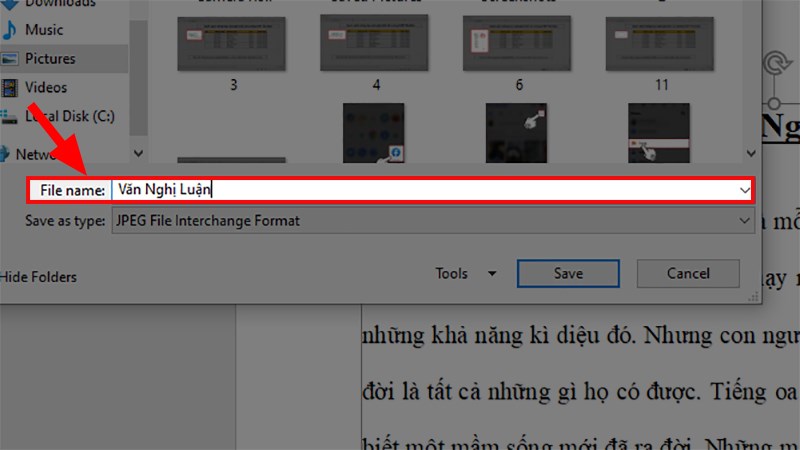
Bước 6: Nhập tên cho file ở phần File name.

Nhập tên cho file ở phần File name

Nhập tên cho file ở phần File name

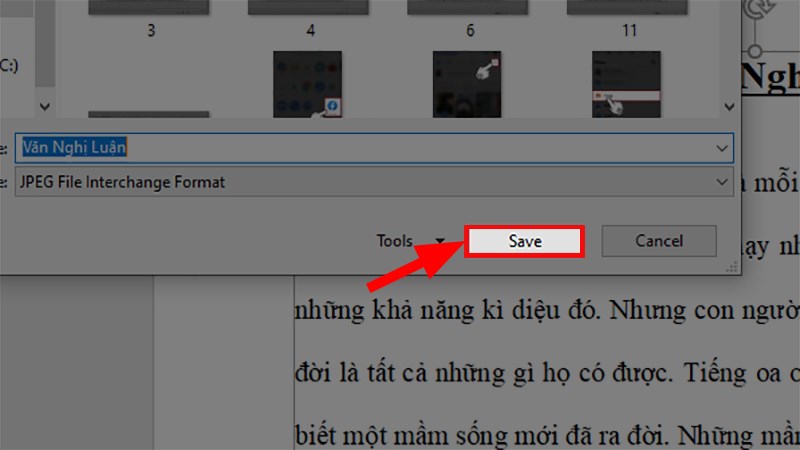
Bước 7: Nhấn Save để chuyển Word sang ảnh.

Nhấn Save để chuyển Word sang ảnh

Nhấn Save để chuyển Word sang ảnh

III. Cách chuyển Word sang ảnh online bằng trang web

Cách này hoàn toàn miễn phí và nhanh chóng không cần đến bất kỳ phần mềm nào!

1. Chuyển Word sang ảnh bằng Convertio

Lưu ý: Bạn chỉ có 10 phút để chuyển đổi miễn phí trên trang web này vào mỗi ngày.

  • Ưu điểm: Nhanh chóng, không cần phần mềm, chuyển được nhiều file cùng lúc.
  • Nhược điểm: Mất phí để chuyển được file có dung lượng cao, yêu cầu phải có Internet.

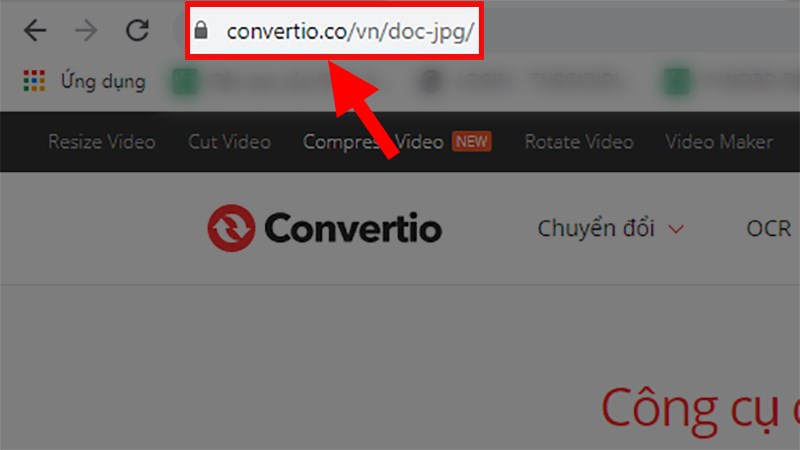
Bước 1: Truy cập vào trang web chuyển Word sang ảnh Convertio tại đây!

Truy cập vào trang web chuyển Word sang ảnh Convertio

Truy cập vào trang web chuyển Word sang ảnh Convertio

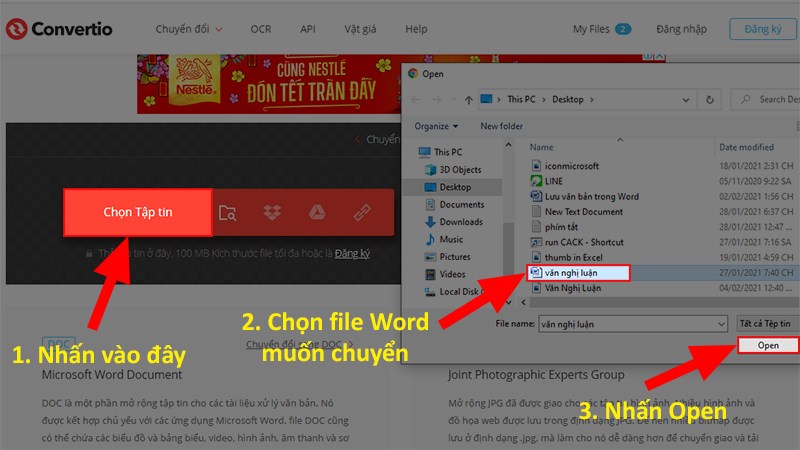
Bước 2: Nhấp vào Chọn Tập tin > Chọn file Word bạn muốn chuyển > Nhấn Open.

Nhấp vào Chọn Tập tin > Chọn file Word bạn muốn chuyển > Nhấn Open

Nhấp vào Chọn Tập tin > Chọn file Word bạn muốn chuyển > Nhấn Open

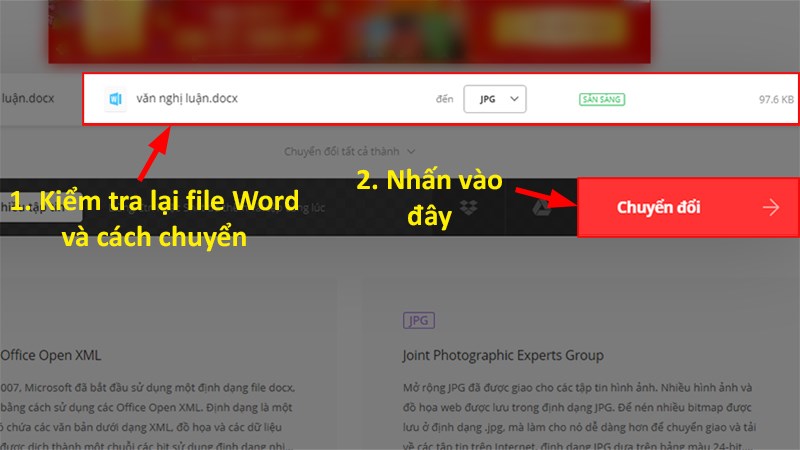
Bước 3: Kiểm tra lại file Word và cách chuyển > Nhấp vào Chuyển đổi.

Kiểm tra lại file Word và cách chuyển > Nhấp vào Chuyển đổi

Kiểm tra lại file Word và cách chuyển > Nhấp vào Chuyển đổi

Bước 4: Đợi trong giây lát để Convertio tiến hành chuyển đổi > Nhấn Tải về file Word đã được chuyển sang ảnh.

Lưu ý: 

  • Thời gian chuyển đổi lâu hay chậm phụ thuộc vào độ nặng của file Word.
  • Nếu tập tin >500MB thì bạn sẽ phải tốn phí để chuyển đổi.

Đợi trong giây lát để Convertio tiến hành chuyển đổi > Nhấn Tải về file Word đã được chuyển sang ảnh

Đợi trong giây lát để Convertio tiến hành chuyển đổi > Nhấn Tải về file Word đã được chuyển sang ảnh

2. Chuyển Word sang ảnh bằng Word to JPEG

  • Ưu điểm: Nhanh chóng, không mất phí, chuyển được tối đa 20 file cùng lúc.
  • Nhược điểm: Chỉ chuyển được tổng dung lượng 50MB, yêu cầu phải có Internet, file tải xuống là file Zip, cần phần mềm để giải nén.

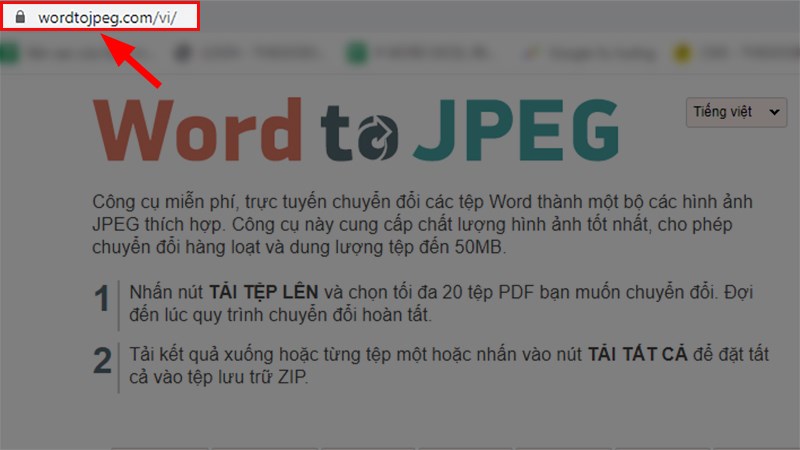
Bước 1: Truy cập vào trang web Word to JPEG tại đây!

Truy cập vào trang web Word to JPEG

Truy cập vào trang web Word to JPEG

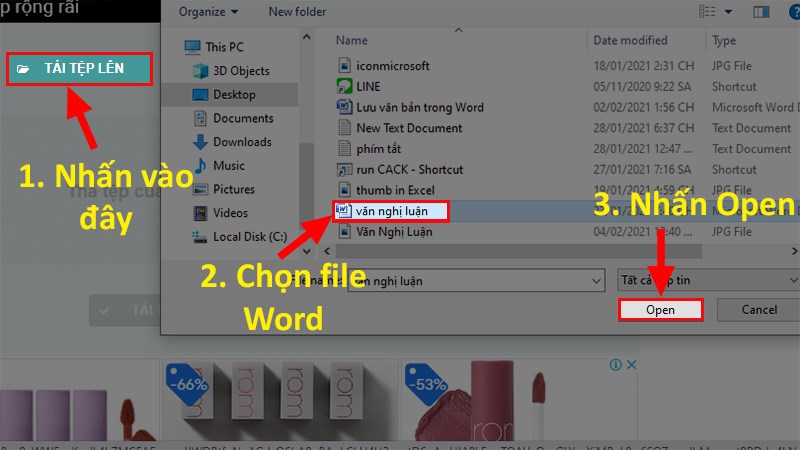
Bước 2: Nhấp vào Tải Tệp Lên > Chọn file Word muốn chuyển đổi > Nhấn Open.

Nhấp vào Tải Tệp Lên > Chọn file Word muốn chuyển đổi > Nhấn Open

Nhấp vào Tải Tệp Lên > Chọn file Word muốn chuyển đổi > Nhấn Open

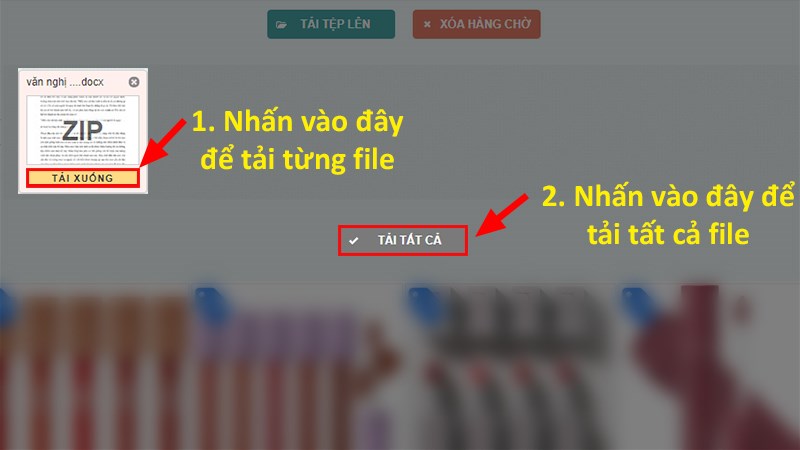
Bước 3: Nhấp vào TẢI XUỐNG để tải từng file hoặc nhấp vào TẢI TẤT CẢ để tải hết các file.

Lưu ý:

  • File được tải xuống là file Zip cần phải được giải nén mới có thể sử dụng.
  • Để giải nên file bạn cần có phần mềm WinRAR. Nhấn vào đây để tải và xem hướng dẫn sử dụng WinRAR nhé!

Nhấp vào TẢI XUỐNG để tải từng file hoặc nhấp vào TẢI TẤT CẢ để tải hết các file

Nhấp vào TẢI XUỐNG để tải từng file hoặc nhấp vào TẢI TẤT CẢ để tải hết các file

3. Chuyển Word sang ảnh bằng onlineconvertfree.com

  • Ưu điểm: Nhanh chóng, không mất phí.
  • Nhược điểm: Chỉ chuyển được file có dung lượng ít, chỉ chuyển được tối đa 2 file, yêu cầu phải có Internet, file tải xuống là file Zip, cần phần mềm để giải nén.

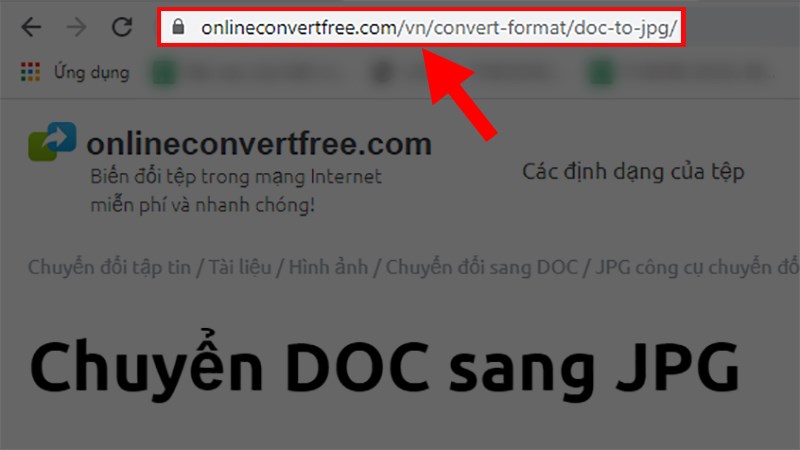
Bước 1: Truy cập vào trang web onlineconvertfree.com tại đây!

Truy cập vào trang web onlineconvertfree.com

Truy cập vào trang web onlineconvertfree.com

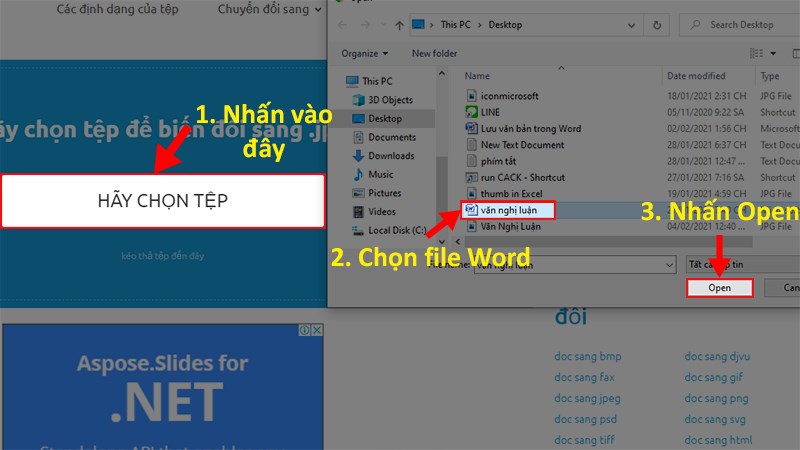
Bước 2: Nhấp vào HÃY CHỌN TỆP > Chọn file Word muốn chuyển sang ảnh > Nhấn Open.

Nhấp vào HÃY CHỌN TỆP > Chọn file Word muốn chuyển sang ảnh > Nhấn Open

Nhấp vào HÃY CHỌN TỆP > Chọn file Word muốn chuyển sang ảnh > Nhấn Open

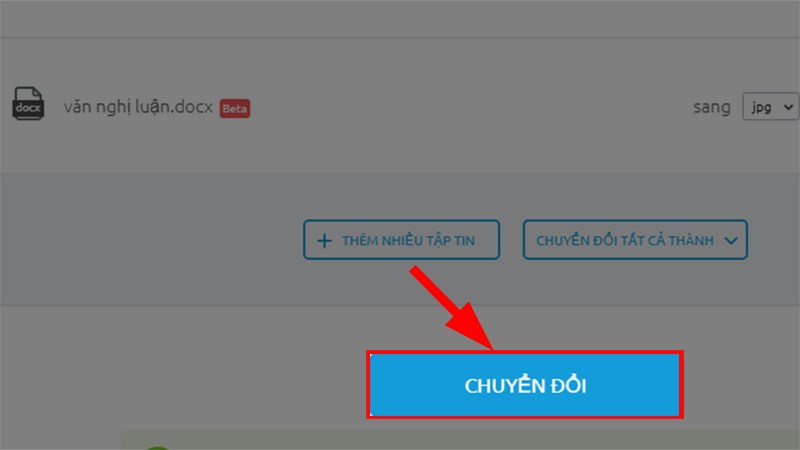
Bước 3: Nhấn CHUYỂN ĐỔI > Đợi trong giây lát để trang web thực hiện chuyển file Word sang ảnh.

Nhấn CHUYỂN ĐỔI > Đợi trong giây lát để trang web thực hiện chuyển file Word sang ảnh

Nhấn CHUYỂN ĐỔI > Đợi trong giây lát để trang web thực hiện chuyển file Word sang ảnh

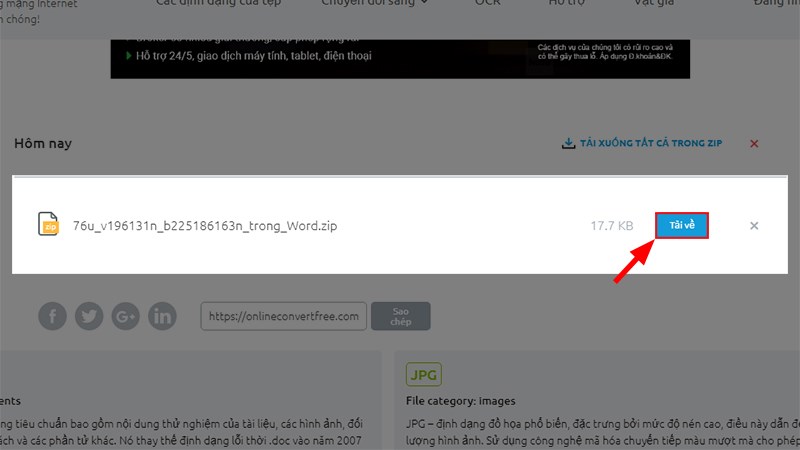
Bước 4: Cuộn chuột xuống phía dưới > Nhấn Tải về để tải file ảnh đã được chuyển từ Word.

Lưu ý:

  • File được tải xuống là file Zip cần phải được giải nén mới có thể sử dụng.
  • Để giải nên file bạn cần có phần mềm WinRAR. Nhấn vào đây để tải và xem hướng dẫn sử dụng WinRAR nhé!

Cuộn chuột xuống phía dưới > Nhấn Tải về để tải file ảnh đã được chuyển từ Word

Cuộn chuột xuống phía dưới > Nhấn Tải về để tải file ảnh đã được chuyển từ Word

Và đó là những cách có thể giúp bạn chuyển Word sang ảnh cực kỳ nhanh chóng và đơn giản không cần phần mềm. Nếu có thắc mắc về bài viết bạn hãy để lại bình luận bên dưới nhé. Hy vọng bài viết sẽ hữu ích với bạn. Chúc bạn thành công!!!

Xem tất cả bình luận của bạn Tại đây

Tin tức liên quan

↑

Bạn vui lòng chờ trong giây lát...