Giỏ hàng
Đã thêm vào giỏ hàng Xem giỏ hàng
Chọn vị trí để xem giá, thời gian giao:
Bạn đang ở tại Hồ Chí Minh?

Sửa

Giá và khuyến mãi đang lấy theo khu vực này.

X
Chọn địa chỉ nhận hàng

Khu vực đã chọn Thiết lập lại

Thay đổi địa chỉ khác    
not found

Không tìm thấy kết quả phù hợp

Hãy thử lại với từ khoá khác
Số nhà, tên đường Vui lòng cho Thế Giới Di Động biết số nhà, tên đường để thuận tiện giao hàng cho quý khách.
Đặt làm địa chỉ mặc định
Xác nhận địa chỉ
Thông tin giao hàng Thêm thông tin địa chỉ giao hàng mới Xác nhận
Xóa địa chỉ Bạn có chắc chắn muốn xóa địa chỉ này không? Hủy Xóa

Hãy chọn địa chỉ cụ thể để chúng tôi cung cấp chính xác giá và khuyến mãi

Tổng hợp cách đổi pass WiFi, mật khẩu WiFi VNPT, FPT, Viettel cực dễ

Tham khảo ngay các router Wifi nhiều người mua nhất:

1

Trong quá trình sử dụng Wi-Fi, bạn nên thay đổi mật khẩu định kỳ để tránh tình trạng người khác biết mật khẩu và dùng chung, gây ảnh hưởng đến tốc độ truy cập cũng như các vấn đề về bảo mật thông tin cá nhân. Trong bài viết này, mình sẽ tổng hợp cách đổi mật khẩu Wi-Fi của Viettel, VNPT, FPT trên điện thoại, máy tính với các bước dễ thực hiện.

Đổi pass WiFi, mật khẩu WiFi VNPT, FPT, Viettel

Đổi pass WiFi, mật khẩu WiFi VNPT, FPT, Viettel

Bài viết được thực hiện trên ThinkPad E14 Gen 6OPPO Find N5. Bạn có thể thực hiện tương tự trên điện thoại, laptop khác.

I. Lợi ích? Khi nào nên đổi mật khẩu, password Wi-Fi?

  • Hạn chế việc bị hack pass Wi-Fi, truy cập trái phép vào Wi-Fi
  • Hạn chế số lượng người dùng trộm Wi-Fi nhà bạn
  • Thay đổi mật khẩu Wi-Fi định kỳ để tăng tính bảo mật cho mạng internet
  • Thay đổi mật khẩu dễ nhớ hơn theo sở thích của mình

Khi bạn thấy mạng chậm đột ngột, nghi ngờ có người khác sử dụng trái phép, lúc này bạn nên đổi mật khẩu Wi-Fi ngay để tránh việc người khác sử dụng chung, gây chậm tốc độ truy cập mạng.

Tham khảo ngay các router Wifi nhiều người mua nhất:

1

II. Hướng dẫn đổi mật khẩu Wi-Fi mạng VNPT

1. Hướng dẫn nhanh

  • Truy cập đường dẫn: 192.168.1.1 > Nhập mật khẩu UsernamePassword
  • Nhấn vào mục Network Settings > Wireless > Security
  • Đổi password Wi-Fi VNPT bằng cách nhập mật khẩu mới vào ô WPA/WAPI passphrase
  • Kiểm tra lại mật khẩu wifi sau khi đổi có như ý mình không bằng cách nhấp vào Click here to display
  • Nhấn vào Apply/Save để đổi mật khẩu WiFi VNPT.

2. Hướng dẫn chi tiết

Bước 1: Mở trình duyệt bất kỳ, ở đây mình sử dụng Google Chrome > Truy cập đường dẫn: 192.168.1.1 hoặc 192.168.0.1 tùy theo modem

Truy cập đường dẫn: 192.168.1.1

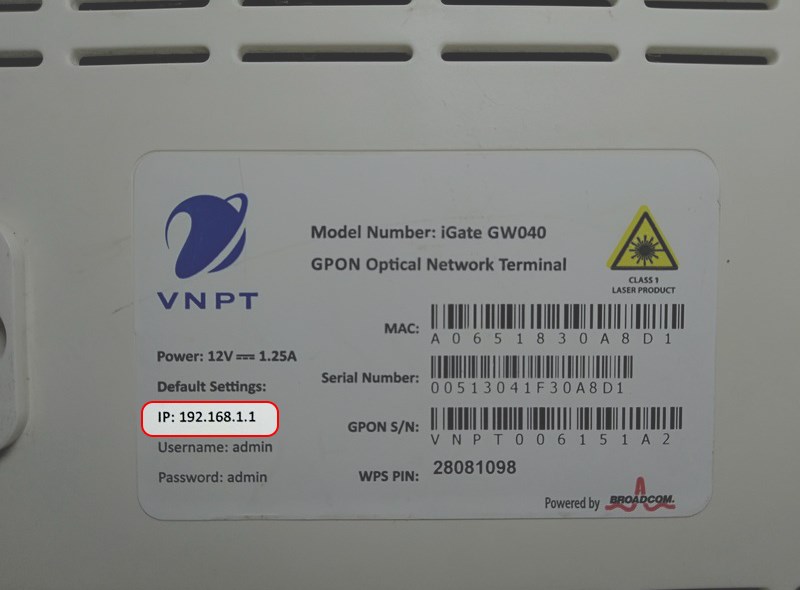
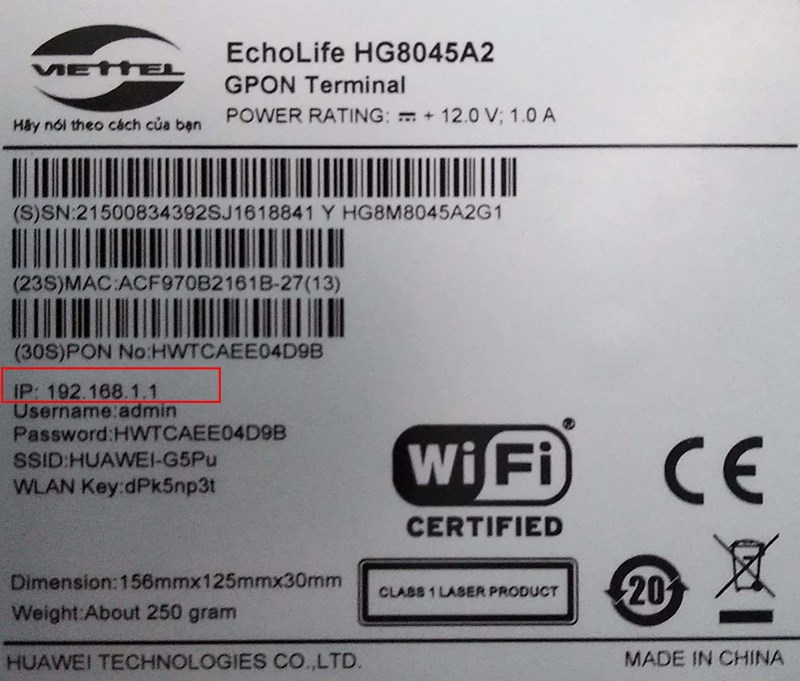
Thông thường địa chỉ IP này được dán nhãn tại mặt dưới của modem, bạn có thể lật thiết bị lên để xem địa chỉ IP.

modem wifi

Bước 2: Nhập mật khẩu UsernamePassword

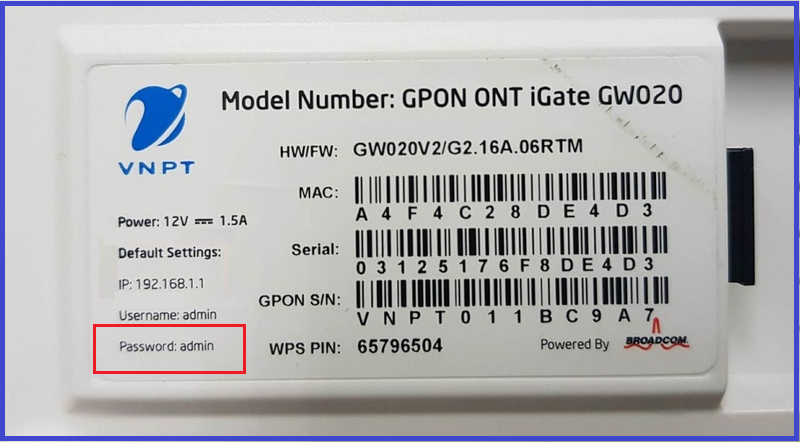
Tài khoản ở đây thông thường mặc định sẽ là admin/admin hoặc user/user vào ô User/Password. Trong trường hợp không login được, bạn hãy lật modem wifi lên để lấy password ở mặt dưới.

Nhập mật khẩu Usename và Password

Lưu ý:

  • Trong trường hợp đăng nhập không thành công bạn hãy tiến hành bước reset lại modem bằng cách dùng một que tăm chọc vào lỗ nhỏ Reset chờ khoảng 10 giây. Sau khi reset lại modem, Usename và Password sẽ quay về mặc định.
  • Khi reset lại modem, cấu hình toàn bộ mạng nhà bạn sẽ bị mất, bạn cần gọi tổng đài VNPT để hướng dẫn cách cài đặt lại cấu hình mạng.

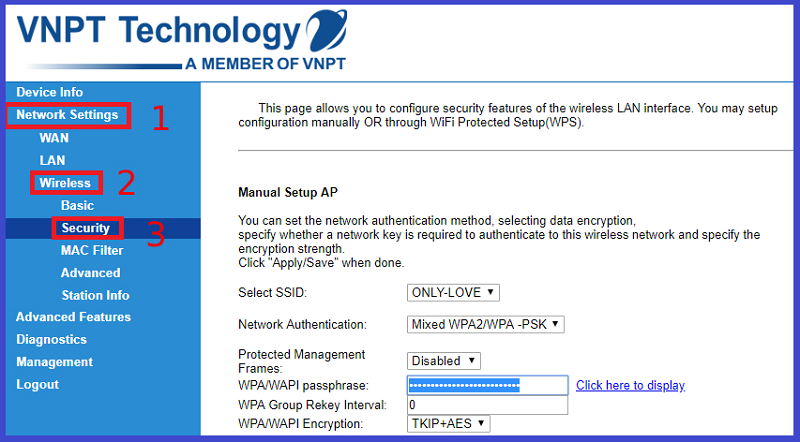
Bước 3: Trên giao diện của trang quản lý, nhấn vào mục Network Settings > Wireless > Security

Nhấn vào mục Network Settings > Wireless > Security

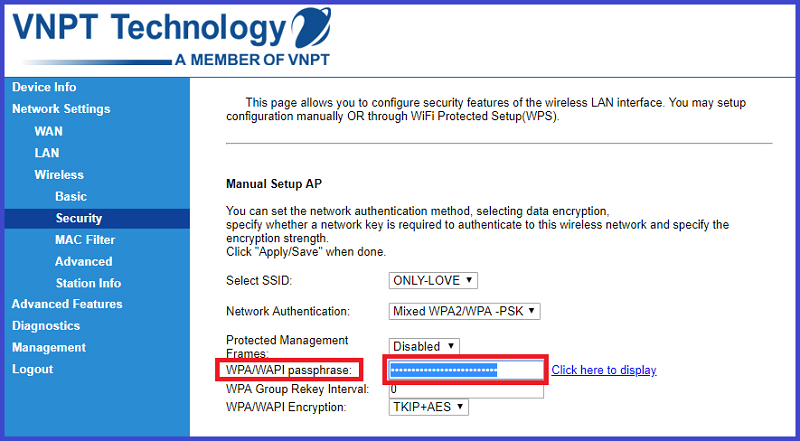
Bước 4: Để thay đổi password Wi-Fi, bạn chọn mục Security và nhập password mới tại WPA/WAPI passphrase. Lưu ý password phải trên 8 ký tự và nên có các ký tự đặc biệt để tăng tính bảo mật.

Chọn Security và nhập password mới tại WPA/WAPI passphrase

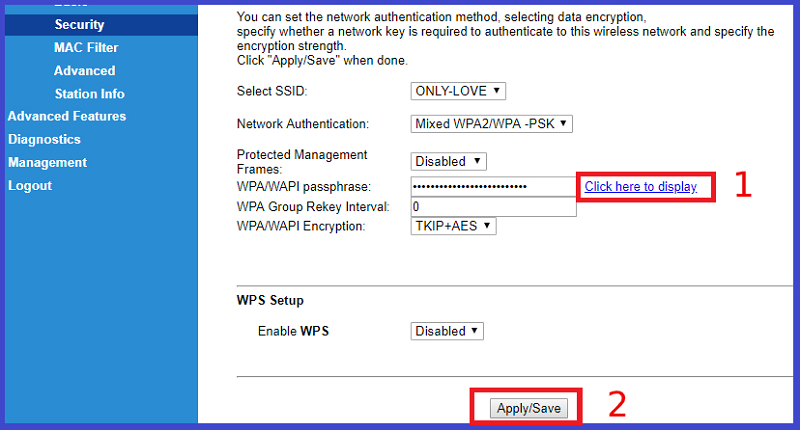
Bước 5: Kiểm tra lại mật khẩu Wi-Fi sau khi đổi có như ý mình không bằng cách nhấp vào Click here to display. Sau đó nhấn vào Apply/Save để lưu.

Kiểm tra lại mật khẩu wifi > nhấp vào Click here to display> Apply/Save

TẬU NGAY ĐIỆN THOẠI MỚI VỚI NHIỀU ƯU ĐÃI HẤP DẪN

Sạc dự phòng

Sạc dự phòng xịn sale sốc

III. Hướng dẫn đổi mật khẩu Wi-Fi mạng Viettel

1. Hướng dẫn nhanh

Trên điện thoại:

  • Mở ứng dụng My Viettel > Chọn mục Đăng nhập
  • Chọn thẻ Internet/TV/PSTN
  • Tiến hành lựa chọn hợp đồng Internet đã đăng ký sử dụng muốn đổi mật khẩu Wifi Viettel
  • Chọn vào mục Quản lý Modem Wifi > Chọn vào mục Đổi mật khẩu.

Trên máy tính:

  • Truy cập nhanh vào trang 192.168.1.1 > Đăng nhập
  • Chọn Basic Settings > Wireless LAN > SSID Setting
  • Thay đổi mật khẩu, cấu hình mạng > Chọn Apply Config để đổi mật khẩu Wifi Viettel

2. Hướng dẫn chi tiết

Đổi mật khẩu Wi-Fi mạng Viettel trên điện thoại

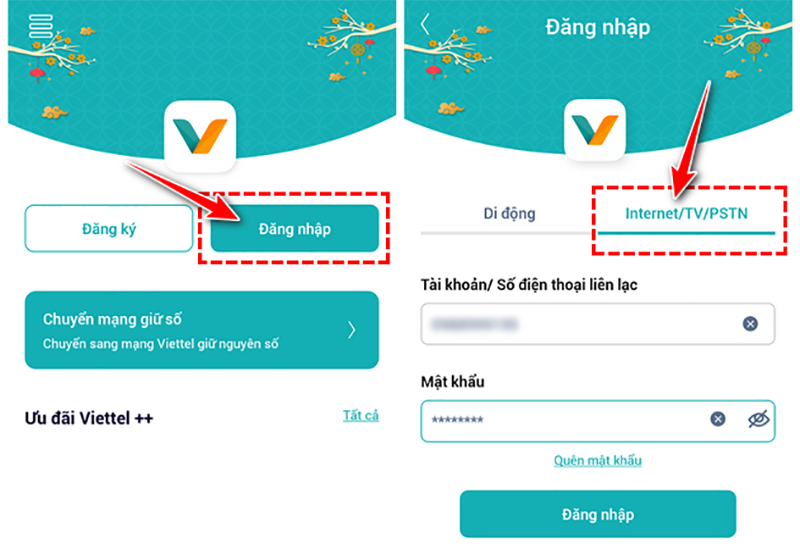
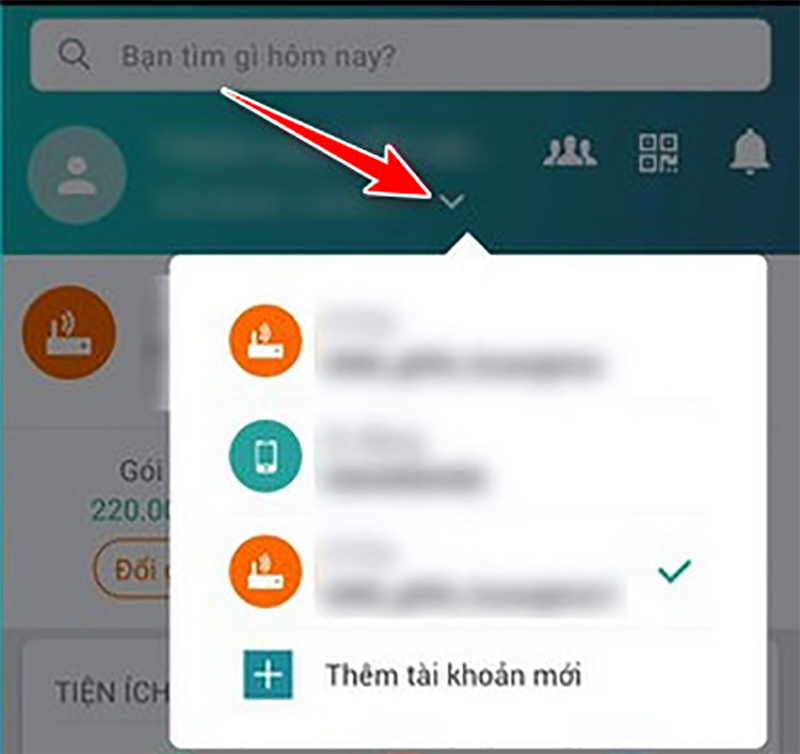
Bước 1: Truy cập vào ứng dụng My Viettel > Chọn mục Đăng nhập > Chọn thẻ Internet/TV/PSTN

cập vào ứng dụng My Viettel -> Chọn mục Đăng nhập -> Chọn thẻ Internet/TV/PSTN

Bước 2: Lựa chọn hợp đồng Internet đã đăng ký sử dụng mà bạn muốn đổi mật khẩu Wifi

chọn hợp đồng Internet đã đăng ký sử dụng muốn đổi mật khẩu Wifi

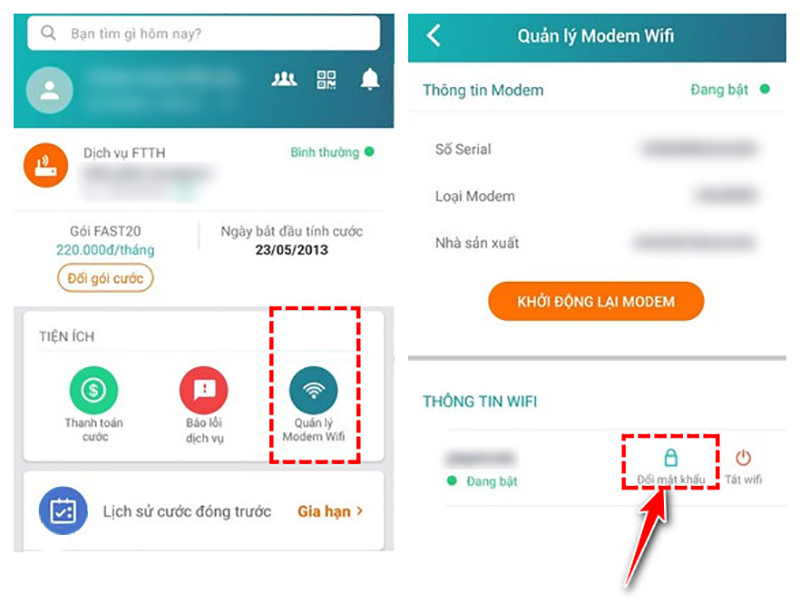
Bước 3: Chọn vào mục Quản lý Modem Wi-Fi > Chọn vào mục Đổi mật khẩu.

chọn vào mục Quản lý Modem Wifi ->Chọn vào mục Đổi mật khẩu.

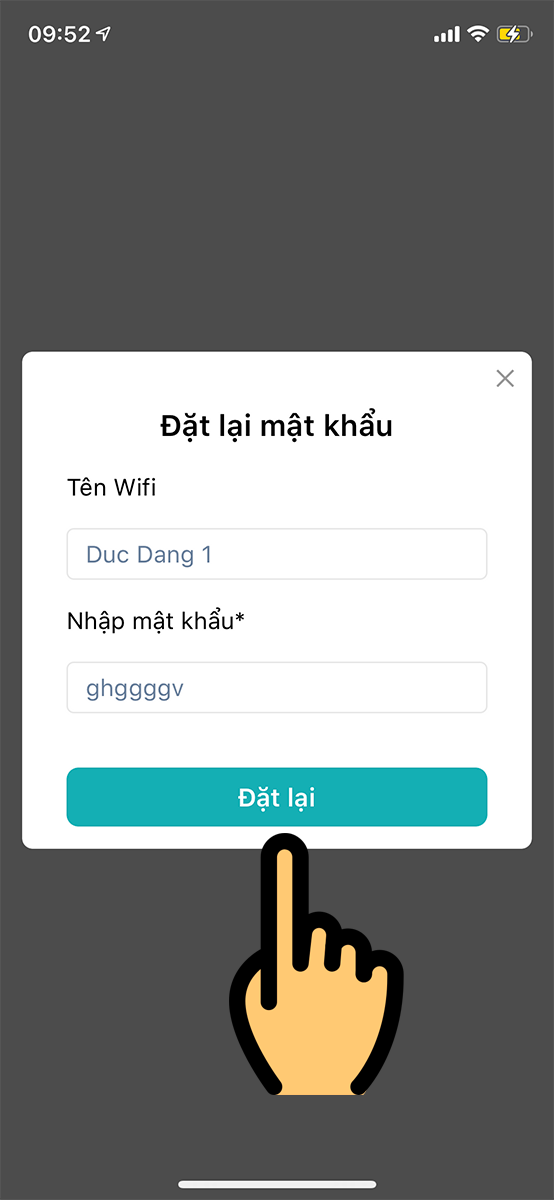
Bước 4: Nhập mật khẩu Wi-Fi mới theo ý muốn và nhấn Đặt lại là xong

Nhập mật khẩu Wi-Fi mới

Nhập mật khẩu Wi-Fi mới

Đổi mật khẩu Wi-Fi Viettel trên máy tính

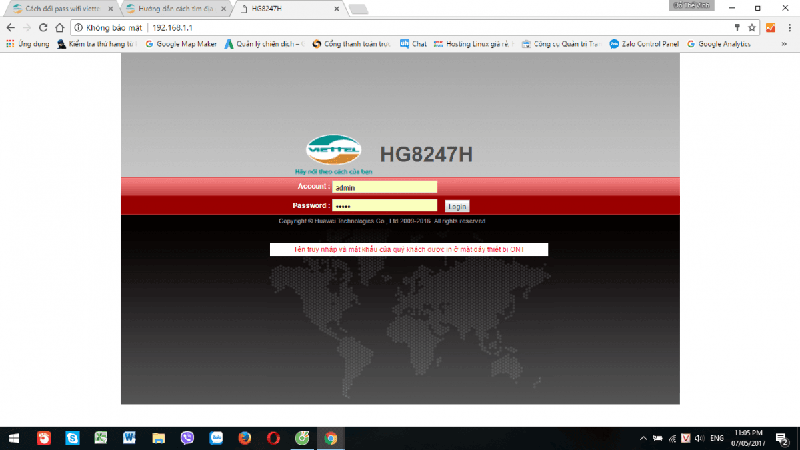
Bước 1: Truy cập vào trình duyệt web và vào trang web 192.168.1.1

Truy cập vào trang quảng trị mạng

Đôi khi địa chỉ 192.168.1.1 sẽ bị thay đổi tùy theo thiết bị, để chắc chắn hơn bạn có thể tìm chúng ngay bên dưới modem Viettel.

Địa chỉ viettel 192.168.1.1

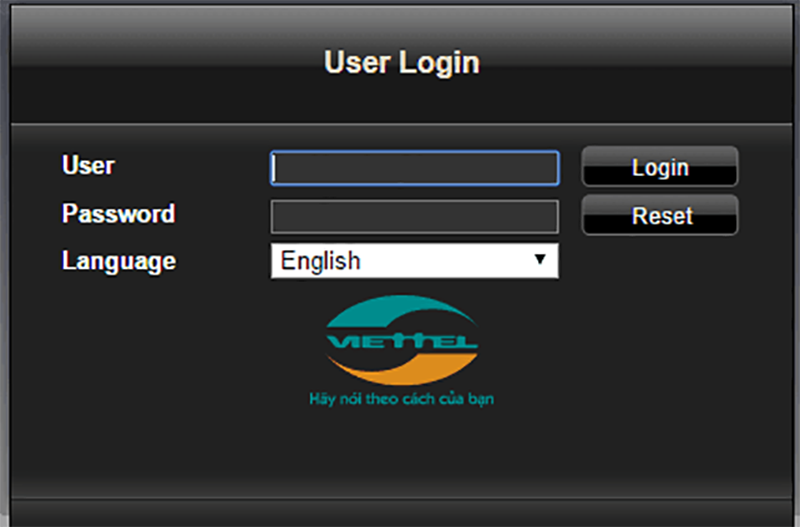
Bước 2: Đăng nhập tài khoản vào trình quản trị mạng

Đăng nhập vào quyền quản trị mạng

Trường hợp 1 : Tài khoản ở đây thông thường mặc định sẽ là admin/admin hoặc user/user vào ô User/Password.

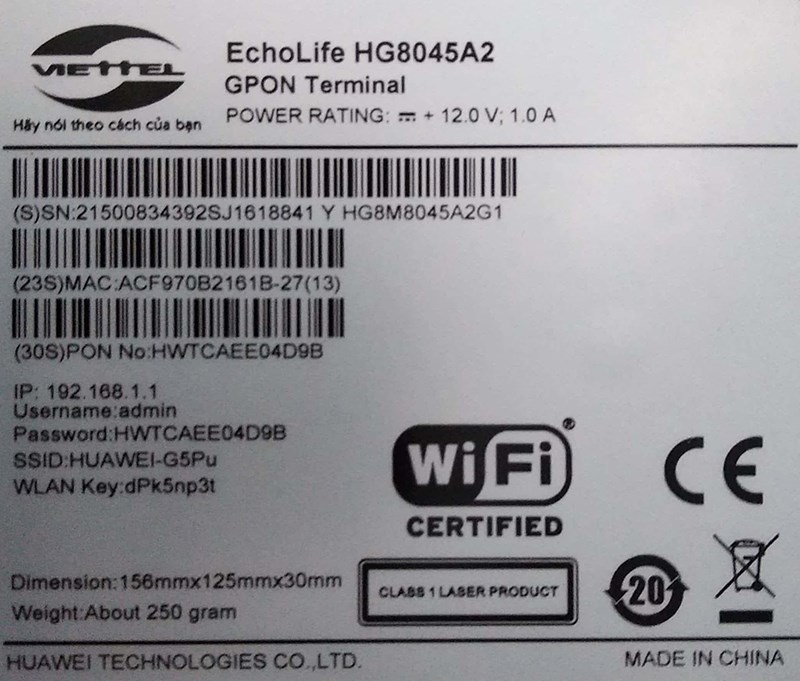
Trường hợp 2 : Nếu không login được quý khách hãy lật modem Wi-Fi lên để lấy password ở mặt dưới

Mật khẩu truy cập modem ngay bên dưới thiết bị

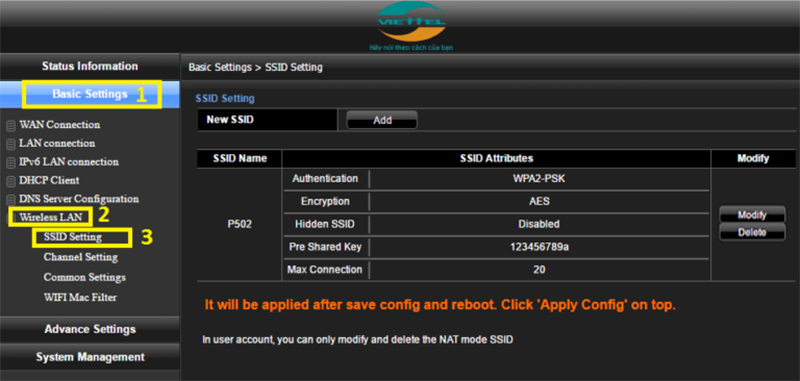
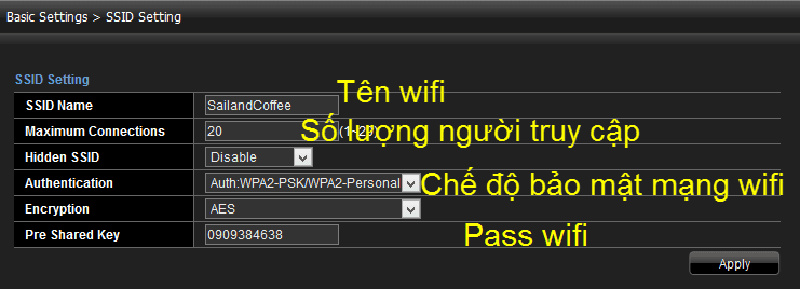
Bước 3: Chọn Basic Settings > Wireless Lan > SSID Setting 

Chọn Basic Settings -> Wireless Lan – > SSID Setting 

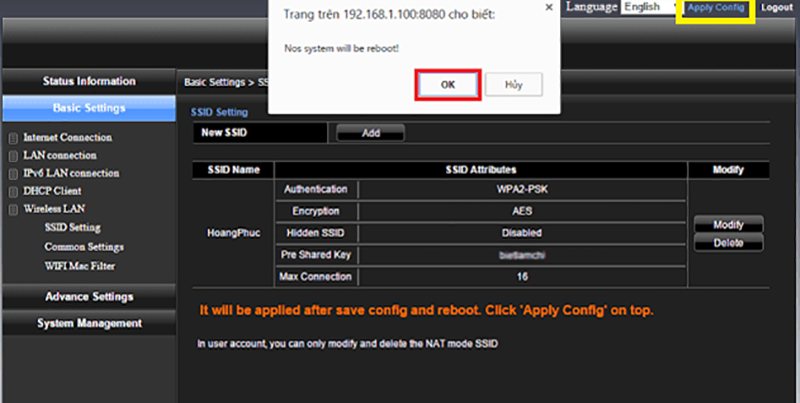
Bước 4: Thay đổi mật khẩu, cấu hình mạng > Chọn Apply Config để lưu lại.

Thay đổi mật khẩu, cấu hình mạng 

 Chọn Apply Config

TỔNG HỢP SALE PHỤ KIỆN

Sắm ngay phụ kiện sale sâu - Giá chỉ từ 20k

IV. Hướng dẫn đổi mật khẩu Wi-Fi mạng FPT

1. Hướng dẫn nhanh

Trên điện thoại

Tải và mở ứng dụng Hi FPT > Đăng nhập số điện thoại vào ứng dụng Hi FPT > Nhấn Đổi Mật khẩu Wi-Fi > Nhập mật khẩu Wi-Fi mới vào 2 khung > Nhập mã OTP để đổi mật khẩu Wi-Fi FPT

Trên máy tính:

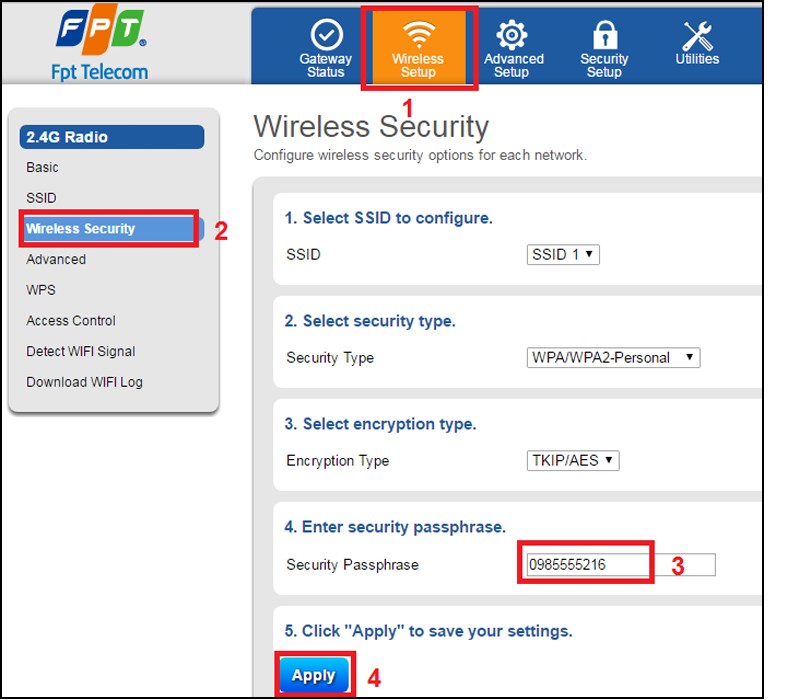
Truy cập địa chỉ IP 192.168.1.1 > Đăng nhập vào hệ thống Wi-Fi > Chọn Wireless Setup > Wireless Security > Nhập mật khẩu Wi-Fi mới tại ô Enter security passphrase > Apply để đổi mật khẩu Wi-Fi FPT

2. Hướng dẫn chi tiết

Trên điện thoại

Bước 1:  Nhấn vào link bên dưới để tải về ứng dụng Hi FPT

[info]

[/info]

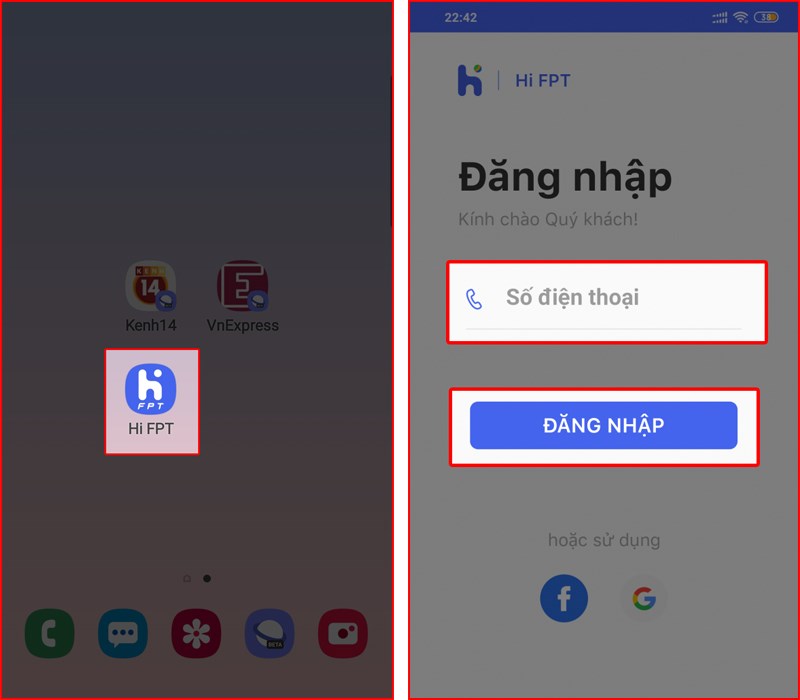
Bước 2: Mở ứng dụng Hi FPT > Nhập số điện thoại đã đăng ký hợp đồng wifi với FPT > Chọn Đăng nhập

Đăng nhập số điện thoại trên Hi FPT để đổi mật khẩu wifi FPT

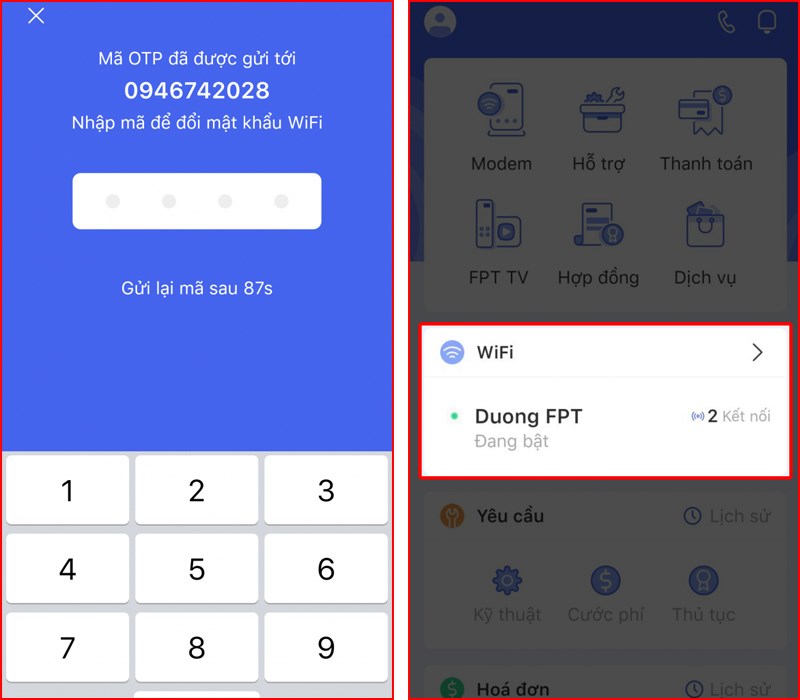
Bước 3: Nhập mã OTP để sử dụng ứng dụng Hi FPT > Chọn vào mục wifi

Mở mục Wifi để dổi mật khẩu wifi FPT

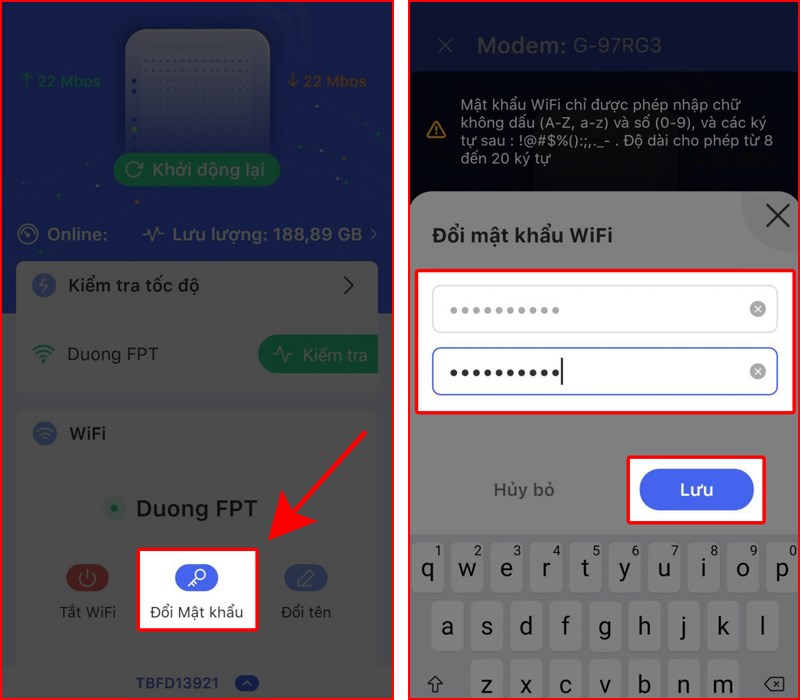
Bước 4: Nhấn Đổi Mật khẩu > Nhập mật khẩu wifi mới vào 2 khung như hình > Nhấn Lưu

Đổi mật khẩu wifi FPT trên điện thoại

Mật khẩu chỉ được có chữ không dấu (A-Z, a-z), chữ số (0-9), các ký tự (!@#$%():;,.-_) và độ dài phải từ 8 đến 20 ký tự.

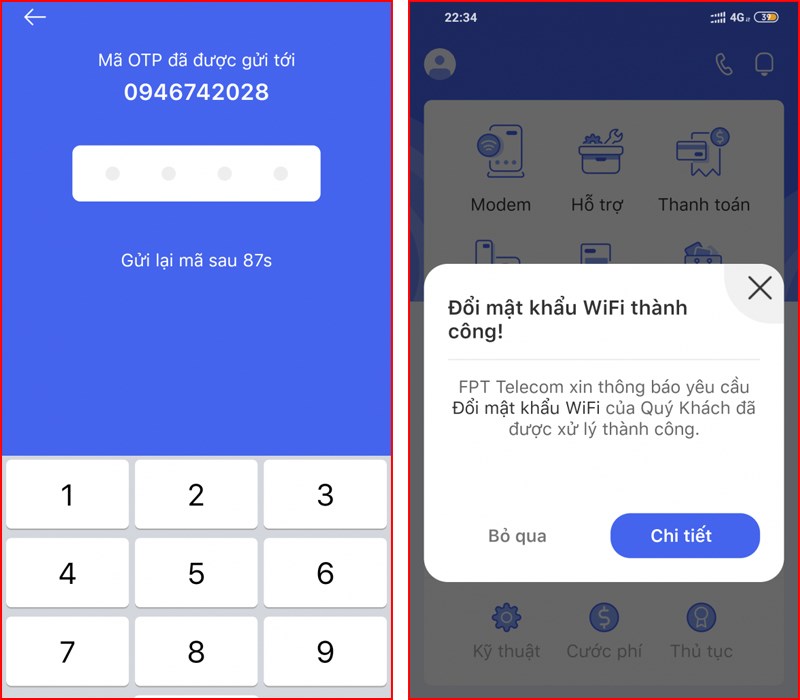
Bước 5: Nhập mã OTP để hoàn tất quá trình đổi mật khẩu wifi FPT > Xuất hiện thông báo Đổi mật khẩu wifi thành công. Như vậy là xong!

Đổi mật khẩu wifi FPT thành công

Trên máy tính

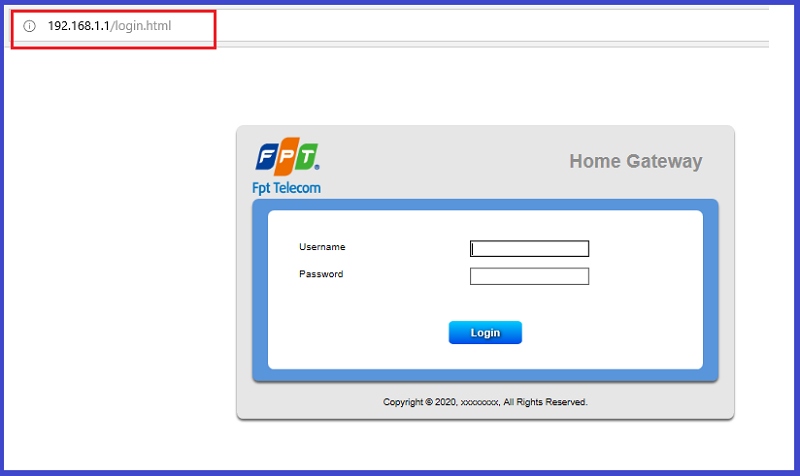
Bước 1: Truy cập vào địa chỉ IP 192.168.1.1 bằng trình duyệt. 

Truy cập địa chỉ IP để đổi mật khẩu wifi FPT trên máy tính

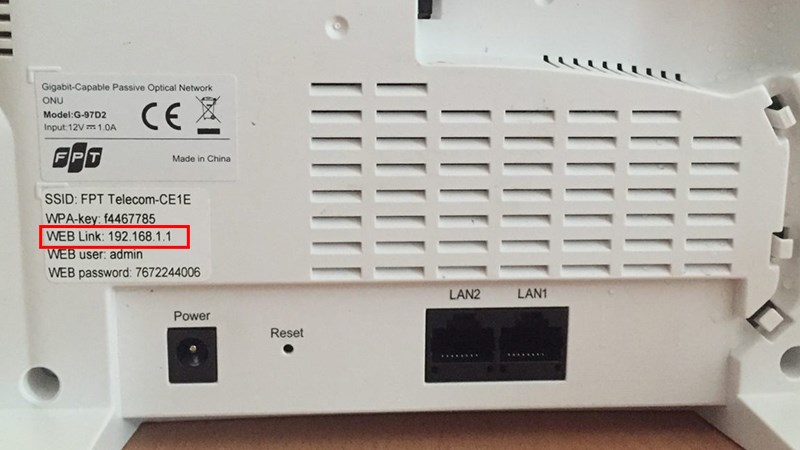
Địa chỉ thường là mặc định của FPT, tuy nhiên chúng có thể thay đổi và để chắc chắn hơn bạn hãy lật phía sau modem mạng FPT để kiểm tra kỹ hơn.

ĐỊa chỉ modem FPT

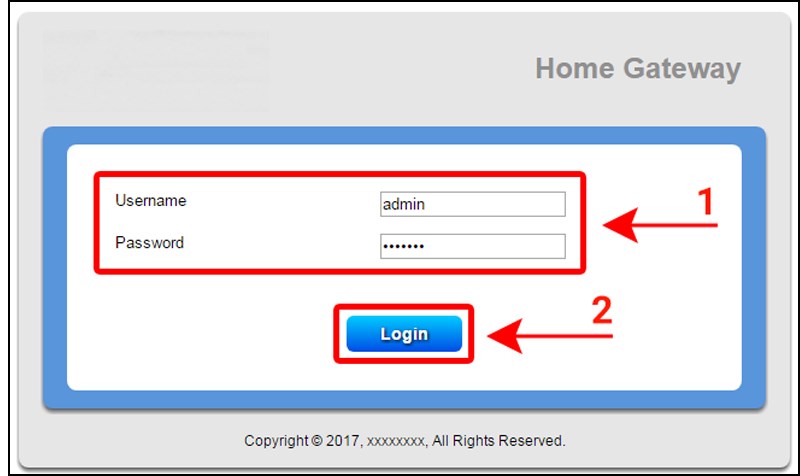
Bước 2: Điền thông tin User và Pass như bên dưới > Chọn Login

  • Username: admin
  • Password: admin

Đăng nhập hệ thống wifi FPT để đổi mật khẩu wifi FPT

Tuy nhiên, 1 số dòng modem FPT mật khẩu và tên đăng nhập có sự thay đổi ngẫu nhiên. Bạn cũng có thể tìm chúng ngay bên dưới modem FPT.

Tuy nhiên, 1 số dòng modem FPT mật khẩu và tên đăng nhập có sự thay đổi ngẫu nhiên. Bạn cũng có thể tìm chúng ngay bên dưới modem FPT.

Bước 3: Tại thanh công cụ trên cùng, chọn Wireless Setup > Tại danh sách bên trái, chọn Wireless Security > Tại phần 4.Enter security passphrase, hãy nhập mật khẩu mới vào khung > Nhấn Apply để lưu mật khẩu mới đổi. Như vậy là xong!  

Đổi mật khẩu wifi FPT trên máy tính thành công

V. Các vấn đề liên quan đến mật khẩu Wi-FI

1. Xử lý lỗi không truy cập được WiFi sau khi đổi mật khẩu

  • Quên cập nhật mật khẩu mới trên thiết bị: Sau khi đổi mật khẩu WiFi, điện thoại/laptop vẫn giữ thông tin cũ nên sẽ không thể truy cập. Bạn chỉ cần vào cài đặt WiFi, xoá/"quên" mạng đã lưu, rồi kết nối lại và nhập đúng mật khẩu mới.
  • Thiết bị hiển thị đã kết nối nhưng không vào được internet: Lúc này, hãy thử khởi động lại modem/router hoặc tắt nguồn cả thiết bị phát WiFi lẫn thiết bị nhận trong vài phút, rồi bật lại và kết nối lại mạng.
  • Gặp lỗi không vào quản trị modem: Kiểm tra đúng địa chỉ IP quản trị (thường là 192.168.1.1 hoặc 192.168.0.1). Nếu không vào được, có thể do địa chỉ IP đã bị thay đổi, cần reset cứng lại modem để về mặc định hoặc liên hệ nhà mạng.
  • Vẫn không vào được sau khi thử các cách trên: Hãy gọi tổng đài kỹ thuật nhà mạng để được hỗ trợ trực tiếp.

Các bước quên và xóa mạng WiFi trên iPhone

Các bước quên và xóa mạng WiFi trên iPhone

2. Cách lấy lại mật khẩu WiFi khi quên

  • Xem thông tin trên modem/router: Một số modem sẽ in sẵn mật khẩu mặc định ở mặt dưới thiết bị. Nếu chưa từng đổi pass, bạn dùng thông tin này để đăng nhập mạng.
  • Truy cập vào modem để xem lại pass: Kết nối thiết bị với mạng (có thể dùng dây LAN hoặc WiFi nếu thiết bị đã từng lưu pass cũ), nhập địa chỉ quản trị (192.168.1.1...) vào trình duyệt, đăng nhập tài khoản quản trị (thường là admin/admin, hoặc lấy pass dán sau thiết bị), vào mục Wireless Settings > Security để xem hoặc thay đổi WPA Key (password).
  • Liên hệ tổng đài hỗ trợ: Nếu không thể tự xem lại hoặc đổi mật khẩu, bạn gọi tổng đài nhà mạng (FPT, VNPT, Viettel) để được hướng dẫn hoặc cử kỹ thuật viên đến nhà hỗ trợ tận nơi.
  • Kích hoạt lại modem: Khi không còn cách nào lấy lại được, bạn có thể reset cứng modem (chọc vào nút Reset phía sau thiết bị giữ 10s) để khôi phục về mặc định. Sau đó, thiết lập lại mạng với thông tin mặc định trên modem và đổi pass mới cho an toàn.

VI. Các câu hỏi thường gặp về mật khẩu Wi-FI

1. Đổi mật khẩu WiFi có làm mất kết nối internet không?

Không, chỉ cần cập nhật lại pass mới trên các thiết bị.

2. Có thể đổi pass WiFi bằng điện thoại không?

Có, chỉ cần điện thoại kết nối được mạng và đăng nhập vào trang quản trị modem.

3. Đổi pass xong mạng bị chậm hoặc không vào được?

Có thể do thiết bị kết nối sai mật khẩu cũ, xử lý bằng cách xoá mạng đã lưu và kết nối lại.

4. Quên mật khẩu hoặc không vào được trang quản trị thì làm gì?

Kiểm tra pass mặc định trên modem, thử truy cập lại trang quản trị hoặc gọi tổng đài kỹ thuật viên.

5. Có nên reset modem khi không nhớ pass?

Chỉ reset khi đã thử mọi cách, vì reset sẽ đưa modem về trạng thái mặc định, cần cài đặt lại toàn bộ thông số mạng.

Trên đây là hướng dẫn cách đổi password Wi-Fi, mật khẩu Wi-Fi VNPT, FPT, Viettel để tránh nguy cơ bị xâm nhập, có thể thực hiện được trên cả điện thoại và máy tính. Hãy like, share bài viết nếu bạn thấy hay và để lại bình luận, thắc mắc tại mục phía dưới nhé. Chúc bạn thành công!

Xem tất cả bình luận của bạn Tại đây

Tin tức liên quan

Bạn vui lòng chờ trong giây lát...