
 Điện thoại
 Laptop
 Phụ kiện
 Smartwatch
 Đồng hồ
 Tablet
 Máy cũ, Thu cũ
 Màn hình, Máy in
 Sim, Thẻ cào
 Dịch vụ tiện ích





Cách giảm tần suất bình luận bài đăng trên Facebook cực dễ
Bài hướng dẫn được thực hiện trên máy tính Macbook Air 2017 và điện thoại iPhone X. Bạn có thể thực hiện các bước tương tự với các máy tính hệ điều hành Windows và điện thoại Android.
Lưu ý:
Tính năng giảm tần suất bình luận bài đăng trên Facebook sẽ làm cho người dùng không thể bình luận liên tiếp hay spam liên tục vào bài đăng của nhóm, sau 5 phút thì mới có thể tiếp tục bình luận lần nữa.
Bước 1: Mở ứng dụng Facebook, tiến hành đăng bài viết trên nhóm mà bạn quản lý.
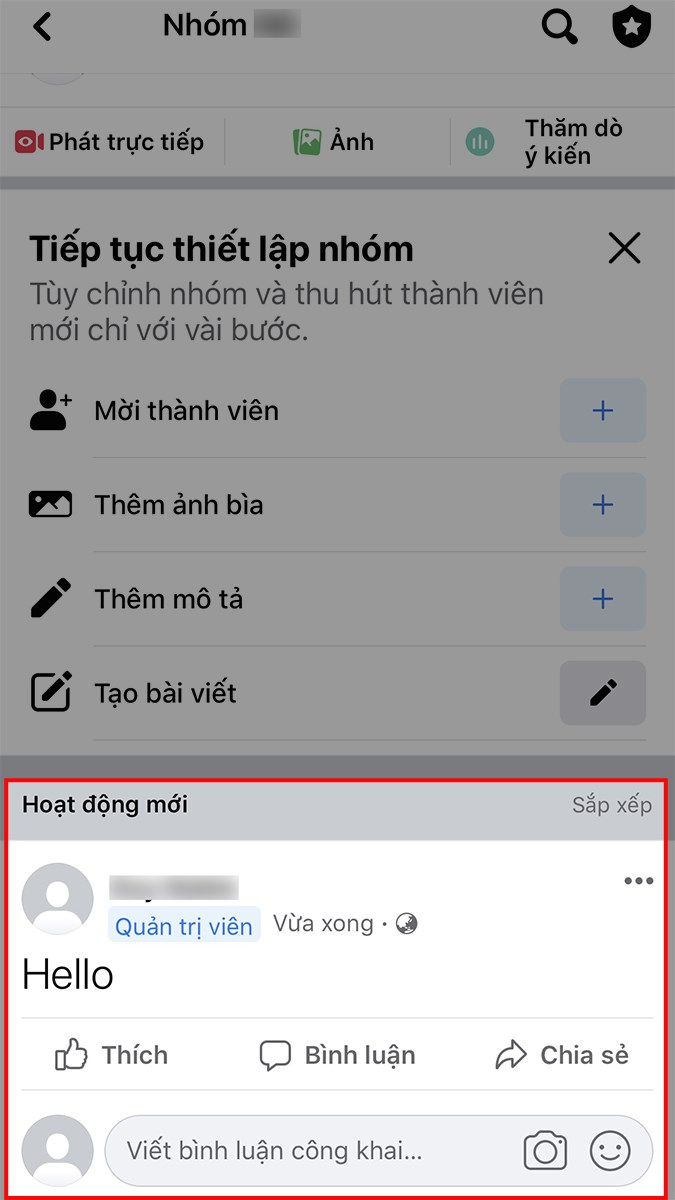
Mở ứng dụng Facebook, tiến hành đăng bài viết trên nhóm mà bạn quản lý
Bước 2: Nhấn vào biểu tượng dấu 3 chấm ở góc trên bên phải bài viết.
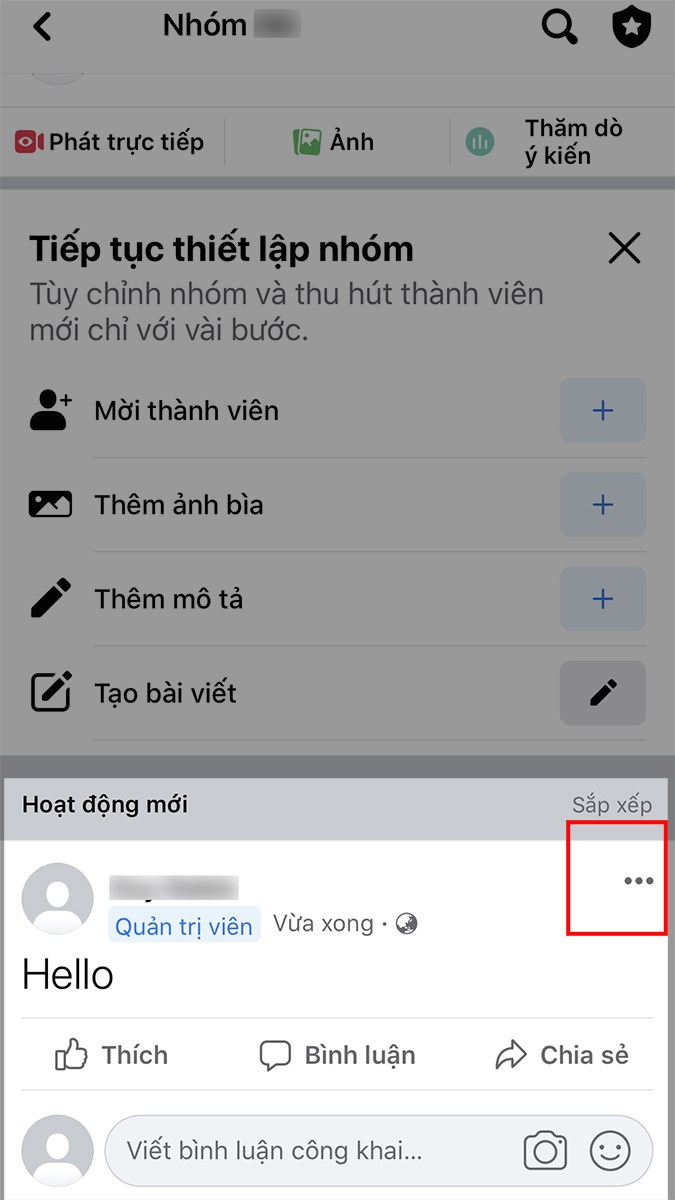
Nhấn vào biểu tượng dấu 3 chấm ở góc trên bên phải bài viết
Bước 3: Kéo xuống chọn Giảm tần suất bình luận.
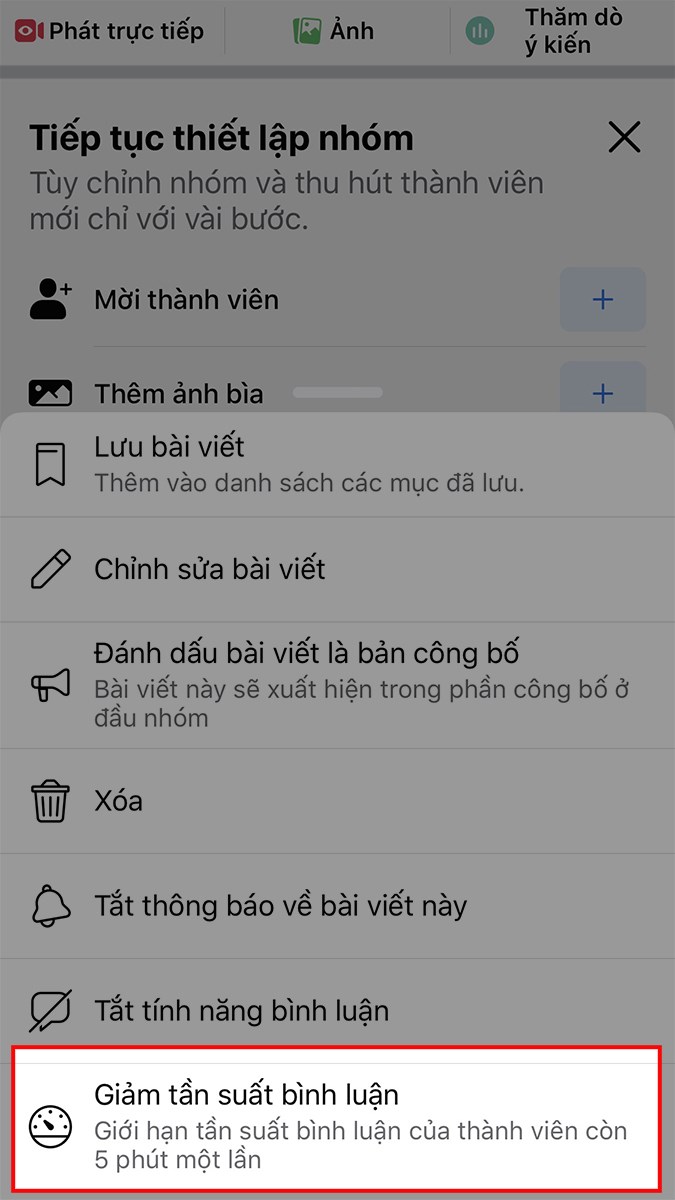
Kéo xuống chọn Giảm tần suất bình luận
Xem thêm:
Bài viết trên đã hướng dẫn cho các bạn cách giảm tần suất bình luận bài đăng trên Facebook cực dễ. Nếu bạn thấy hữu ích thì hãy chia sẻ với bạn bè và đừng quên để lại bình luận phía bên dưới nhé!
↑




























 Xóa địa chỉ

 Có
Có

ĐĂNG NHẬP
Hãy đăng nhập để Chia sẻ bài viết, bình luận, theo dõi các hồ sơ cá nhân và sử dụng dịch vụ nâng cao khác trên trang Game App của
Thế Giới Di Động
Tất cả thông tin người dùng được bảo mật theo quy định của pháp luật Việt Nam. Khi bạn đăng nhập, bạn đồng ý với Các điều khoản sử dụng và Thoả thuận về cung cấp và sử dụng Mạng Xã Hội.