Điện thoại
Laptop
Phụ kiện
Sạc dự phòng
Sạc, cáp
Ốp lưng điện thoại
Ốp lưng máy tính bảng
Miếng dán
Miếng dán Camera
Túi đựng AirPods
Quạt mini
HotBút tablet
Giá đỡ điện thoại/laptop/máy tính bảng
Dây đeo điện thoại
Ống kính điện thoại
MớiHub, cáp chuyển đổi
Chuột máy tính
Bàn phím
Router - Thiết bị mạng
Balo, túi chống sốc
Túi đựng phụ kiện
Phủ phím laptop
Phần mềm
Giá treo màn hình
Miếng lót chuột
Bảng vẽ điện tử
Tai nghe Bluetooth
Tai nghe dây
Tai nghe chụp tai
Tai nghe thể thao
Loa
Micro
Máy chiếu
Kính thông minh
Ổ cứng
Thẻ nhớ
USB
Camera Giám Sát
HotCamera trong nhà
Camera ngoài trời
Camera Năng Lượng Mặt Trời
Camera 4G
Chuông cửa Camera
Webcam
Máy chụp ảnh
Camera hành trình, hành động
Flycam
Gimbal, gậy chụp ảnh
Đèn seflie, livestream
Chuột gaming
Bàn phím gaming
Tai nghe gaming
Miếng lót chuột
Tay cầm chơi game
Bảng Pegboard
Quạt tản nhiệt
Ghế gaming, ghế công thái học
Mới
Smartwatch
Đồng hồ
Tablet
Máy cũ, Thu cũ
Máy cũ giá tốt
Thu cũ đổi mới
Màn hình, Máy in
Sim, Thẻ cào
Dịch vụ tiện ích
Đóng tiền trả góp
Đóng tiền điện
Đóng tiền nước
Đóng tiền NET FPT
Đóng tiền net, cáp VNPT
Thu vé tàu, xe, máy bay
Bảo hiểm xe máy - Ô tô
Đóng BHYT- BHXH
Vay tiền mặt CAKE
Vay tiền mặt CATHAY
Vay tiền mặt KREDIVO
Vay tiền mặt Evomoney
Bảo hành rơi vỡ
Bảo hành mở rộng
Bảo hành 1 đổi 1
Mua gói data 3G, 4G
Nạp tiền trả trước
Nạp tiền trả sau
Thẻ cào game
Thẻ cào điện thoại
Không tìm thấy kết quả phù hợp
Hãy thử lại với từ khoá khácHãy chọn địa chỉ cụ thể để chúng tôi cung cấp chính xác giá và khuyến mãi
![]()
Cách hiện thanh công cụ trong Word 2010, 2007, 2003, 2013,... nhanh, đơn giản
Bài viết được thực hiện trên laptop hệ điều hành Windows với phiên bản Word 2016, ngoài ra mình cũng sẽ hướng dẫn cách để thực hiện ở cách phiên bản Word 2003, 2007, 2010, 2013, 2019 và cả trên MacOS ở bài viết này.
Thanh công cụ trong Word còn được gọi là thanh Ribbon. Thanh công cụ nằm ở phía trên cùng của giao diện Word chứa các lệnh để chỉnh sửa font, màu, chèn ảnh,...
Thanh Ribbon bao gồm các tab: Home, Insert, Page layout,… và trong mỗi tab là các nút lệnh (Command) của tab đó.
Ngoài ra trong thanh Ribbon còn được chia thành 2 thanh nhỏ là thanh Tab và thanh Command.
Trong đó:
-800x450.jpg)
Thanh Tab và thanh Command trong Word
Khi bạn đang đánh văn bản thì việc ẩn thanh công cụ để có được chỗ rộng rãi hơn là hoàn toàn hợp lý, nhưng khi cần chỉnh sửa lại font chữ, chèn ảnh, in đậm, in nghiêng,... thì bắt buộc bạn phải hiện thanh công cụ trở lại.
Cho nên việc ẩn/hiện thanh công cụ trong Word là còn tùy thuộc ở bạn và các trường hợp cần phải thực hiện trong Word. Để biết thêm về cách ẩn/hiện thanh công cụ bạn hãy theo dõi bài viết tiếp tục nhé!
Ở phần này mình sẽ hướng dẫn các bạn cách để hiện thanh công cụ (Ribbon) trong Word của các phiên bản từ 2003 đến 2019 với các cách khác nhau.
Lưu ý: Các cách này được thực hiện khi thanh công cụ (Ribbon) chưa bị ẩn.
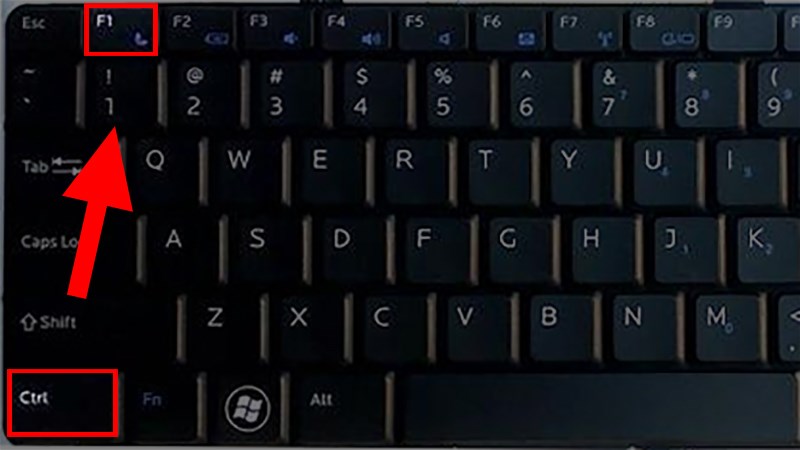
Cách 1: Nhấn tổ hợp phím Ctrl + F1 để ẩn thanh Ribbon.

Nhấn tổ hợp phím Ctrl + F1 để ẩn thanh Ribbon
Cách 2: Chọn 1 thẻ bất kỳ ở thanh Tab > Nhấn chuột trái 2 lần liên tiếp vào thẻ đó để ẩn thanh Ribbon.
Cách 3: Mở nút ẩn/hiện thanh Ribbon tự động (Collapse) trong Word.
Bước 1: Nhấn chuột phải vào thanh Tabs > Chọn Collapse the Ribbon.
-800x450.jpg)
Nhấn chuột phải vào thanh Tabs > Chọn Collapse the Ribbon
Bước 2: Góc trái phía trên màn hình sẽ hiển thị nút lệnh Collapse hình tròn nhỏ.
-800x450.jpg)
Góc trái phía trên màn hình sẽ hiển thị nút lệnh Collapse hình tròn nhỏ
Bước 3: Nhấn vào nút Collapse để ẩn/hiện thanh Ribbon.
Cách 4: Trong trường hợp bạn muốn ẩn cả thanh Tab và thanh Command thì bạn thực hiện như sau:
Bước 1: Nhấp chọn mũi tên hướng lên ở góc phải trên cùng.
-800x450.jpg)
Nhấp chọn mũi tên hướng lên ở góc phải trên cùng
Bước 2: Chọn Auto-hide Ribbon.
-800x450.jpg)
Chọn Auto-hide Ribbon
SẮM NGAY LAPTOP SỬ DỤNG WORD XỊN NHẤT
Cách 1: Nhấn tổ hợp phím Ctrl + F1 để ẩn thanh Ribbon.

Nhấn tổ hợp phím Ctrl + F1 để ẩn thanh Ribbon
Cách 2: Chọn 1 thẻ bất kỳ ở thanh Tab > Nhấn chuột trái 2 lần liên tiếp vào thẻ đó để ẩn thanh Ribbon trong Word.
Cách 3: Nhấn chuột phải vào vị trí bất kỳ trên thanh Ribbon > Chọn Minimize the Ribbon để ẩn thanh Ribbon trong Word.
-800x450.jpg)
Nhấn chuột phải vào vị trí bất kỳ trên thanh Ribbon > Chọn Minimize the Ribbon để ẩn thanh Ribbon trong Word
Nhấn tổ hợp phím Ctrl + F1 để ẩn thanh công cụ trong Word 2003.

Nhấn tổ hợp phím Ctrl + F1 để ẩn thanh công cụ trong Word 2003
Ở phần này mình sẽ hướng dẫn các bạn cách để hiện thanh công cụ (Ribbon) trong Word của các phiên bản từ 2003 đến 2019 với các cách khác nhau.
Lưu ý: Các cách này được thực hiện khi bạn đã bị ẩn mất thanh công cụ (Ribbon).
Với các phiên bản mới gần đây nhất của Word bạn có rất nhiều cách để có thể hiện thanh công cụ:
Cách 1: Nhấn tổ hợp phím Ctrl + F1 để hiện thanh Ribbon.

Nhấn tổ hợp phím Ctrl + F1 để hiện thanh Ribbon
Cách 2: Chọn 1 thẻ bất kỳ ở thanh Tab > Nhấn chuột trái 2 lần liên tiếp vào thẻ đó để hiện thanh Ribbon.
Cách 3: Mở nút ẩn/hiện tự động (Collapse) trong Word.
Bước 1: Nhấn chuột phải vào thanh Tabs > Chọn Collapse the Ribbon.
-800x450.jpg)
Nhấn chuột phải vào thanh Tabs > Chọn Collapse the Ribbon
Bước 2: Góc trái phía trên màn hình sẽ hiển thị nút lệnh Collapse hình tròn nhỏ.
-800x450.jpg)
Góc trái phía trên màn hình sẽ hiển thị nút lệnh Collapse hình tròn nhỏ
Bước 3: Nhấn vào nút Collapse để ẩn/hiện thanh Ribbon.
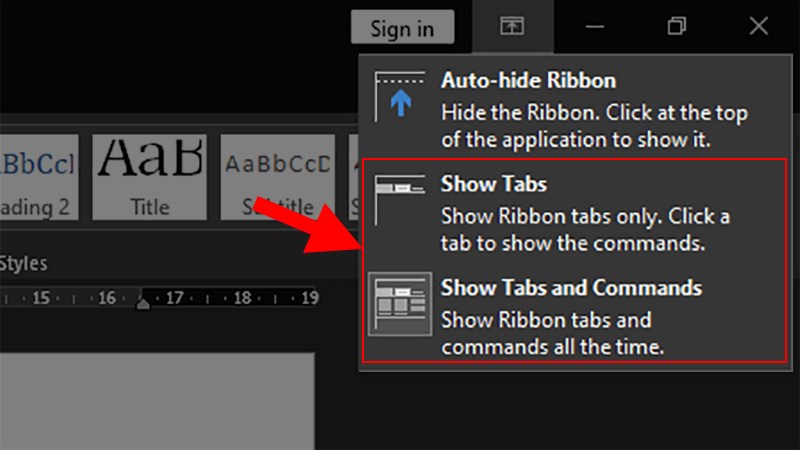
Cách 4: Trong trường hợp bạn bị mất cả thanh Tab và thanh Command thì bạn thực hiện như sau:
Bước 1: Nhấp chọn mũi tên hướng lên ở góc phải trên cùng.
-800x450.jpg)
Nhấp chọn mũi tên hướng lên ở góc phải trên cùng
Bước 2: Chọn Show Tabs (chỉ hiện thanh Tab) hoặc Show Tabs and Commands (hiện toàn bộ thanh Ribbon).

Chọn Show Tabs (chỉ hiện thanh Tab) hoặc Show Tabs and Commands (hiện toàn bộ thanh Ribbon)
Cách 1: Nhấn tổ hợp phím Ctrl + F1 để hiện thanh Ribbon.

Nhấn tổ hợp phím Ctrl + F1 để hiện thanh Ribbon
Cách 2: Nhấp chuột phải vào bất kỳ vị trí nào trên thanh Tab > Chọn Minimize the Ribbon.
-800x450.jpg)
Nhấp chuột phải vào bất kỳ vị trí nào trên thanh Tab > Chọn Minimize the Ribbon
Cách 3: Nhấn 2 lần chuột vào 1 tab bất kỳ để hiện thanh Ribbon trong Word.
Để hiện thanh công cụ (Ribbon) trong Word 2003 bạn chỉ cần nhấn tổ hợp phím Ctrl + F1.

Nhấn tổ hợp phím Ctrl + F1 để hiện thanh Ribbon trong Word 2003
Bạn chỉ cần nhấn vào thẻ Home để ẩn thanh công cụ (Ribbon) trong Word trên MacOS > Nhấn vào thẻ Home lần nữa để hiện thanh công cụ (Ribbon) trong Word trên MacOS.
Xem thêm:
Và đó là những cách có thể giúp bạn làm hiện thanh công cụ Ribbon trong Word đơn giản và dễ dàng nhất. Nếu có thắc mắc về cách làm bạn hãy để lại bình luận bên dưới nhé. Hy vọng bài viết sẽ hữu ích với bạn. Chúc bạn thành công!!!
↑

ĐĂNG NHẬP
Hãy đăng nhập để Chia sẻ bài viết, bình luận, theo dõi các hồ sơ cá nhân và sử dụng dịch vụ nâng cao khác trên trang Game App của
Thế Giới Di Động
Tất cả thông tin người dùng được bảo mật theo quy định của pháp luật Việt Nam. Khi bạn đăng nhập, bạn đồng ý với Các điều khoản sử dụng và Thoả thuận về cung cấp và sử dụng Mạng Xã Hội.