Giỏ hàng
Đã thêm vào giỏ hàng Xem giỏ hàng
Chọn vị trí để xem giá, thời gian giao:
Bạn đang ở tại Hồ Chí Minh?

Sửa

Giá và khuyến mãi đang lấy theo khu vực này.

X
Chọn địa chỉ nhận hàng

Khu vực đã chọn Thiết lập lại

Thay đổi địa chỉ khác    
not found

Không tìm thấy kết quả phù hợp

Hãy thử lại với từ khoá khác
Số nhà, tên đường Vui lòng cho Thế Giới Di Động biết số nhà, tên đường để thuận tiện giao hàng cho quý khách.
Đặt làm địa chỉ mặc định
Xác nhận địa chỉ
Thông tin giao hàng Thêm thông tin địa chỉ giao hàng mới Xác nhận
Xóa địa chỉ Bạn có chắc chắn muốn xóa địa chỉ này không? Hủy Xóa

Hãy chọn địa chỉ cụ thể để chúng tôi cung cấp chính xác giá và khuyến mãi

2 cách lấy lại mật khẩu Facebook khi bị quên nhanh nhất

Tham khảo ngay các mẫu tai nghe Bluetooth giảm giá SHOCK:

1

Bỗng một ngày bạn “quên béng” tài khoản Facebook của mình và muốn lấy lại mật khẩu? Vậy đừng bỏ qua bài viết hướng dẫn chi tiết cách lấy lại mật khẩu Facebook trên điện thoại. Cùng khám phá nhé!


Lấy lại mật khẩu Facebook khi bị quên

Lấy lại mật khẩu Facebook khi bị quên

Laptop sale khủng 50% đến mức sập sàn đây bạn ơi!

Laptop sale khủng 50% đến mức sập sàn đây bạn ơi!

Hướng dẫn được thực hiện trên điện thoại Xiaomi. Bạn có thể thao tác tương tự trên các dòng điện thoại hệ điều hành Android, iOS khác. Máy tính bảng cũng thực hiện với giao diện gần tương tự, bao gồm các dòng máy mới như iPad Air M3, iPad A16.

Điều kiện để lấy lại mật khẩu Facebook:

  • Thông tin mà bạn cung cấp cho Facebook phải trùng khớp với thông tin bạn đã đăng ký.
  • Tài khoản Facebook của bạn không bị vi phạm hay truy tố lừa đảo trên Facebook.
  • Tài khoản chưa bị vô hiệu hóa hoặc xóa vĩnh viễn.

Lưu ý: Nếu đã mất hoàn toàn quyền truy cập email và số điện thoại, bạn có thể tìm mục ‘Bạn không còn truy cập được nữa?’ trên giao diện khôi phục để nhận thêm hướng dẫn hoặc dùng tính năng xác minh bạn bè tin cậy/giấy tờ tùy thân.

I. Hướng dẫn lấy lại mật khẩu Facebook bằng số điện thoại

Bạn có thể lấy lại mật khẩu Facebook nếu bạn có cập nhật số điện thoại trên Facebook hoặc là đăng ký Facebook bằng số điện thoại đó.

1. Hướng dẫn nhanh

  • Mở ứng dụng Facebook.
  • Bấm chọn quên mật khẩu.
  • Nhập số điện thoại để tìm kiếm tài khoản.
  • Chọn Tiếp tục.
  • Chọn Thử cách khác.
  • Nhập mã khôi phục tài khoản được gửi đến email của bạn.
  • Chọn Tiếp tục.
  • Lựa chọn trạng thái đăng nhập.
  • Chọn Tiếp tục.
  • Nhập mật khẩu mới.

2. Hướng dẫn chi tiết

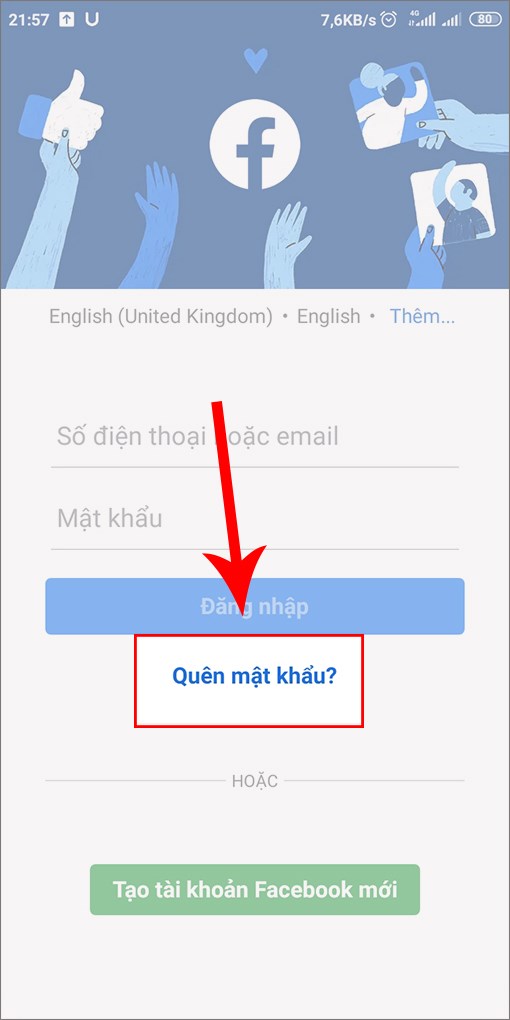
Bước 1: Mở ứng dụng Facebook, chọn Quên mật khẩu.

Chọn Quên mật khẩu

Chọn Quên mật khẩu

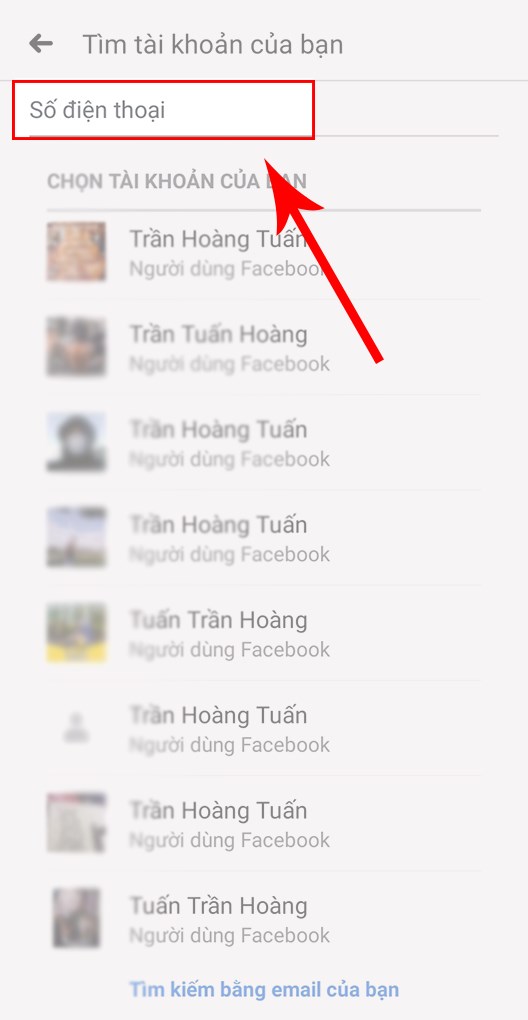
Bước 2: Nhập số điện thoại để tìm kiếm tài khoản Facebook của bạn.

Nhập số điện thoại đăng ký Facebook

Nhập số điện thoại đăng ký Facebook

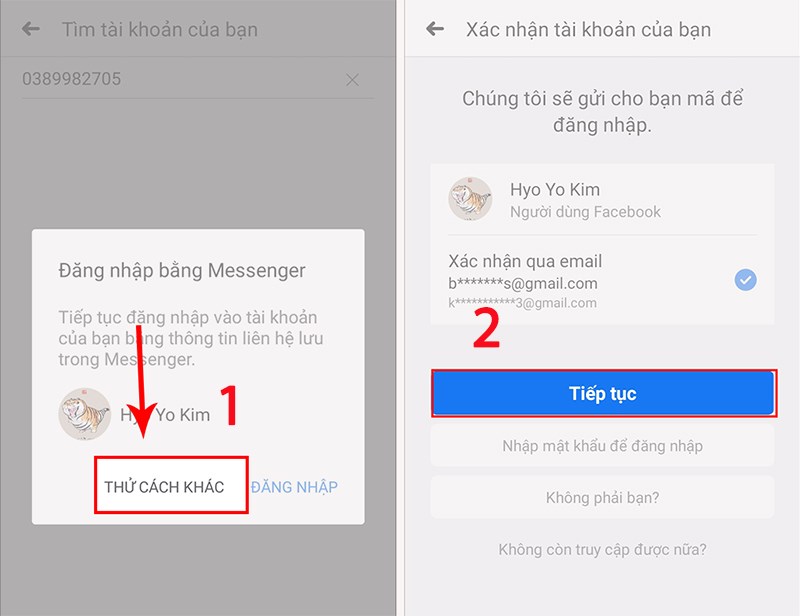
Bước 3: Xuất hiện hộp thoại gợi ý bạn đăng nhập tài khoản Messenger, chọn Thử cách khác > Chọn Tiếp tục.

Chọn Thử cách khác

Chọn Thử cách khác

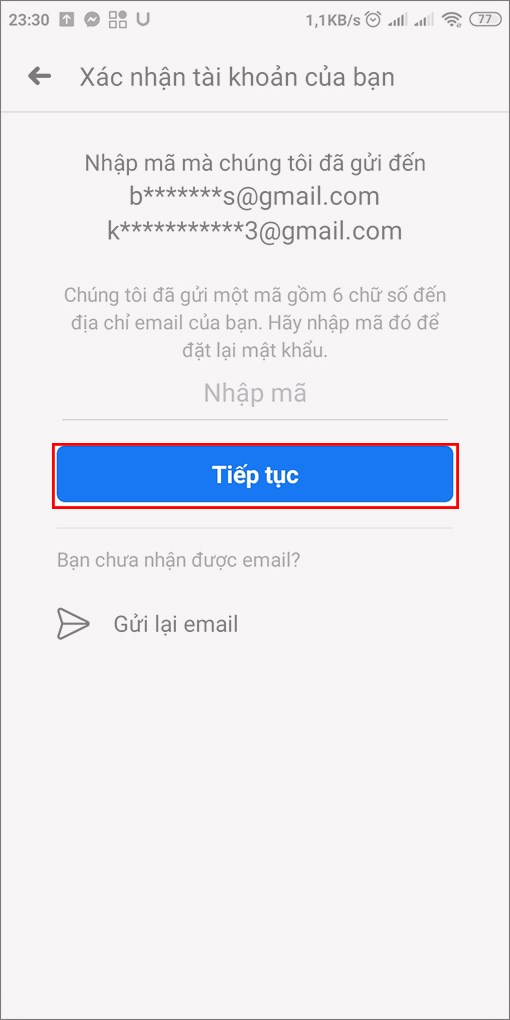
Bước 4: Nhập mã xác nhận gửi tới email/số điện thoại đăng ký và nhấn Tiếp tục.

Nhập mã bảo mật

Nhập mã bảo mật

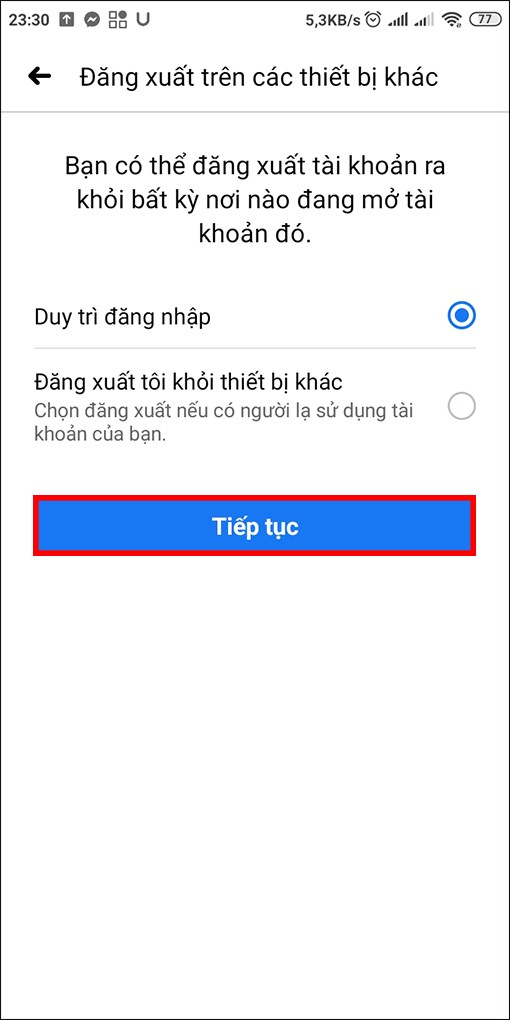
Bước 5: Lựa chọn trạng thái đăng nhập và nhấn Tiếp tục.

  • Duy trì đăng nhập: Tiếp tục giữ đăng nhập sau khi đổi mật khẩu.
  • Đăng xuất khỏi thiết bị khác: Đăng xuất Facebook khỏi tất cả các thiết bị và đăng nhập lại để sử dụng.

Lựa chọn trạng thái đăng nhập

Lựa chọn trạng thái đăng nhập

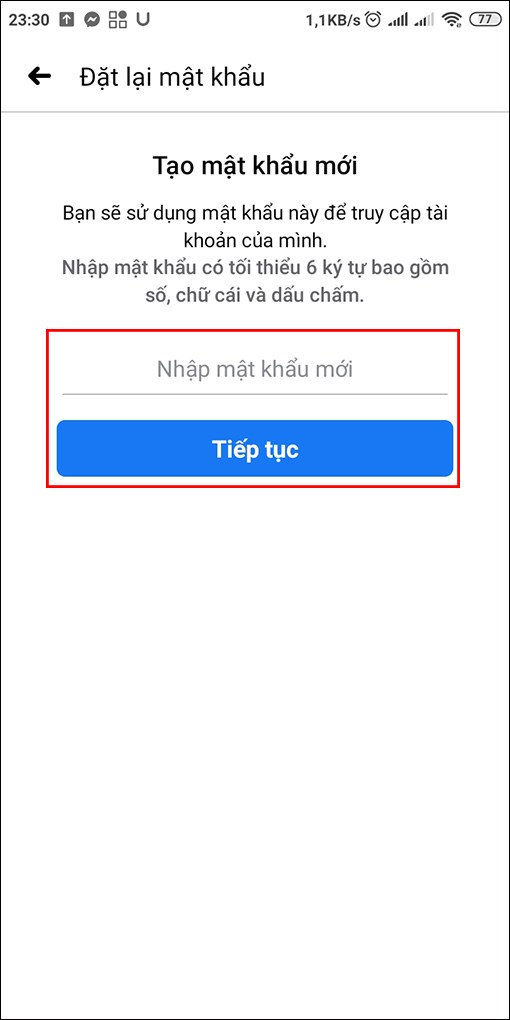
Bước 6: Nhập mật khẩu mới và nhấn Tiếp tục là bạn đã thông công lấy lại được Facebook của mình.

Nhập mật khẩu mới

Nhập mật khẩu mới

Lưu ý bảo mật khi lấy lại mật khẩu Facebook:

  • Không chia sẻ mã xác nhận hoặc mật khẩu cho bất kỳ ai, kể cả người tự xưng là nhân viên Facebook.
  • Không nhấn vào link lạ hoặc cung cấp thông tin tài khoản trên các website không phải của Facebook để tránh bị lừa đảo.
  • Kích hoạt xác thực hai bước (2FA): Giúp tăng cường bảo mật, hạn chế nguy cơ bị chiếm quyền tài khoản.
  • Nên bổ sung thêm email và số điện thoại dự phòng cho tài khoản để tăng khả năng khôi phục nếu gặp sự cố.
  • Đặt mật khẩu mạnh: Kết hợp chữ hoa, chữ thường, số và ký tự đặc biệt, không trùng lặp với các dịch vụ khác và nên thay đổi định kỳ.

Các trình duyệt phổ biển hiện nay đều đã có tính năng lưu mật khẩu đăng nhập các trang web, nên có thể là bạn đã lưu mật khẩu Facebook vào trình duyệt, bạn có thể vào đó để xem lại mật khẩu đã lưu. Đây là một cách khá hiệu quả khi mình đã từng xài để đăng nhập Facebook khi sử dụng các thiệt bị khác nhau.

Xem chi tiết hướng dẫn tại: Cách xem mật khẩu đã lưu trên Chrome và cách quản lý mật khẩu hiệu quả

Laptop sale khủng 50% đến mức sập sàn đây bạn ơi!

Laptop sale khủng 50% đến mức sập sàn đây bạn ơi!

II. Hướng dẫn lấy lại mật khẩu Facebook bằng Gmail

Bạn có thể lấy lại mật khẩu Facebook bằng gmail nếu bạn có cập nhật thông tin đó lên Facebook cá nhân của mình hoặc bạn dùng gmail đó để đăng ký tài khoản Facebook.

1. Hướng dẫn nhanh

  • Mở ứng dụng Facebook, chọn Quên mật khẩu.
  • Chọn Tìm kiếm bằng email của bạn.
  • Nhập địa chỉ email đã đăng ký để tìm kiếm tài khoản Facebook.
  • Chọn Thử cách khác.
  • Nhấn Tiếp tục.
  • Nhập mã bảo mật được gửi đến địa chỉ email đã đăng ký.
  • Chọn Tiếp tục.
  • Chọn trạng thái đăng nhập.
  • Chọn Tiếp tục.
  • Nhập mật khẩu mới 
  • Nhấn Tiếp tục là xong.

2. Hướng dẫn chi tiết

Bước 1: Mở ứng dụng Facebook, chọn Quên mật khẩu.

Chọn Quên mật khẩu

Chọn Quên mật khẩu

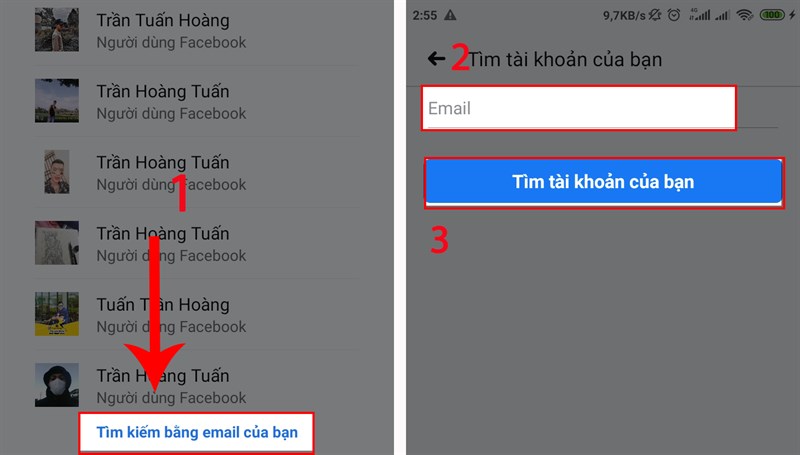
Bước 2: Chọn mục Tìm kiếm bằng email của bạn và nhập địa chỉ email vào. Ứng dụng sẽ bắt đầu tìm kiếm tài khoản của bạn.

Chọn tìm kiếm bằng email

Chọn tìm kiếm bằng email

Bước 3: Xuất hiện kết quả tìm kiếm. Nếu bạn chỉ cần đăng nhập Facebook thì hãy chọn Đăng nhập. 

Còn nếu bạn muốn thay đổi, tìm mật khẩu mới thì chọn Thử cách khác. Sau đó nhấn Tiếp tục.

Chọn Thử cách khác

Chọn Thử cách khác

Bước 4: Nhập mã bảo mật được gửi về email đăng ký của bạn. Sau đó chọn Tiếp tục.

Nhập mã bảo mật

Nhập mã bảo mật

Bước 5: Lựa chọn tình trạng đăng nhập > Nhấn Tiếp tục.

  • Duy trì đăng nhập: Tiếp tục giữ đăng nhập sau khi đổi mật khẩu.
  • Đăng xuất khỏi thiết bị khác: Đăng xuất Facebook khỏi tất cả các thiết bị và đăng nhập lại để sử dụng.

Lựa chọn trạng thái đăng nhập

Lựa chọn trạng thái đăng nhập

Bước 6: Nhập mật khẩu mới và nhấn Tiếp tục là xong. Như vậy là bạn đã có thể lấy lại mật khẩu mới cho Facebook.

Nhập mật khẩu mới

Nhập mật khẩu mới

III. Xử lý sự cố thường gặp & mẹo hạn chế bị mất mật khẩu Facebook

1. Mất cả email và số điện thoại:

Hãy bấm vào mục “Bạn không còn truy cập được nữa?” ở giao diện lấy lại mật khẩu và làm theo hướng dẫn. Và bạn nên chuẩn bị giấy tờ tùy thân (CMND, CCCD, bằng lái xe...) để xác minh với Facebook khi được yêu cầu.

Tận dụng tính năng “Người liên hệ đáng tin cậy” (nếu đã thiết lập trước đó) để nhờ bạn bè hỗ trợ lấy lại tài khoản.

2. Không nhận được mã xác minh:

  • Kiểm tra kỹ email (bao gồm cả mục thư rác, quảng cáo).
  • Đối với số điện thoại, chờ vài phút và thử gửi lại mã.
  • Đảm bảo sóng điện thoại/email hoạt động ổn định, tài khoản không bị chặn tin nhắn/bị nhà mạng khóa dịch vụ nhận SMS quốc tế.

3. Tài khoản bị hack hoặc bị đổi thông tin:

Truy cập ngay trung tâm hỗ trợ Facebook: facebook.com/hacked để báo cáo và lấy lại tài khoản.

4. Mẹo nên áp dụng:

  • Sử dụng các ứng dụng quản lý mật khẩu (LastPass, Google Password Manager...) để lưu mật khẩu an toàn.
  • Định kỳ kiểm tra, cập nhật thông tin khôi phục (số điện thoại/email) cho tài khoản Facebook.

Tham khảo ngay các mẫu điện thoại chụp ảnh đẹp nhất:

1

Như vậy bài viết đã hướng dẫn các bạn chi tiết cách lấy lại mật khẩu Facebook khi bị quên. Hy vọng bài viết sẽ hữu ích với các bạn đừng quên để lại bình luận bên dưới nhé!

Xem tất cả bình luận của bạn Tại đây

Tin tức liên quan

Bạn vui lòng chờ trong giây lát...