
 Điện thoại
 Laptop
 Phụ kiện
 Smartwatch
 Đồng hồ
 Tablet
 Máy cũ, Thu cũ
 Màn hình, Máy in
 Sim, Thẻ cào
 Dịch vụ tiện ích

Tham khảo ngay các mẫu tai nghe Bluetooth Bán Chạy:




Sắm ngay phụ kiện sale sâu - Giá chỉ từ 20k

Hướng dẫn này được thực hiện trên trình duyệt Google Chrome bằng máy Laptop Dell, các bạn có thể thao tác tương tự trên MacOS (như MacBook Pro M3, MacBook Pro M3 Pro, MacBook Pro M3 Max) hoặc trình duyệt trên điện thoại.
Truy cập vào trang trong Facebook > Chọn trang Fanpage muốn phân quyền > Bấm cài đặt trên cột Quản lý trang > Chọn vai trò trên trang > Nhập tên, email và chọn vai trò người được phân quyền > Xác nhận mật khẩu tài khoản Facebook và nhấn Gửi để hoàn tất.
Bước 1: Truy cập vào mục Trang trong Facebook của bạn bằng link sau: facebook.com/pages > Sau đó chọn trang Fanpage mà bạn muốn phân quyền quản trị.

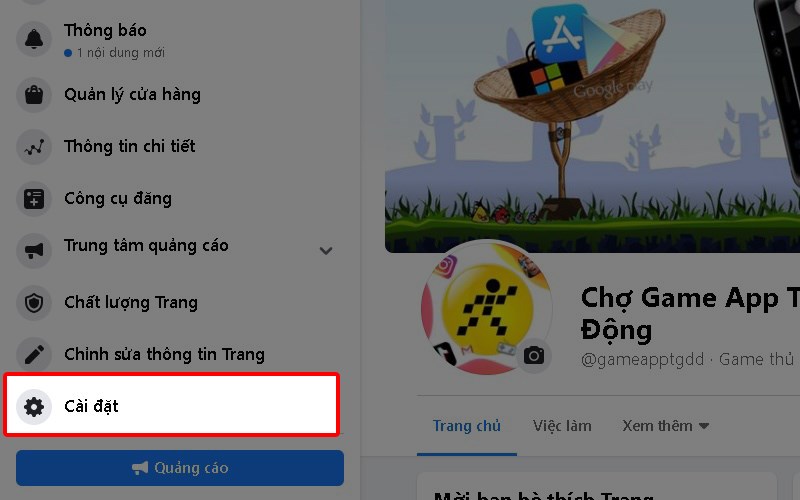
Bước 2: Bấm vào Cài đặt trên cột Quản lý trang bên trái màn hình.
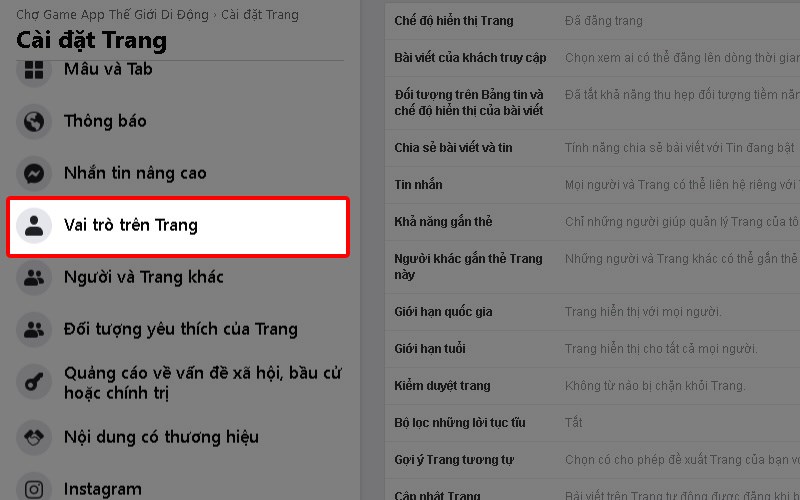
Bước 3: Tiếp theo chọn Vai trò trên trang.
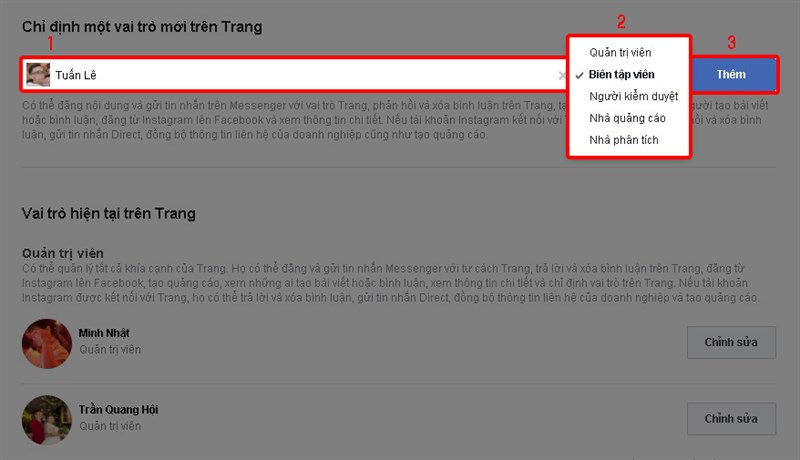
Bước 4: Tại phần chỉ định một vai trò mới trên trang bạn nhập Tên hoặc email (1) người mà bạn muốn phân quyền. Cuối cùng bạn chọn Vai trò (2) của người được phân quyền và nhấn Thêm (3).
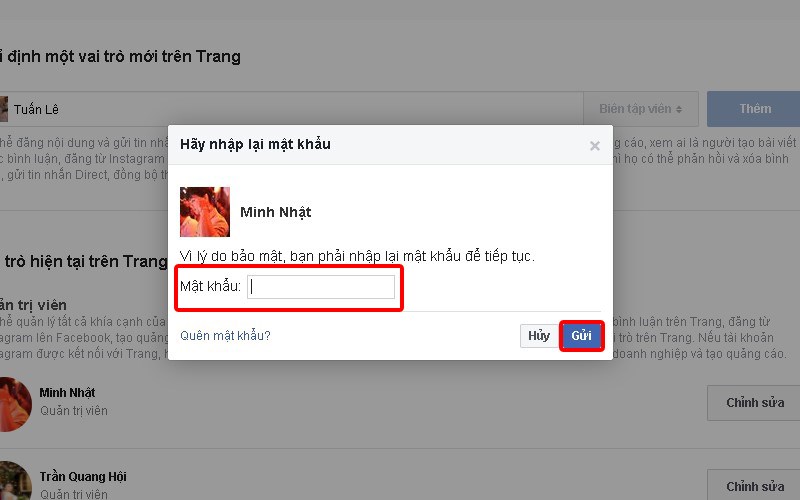
Bước 5: Vì lý do bảo mật bạn phải nhập mật khẩu tài khoản Facebook và nhấn Gửi để hoàn tất.
Tham khảo ngay các mẫu tai nghe Bluetooth Bán Chạy:
Hướng dẫn này được thiện trên ứng dụng Facebook bằng điện thoại OPPO F9, các bạn có thể thao tác tương tự trên iPhone hoặc điện thoại Android khác.
Mở ứng dụng và chọn Trang Fanpage muốn nhượng quyền ở Menu > Chọn Cài đặt > Chọn Vai trò trên trang > Nhấn Thêm người vào trang > Nhập mật khẩu Facebook > Nhập Tên người muốn nhượng quyền > Chọn Vai trò nhượng quyền và nhấm Thêm để hoàn tất.
Bước 1: Mở dụng Facebook > Chọn Trang tại Menu (3 gạch ngang) > Tiếp theo chọn trang Fanpage bạn muốn phân quyền.
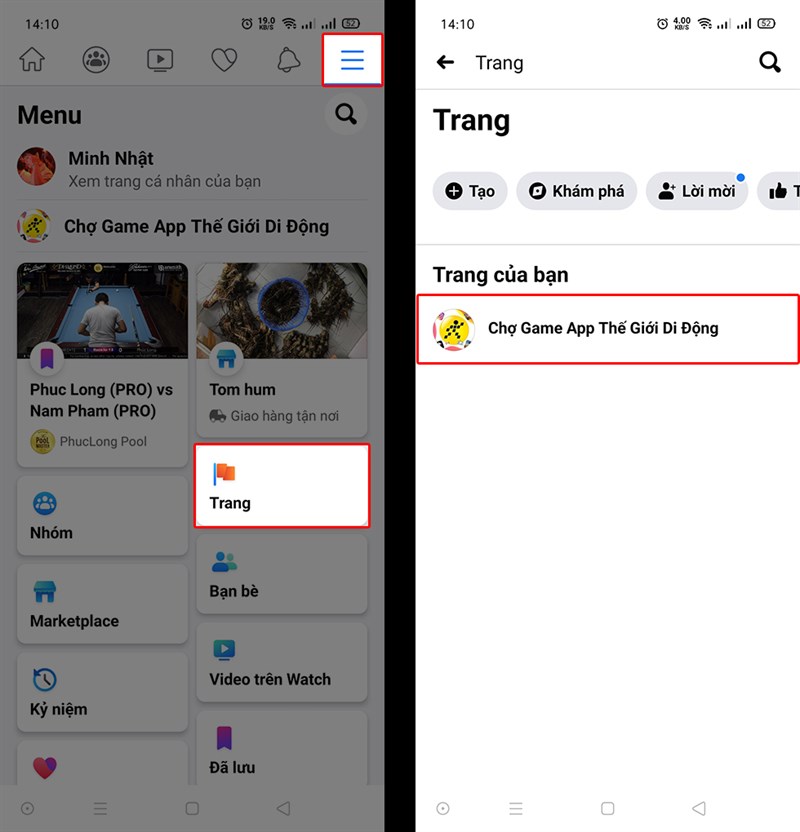
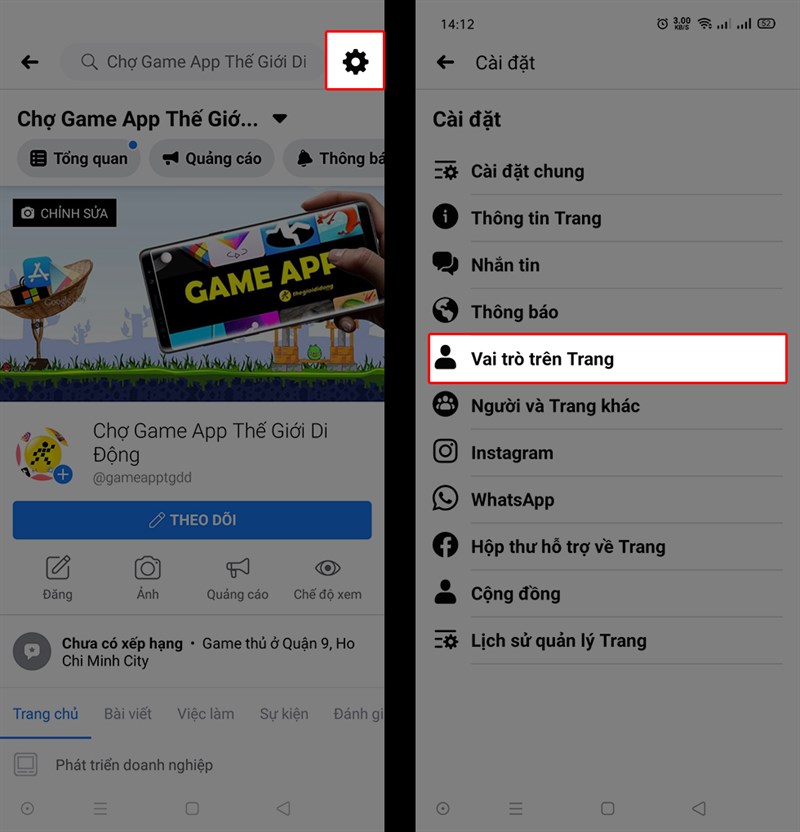
Bước 2: Sau khi đã vào trang phân quyền bạn chọn Cài đặt (bánh răng cưa góc trên màn hình) > Tiếp theo chọn mục Vai trò trên trên Trang.
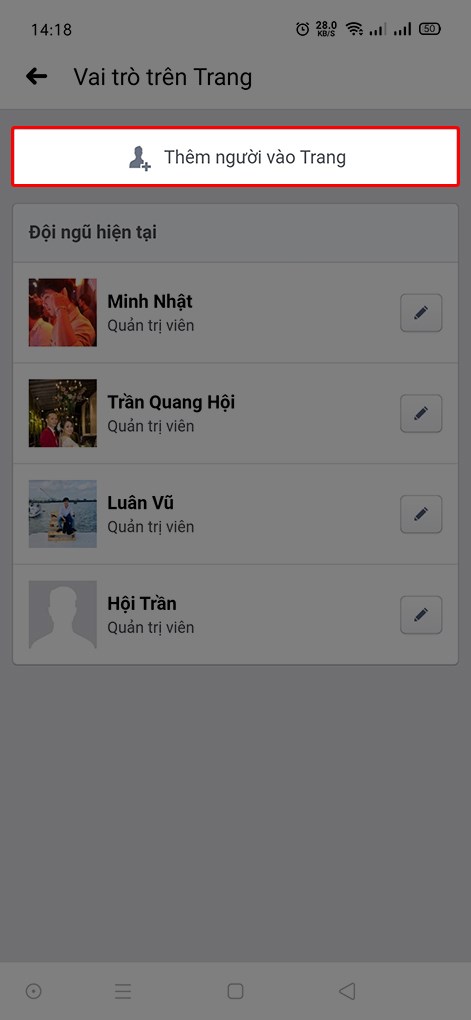
Bước 3: Trong vai trò trên trang bạn nhấn vào Thêm người vào trang.
Bước 4: Vì lý do bảo mật, nên bạn phải nhập mật khẩu tài khoản Facebook của mình để tiếp tục.
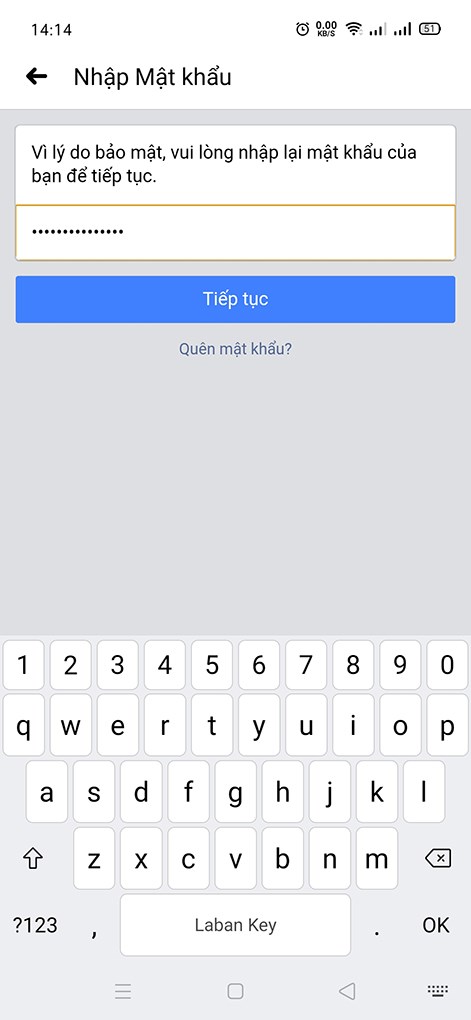
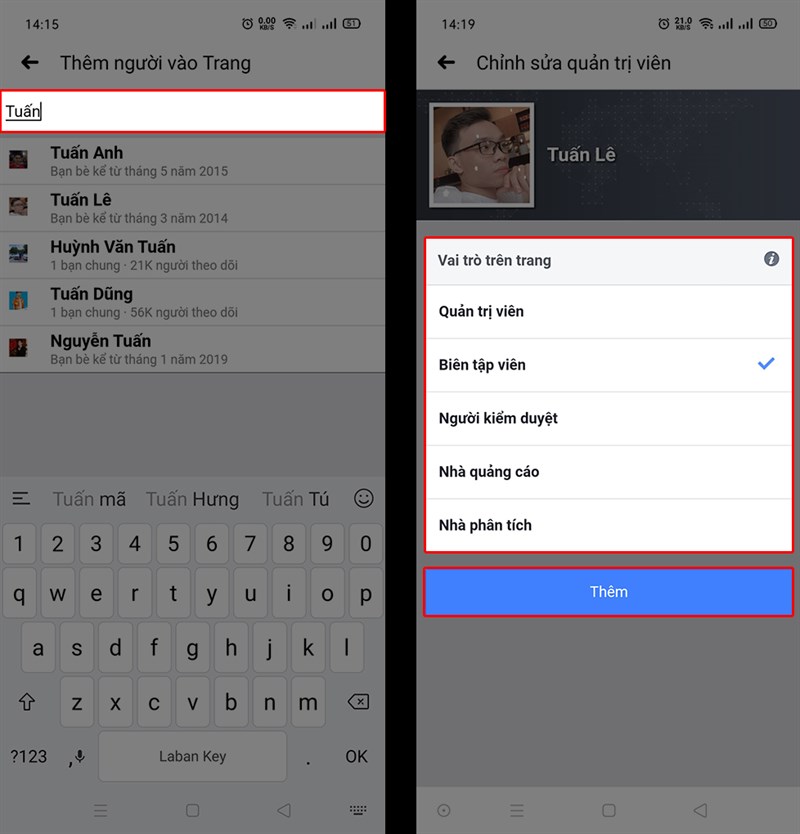
Bước 5: Nhập Tên người bạn muốn nhượng quyền. Chọn Vai trò của người được nhượng quyền và bấm Thêm để hoàn tất.
Xem thêm:
Tham khảo ngay các mẫu tai nghe Bluetooth Bán Chạy:
Bài viết trên đây mình đã hướng dẫn các bạn cách phân quyền quản trị Fanpage Facebook trên cả trình duyệt máy tính và ứng dụng điện thoại. Hy vọng sẽ giúp ích bạn trong việc sử dụng Facebook đem lại trải nghiệm tốt nhất. Hãy chia sẻ để nhiều người cùng biết và thực hiện nhé.
↑





























 Xóa địa chỉ
 Có
Có

ĐĂNG NHẬP
Hãy đăng nhập để Chia sẻ bài viết, bình luận, theo dõi các hồ sơ cá nhân và sử dụng dịch vụ nâng cao khác trên trang Game App của
Thế Giới Di Động
Tất cả thông tin người dùng được bảo mật theo quy định của pháp luật Việt Nam. Khi bạn đăng nhập, bạn đồng ý với Các điều khoản sử dụng và Thoả thuận về cung cấp và sử dụng Mạng Xã Hội.