
 Điện thoại
 Laptop
 Phụ kiện
 Smartwatch
 Đồng hồ
 Tablet
 Máy cũ, Thu cũ
 Màn hình, Máy in
 Sim, Thẻ cào
 Dịch vụ tiện ích



Thông qua tính năng định vị, bạn có thể nắm bắt được thông tin vị trí điện thoại của các thành viên trong gia đình như: vợ chồng, con trẻ. Ngoài ra, bạn cũng cần biết được vị trí của người thân trong gia đình để:
Lưu ý: Bạn cần nhận được sự đồng ý từ người mà bạn muốn theo dõi vị trí. Nếu chưa được sự đồng ý từ họ thì bạn không nên sử dụng tính năng này vì như vậy là bạn đang xâm phạm quyền riêng tư cá nhân của người khác.

Sắm ngay phụ kiện sale sâu - Giá chỉ từ 20k
 Xem ngay các siêu phẩm iPhone tại Thế Giới Di Động:
Lưu ý: Hướng dẫn được thực hiện trên điện thoại iPhone XS. Bạn cũng có thể thực hiện thao tác tương tự trên các dòng điện thoại iPhone hoặc iPad khác. Tính năng này cũng yêu cầu thiết bị của bạn có phiên bản iOS 13.0 trở lên.
Từ điện thoại của người mà bạn muốn xem vị trí, bạn Bật dịch vụ định vị > Bật chia sẻ vị trí của tôi > Chọn ứng dụng Tìm có sẵn trên iPhone/iPad > Chọn mục Người > Chọn Bắt đầu chia sẻ vị trí > Nhập số điện thoại bạn để nhận tin nhắn lời mời chia sẻ vị trí > Chọn khoảng thời gian muốn chia sẻ vị trí > Hoàn tất.
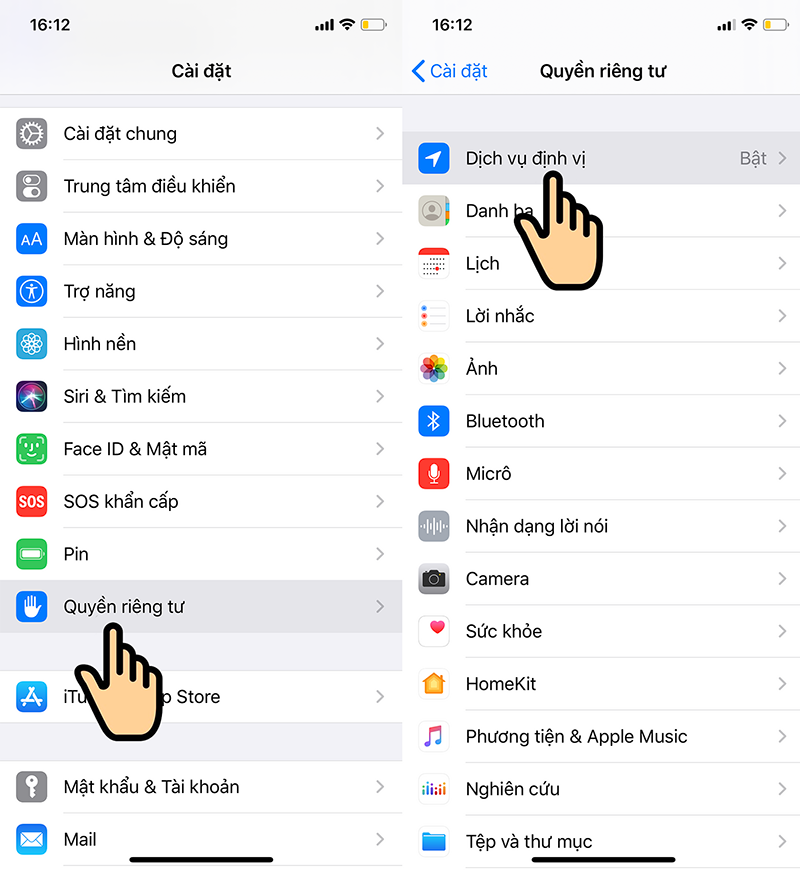
Bước 1: Từ điện thoại của người mà bạn muốn xem vị trí, bạn vào Cài đặt (Settings). Sau đó, bạn chọn mục Quyền riêng tư rồi chọn tiếp Dịch vụ định vị.
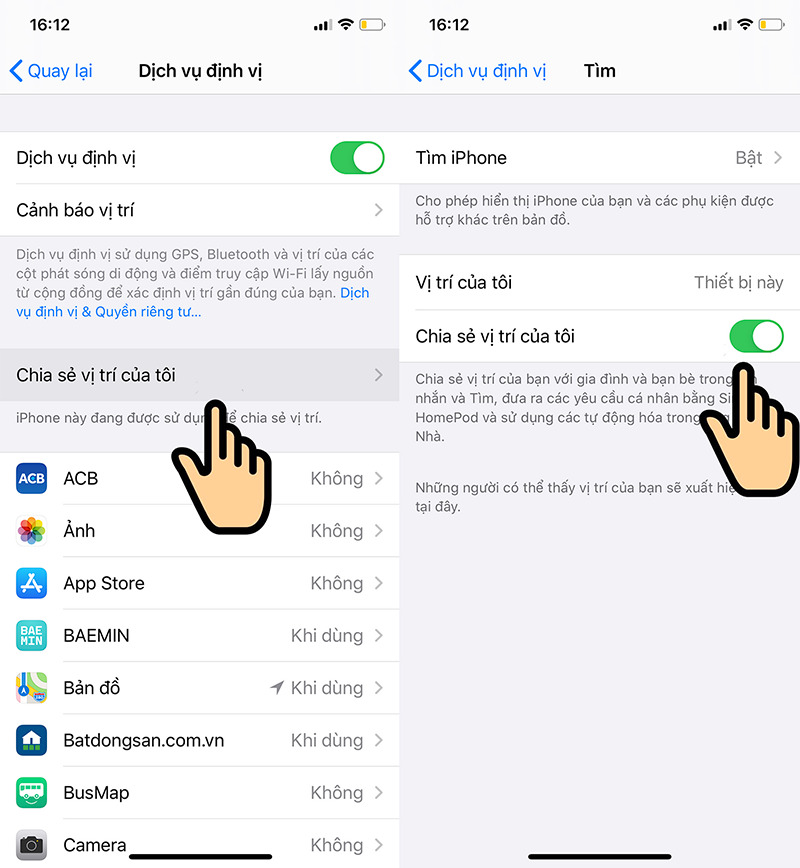
Bước 2: Bạn chọn mục Chia sẻ vị trí của tôi và gạt nút biểu tượng sang bên phải để bật tính năng này.
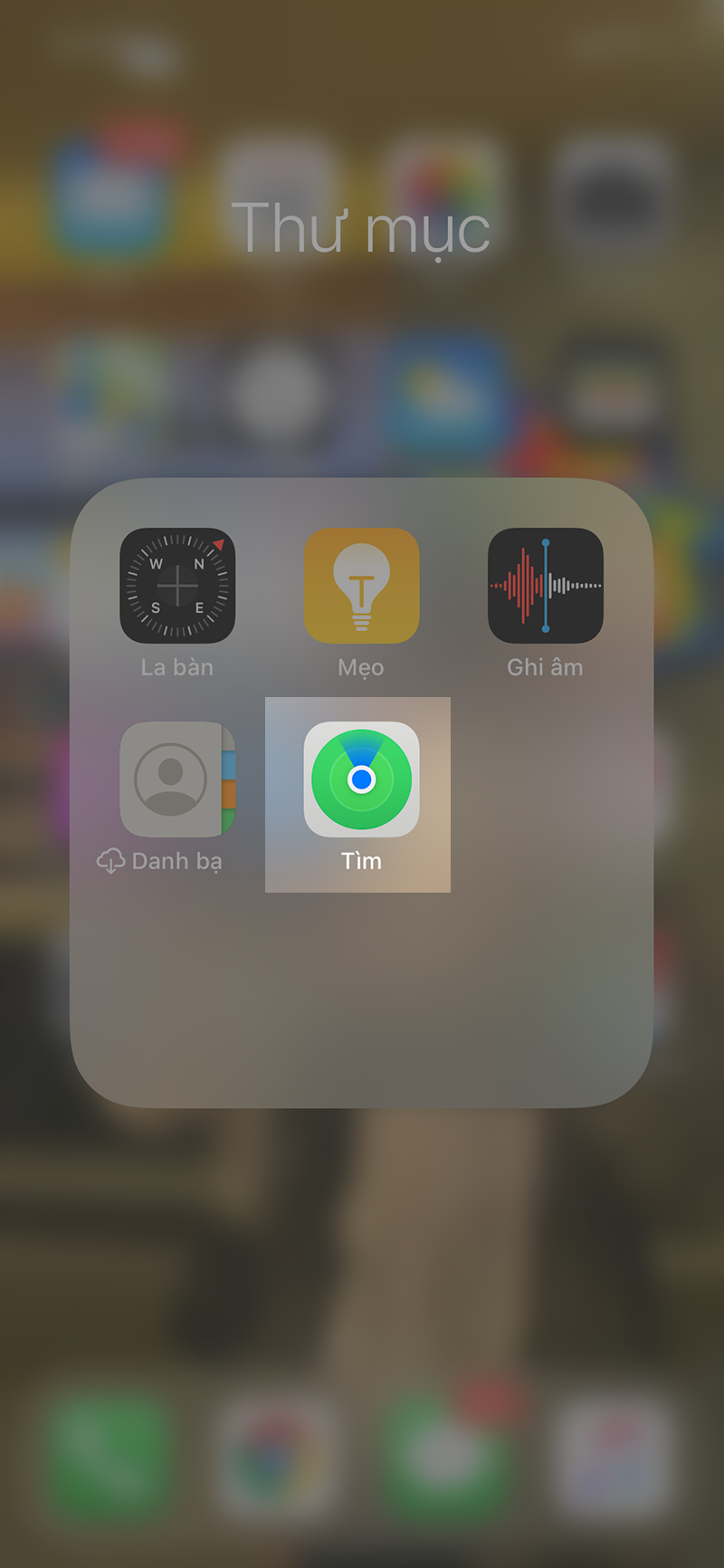
Bước 3: Bạn trở ra ngoài màn hình chính, mở ứng dụng Tìm (có sẵn trên iPhone/iPad phiên bản iOS 13.0).
Bước 4: Tại giao diện chính của ứng dụng, bạn chọn mục Người ở phía dưới thanh menu, tiếp tục nhấn Bắt đầu chia sẻ vị trí. Sau đó nhập số điện thoại người cần theo dõi (số điện thoại đó cũng phải dùng trên iPhone/iPad) rồi sau đó nhấn nút Gửi.
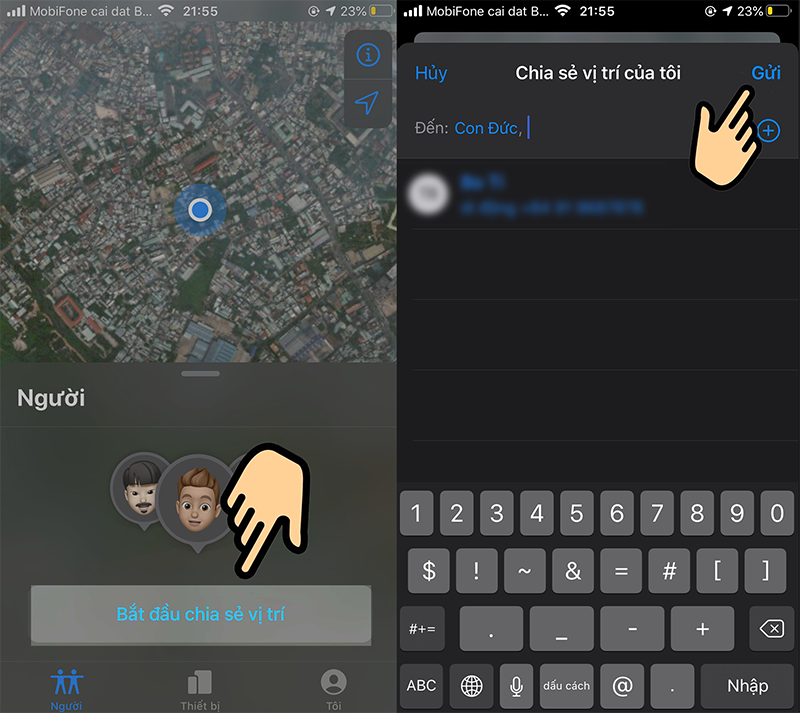
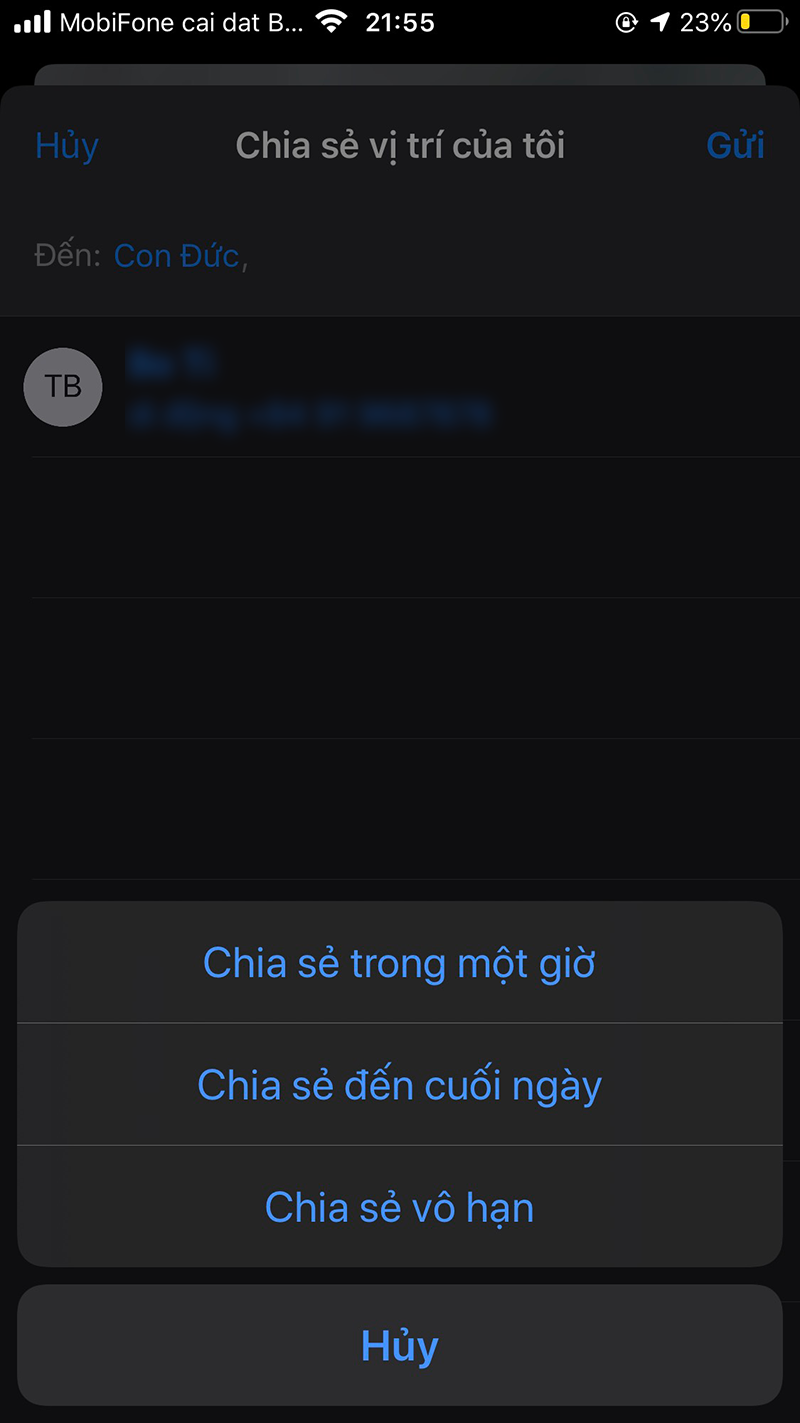
Bước 5: Bạn hãy chọn khoảng thời gian muốn chia sẻ trong bao lâu. Có 3 lựa chọn: chia sẻ trong vòng 1 giờ, trong vòng 1 ngày hoặc chia sẻ vô hạn (cho đến khi ngưng chia sẻ). Như vậy là đã hoàn tất chia sẻ vị trí điện thoại và người nhận được lời mời bắt đầu xem được vị trí điện thoại của người mời ngay cả khi điện thoại họ không kết nối mạng.
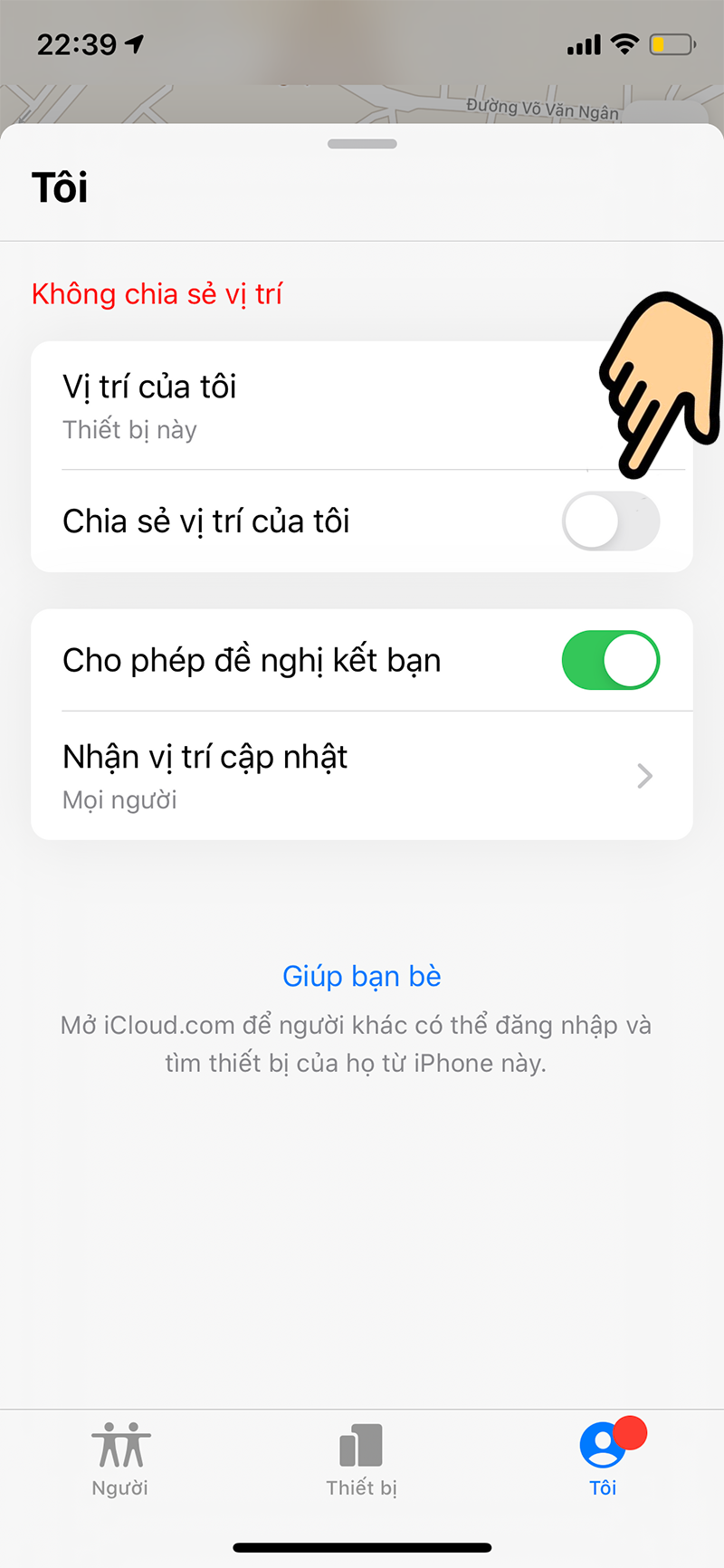
Chọn ứng dụng Tìm > Chọn mục Tôi ở thanh menu phía dưới > Gạt nút Chia sẻ vị trí của tôi qua bên trái để tắt tính năng.
Bước 1: Bạn mở ứng dụng Tìm.
Bước 2: Tại giao diện chính, bạn chọn mục Tôi ở phía dưới thanh menu. Sau đó, bạn gạt nút Chia sẻ vị trí của tôi qua bên trái để tắt tính năng.
Tính năng Gia Đình (Family Sharing) trên iPhone là một dịch vụ của Apple cho phép tối đa 6 thành viên trong gia đình (bao gồm người tổ chức và các thành viên khác) chia sẻ nhiều nội dung số và dịch vụ Apple mà không cần dùng chung tài khoản Apple ID. Trong đó tính năng Chia sẻ vị trí các thành viên và tìm thiết bị thất lạc qua ứng dụng Find My là tính năng hỗ trợ cho cách làm này
Hướng dẫn này được thực hiện khi bạn đã thêm các thành viên vào trong tính năng Gia Đình rồi. Các thực hiện thêm thành viên bạn tham khảo chi tiết qua bài viết sau: Cách thiết lập tính năng Gia Đình (Family Sharing) trên iPhone, iPad
Vào Cài đặt > Chọn Gia đình > Chọn Được đề xuất cho gia đình của bạn > Chọn Thiết lập Chia sẻ vị trí > Chọn Chia sẻ với từng người hoặc mọi người.
Bước 1: Vào Cài đặt sau đó chọn vào phần Gia đình. Chọn tiếp tới Được đề xuất cho gia đình của bạn.
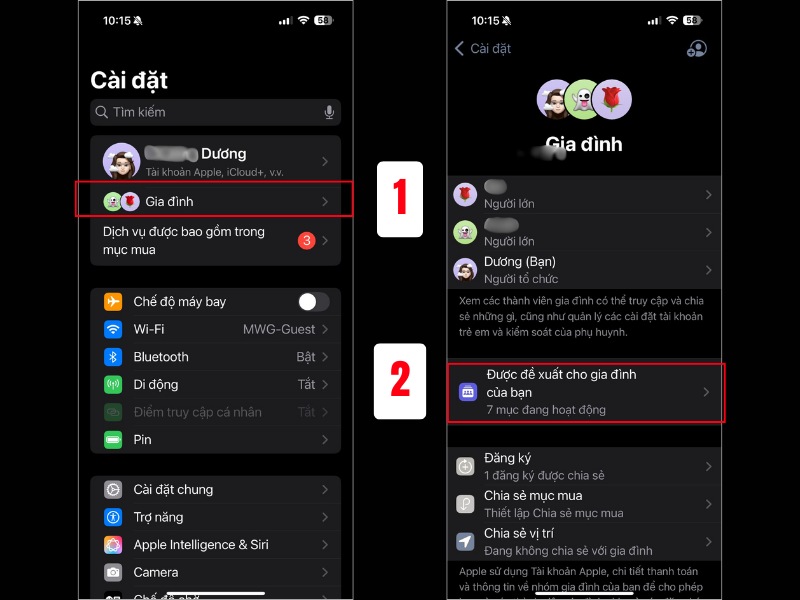
Vào phần Gia Đình trong Cài đặt
Bước 2: Kéo xuống và chọn phần Thiết lập Chia sẻ vị trí. Lúc này bạn sẽ có 2 cách chia sẻ là:
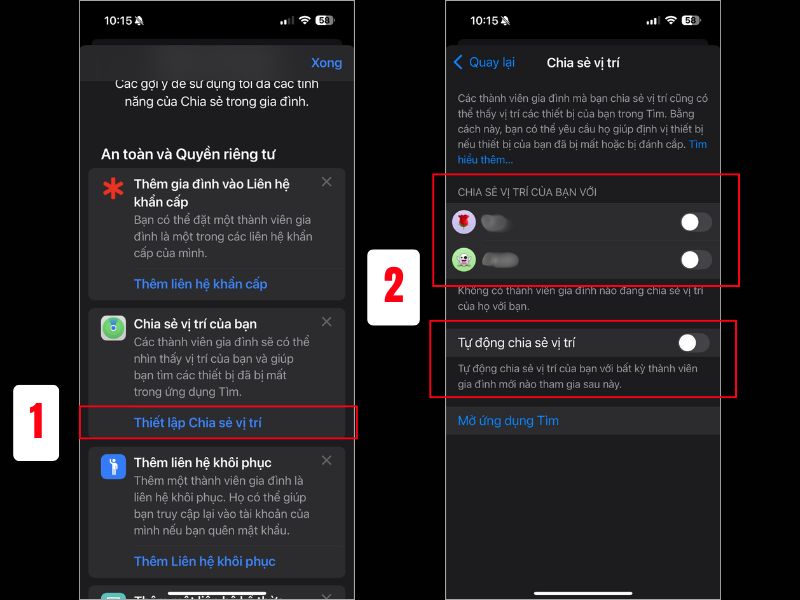
Chia sẻ vị trí cho các thành viên trong gia đình
Xem thêm:
Trên đây là hướng dẫn cách theo dõi vị trí người thân bằng Family Sharing trên điện thoại iPhone, máy tính bảng iPad. Hy vọng bài viết đã cung cấp thông tin cần thiết để bạn cập nhật liên tục vị trí của người thân. Hãy để lại bình luận bên dưới nếu bạn có ý kiến nhé.
↑


































 Xóa địa chỉ
 Có
Có

ĐĂNG NHẬP
Hãy đăng nhập để Chia sẻ bài viết, bình luận, theo dõi các hồ sơ cá nhân và sử dụng dịch vụ nâng cao khác trên trang Game App của
Thế Giới Di Động
Tất cả thông tin người dùng được bảo mật theo quy định của pháp luật Việt Nam. Khi bạn đăng nhập, bạn đồng ý với Các điều khoản sử dụng và Thoả thuận về cung cấp và sử dụng Mạng Xã Hội.