
 Điện thoại
 Laptop
 Phụ kiện
Sạc dự phòng
Sạc, cáp
Ốp lưng điện thoại
Ốp lưng máy tính bảng
Miếng dán
Miếng dán Camera
Túi đựng AirPods
Quạt mini
Bút tablet
Giá đỡ điện thoại/laptop/máy tính bảng
Dây đeo điện thoại
Ống kính điện thoại
Hub, cáp chuyển đổi
Chuột máy tính
Bàn phím
Router - Thiết bị mạng
Balo, túi chống sốc
Túi đựng phụ kiện
Phủ phím laptop
Phần mềm
Giá treo màn hình
Miếng lót chuột
Bảng vẽ điện tử
Tai nghe Bluetooth
Tai nghe dây
Tai nghe chụp tai
Tai nghe thể thao
Loa
Micro
Máy chiếu
Kính thông minh
Ổ cứng
Thẻ nhớ
USB
Camera Giám Sát
Camera trong nhà
Camera ngoài trời
Camera Năng Lượng Mặt Trời
Camera 4G
Chuông cửa Camera
Webcam
Máy chụp ảnh
Camera hành trình, hành động
Flycam
Gimbal, gậy chụp ảnh
Đèn seflie, livestream
Chuột gaming
Bàn phím gaming
Tai nghe gaming
Miếng lót chuột
Tay cầm chơi game
Bảng Pegboard
Quạt tản nhiệt
 Smartwatch
 Đồng hồ
 Tablet
 Máy cũ, Thu cũ
Máy cũ giá tốt
Thu cũ đổi mới
 Màn hình, Máy in
 Sim, Thẻ cào
 Dịch vụ tiện ích
Đóng tiền trả góp
Đóng tiền điện
Đóng tiền nước
Đóng tiền NET FPT
Đóng tiền net, cáp VNPT
Thu vé tàu, xe, máy bay
Bảo hiểm xe máy - Ô tô
Đóng BHYT- BHXH
Vay tiền mặt CAKE
Vay tiền mặt CATHAY
Vay tiền mặt KREDIVO
Vay tiền mặt Evomoney
Bảo hành rơi vỡ
Bảo hành mở rộng
Bảo hành 1 đổi 1
Mua gói data 3G, 4G
Nạp tiền trả trước
Nạp tiền trả sau
Thẻ cào game
Thẻ cào điện thoại

Desktop Window Manager là gì?
Desktop Window Manager hay dwm.exe là một Windows service chịu trách nhiệm quản lý và điều khiển hiệu ứng hình ảnh trên desktop. Nói cách khác, là mọi hoạt động diễn ra trên desktop máy tính của bạn sẽ được dwm.exe quản lý vì thế nó sẽ cần một lượng tài nguyên nhất định để hoạt động.

Desktop Window Manager
DWM.exe giúp hiển thị hiệu ứng, độ phân giải của hình ảnh, cửa sổ trong suốt, hình thu nhỏ trực tiếp trên taskbar, Flip 3D trên desktop. Desktop Window Manager giúp ghi lại hình ảnh trên Windows vào một vị trí trong bộ nhớ giúp hệ điều hành có thể sử dụng Hardware Acceleration để tạo hiệu ứng động mượt mà.
Do DWM cần sử dụng một lượng tài nguyên từ CPU nhất định để hoạt động, nên đôi khi sẽ phát sinh lỗi dẫn đến tiêu thụ nhiều CPU hơn bình thường. Thường thì file dwm.exe sẽ chiếm 50 - 100MB bộ nhớ và khoảng 2 - 3% CPU nhưng khi có một số lượng lớn các cửa sổ và tiến trình liên quan đến hoạt ảnh được mở, dwm.exe có thể sử dụng nhiều bộ nhớ và do đó làm chậm hoặc gây đóng băng hệ thống.
Bạn có thể thay đổi theme hoặc hình nền và xem điều đó có giúp ích gì không. Nếu bạn đã kích hoạt screensaver, hãy thử tắt nó.
Mở personalise → Tại Screensaver → chọn None
Bước 1: Truy cập Personalise bằng cách nhấp chuột phải vào màn hình chính Desktop.
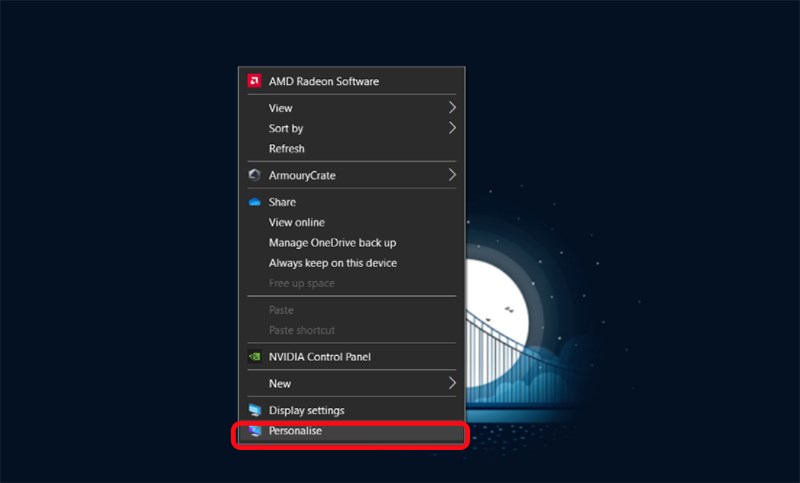
Truy cập Personalise
Bước 2: Truy cập vào Lock Screen
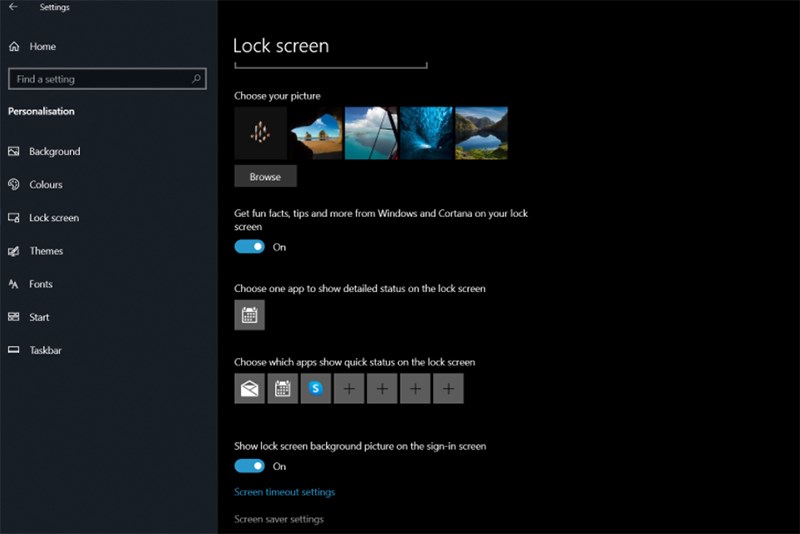
Truy cập Lock Screen
Bước 3: Chọn Screen Saver Setting → Chuyển sang none
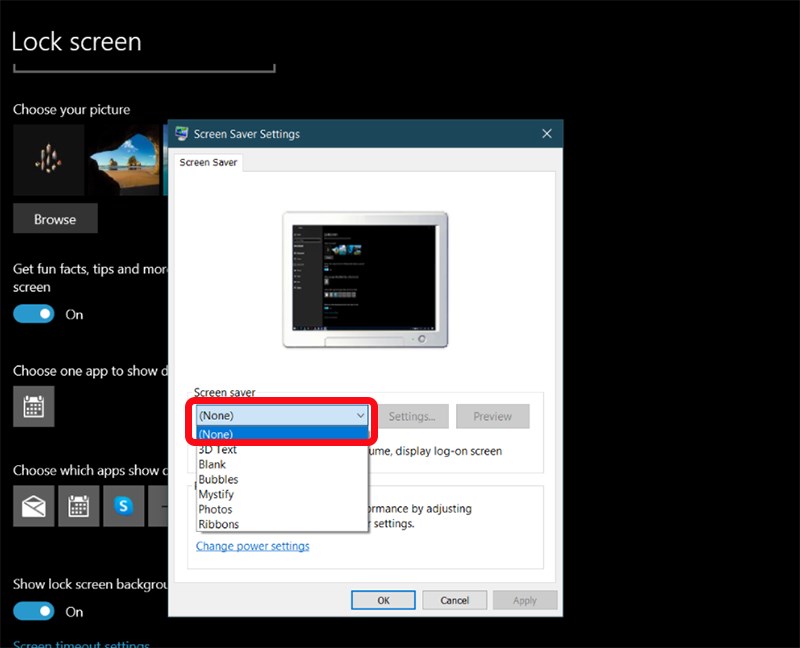
Chuyển sang None
Mở Command Prompt với quyền admin bằng cách gõ cmd vào khung Search WinDow → Gõ lệnh msdt.exe /id PerformanceDiagnostic
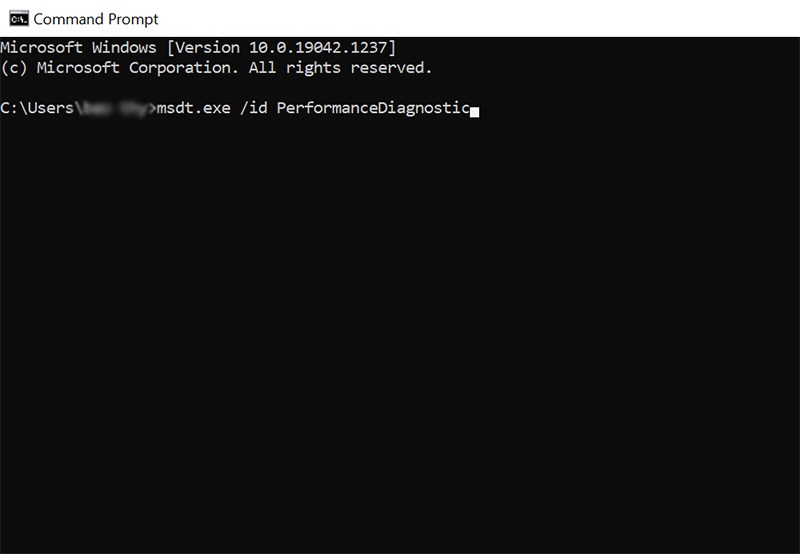
Gõ dòng lệnh vào cmd để chạy Performance Troubleshooter
Mở khung performance option → Tích chọn Adjust the system for best performance
Bước 1: Gõ Adjust the appearance of performance vào khung Search → Enter
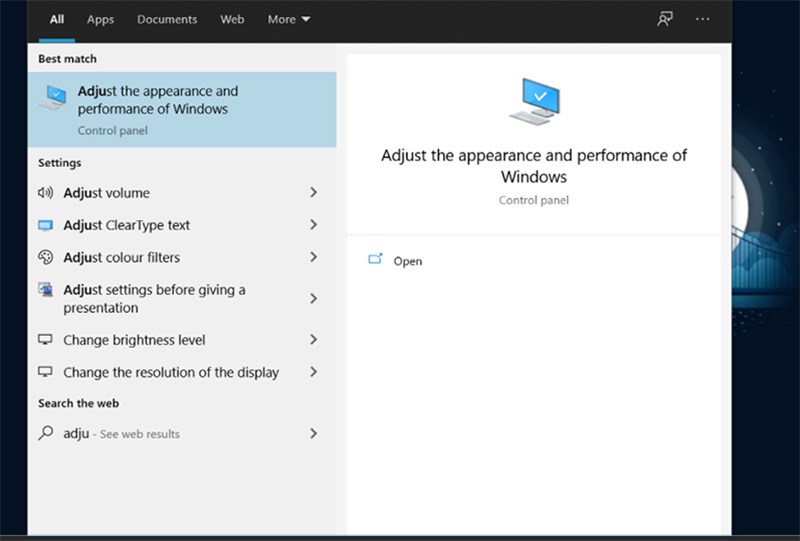
Tìm Adjust the appearance of performance
Bước 2: Tích chọn Adjust for best performance → Apply
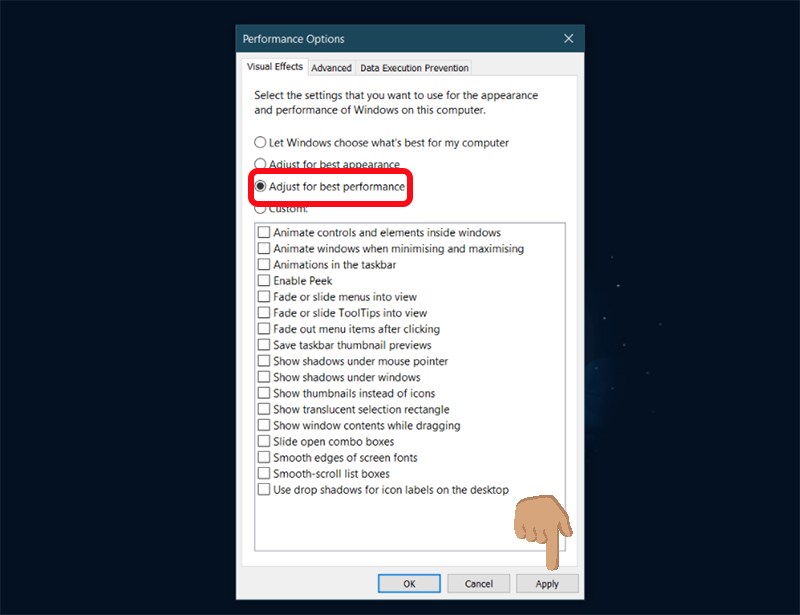
Chọn Adjust for best performance
Bạn có thể chuyển sang basic theme để giảm tải hệ thống. Nhưng khi này nó sẽ tắt Desktop Window Manager.
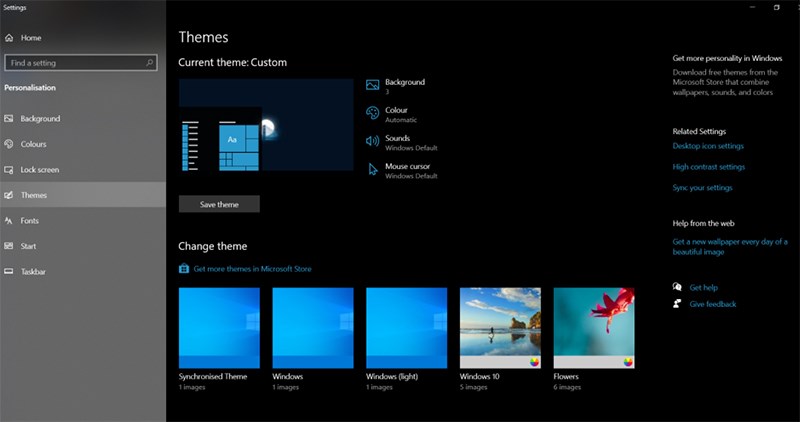
Chọn Basic theme
Bạn có thể cập nhật driver màn hình để đảm bảo màn hình của bạn luôn ở trạng thái tốt nhất.
Truy cập vào Device Manager → Display Adapter → Update Driver
Bước 1: Nhập Device Manager vào khung Search Window → Enter
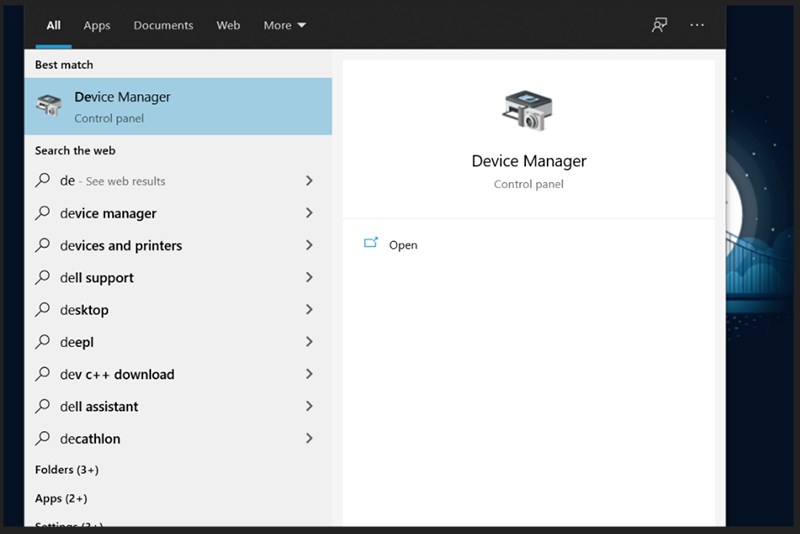
Tìm Device Manager
Bước 2: Tại mục Display adapter → Click chuột phải vào card màn hình → Chọn Update Driver
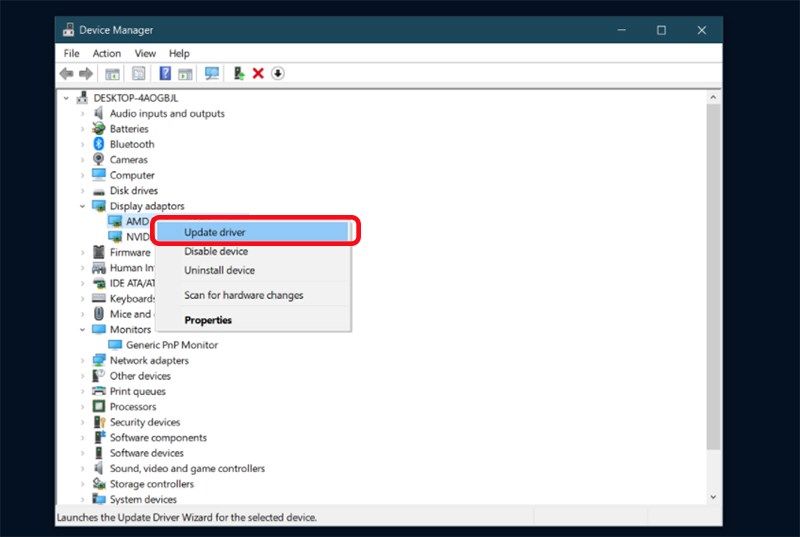
Click chuột phải và chọn Update Driver
Bạn hãy đảm bảo những ứng dụng mình cài đặt luôn được cập nhật ở phiên bản mới nhất. Bạn có thể bật tính năng tự động cập nhất có trong Microsoft Store để các ứng dụng bạn tải về từ Store được tự động cập nhật.
Truy cập Microsoft Store → Setting → Auto Update
Bạn có thể kiểm tra PC của mình bằng phần mềm diệt virus của Window để luôn đảm bảo mình không bị tốn tài nguyên cho những tác nhân không nên có này.
Truy cập vào Window Security → Virus & Threat Protection → Quick Scan
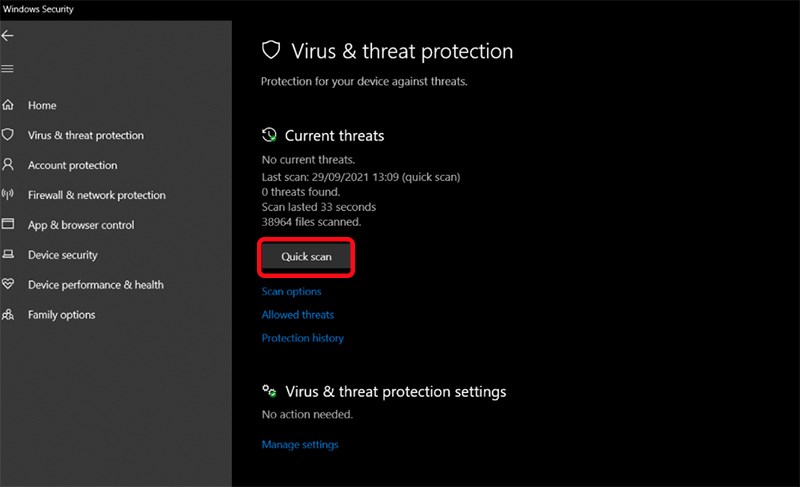
Nhấn Quick Scan
Việc tắt hay sử dụng Desktop Window Manager sẽ không ảnh hưởng nhiều đến hệ thống hay trải nghiệm sử dụng. Bạn có thể tắt desktop window manager theo các bước sau:
Bước 1: Nhập services.msc vào khung search Window → Enter
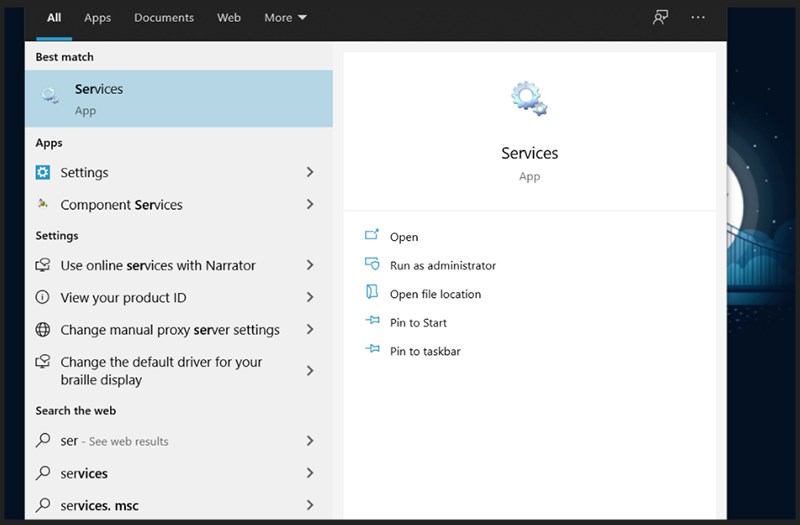
Nhập services.msc vào khung search Window
Bước 2: Click chuột phải → Chọn disable
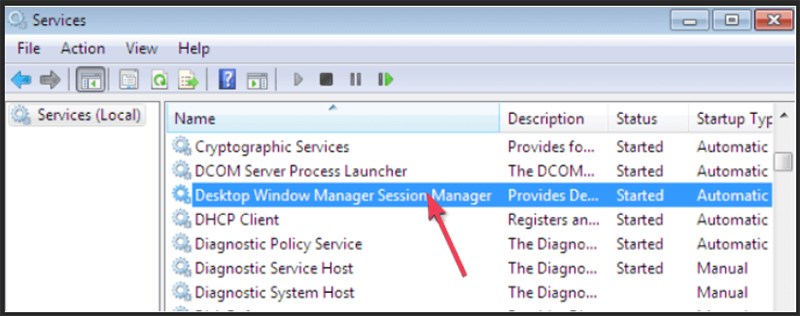
Nhấp chuột phải và chọn disable
Như vậy là bạn đã có thể tắt DWM không cần thiết trên máy tính.
Xem thêm:
Trên đây là tổng quan về Desktop Window Manager (dwm.exe) và một số cách khắc phục sự cố. Hy vọng bài viết này sẽ giúp ích cho bạn. Hãy chia sẻ nếu thấy thú vị nhé!
↑





















































 Xóa địa chỉ

ĐĂNG NHẬP
Hãy đăng nhập để Chia sẻ bài viết, bình luận, theo dõi các hồ sơ cá nhân và sử dụng dịch vụ nâng cao khác trên trang Game App của
Thế Giới Di Động
Tất cả thông tin người dùng được bảo mật theo quy định của pháp luật Việt Nam. Khi bạn đăng nhập, bạn đồng ý với Các điều khoản sử dụng và Thoả thuận về cung cấp và sử dụng Mạng Xã Hội.