Giỏ hàng
Đã thêm vào giỏ hàng Xem giỏ hàng
Chọn vị trí để xem giá, thời gian giao:
Bạn đang ở tại Hồ Chí Minh?

Sửa

Giá và khuyến mãi đang lấy theo khu vực này.

X
Chọn địa chỉ nhận hàng

Khu vực đã chọn Thiết lập lại

Thay đổi địa chỉ khác    
not found

Không tìm thấy kết quả phù hợp

Hãy thử lại với từ khoá khác
Số nhà, tên đường Vui lòng cho Thế Giới Di Động biết số nhà, tên đường để thuận tiện giao hàng cho quý khách.
Đặt làm địa chỉ mặc định
Xác nhận địa chỉ
Thông tin giao hàng Thêm thông tin địa chỉ giao hàng mới Xác nhận
Xóa địa chỉ Bạn có chắc chắn muốn xóa địa chỉ này không? Hủy Xóa

Hãy chọn địa chỉ cụ thể để chúng tôi cung cấp chính xác giá và khuyến mãi

Cách tải video Tiktok không có logo trên máy tính, điện thoại đơn giản

Tham khảo ngay sạc dự phòng giá giảm SHOCK nhất:
1

Bạn đang tìm kiếm web, app tải video TikTok về điện thoại và máy tính nhưng chưa biết đâu là phương án tốt nhất. Bài viết này sẽ hướng dẫn bạn cách tải video tiktok không có logo trên điện thoại, máy tính dễ dàng. Cùng theo dõi nhé!

Cách tải video Tiktok không có logo trên máy tính, điện thoại đơn giản

Cách tải video Tiktok không có logo trên máy tính, điện thoại đơn giản

1. Lưu ý khi tải video TikTok không logo về máy

  • Tôn trọng bản quyền: Không sử dụng video không logo cho mục đích xấu, vi phạm bản quyền.
  • Đảm bảo bộ nhớ thiết bị còn dung lượng. Xóa các ứng dụng, file không cần thiết hoặc sử dụng công cụ quản lý dung lượng trên thiết bị.
  • Kết nối WiFi/4G/5G ổn định để đảm bảo quá trình tải video không bị gián đoạn
  • Video sẽ được lưu ở thư mục Downloads trên máy tính, laptop và trong bộ sưu tập, thư mục ảnh trên điện thoại.

Các lưu ý riêng về bảo mật:

  • Cẩn thận với các quảng cáo và cửa sổ pop-up có thể xuất hiện.
  • Không bao giờ nhập mật khẩu hay thông tin cá nhân vào các trang web này.
  • Nên cài đặt từ các nguồn đáng tin cậy như App Store và Google Play.

Tai nghe - Loa giá cực tốt - Tậu ngay chỉ từ 245k nè bạn

Tai nghe - Loa giá cực tốt - Tậu ngay chỉ từ 245k nè bạn

2. Cách tải và lưu video Tiktok không logo trên máy tính, điện thoại online trên web

Bài viết được thực hiện trên laptop Acer Swift Go 14 AILegion Pro 5. Bạn có thể thao tác tương tự trên các máy tính có chạy hệ điều hành WindowsMacBook như MacBook Pro M4.

Tải trên website Snaptik.app

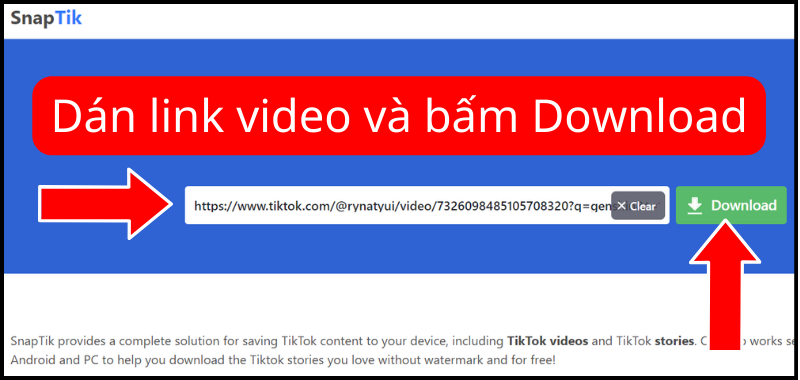
Bước 1: Vào trang web snaptik.app. Tại đây, bạn hãy dán liên kết đã sao chép được vào ô “Dán link video Tiktok…” sau đó bấm biểu tượng tải xuống màu xanh bên cạnh.

Tải video tiktok trên máy tính

Tải video tiktok trên máy tính

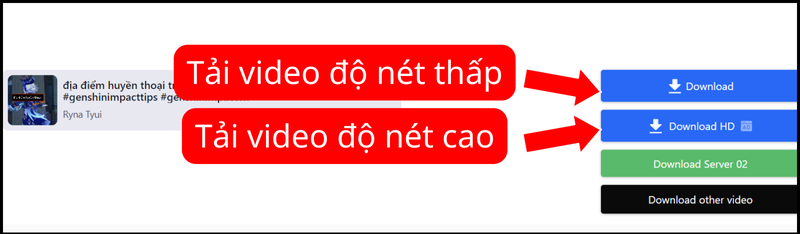
Bước 2: Ở giao diện kế tiếp cùng thông tin video cần tải đã hiện ra, bạn sẽ có 2 lựa chọn:

  • Bấm vào Download thì sẽ tải video có độ nét thấp và dung lượng video tải về sẽ thấp (chiếm ít bộ nhớ hơn).
  • Bấm vào Download HD thì sẽ tải video có độ nét cao, dung lượng video tải về sẽ cao (chiếm nhiều bộ nhớ hơn) và cần phải xem video quảng cáo trước khi được tải về. Nhưng khuyến khích bạn sử dụng phương án này để video tải về có chất lượng cao hơn.

Tải video theo 2 chất lượng

Tải video theo 2 chất lượng

Tải trên website Tikmate

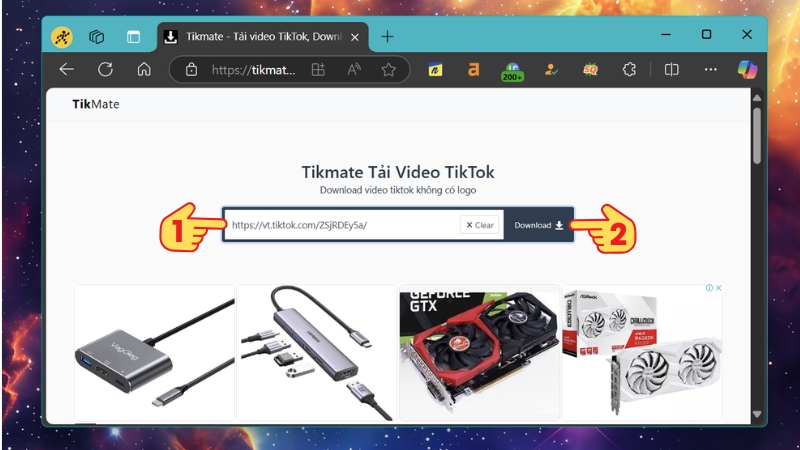
Bước 1: Vào website Tikmate.io, sau đó bạn dán liên kết đã sao chép được vào ô "Dán link video Tiktok vào đây" và chọn nút Download.

Dán link vào website Tikmate.io

Dán link vào website Tikmate.io

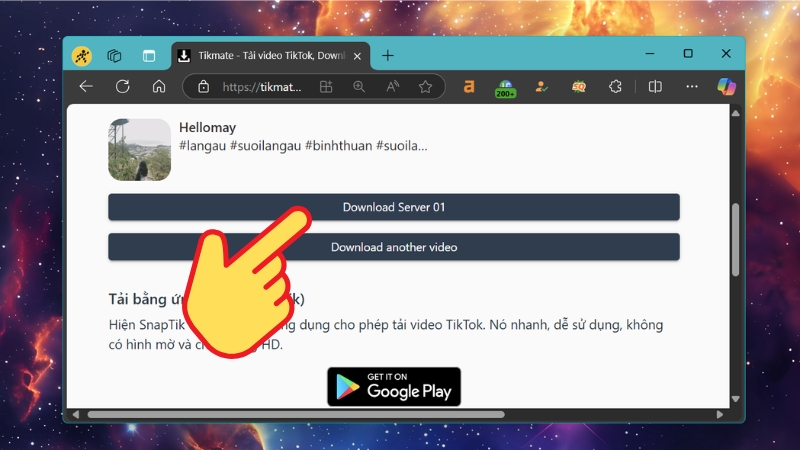
Bước 2: Chọn Download Server 01 để tải video về máy.

Chọn Download Server 01 để tải video về máy

Chọn Download Server 01 để tải video về máy

Tải trên website Savefrom.net

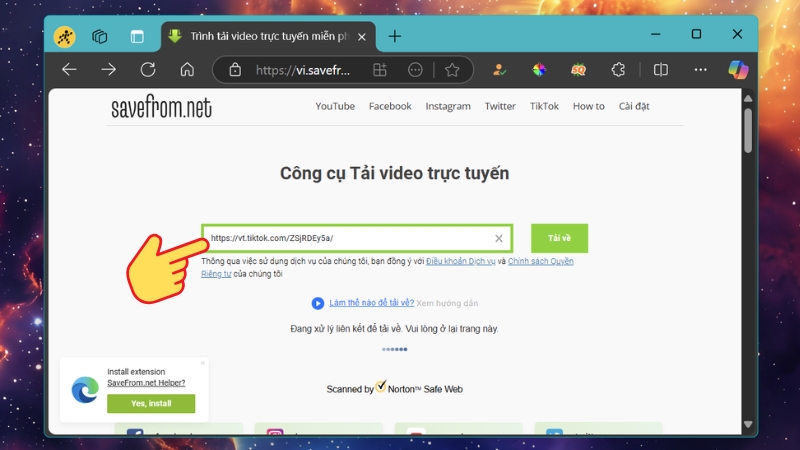
Bước 1: Vào web savefrom.net và dán liên kết (link) video cần tải vào khung.

Vào web savefrom.net và dán link vào khung

Vào web savefrom.net và dán link vào khung

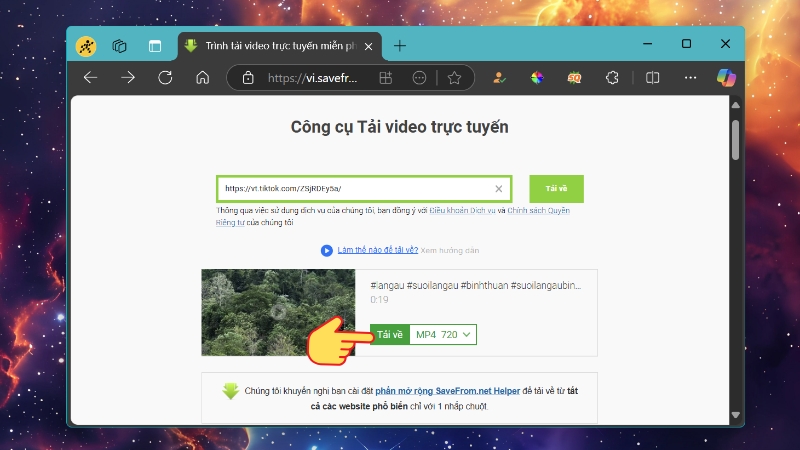
Bước 2: Bạn chờ vài giây để web load dữ liệu, sau đó web sẽ hiển thị hộp thoại tải video. Bạn có 2 sự lựa chọn:

  • Chọn Tải về với định dạng và chất lượng mặc định cao nhất (ở đây là mp4 720p)

Bấm tải về

Bấm tải về

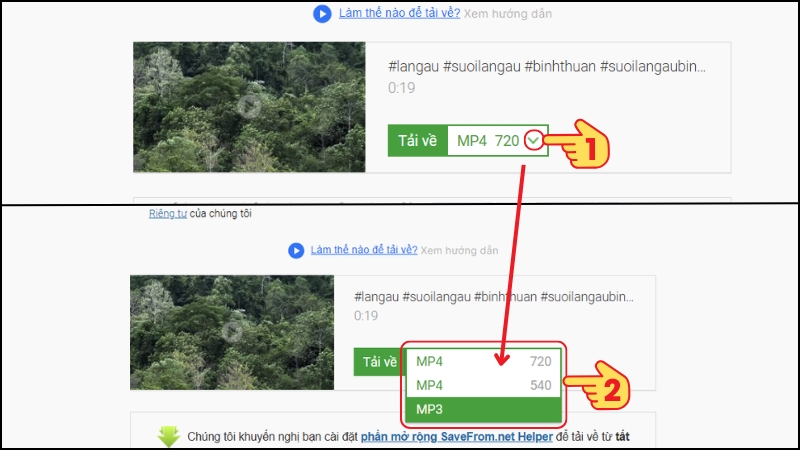
  • Bấm vào mũi tên trong hộp thoại định dạng video > Chọn định dạng và chất lượng clip theo ý bạn muốn, sau đó clip sẽ tự tải về máy

Tùy chỉnh chất lượng, định dạng video

Tùy chỉnh chất lượng, định dạng video

Chờ vài phút để clip tải về máy. Để kiểm tra video Tiktok không logo trên máy tính đã lưu về máy hay chưa, trên máy tính bạn vào thư mục Downloads và trên điện thoại bạn vào Bộ sưu tập/Ảnh để kiểm tra nhé!

3. Cách tải và lưu video Tiktok không logo trên iPhone, Android bằng ứng dụng

Bài viết được thực hiện trên điện thoại OPPO Find N5. Bạn có thể thao tác tương tự trên các dòng điện thoại có chạy hệ điều hành Android hoặc các mẫu iPhone khác như iPhone 14, iPhone 15.

Dùng app SnapTik

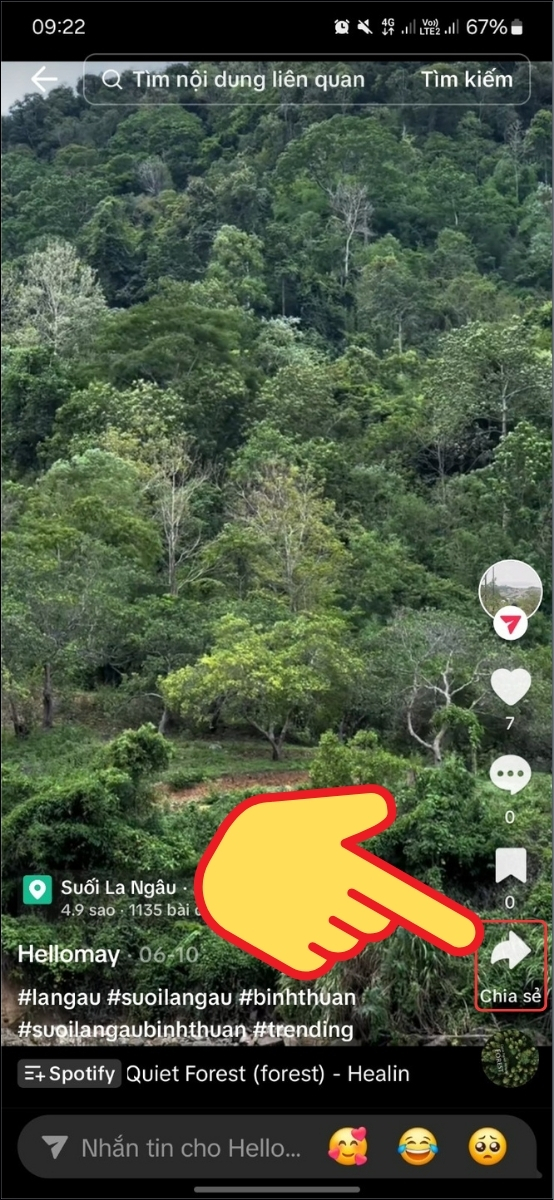
Bước 1: Trước tiên bạn hãy copy link Tiktok bằng cách vào clip cần tải, chọn biểu tượng Chia sẻ.

Chọn biểu tượng Chia sẻ trong video Tiktok

Chọn biểu tượng Chia sẻ trong video Tiktok

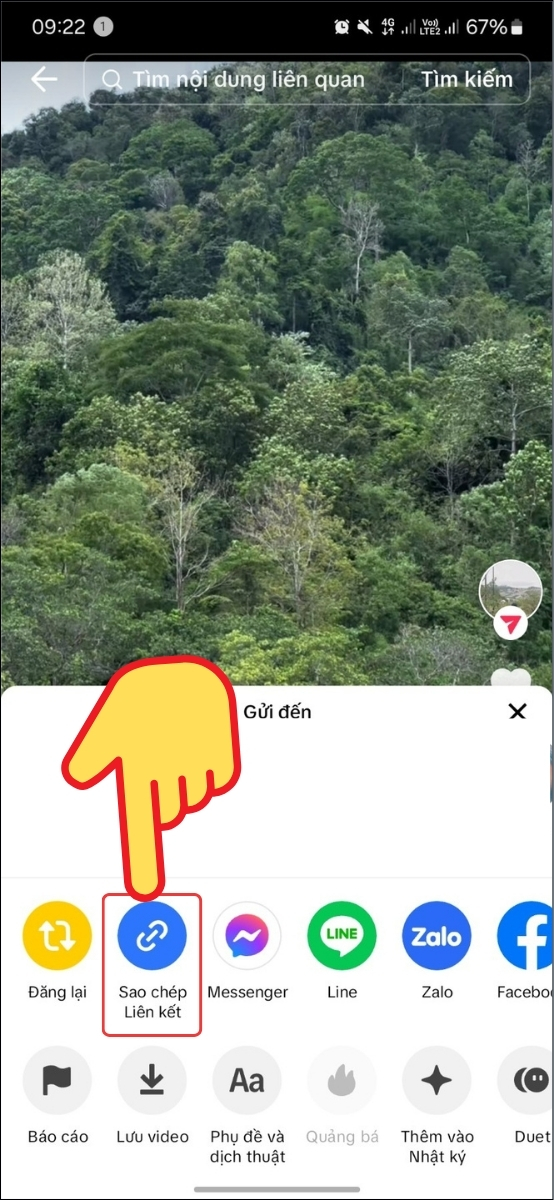
Bước 2: Chọn Sao chép liên kết để copy link.

Chọn Sao chép liên kết

Chọn Sao chép liên kết

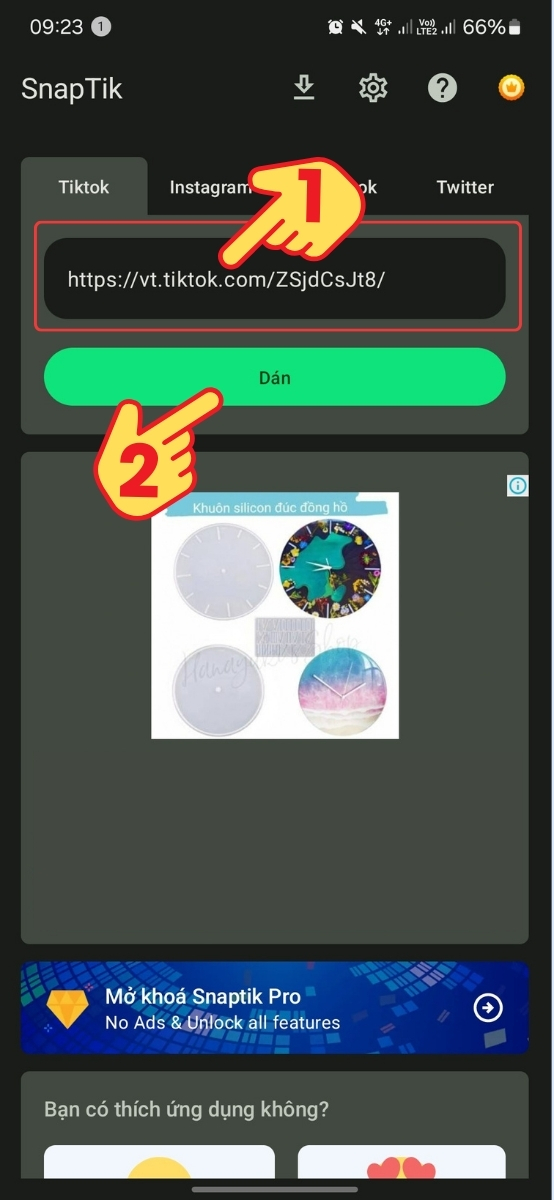
Bước 3: Mở ứng dụng, dán link vào ô "Nhập liên kết video" > Chọn Dán.

Lưu ý: SnapTik chỉ hỗ trợ định dạng link https://vt.tiktok.com/

Nhập và dán video TikTok

Nhập và dán video TikTok

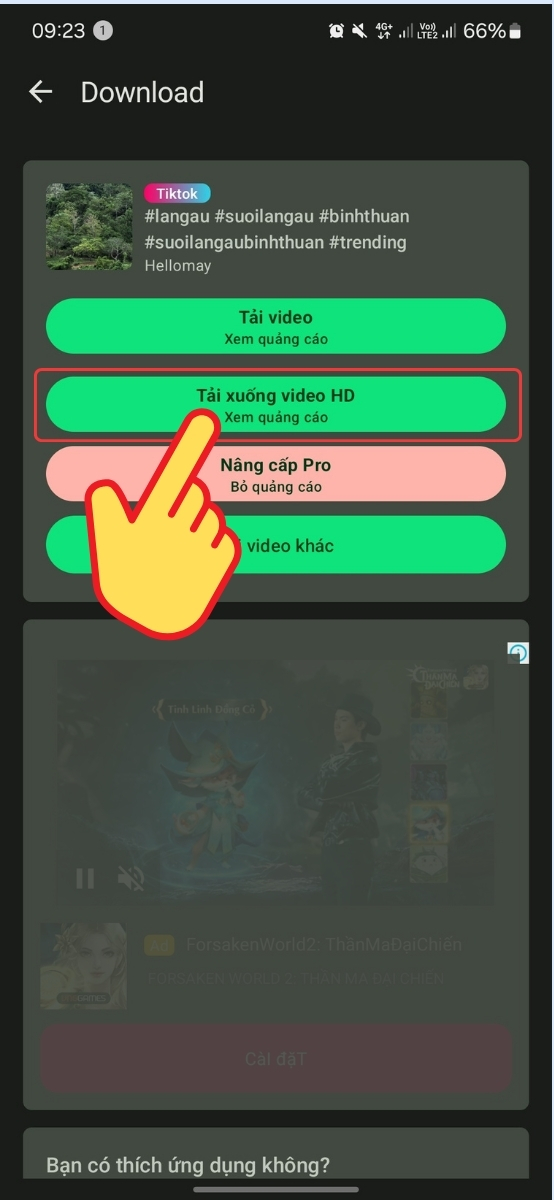
Bước 4: Trong giây lát sẽ xuất hiện các lựa chọn tải xuống gồm Tải video vàTải Video HD. Cả hai lựa chọn đều phải xem quảng cáo mới tải video được nên nếu muốn có video chất lượng, bạn nên chọn Tải Video HD.

Chọn Tải Video HD

Chọn Tải Video HD

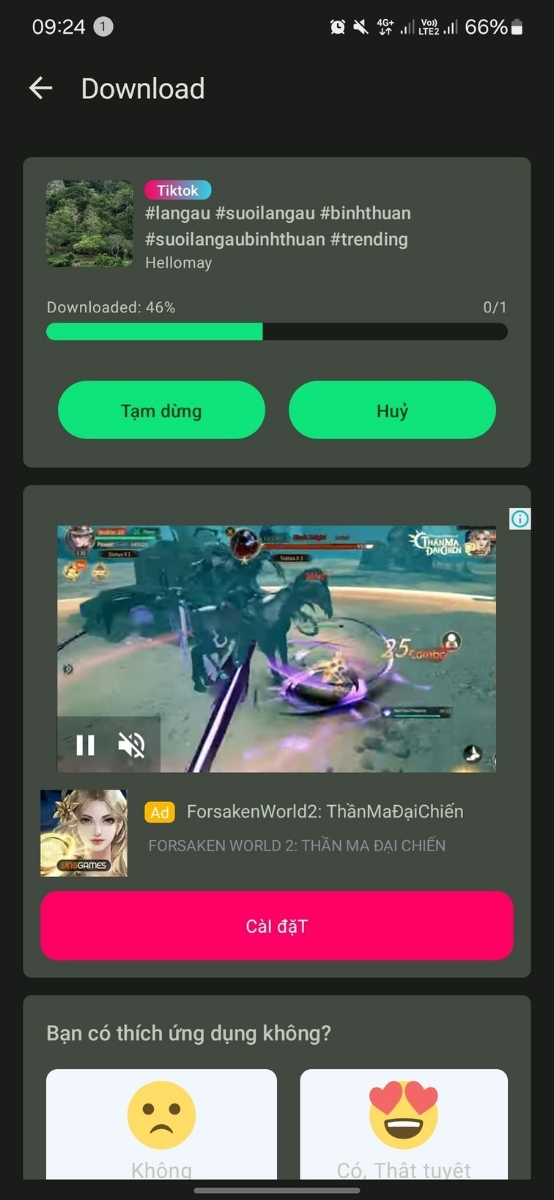
Bước 5: Bạn chờ xem hết quảng cáo, sau đó app sẽ tiến hành tải video cho bạn.

Xem hết quảng cáo và chờ app tải video Tiktok không logo

Xem hết quảng cáo và chờ app tải video Tiktok không logo

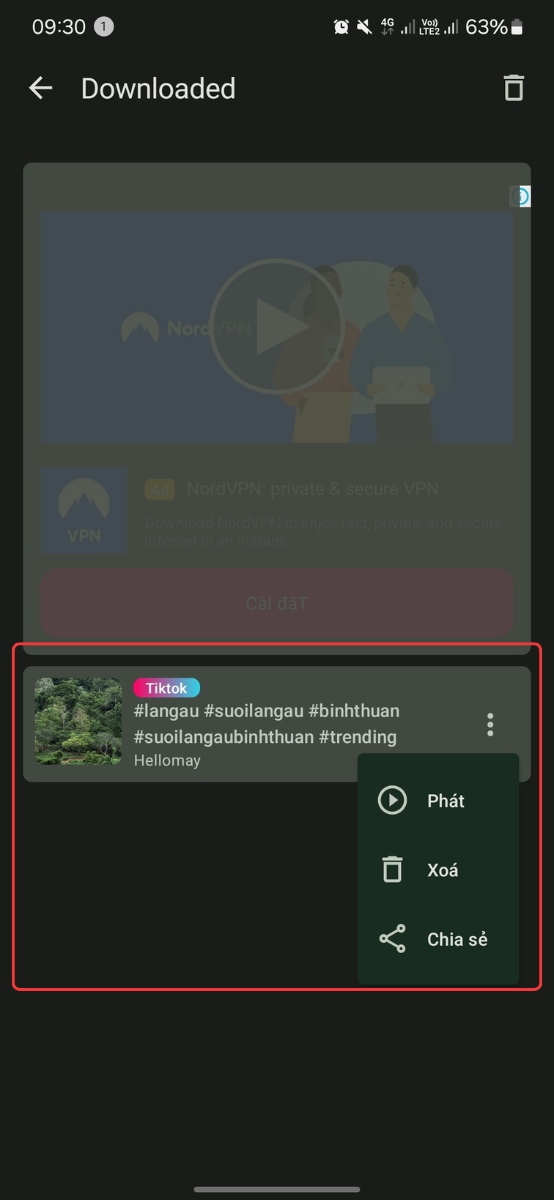
Bước 6: Sau khi tải thành công, video của bạn sẽ được lưu tại phần Downloaded, trong đó sẽ hiển thị video bạn vừa tải. Bạn có thể bấm vào "dấu ba chấm" ở mỗi video để Xem, Chia sẻ (Zalo, Messenger, Drive,...) hoặc xóa video 

Hoàn thành tải Tiktok không logo

Hoàn thành tải Tiktok không logo

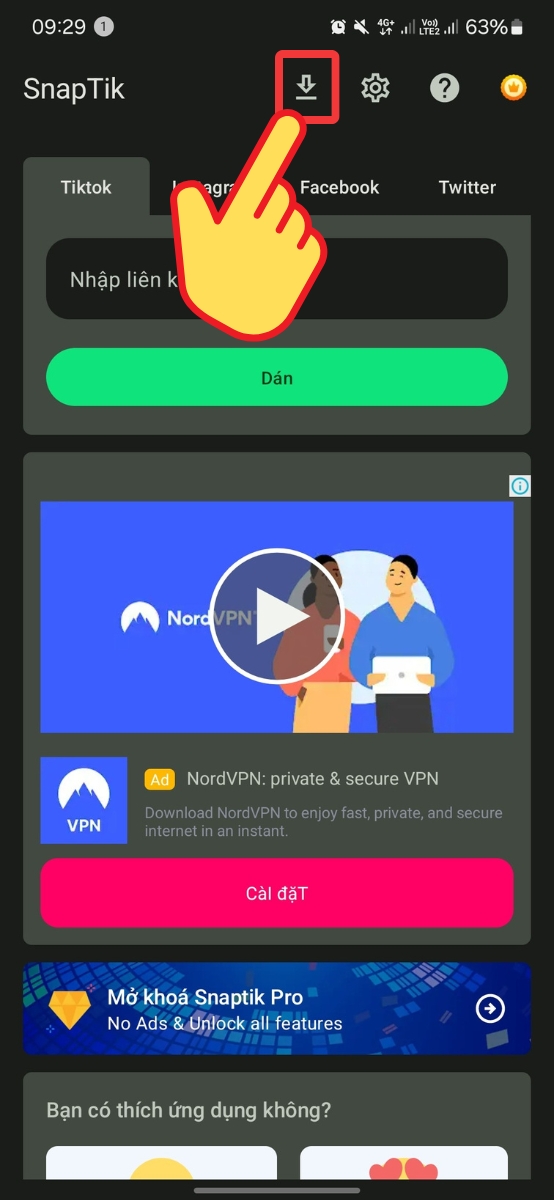
Để xem tất cả video xóa logo đã lưu, tại màn hình chính bạn bấm vào biểu tượng Tải xuống (Downloaded).

Chọn biểu tượng Tải xuống (Downloaded) để xem video đã lưu

Chọn biểu tượng Tải xuống (Downloaded) để xem video đã lưu

Tham khảo ngay sạc dự phòng giá giảm SHOCK nhất:

1

Tham khảo thêm các sản phẩm tai nghe chất lượng để trải nghiệm âm thanh đỉnh cao như tai nghe tai nghe Sony, tai nghe JBL,...

Dùng app AhaTik Downloader

Bước 1: Trước tiên bạn hãy copy link Tiktok bằng cách vào clip cần tải, chọn biểu tượng Chia sẻ.

Chọn biểu tượng Chia sẻ trong video Tiktok

Chọn biểu tượng Chia sẻ trong video Tiktok

Bước 2: Chọn Sao chép liên kết để copy link.

Chọn Sao chép liên kết

Chọn Sao chép liên kết

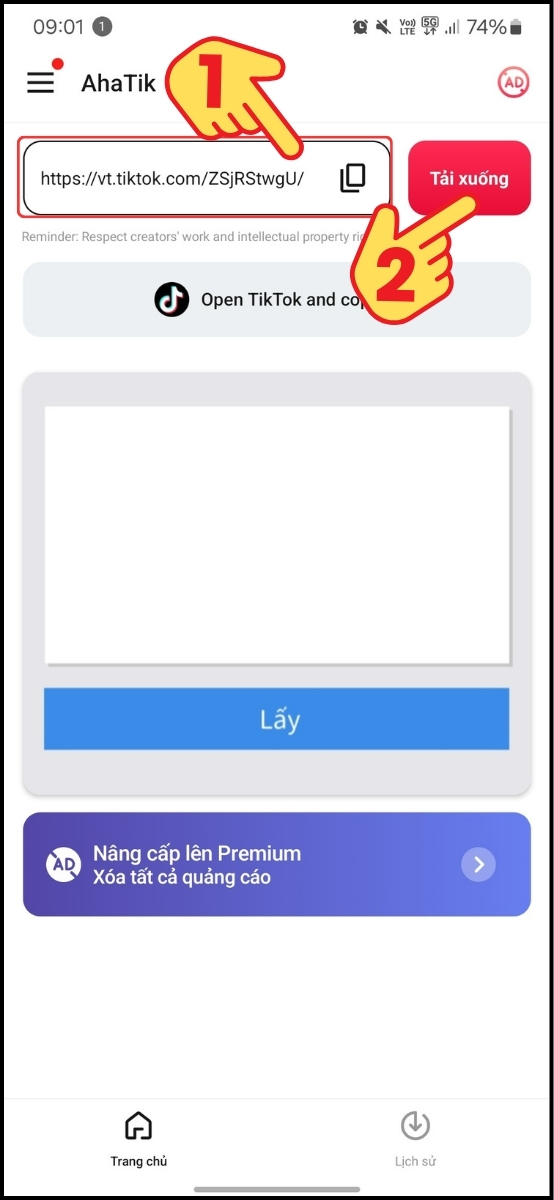
Bước 3: Mở ứng dụng, dán link vào ô "Type URL" > Chọn Tải xuống.

Nhập link Tiktok và chọn Tải xuống

Nhập link Tiktok và chọn Tải xuống

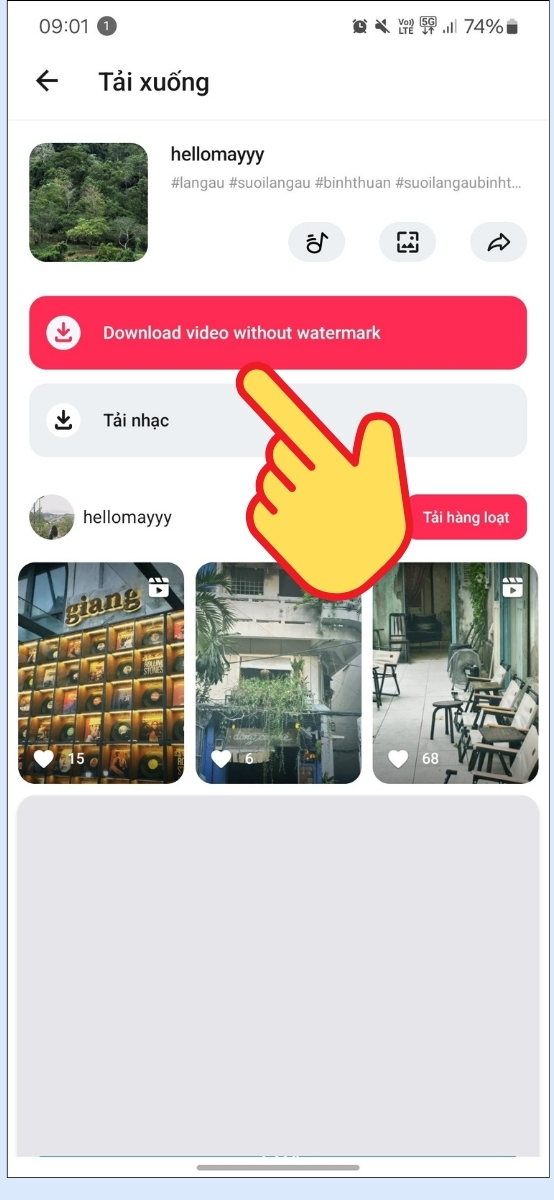
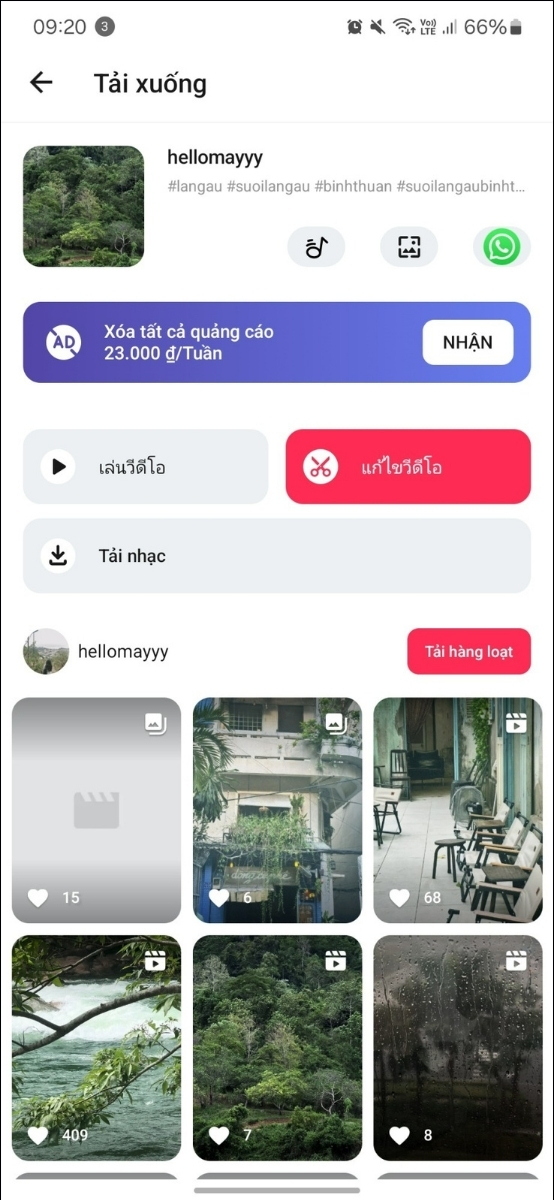
Bước 4: Chọn Download video without watermark. Bạn chờ xem hết quảng cáo, sau đó app sẽ tiến hành tải video về máy.

Chọn Download video without watermark

Chọn Download video without watermark

Nếu video tải xong màn hình sẽ hiển thị như dưới đây:

Tải video thành công

Tải video thành công

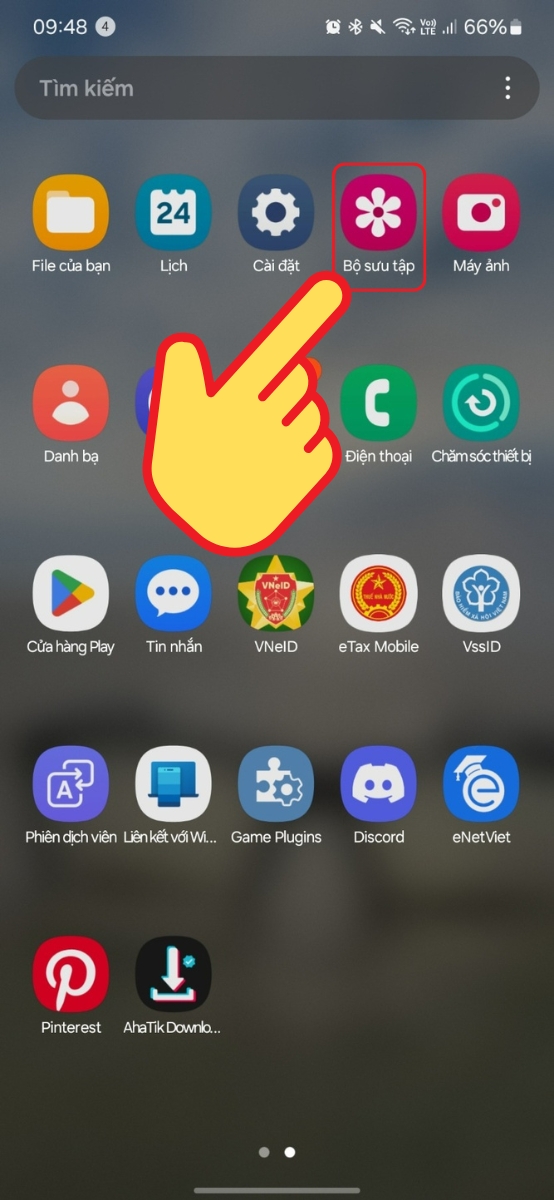
Bước 5: Để kiểm tra video tiktok không có logo đã lưu vào máy hay chưa, bạn truy cập vào Bộ sưu tập ảnh trên điện thoại

Mở Bộ sưu tập

Mở Bộ sưu tập

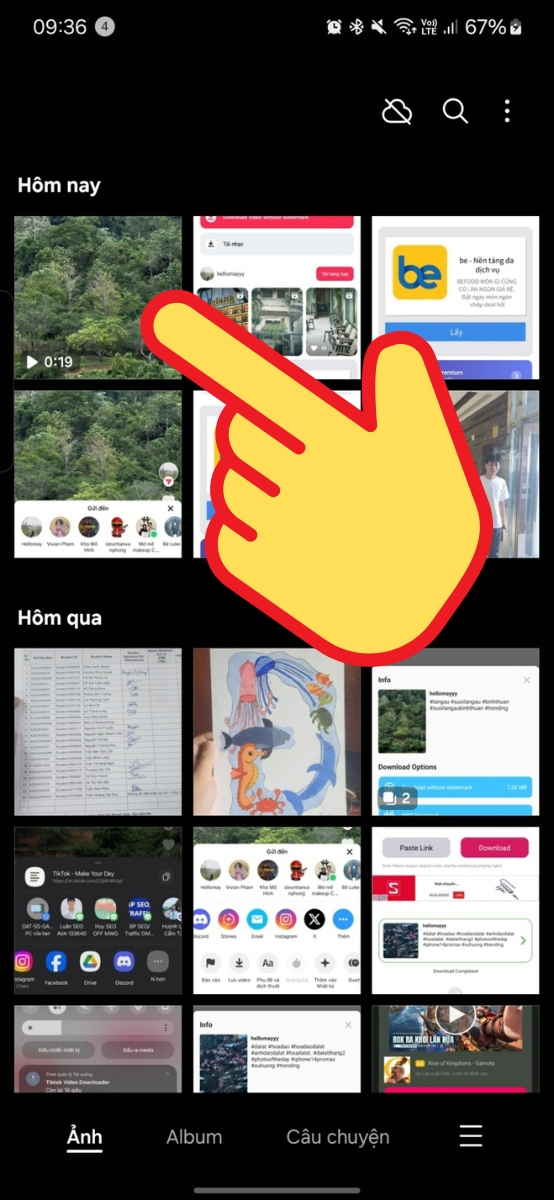
Bước 6: Trong bộ sưu tập, clip mới nhất xuất hiện đầu tiên chính là video tiktok không có logo đã được lưu về máy. Bạn có thể xem, chia sẻ (qua Zalo, Messenger, Google Drive,..).

Video Tiktok không dính logo đã tải về máy

Video Tiktok không dính logo đã tải về máy

Bạn có thể tham khảo các sản phẩm loa đến từ thương hiệu uy tín với công nghệ âm thanh đỉnh cao, sống động như loa Sony, loa Marshall, loa Harman Kardon,...

Trên điện thoại (Android và iPhone)

Xem video đã tải trong Bộ sưu tập hoặc Ảnh

  • Sau khi tải xong, hầu hết video được lưu tự động vào ứng dụng Bộ sưu tập (Gallery) trên Android hoặc Ảnh (Photos) trên iPhone.
  • Mở ứng dụng Bộ sưu tập/Ảnh trên điện thoại.
  • Tìm đến thư mục hoặc album có tên như VideoDownload, hoặc TikTok (tùy từng app tải video).
  • Video mới tải thường sẽ hiện ngay ở vị trí đầu tiên trong danh sách.

Sử dụng mục Downloaded/Đã tải trong app tải video

  • Nếu dùng các app như SnapTik, AhaTik Downloader, hoặc các app tải video TikTok khác, mở app đó.
  • Tìm phần mục có tên DownloadedĐã tải, hoặc biểu tượng tải xuống.
  • Tất cả video tải bằng app đều được lưu lại ở đây, bạn có thể xem, chia sẻ hoặc xóa trực tiếp từ app.

Quản lý video tải về

  • Để tiết kiệm bộ nhớ, thường xuyên xóa những video không cần thiết trong Bộ sưu tập hoặc app tải video.
  • Có thể tạo album riêng cho video TikTok để dễ tìm kiếm và quản lý.
  • Sao lưu video quan trọng lên dịch vụ đám mây như Google Drive, iCloud hoặc OneDrive để tránh mất dữ liệu.

Trên máy tính (Windows, Mac)

Kiểm tra thư mục Downloads (Tải về)

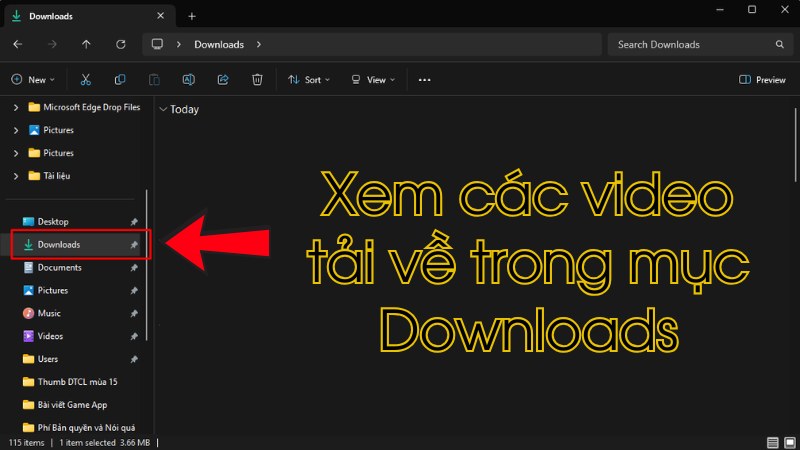
  • Mặc định, video tải về sẽ lưu trong thư mục Downloads trên máy tính.
  • Trên Windows: mở File Explorer, vào "This PC" rồi chọn "Downloads".
  • Trên Mac: mở Finder, chọn thư mục "Downloads" ở thanh bên trái.
  • Video tải mới nhất thường xếp ở trên cùng hoặc có thể sắp xếp theo ngày để dễ tìm.

Kiểm tra thư mục Downloads (Tải về)

Kiểm tra thư mục Downloads (Tải về)

Mở và xem video

  • Nhấp đúp vào file video (.mp4 hoặc định dạng tương tự) để mở bằng trình phát video mặc định như Windows Media Player hoặc QuickTime trên Mac.
  • Kiểm tra video có đủ chất lượng, không bị lỗi, và không có logo TikTok.

Quản lý và sắp xếp video

  • Tạo thư mục riêng đặt tên ví dụ "TikTok Videos" để lưu trữ video tải về, tránh bị lẫn với các file khác trong Downloads.
  • Sao lưu video sang ổ cứng ngoài hoặc dịch vụ đám mây nếu cần bảo vệ dữ liệu.
  • Xóa bớt video cũ không còn nhu cầu lưu giữ để giải phóng dung lượng ổ cứng.

Lưu ý chung

  • Nếu tải nhiều video, nên đặt tên hoặc ghi chú cho video (trên máy tính) giúp tìm dễ dàng.
  • Khi chia sẻ video, đảm bảo rằng video không vi phạm bản quyền và được chia sẻ chính xác với người nhận mong muốn.

Bạn có thể xem cách tạo thư mục mới trên máy tính qua video sau:

Video tải về vẫn còn dính logo TikTok

Nguyên nhân phổ biến là do công cụ, app hoặc website tải video không hỗ trợ hoặc không thực hiện đúng chức năng loại bỏ logo.

Cách khắc phục:

  • Chọn chính xác tùy chọn "Download without watermark" hoặc "Tải video không logo" trên app/website.
  • Thử sử dụng lại một công cụ khác uy tín như SnapTik, SSSTikTok, TikMate hoặc AhaTik Downloader.
  • Đảm bảo dán đúng link video TikTok dạng https://vt.tiktok.com/ hoặc https://www.tiktok.com/.

Không tải được video TikTok

Có thể do:

  • Liên kết video bị sai hoặc video đã bị xóa, ẩn.
  • Ứng dụng TikTok hoặc công cụ hỗ trợ tải video bị lỗi hoặc chưa được cập nhật.
  • Kết nối mạng không ổn định hoặc bị gián đoạn.

Cách khắc phục:

  • Kiểm tra link video đã sao chép chính xác chưa.
  • Đảm bảo thiết bị có mạng ổn định (WiFi/4G/5G).
  • Cập nhật phiên bản mới nhất của TikTok và các app hỗ trợ tải video.
  • Thử tải lại sau một thời gian hoặc dùng công cụ thay thế.

Lỗi mạng hoặc tải bị gián đoạn

Khi mạng bị yếu hoặc gián đoạn, video có thể tải không hết hoặc tải lâu.

Giải pháp:

  • Xác nhận mạng internet ổn định trước khi tải video.
  • Nếu dùng 4G/5G, kiểm tra dung lượng data đủ cho video.
  • Tạm dừng, khởi động lại app hoặc trình duyệt tải video.

Bộ nhớ thiết bị đầy, không lưu được video

Nếu thiết bị hết dung lượng, video sẽ không tự động lưu được.

Hướng dẫn xử lý:

  • Xóa bớt ứng dụng, file, hình ảnh không cần thiết để giải phóng bộ nhớ.
  • Kiểm tra bộ nhớ còn trống của thiết bị trong phần cài đặt.

Cách kiểm tra video tải về đã thành công

Trên điện thoại:

  • Mở ứng dụng "Bộ sưu tập" hoặc "Ảnh" để tìm video mới tải.
  • Một số app như SnapTik có mục riêng (Downloaded) để xem lại video.

Trên máy tính:

  • Kiểm tra thư mục "Downloads" (Tải về) của máy.
  • Mở file video kiểm tra xem có chạy mượt và không có logo TikTok không.

Video tải về bị mờ, chất lượng thấp

Phần lớn do chọn tải video chất lượng thấp hoặc giới hạn của video gốc.

Gợi ý:

  • Chọn tùy chọn "Download HD" hoặc "Tải Video chất lượng cao" khi tải.
  • Tránh tải video quá dài hoặc video gốc có chất lượng thấp.

Tham khảo ngay sạc dự phòng giá giảm SHOCK nhất:

1

Như vậy mình đã hướng dẫn bạn cách tải video Tiktok không cần logo rất đơn giản và hiệu quả. Chúc các bạn thực hiện thành công.

Xem tất cả bình luận của bạn Tại đây

Tin tức liên quan

Bạn vui lòng chờ trong giây lát...