
 Điện thoại
 Laptop
 Phụ kiện
 Smartwatch
 Đồng hồ
 Tablet
 Máy cũ, Thu cũ
 Màn hình, Máy in
 Sim, Thẻ cào
 Dịch vụ tiện ích


Hướng dẫn cách tạo nhóm, lập group Email trong Outlook đơn giản, chi tiết
Bài viết được hướng dẫn với Laptop Acer sử dụng hệ điều hành Windows 10, và Outlook 2016. Bạn cũng có thể thao tác trên các thiết bị máy tính sử dụng hệ điều hành Windows với các phiên bản Outlook khác tương tự.
Săn ngay phụ kiện công nghệ thanh lý giảm 50%++ chỉ có tại Thế Giới Di Động
Mở phần mềm Outlook > Nhấn chọn New Items > Nhấn chọn More Items > Chọn Contact Group > Nhấn chọn Add Members > Chọn New Email - Contact > Điền các thông tin thêm thành viên > Nhấn chọn Save & Close > Sau đó, nếu muốn vào lại group, bạn nhấn chọn biểu tượng nhóm ở góc trái màn hình.
Bước 1: Mở phần mềm Outlook trên máy bạn > Nhấn chọn New Items.
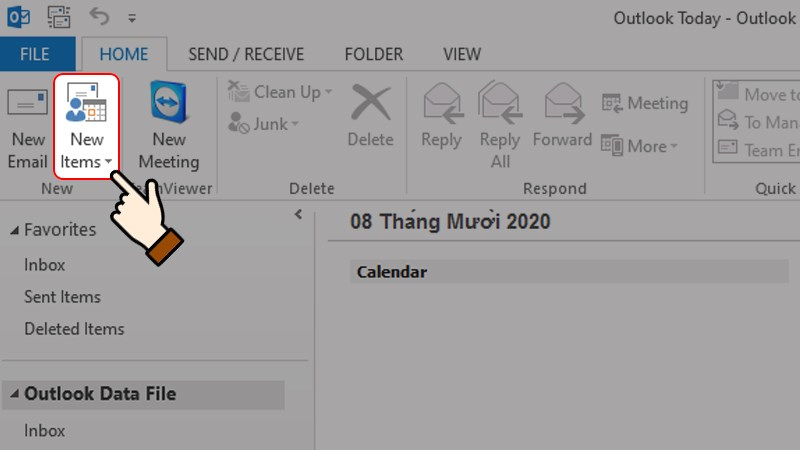
Nhấn chọn New Items
Bước 2: Bạn nhấn chọn More Items > Chọn Contact Group.
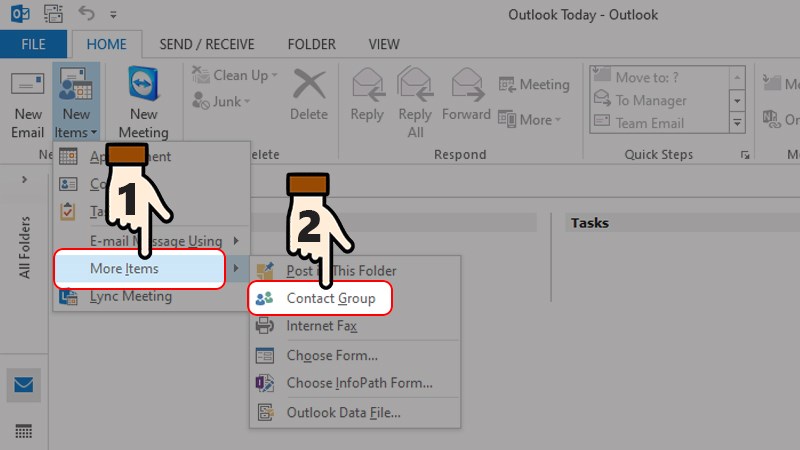
Nhấn chọn More Items > Chọn Contact Group
Bước 3: Sau đó, tại giao diện Contact Group, bạn nhấn chọn Add Members.
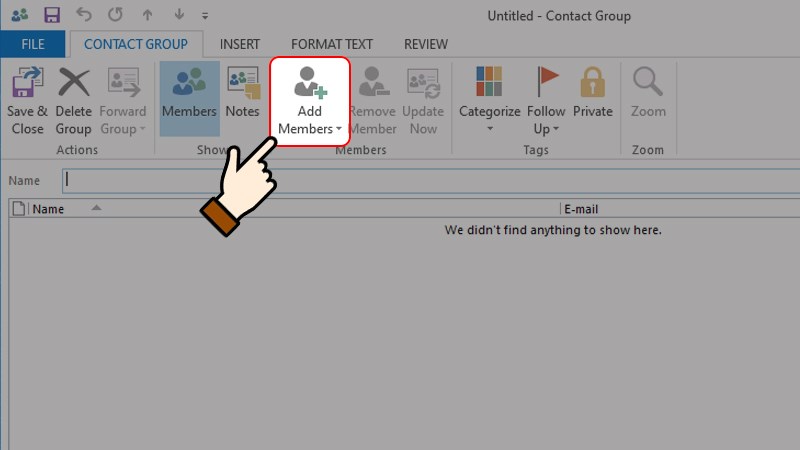
Nhấn chọn Add Members
Bước 4: Nhấn chọn New Email - Contact.
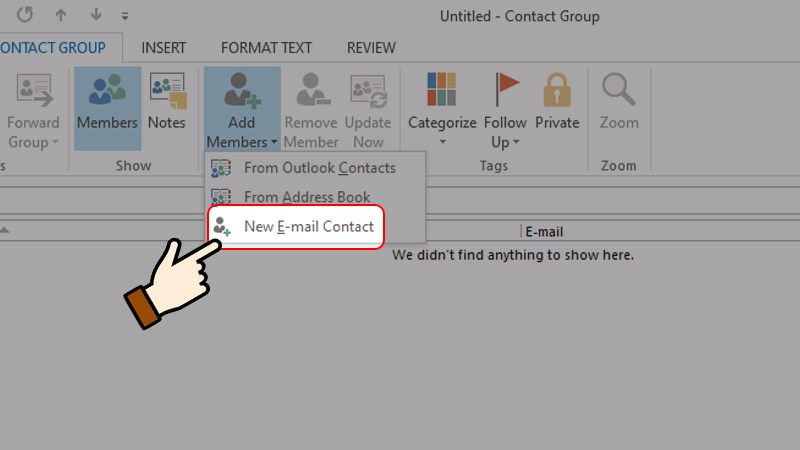
Nhấn chọn New Email - Contact
Bước 5: Trong hộp thoại vừa xuất hiện, bạn điền các thông tin như hình bên dưới > Nhấn chọn OK.
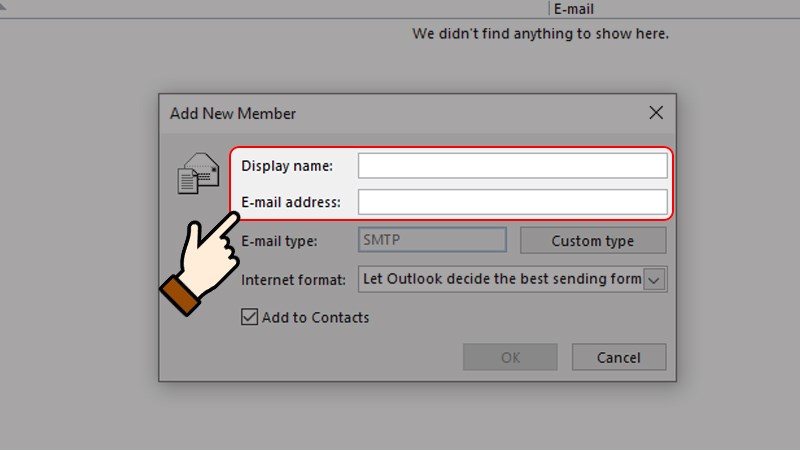
Điền các thông tin > Nhấn chọn OK
Bước 6: Sau khi đã thêm các thành viên, bạn điền tên cho nhóm vừa tạo > Nhấn chọn Save & Close.
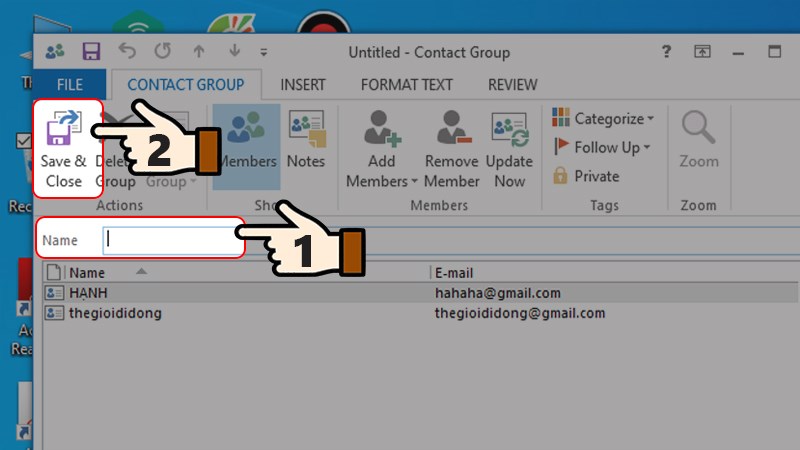
Điền tên cho nhóm > Nhấn chọn Save & Close
Bước 7: Để vào lại group vừa tạo, bạn nhấn chọn biểu tượng nhóm ở góc trái màn hình, như hình bên dưới.
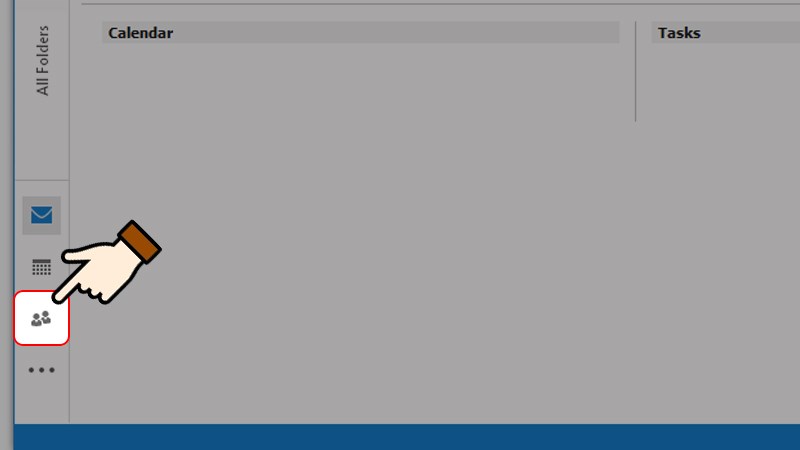
Nhấn chọn biểu tượng nhóm ở góc trái màn hình
Xem thêm:
Với các bước tạo nhóm trong Outlook đơn giản, hy vọng bạn sẽ thực hiện thành công. Nếu bạn vẫn gặp phải vấn đề với phần mềm Outlook, đừng ngại để lại bình luận bên dưới nhé để mình có thể hỗ trợ bạn thêm nhé!
↑
































 Xóa địa chỉ
 Có
Có

ĐĂNG NHẬP
Hãy đăng nhập để Chia sẻ bài viết, bình luận, theo dõi các hồ sơ cá nhân và sử dụng dịch vụ nâng cao khác trên trang Game App của
Thế Giới Di Động
Tất cả thông tin người dùng được bảo mật theo quy định của pháp luật Việt Nam. Khi bạn đăng nhập, bạn đồng ý với Các điều khoản sử dụng và Thoả thuận về cung cấp và sử dụng Mạng Xã Hội.