
 Điện thoại
 Laptop
 Phụ kiện
 Smartwatch
 Đồng hồ
 Tablet
 Máy cũ, Thu cũ
 Màn hình, Máy in
 Sim, Thẻ cào
 Dịch vụ tiện ích

 Xem ngay các siêu phẩm iPhone tại Thế Giới Di Động:
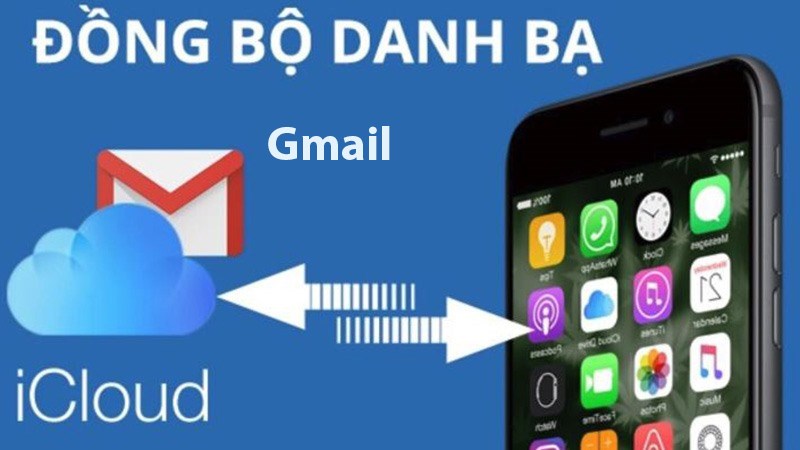
Cách đồng bộ danh bạ lên iCloud cho iPhone bạn có thể truy cập danh bạ từ các thiết bị khác như iPad, MacBook,...
Lưu trữ các số điện thoại liên lạc trong trường hợp điện thoại hỏng hoặc bị mất,...

Phụ kiện Apple cũ - Hàng xịn giá êm, tiết kiệm đến 40%
Bài viết này được thực hiện trên iPhone X, bạn có thể thực hiện tương tự trên điện thoại khác từ iOS 11 trở lên.
Vào cài đặt > Chọn Mật khẩu và tài khoản > Chọn iCloud > Chọn iCloud lần nữa > Chọn Danh bạ > Bật nút On (mở) > Chọn mục Sao lưu iCloud (tại giao diện iCloud) > Bật sao lưu > Chọn sao lưu bây giờ.
Bước 1: Vào cài đặt trên điện thoại.

Bước 2: Chọn Mật khẩu và tài khoản.

Bước 3: Chọn iCloud tại giao diện mật khẩu và tài khoản.
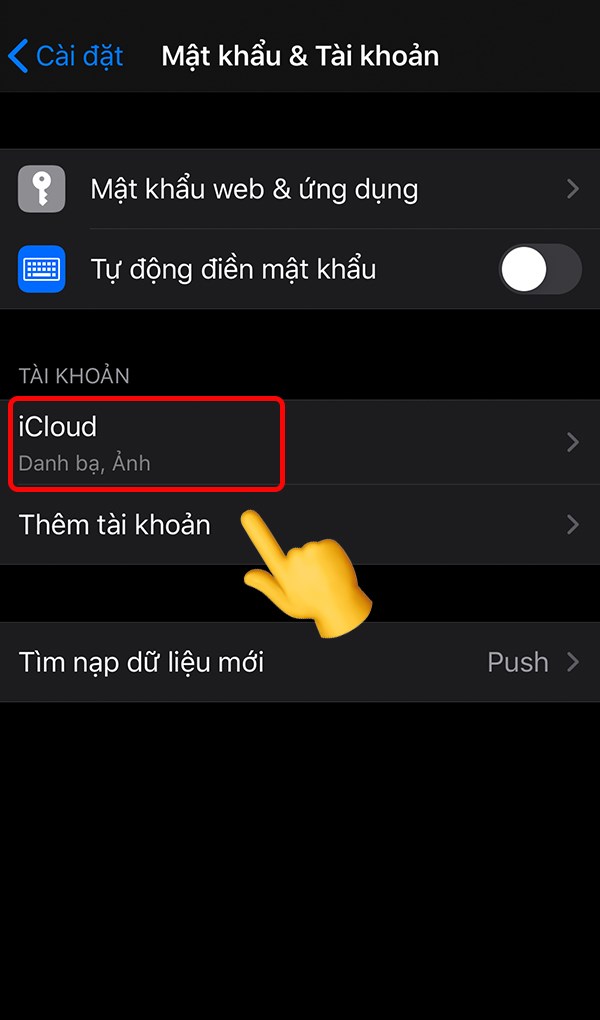
Bước 4: Chọn iCloud lần nữa.
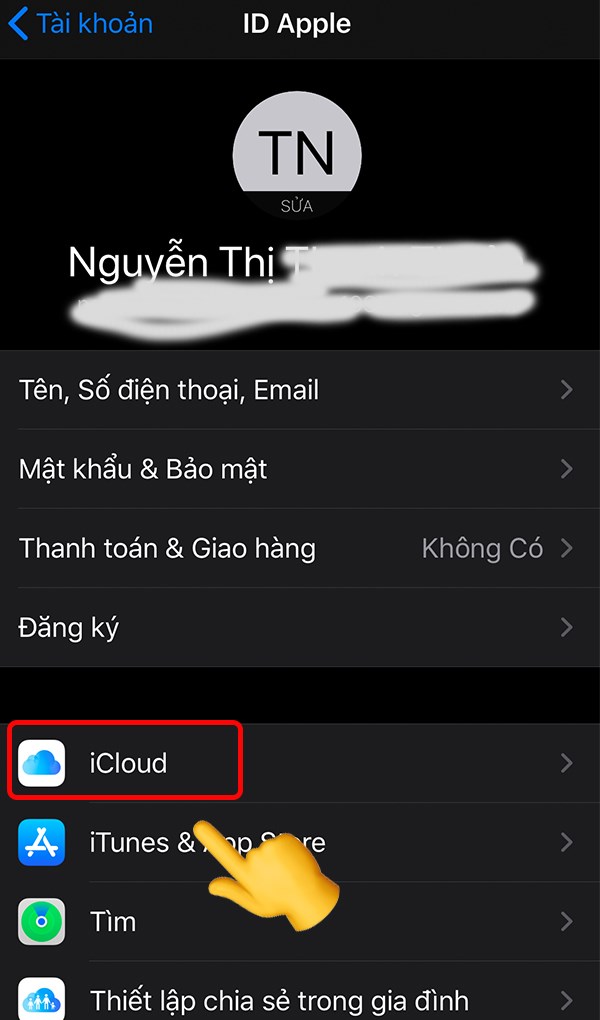
Bước 5: Chọn Danh bạ > Bật nút On (mở).

Bước 6: Tại giao diện iCould bạn tìm mục Sao lưu iCloud.

Bước 7: Bật sao lưu > Chọn sao lưu bây giờ.

Bước 8: Cuối cùng bạn chờ quá trình sao lưu đang được thực hiện thôi nhé.

Tốc độ sao lưu diễn ra nhanh hay chậm sẽ tùy thuộc vào dữ liệu có trong máy của bạn.
1. Hướng dẫn nhanh
Vào cài đặt > ChọnMật khẩu và tài khoản > Chọn Thêm tài khoản > Chọn Google > Nhập mail > Nhập mật khẩu > Bật danh bạ > Chọn Tìm nạp dữ liệu mới > Bật Push.
2. Hướng dẫn chi tiết
Bước 1: Vào cài đặt.

Bước 2: Chọn Mật khẩu và tài khoản.

Bước 3: Chọn Thêm tài khoản.
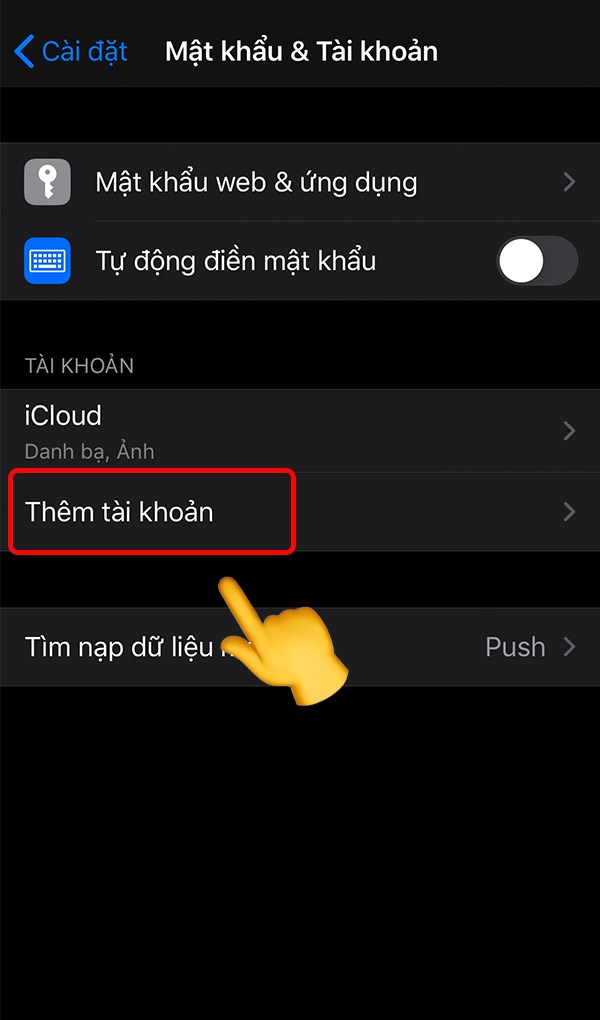
Bước 4: Chọn Google.
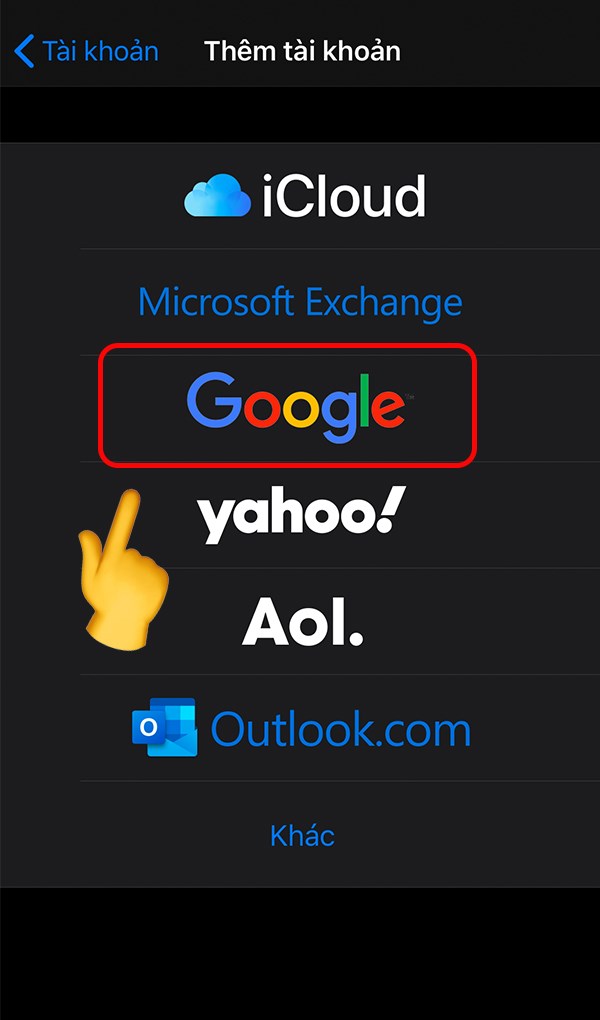
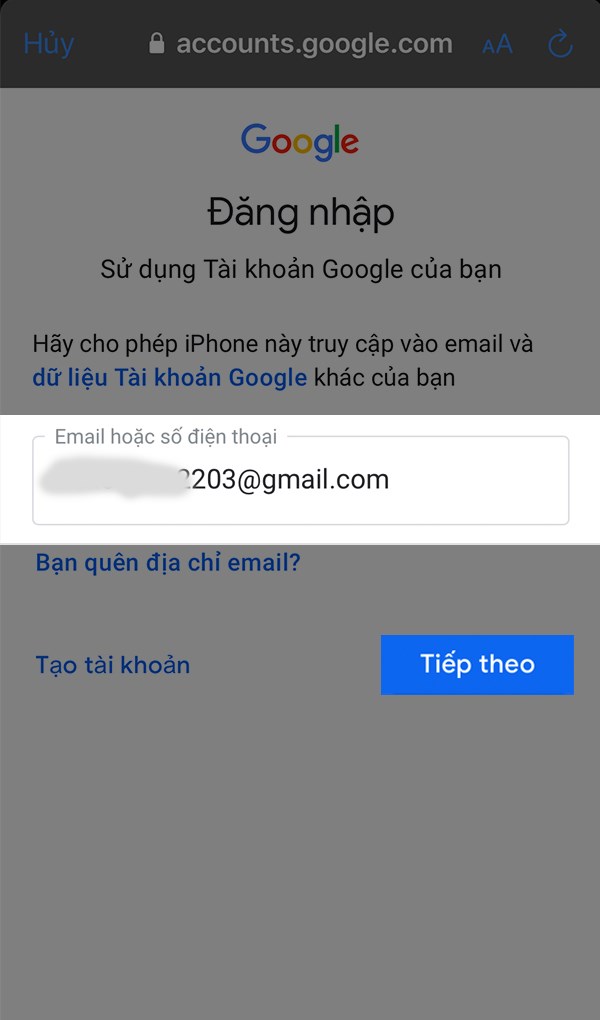
Bước 5: Nhập địa chỉ Google Gmail Của bạn > Chọn tiếp theo.
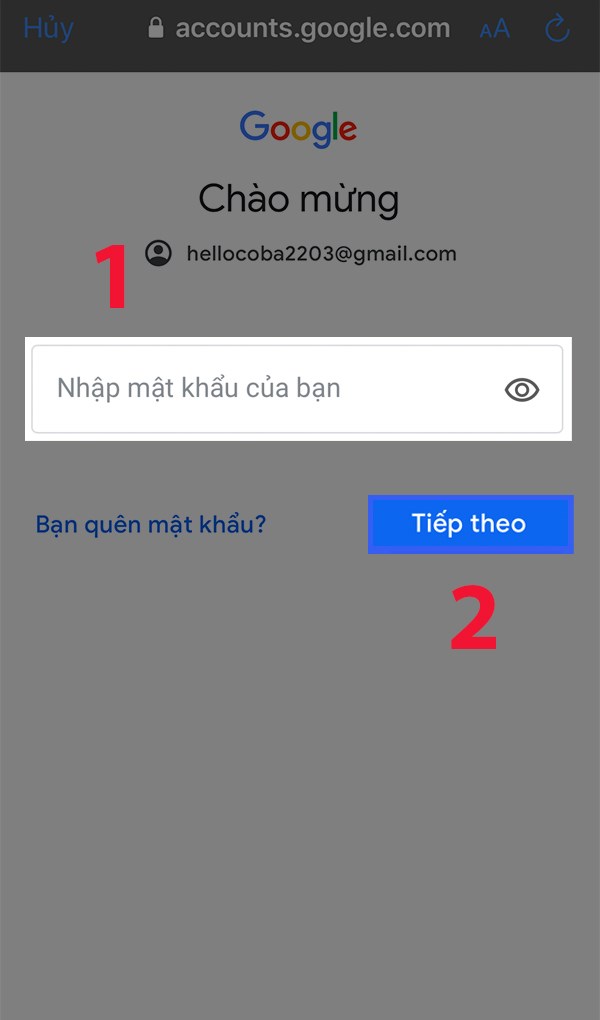
Bước 6: Nhập mật khẩu > Chọn tiếp theo.
Bước 7: Tại giao diện Gmail > Ấn nút bật Danh bạ > Chọn Lưu.

Bước 8: Trở lại giao diện Mật khẩu và tài khoản > Chọn Tìm nạp dữ liệu mới.
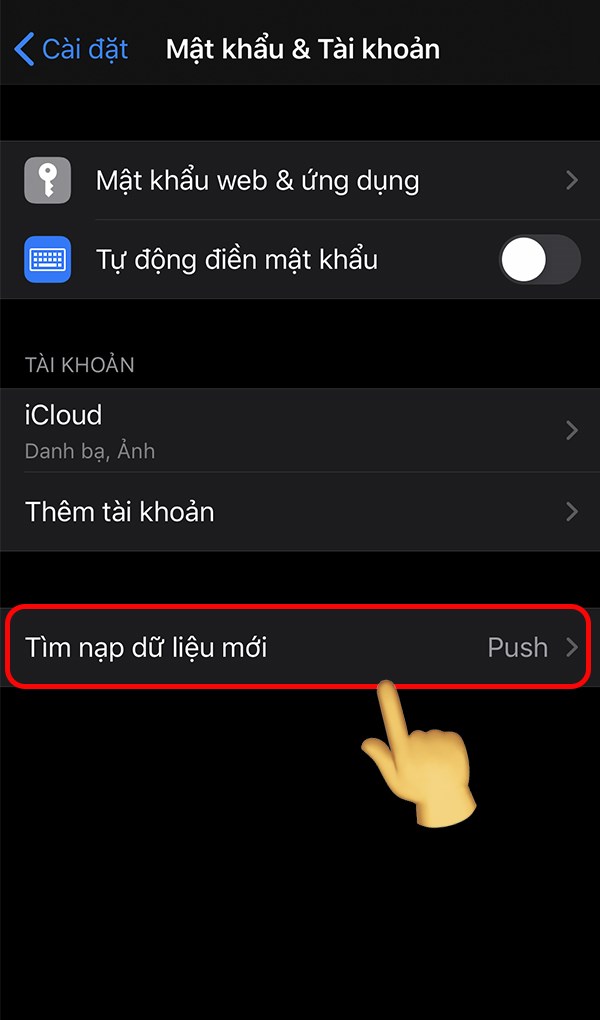
Bước 9: Chọn Push > Chọn Bật.

Xem thêm:
Như vậy chỉ với vài bước đơn giản ở bài viết trên bạn đã có thể biết được 2 cách đồng bộ danh bạ trên iPhone lên iCloud hoặc Gmail rồi đó nhé. Nếu bạn đang dùng iPhone thì cùng thực hiện ngay nào để lưu lại số liên lạc, tránh những trường hợp đáng tiếc xảy ra nhé. Chúc bạn thành công.
Một số mẫu iPhone xịn sò đang kinh doanh tại Thế Giới Di Động:
↑




























 Xóa địa chỉ

 Có
Có

ĐĂNG NHẬP
Hãy đăng nhập để Chia sẻ bài viết, bình luận, theo dõi các hồ sơ cá nhân và sử dụng dịch vụ nâng cao khác trên trang Game App của
Thế Giới Di Động
Tất cả thông tin người dùng được bảo mật theo quy định của pháp luật Việt Nam. Khi bạn đăng nhập, bạn đồng ý với Các điều khoản sử dụng và Thoả thuận về cung cấp và sử dụng Mạng Xã Hội.