
 Điện thoại
 Laptop
 Phụ kiện
 Smartwatch
 Đồng hồ
 Tablet
 Máy cũ, Thu cũ
 Màn hình, Máy in
 Sim, Thẻ cào
 Dịch vụ tiện ích





Hướng dẫn tạo nhanh ảnh, video GIF trên iPhone bằng Shortcuts
Bài viết thực hiện trên điện thoại iPhone 12 Pro Max, bạn có thể thực hiện tương tự cho các dòng điện thoại có nền tảng iOS khác.
Mở ứng dụng Shortcuts lên > Chọn vào mục Make GIF > Chọn ảnh muốn tạo > Nhấn Xong để ảnh lưu GIF vào thư viện ảnh.
Bước 1: Mở ứng dụng Shortcuts lên, tại giao diện chính bạn nhấn chọn vào mục Make GIF.
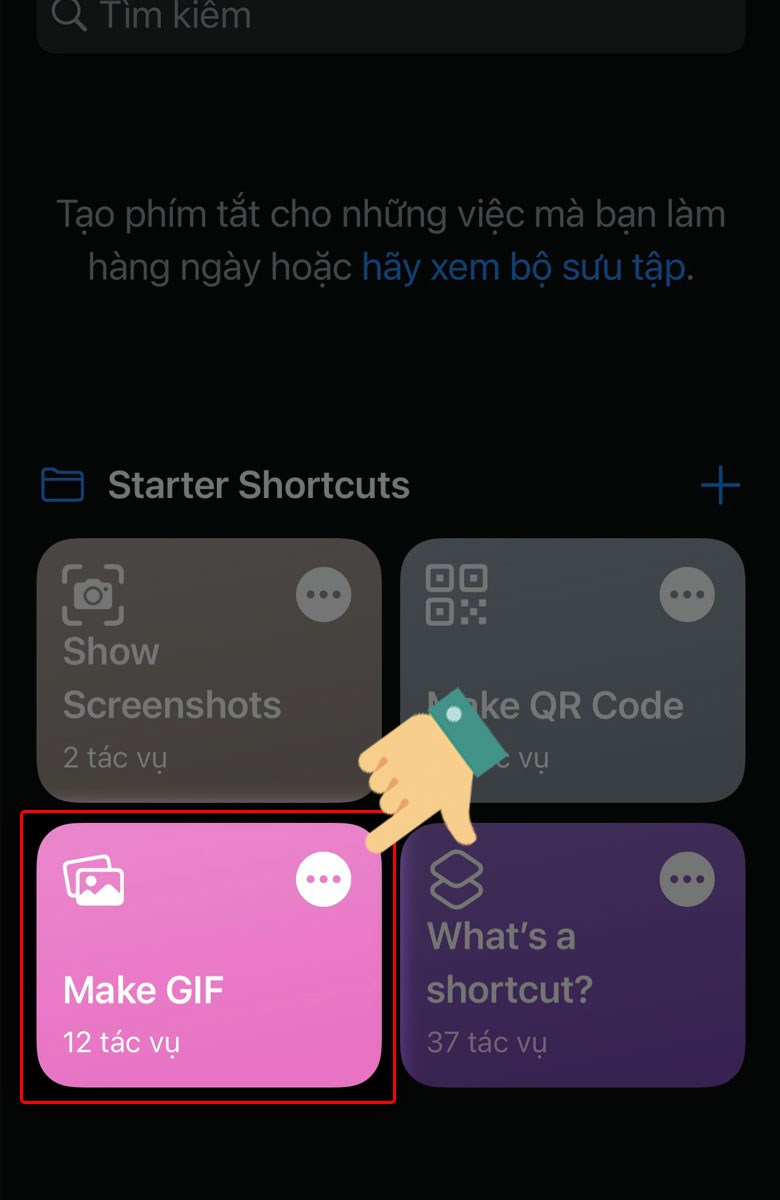
Nhấn chọn vào mục Make GIF
Bước 2: Sau đó, bạn lựa chọn hình ảnh bạn muốn tạo.
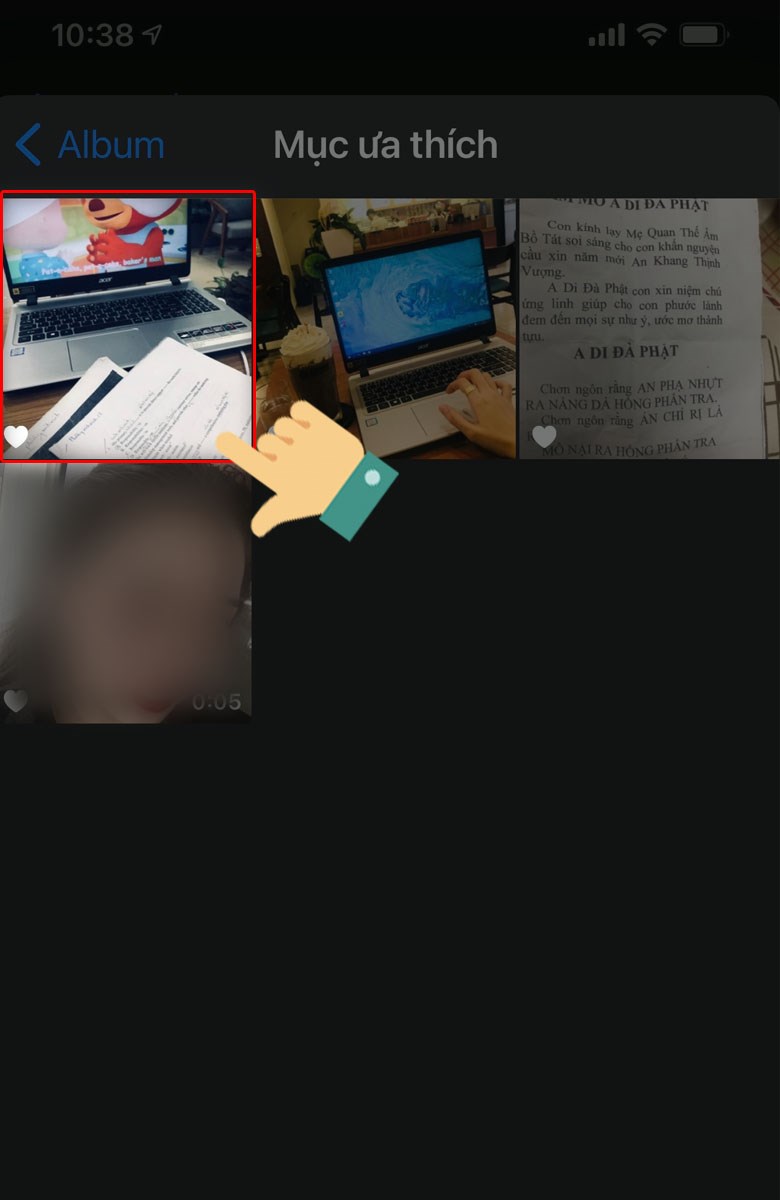
Lựa chọn hình ảnh bạn muốn tạo
Bước 3: Tiếp theo, hệ thống sẽ dùng ảnh này của bạn chuyển đổi thành ảnh GIF ngay lập tức, bạn nhấn vào mục Xong để hình ảnh này được lưu trực tiếp vào thư viện ảnh.

Nhấn vào mục Xong để hình ảnh này được lưu trực tiếp vào thư viện ảnh
Bước 4: Sau khi ảnh được lưu vào thư viện, nếu bạn muốn chia sẻ ảnh GIF đến bạn bè hoặc lên trên các trang mạng xã hội đều được nhé.
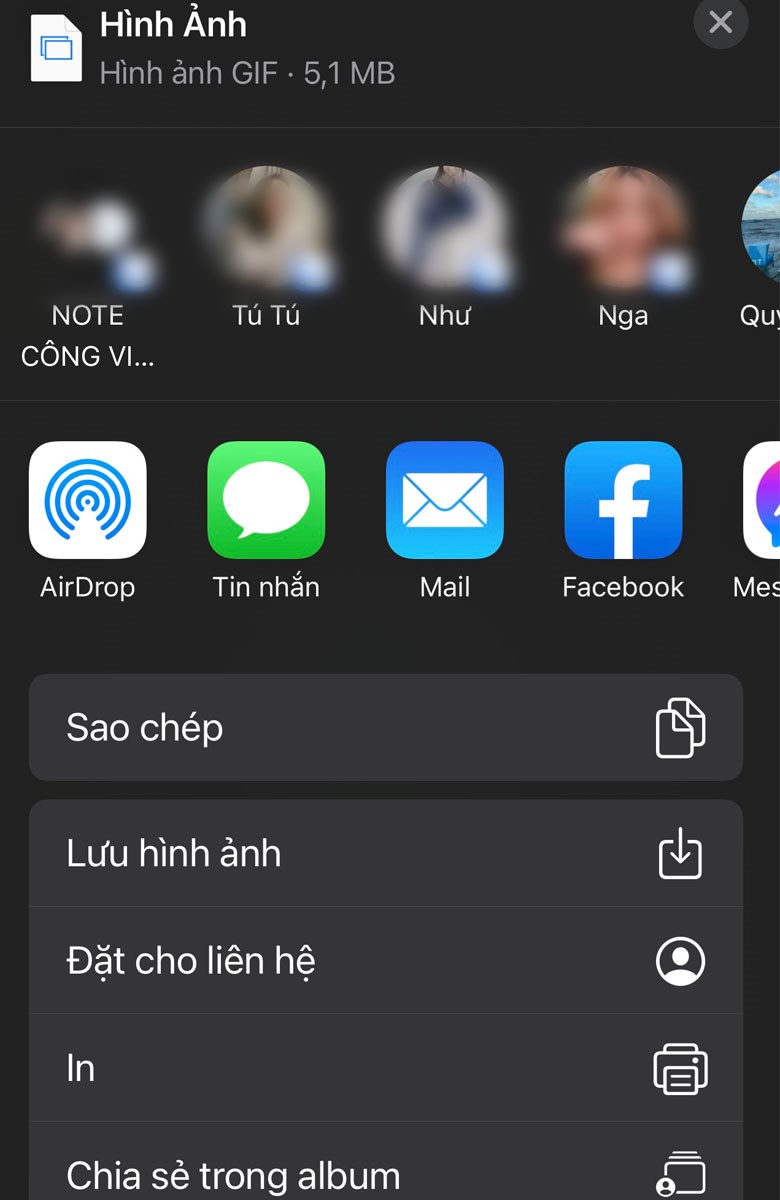
Chia sẻ ảnh GIF
Mở ứng dụng Shortcuts lên > Chọn vào mục Make GIF > Chọn video bạn muốn chuyển đổi > Chỉnh sửa đoạn video > Nhấn Lưu > Nhấn vào mục Xong để hệ thống lưu video GIF vào thư mục ảnh.
Bước 1: Mở ứng dụng Shortcuts lên, tại giao diện chính bạn nhấn chọn vào mục Make GIF.
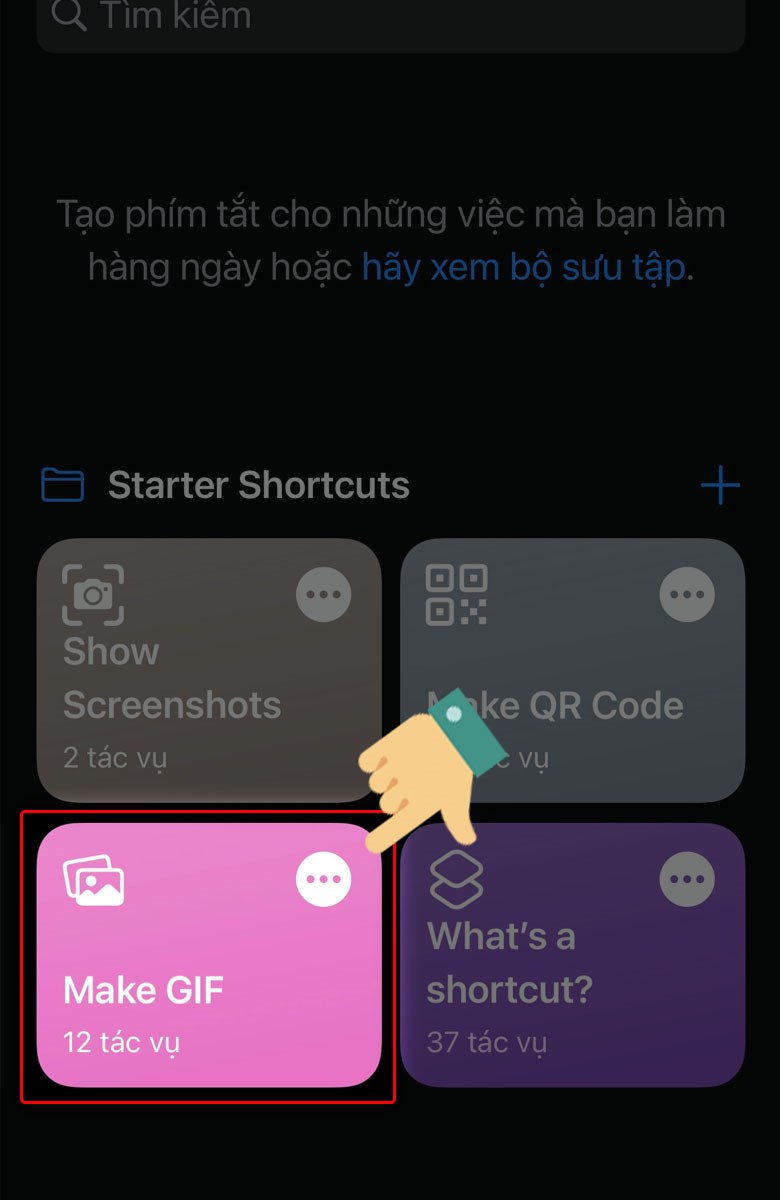
Nhấn chọn vào mục Make GIF
Bước 2: Lựa chọn video bạn muốn chuyển đổi.
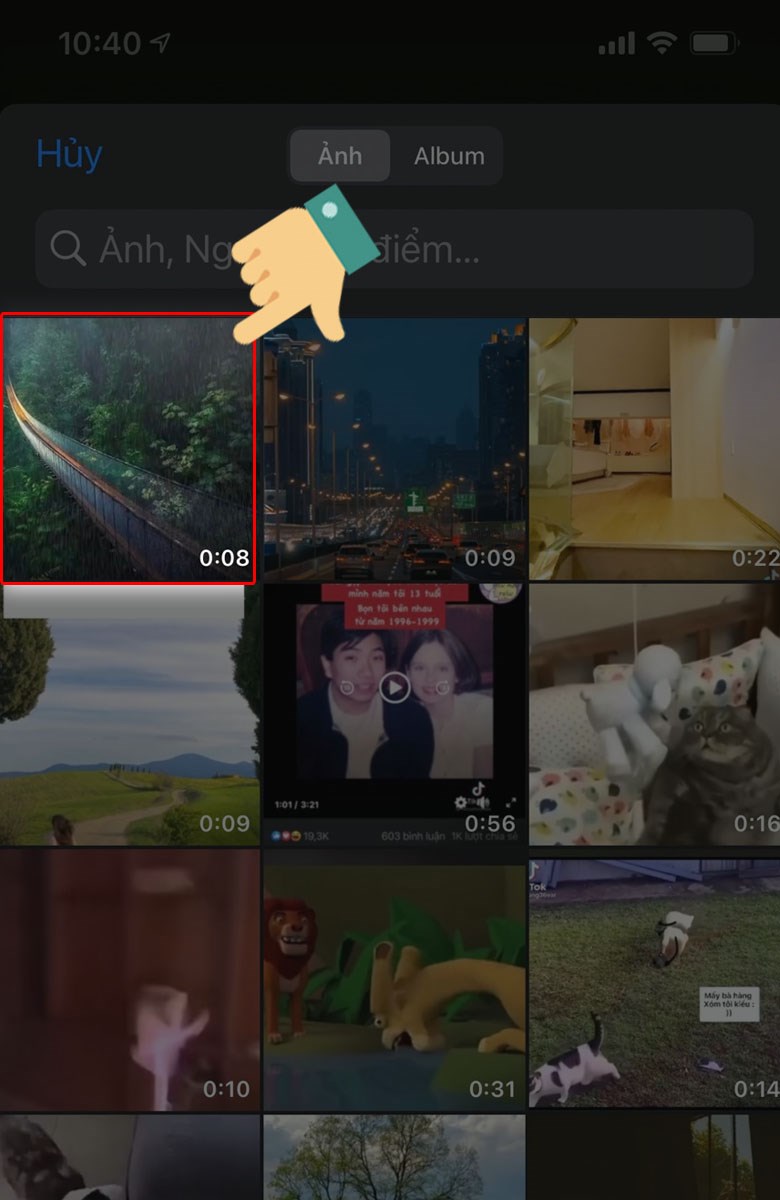
Lựa chọn video bạn muốn chuyển đổi
Bước 3: Chỉnh sửa đoạn video bạn muốn tạo ảnh GIF, hoàn tất bạn nhấn vào mục Lưu.

Nhấn vào mục Lưu
Bước 4: Hoàn thành các tác vụ bạn nhấn vào mục Xong để hệ thống lưu lại video GIF của bạn vào thư viện ảnh.

Nhấn vào mục Xong để hệ thống lưu lại video GIF của bạn vào thư viện ảnh
Bước 5: Chia sẻ video GIF của bạn đến bạn bè hoặc lên trên các trang mạng xã hội.
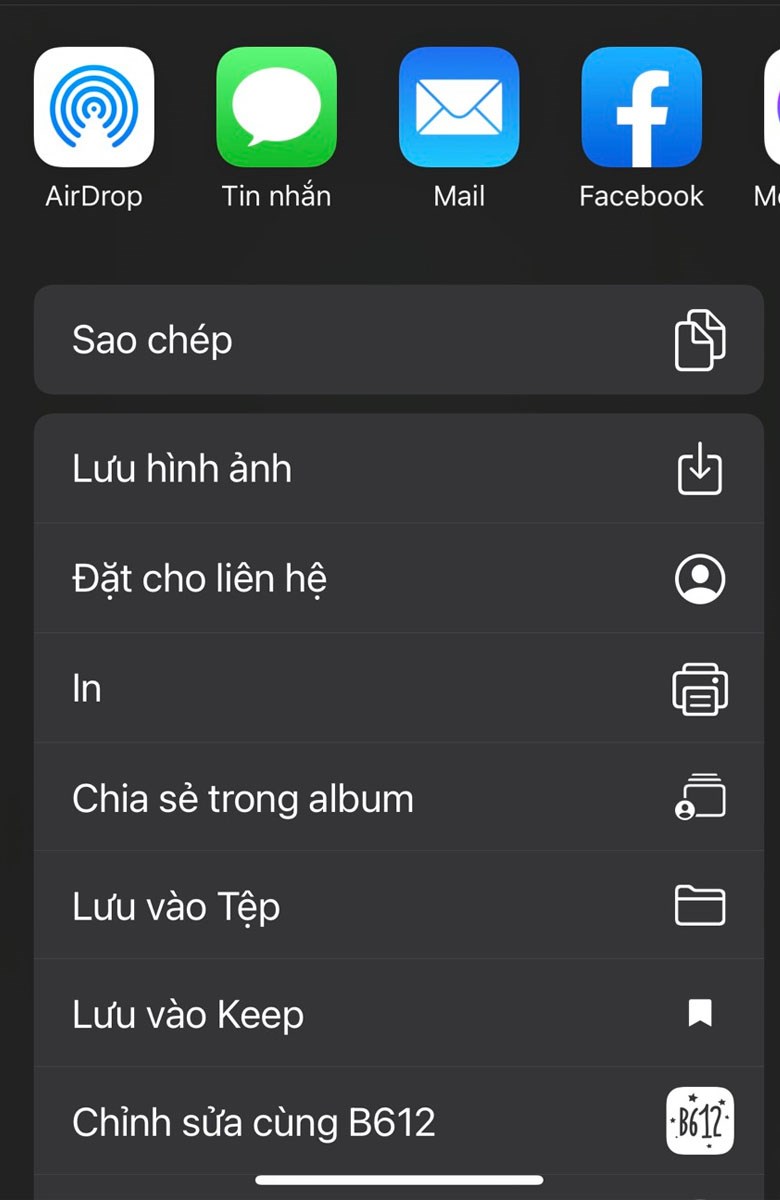
Chia sẻ video GIF của bạn đến bạn bè hoặc lên trên các trang mạng xã hội.
Xem thêm:
Bài viết này đã hướng dẫn bạn cách tạo nhanh ảnh, video GIF trên iPhone bằng Shortcuts dễ dàng, hi vọng bài viết này sẽ giúp ích cho bạn. Nếu có thắc mắc, đừng quên để lại bình luận bên dưới nhé. Chúc các bạn thành công!
↑






























 Xóa địa chỉ

 Có
Có

ĐĂNG NHẬP
Hãy đăng nhập để Chia sẻ bài viết, bình luận, theo dõi các hồ sơ cá nhân và sử dụng dịch vụ nâng cao khác trên trang Game App của
Thế Giới Di Động
Tất cả thông tin người dùng được bảo mật theo quy định của pháp luật Việt Nam. Khi bạn đăng nhập, bạn đồng ý với Các điều khoản sử dụng và Thoả thuận về cung cấp và sử dụng Mạng Xã Hội.