
 Điện thoại
 Laptop
 Phụ kiện
Sạc dự phòng
Sạc, cáp
Ốp lưng điện thoại
Ốp lưng máy tính bảng
Miếng dán
Miếng dán Camera
Túi đựng AirPods
Quạt mini
Bút tablet
Giá đỡ điện thoại/laptop/máy tính bảng
Dây đeo điện thoại
Ống kính điện thoại
Hub, cáp chuyển đổi
Chuột máy tính
Bàn phím
Router - Thiết bị mạng
Balo, túi chống sốc
Túi đựng phụ kiện
Phủ phím laptop
Phần mềm
Giá treo màn hình
Miếng lót chuột
Bảng vẽ điện tử
Tai nghe Bluetooth
Tai nghe dây
Tai nghe chụp tai
Tai nghe thể thao
Loa
Micro
Máy chiếu
Kính thông minh
Ổ cứng
Thẻ nhớ
USB
Camera Giám Sát
Camera trong nhà
Camera ngoài trời
Camera Năng Lượng Mặt Trời
Camera 4G
Chuông cửa Camera
Webcam
Máy chụp ảnh
Camera hành trình, hành động
Flycam
Gimbal, gậy chụp ảnh
Đèn seflie, livestream
Chuột gaming
Bàn phím gaming
Tai nghe gaming
Miếng lót chuột
Tay cầm chơi game
Bảng Pegboard
Quạt tản nhiệt
 Smartwatch
 Đồng hồ
 Tablet
 Máy cũ, Thu cũ
Máy cũ giá tốt
Thu cũ đổi mới
 Màn hình, Máy in
 Sim, Thẻ cào
 Dịch vụ tiện ích
Đóng tiền trả góp
Đóng tiền điện
Đóng tiền nước
Đóng tiền NET FPT
Đóng tiền net, cáp VNPT
Thu vé tàu, xe, máy bay
Bảo hiểm xe máy - Ô tô
Đóng BHYT- BHXH
Vay tiền mặt CAKE
Vay tiền mặt CATHAY
Vay tiền mặt KREDIVO
Vay tiền mặt Evomoney
Bảo hành rơi vỡ
Bảo hành mở rộng
Bảo hành 1 đổi 1
Mua gói data 3G, 4G
Nạp tiền trả trước
Nạp tiền trả sau
Thẻ cào game
Thẻ cào điện thoại
Một số mẫu MacBook đang kinh doanh tại Thế Giới Di Động:1



Macbook có chơi game được không ?
Dĩ nhiên, bạn có thể chơi game trên MacBook, bao gồm cả những chiếc MacBook sử dụng chip M của Apple. Chip M của Apple là một bước đột phá trong việc tăng cường hiệu suất và hiệu quả năng lượng cho MacBook. Chúng đáng kể mạnh hơn so với chip Intel trước đây, đồng nghĩa với khả năng xử lý game tốt hơn.
Tuy nhiên, một điểm quan trọng cần nhớ là nhiều game chưa được tối ưu hóa cho chip M của Apple, khiến trải nghiệm chơi game có thể không như mong đợi. Thêm vào đó, hệ điều hành macOS chưa được hỗ trợ một số tựa game đình đám như hệ điều hành Windows.
Nhưng không phải mọi thứ đều tệ, với phần mềm như Rosetta 2, bạn có thể chạy các ứng dụng không tương thích trên chip M của Apple, bao gồm một số game. Ngoài ra, các công cụ như Parallels Desktop cho phép bạn chạy Windows song song với macOS, mở rộng phạm vi game có thể chơi.
Còn tùy thuộc vào tựa game mà bạn muốn chơi, các yêu cầu về phần cứng và hệ điều hành cụ thể, nhưng câu trả lời chung là có, bạn vẫn có thể chơi game trên MacBook sử dụng chip M của Apple.
Việc có thể chơi game ở mức độ nào trên MacBook phụ thuộc vào nhiều yếu tố khác nhau, bao gồm cấu hình phần cứng của MacBook, loại game bạn muốn chơi và phần mềm hỗ trợ.
Nói chung, MacBook, đặc biệt là những model sử dụng chip M1 và M1 Pro/Max của Apple, có thể xử lý nhiều loại game khác nhau. Các game nhẹ và trung bình thì MacBook có thể chơi một cách mượt mà. Đối với một số game có đồ họa nặng như các game AAA, MacBook cũng có thể chơi được, nhưng có thể sẽ không đạt được hiệu suất tối đa hoặc phải hạ đồ họa xuống mức thấp nhất.
Một số game được tối ưu hóa cho iPad và iPhone có thể chạy trực tiếp trên MacBook sử dụng chip M1 thông qua Mac App Store mà không cần bất kỳ sự chỉnh sửa nào. Dĩ nhiên thì nếu chip M1 đã chơi game được thì các dòng chip M sau như M2, M3, M4 đều hoàn toàn có thể chơi được và còn chơi tốt hơn nữa các tựa game đó.
Một số mẫu MacBook đang kinh doanh tại Thế Giới Di Động:1
Dưới đây là danh sách một số tựa game nổi tiếng đã được nhà phát hành công bố là đã tối ưu cho MacBook:
Ngoài các game trên thì cùng còn rất nhiều tựa game khác nữa. Có thể thấy không chỉ các tựa game nhẹ mà các game AAA cũng đang dần được tối ưu cho hệ điều hành macOS.
Tất nhiên, tối ưu không chỉ có nghĩa là game sẽ chạy tốt trên mọi MacBook. Việc game chạy như thế nào cũng phụ thuộc vào việc MacBook của bạn có đủ mạnh hay không. Một số game có thể yêu cầu cấu hình khá cao để có thể chơi mượt mà.
Xem thêm một số tựa game khác có thể chơi trên Macbook tại đây.
Trước khi tải hay mua một game, hãy chắc chắn rằng MacBook của bạn đáp ứng hoặc vượt qua yêu cầu hệ thống tối thiểu của game. Điều này bao gồm CPU, GPU, dung lượng RAM, dung lượng lưu trữ, và phiên bản macOS. Nếu không, bạn có thể gặp khó khăn trong việc chạy game một cách mượt mà.
Như đã nói ở phía trên nếu bạn muốn sở hữu đa dạng các tựa game thì bạn nên cài Windowns cho Macbook của mình. Bạn có thể dùng Boot Camp chạy Windows 10 trên ổ đĩa hoặc phân vùng riêng biệt hoặc Wine để chạy hệ điều hành Windows giúp hạn chế lỗi cho máy. Việc sử dụng Boot hoặc Wine có thể giúp cho Macbook của bạn hoạt động tốt hơn. Giúp bạn tiếp cận một thư viện game lớn hơn của Windows tuy nhiên hiệu suất và độ ổn định có thể thay đổi tùy thuộc vào tựa game và phần mềm hỗ trợ

Macbook với hệ điều hành Windows
Rất nhiều game cho phép tùy chỉnh cấu hình đồ họa và hiệu suất. Nếu game chạy chậm hoặc giật lag, hãy thử giảm thiểu cấu hình từ cao xuống thấp hoặc tắt một số hiệu ứng đồ họa nâng cao.
Để tránh việc mất hứng khi Macbook đột nhiên hết pin và sập nguồn khi chơi game bạn hãy vừa cắm sạc vừa sử dụng. Đừng lo về vấn đề chai pin hay có hại cho Macbook, bởi vì khi được nạp đầy, pin Mac sẽ tự động ngắt sạc. Việc vừa dùng vừa sạc sẽ giúp đảm bảo rằng dung lượng pin luôn đầy và bạn có thể thỏa thích chơi game mà không cần lo lắng.

Cắm sạc khi sử dụng
Thêm một điều cần lưu ý nữa khi sử dụng Macbook chơi game đó là bạn nên trang bị đế tản nhiệt cho máy. Bởi khi sử dụng máy trong một thời gian dài sẽ khiến máy nóng lên. Vì thế việc sử dụng đế tản nhiệt sẽ giúp bạn "xoa dịu" và làm mát chiếc Macbook của mình. Đây cũng là một cách hay để bạn có thể giữ gìn chiếc Macbook của mình, giúp máy được bền bỉ, pin được đảm bảo.
Ngoài ra để Macbook được mát mẻ hơn thì bạn có thể sử dụng quạt hoặc máy lạnh thổi vào Macbook trong lúc chơi game để nhanh chóng đẩy bớt đi các khí nóng sinh ra trong quá trình chơi game của thiết bị.

Đế tản nhiệt dành cho Macbook
Game mới và hệ điều hành mới thường đi kèm với các bản cập nhật hiệu suất và khả năng tương thích. Đảm bảo rằng bạn đang chạy phiên bản macOS mới nhất sẽ giúp máy của bạn chạy game tốt nhất.
Trước khi bước vào trò chơi bạn nên đảm bảo rằng Macbook của mình đã được "tối ưu". Việc làm sạch ổ cứng, bộ nhớ, phần mềm của sản phẩm sẽ giúp không gian lưu trữ có nhiều "khoảng trống". Vì thế, Macbook của bạn sẽ "dễ thở" hơn nhiều và việc chơi game của bạn sẽ không bị gián đoạn.
Để tối ưu hóa Macbook bạn có thể thực hiện các bước đơn giản sau:

Lựa chọn ứng dụng mà bạn muốn làm sạch
SẮM NGAY LAPTOP MACBOOK CHÍNH HÃNG
Để kiểm tra xem MacBook của bạn có đáp ứng yêu cầu hệ thống của một game hay không, bạn cần thực hiện theo các bước sau:
Bước 1: Tìm hiểu yêu cầu hệ thống của game
Thông tin này thường được cung cấp trên trang web của nhà phát hành game, hoặc trên các nền tảng phân phối game như Steam, Epic Game Store, GOG, và Mac App Store. Bạn cần chú ý vào yêu cầu tối thiểu và yêu cầu đề nghị (hoặc yêu cầu tối đa) nếu có. Yêu cầu hệ thống thường bao gồm:
Bước 2: Kiểm tra thông số kỹ thuật của MacBook
Bạn cần so khớp thông tin từ yêu cầu hệ thống game với thông số kỹ thuật của MacBook. Bạn có thể tìm thấy thông số kỹ thuật MacBook của mình bằng cách theo hướng dẫn sau: Click vào biểu tượng Apple ở góc trên bên trái màn hình sau đó click vào "About This Mac" (Giới thiệu về máy Mac này).
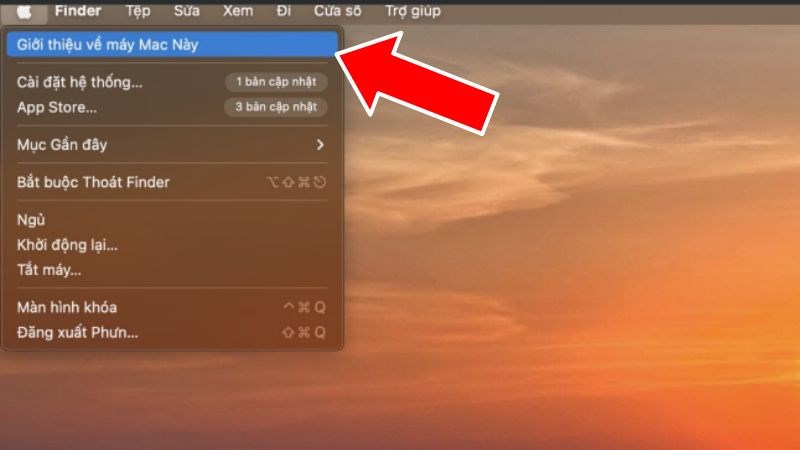
Click vào "About This Mac" (Về Mac này)
Ở đây, bạn sẽ thấy cho số phiên bản macOS, tên và tốc độ xung nhịp của bộ vi xử lý, dung lượng RAM và thông tin về card đồ họa.
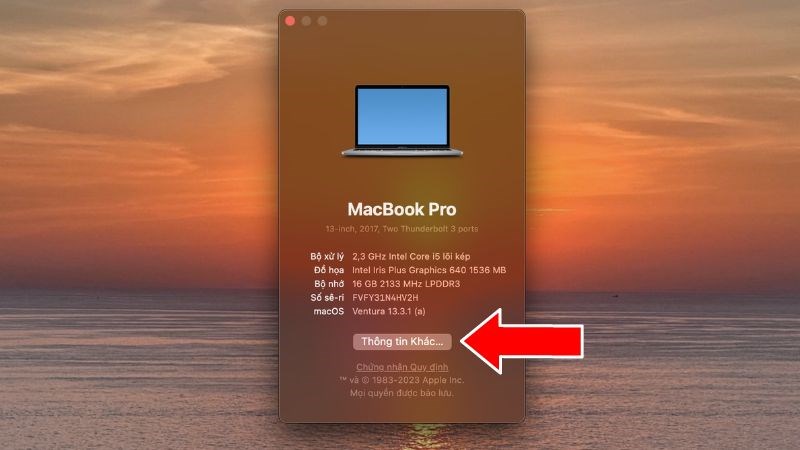
Các thông tin phần cứng Macbook
Nếu bạn click vào Thông tin khác bạn sẽ có thêm nhiều thông tin hơn và bạn cần chú ý vào phần dung lượng lưu trữ để chắc chắn có đủ dung lượng để tải tựa game bạn muốn chơi về. Phần bộ nhớ trên phần giới thiệu là RAM của máy chứ không phải là bộ nhớ trong (ROM).
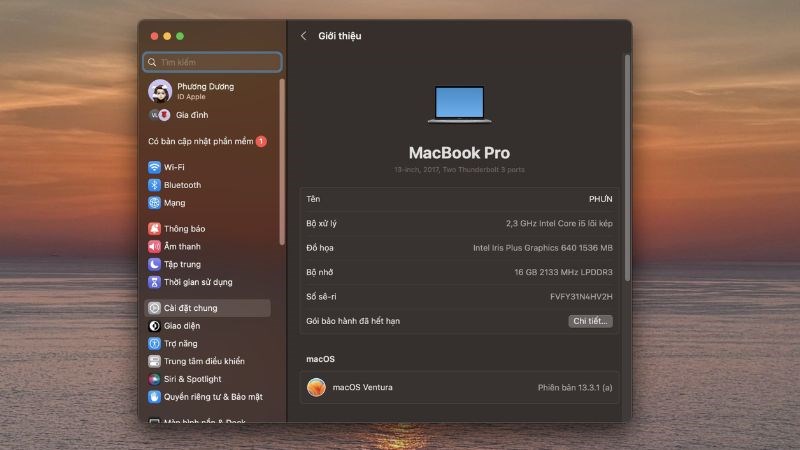
Click vào Thông tin khác để xem đầy đủ hơn
Nếu MacBook của bạn đáp ứng hoặc vượt qua yêu cầu hệ thống tối thiểu (hoặc yêu cầu đề nghị) của game, thì game có thể sẽ chạy đủ tốt. Ngoài ra bạn cũng có thể xem thử trải nghiệm của những người khác chơi game này thông qua các video clip trên Youtube hoặc các bài đánh giá từ các nguồn có uy tín
Một số mẫu MacBook đang kinh doanh tại Thế Giới Di Động:1
Xem thêm:
Hy vọng qua bài viết trên bạn có thể yên tâm lựa chọn cho mình một chiếc Macbook xinh phù hợp với nhu cầu sử dụng và chơi game. Lưu ý rằng, bạn nên chọn dòng máy Pro để có hiệu năng cao hơn, nhằm chiến game mượt mà hơn nhé. Cám ơn bạn đã theo dõi bài viết.
↑





















































 Xóa địa chỉ
ĐĂNG NHẬP
Hãy đăng nhập để Chia sẻ bài viết, bình luận, theo dõi các hồ sơ cá nhân và sử dụng dịch vụ nâng cao khác trên trang Game App của
Thế Giới Di Động
Tất cả thông tin người dùng được bảo mật theo quy định của pháp luật Việt Nam. Khi bạn đăng nhập, bạn đồng ý với Các điều khoản sử dụng và Thoả thuận về cung cấp và sử dụng Mạng Xã Hội.