
 Điện thoại
 Laptop
 Phụ kiện
Sạc dự phòng
Sạc, cáp
Ốp lưng điện thoại
Ốp lưng máy tính bảng
Miếng dán
Miếng dán Camera
Túi đựng AirPods
Quạt mini
Bút tablet
Giá đỡ điện thoại/laptop/máy tính bảng
Dây đeo điện thoại
Ống kinh điện thoại
Hub, cáp chuyển đổi
Chuột máy tính
Bàn phím
Router - Thiết bị mạng
Balo, túi chống sốc
Túi đựng phụ kiện
Phủ phím laptop
Phần mềm
Giá treo màn hình
Đèn thông minh/livestream
Miếng lót chuột
Bảng vẽ điện tử
Tai nghe Bluetooth
Tai nghe dây
Tai nghe chụp tai
Tai nghe thể thao
Loa
Micro
Kính thông minh
Camera Giám Sát
Camera trong nhà
Camera ngoài trời
Camera hành trình / hành động
Camera Năng Lượng Mặt Trời
Camera 4G
 Smartwatch
 Đồng hồ
 Tablet
 Máy cũ, Thu cũ
Máy cũ giá tốt
Thu cũ đổi mới
 Màn hình, Máy in
 Sim, Thẻ cào
 Dịch vụ tiện ích
Đóng tiền trả góp
Đóng tiền điện
Đóng tiền nước
Đóng tiền NET FPT
Đóng tiền net, cáp VNPT
Thu vé tàu, xe, máy bay
Bảo hiểm xe máy - Ô tô
Đóng BHYT- BHXH
Vay tiền mặt CAKE
Bảo hành rơi vỡ
Vay tiền mặt CATHAY
Bảo hành mở rộng
Bảo hành 1 đổi 1
Mua gói data 3G, 4G
Nạp tiền trả trước
Nạp tiền trả sau
Thẻ cào game
Thẻ cào điện thoại
Đặt vé máy bay
Nạp rút tài khoản ngân hàng



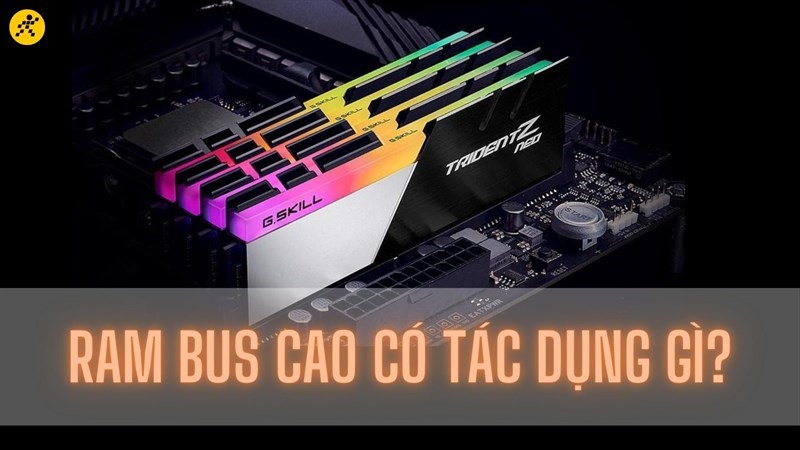
RAM bus cao có tác dụng gì? Ảnh hưởng đến hiệu suất của PC ra sao?
Bus của RAM hay còn được gọi đơn giản hơn là Bus RAM, là một từ khá quen thuộc đối với những người yêu công nghệ, thuật ngữ này thường được dùng để nói về độ lớn của kênh truyền dẫn dữ liệu bên trong RAM. Laptop có Bus RAM càng cao thì khả năng xử lý và lưu lượng dữ liệu cũng sẽ tỉ lệ thuận tăng theo.
Công thức để tính tốc độ đọc dữ liệu của RAM trong một giây là như sau: Bandwidth= (Bus Speed x Bus Width)/8. Với:
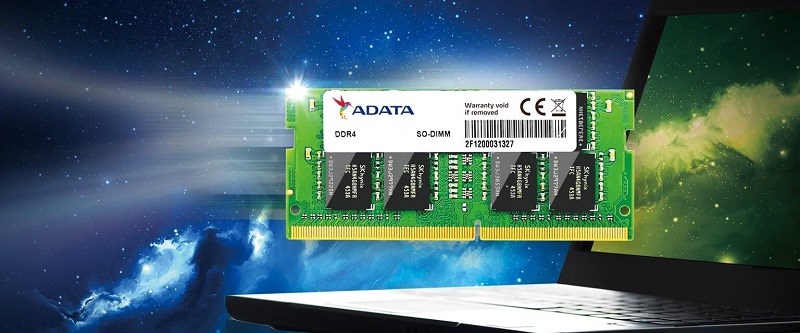
RAM DDR4 Adata 8GB
Ví dụ: RAM DDR4 Adata 8GB có Bus là 2133Mhz thì trong 1s nó sẽ vận chuyển được 17064MB (khoảng 16,5GB/s). Tuy nhiên, nếu bạn sử dụng RAM dual channel, sẽ giúp dữ liệu truyền tải trong 1 giây được tăng gấp đôi, nhưng Bus RAM không tăng và vẫn giữ ở mức 2133Mhz.
Hướng dẫn nhanh:
Mở ứng dụng CPU-Z -> Bấm vào tab Memory -> Kiểm tra mục DRAM Frequency, lấy thông số x2 sẽ ra tổng BUS RAM.
Hướng dẫn chi tiết:
Bước 1: Mở ứng dụng CPU-Z, bấm vào tab Memory
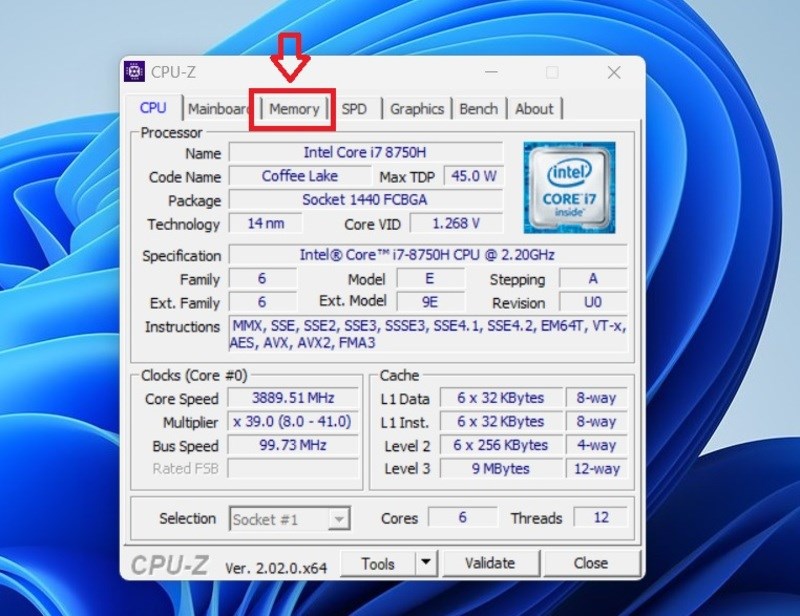
Mở ứng dụng CPU-Z và bấm vào trang Memory
Bước 2: Lấy thông số DRAM Frequency x2 sẽ ra tổng BUS RAM, ngoài ra bạn còn có thể kiểm tra chủng loại RAM hoặc dung lượng RAM ở mục General.
Ví dụ: DRAM Frequency của máy mình là 1330MHz vậy bus RAM của máy sẽ là 2660MHz.
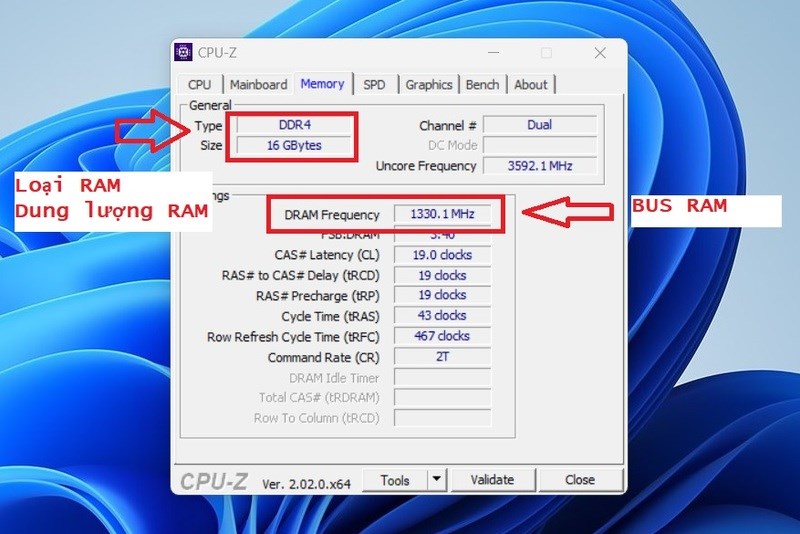
Lưu ý: lấy thông số DRAM Frequency nhân đôi để ra BUS RAM
Hướng dẫn nhanh:
Bấm tổ hợp phím Ctrl + Alt + Delete trên bàn phím -> Bấm vào Task Manager -> Bấm vào trang Performance -> Kiểm tra
Hướng dẫn chi tiết:
Bước 1: Mở Task Manager bằng cách bấm tổ hợp phím Ctrl + Alt + Delete trên bàn phím, bấm vào trang Performance.
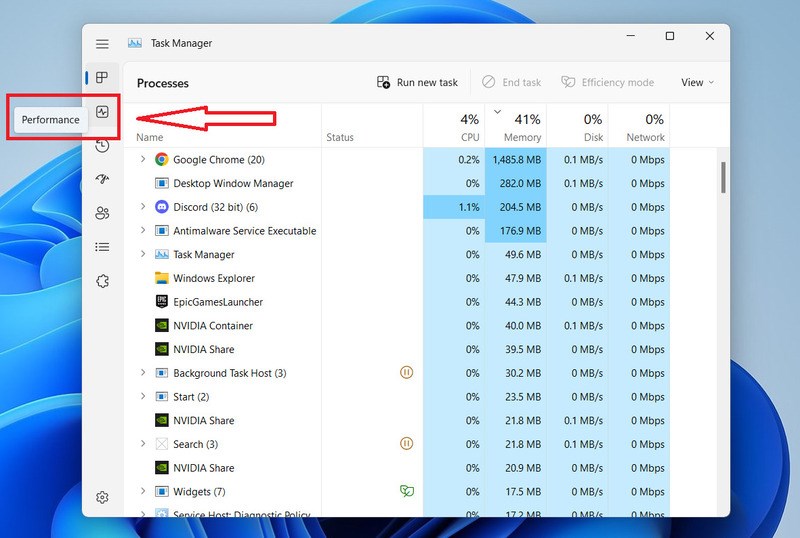
Mở Task Manager lên và bấm vào trang Performance
Bước 2: Bấm vào trang Memory, thông số tổng BUS RAM sẽ hiển thị ở phần Speed.
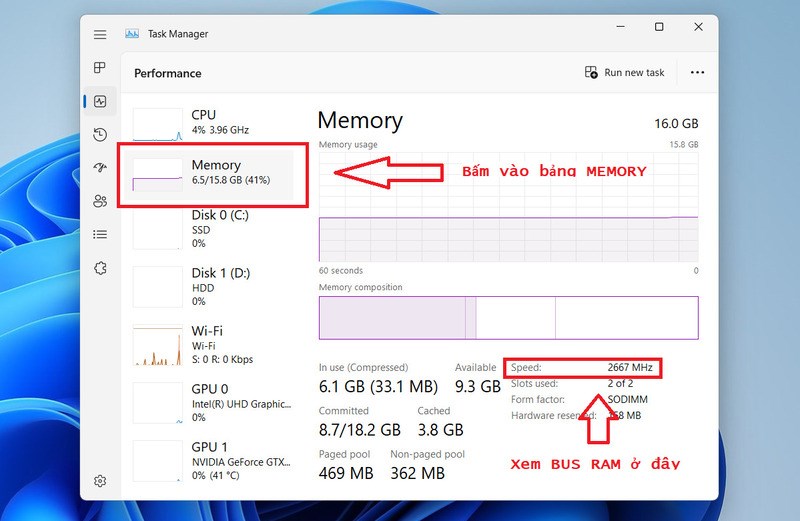
Bấm vào trang Memory, kiểm tra thông số BUS RAM ở phần Speed.
Hướng dẫn nhanh:
Bấm vào ô “Tìm kiếm” của Windows -> Nhập chữ “cmd” -> Bấm Open -> Nhập lệnh “wmic memorychip get speed” vào Command Prompt > Nhấn Enter -> Số BUS RAM được hiển thị ngay bên dưới.
Hướng dẫn chi tiết:
Bước 1: Bấm vào ô “Tìm kiếm” của Windows, nhập chữ “cmd”, sau đó bấm Open.
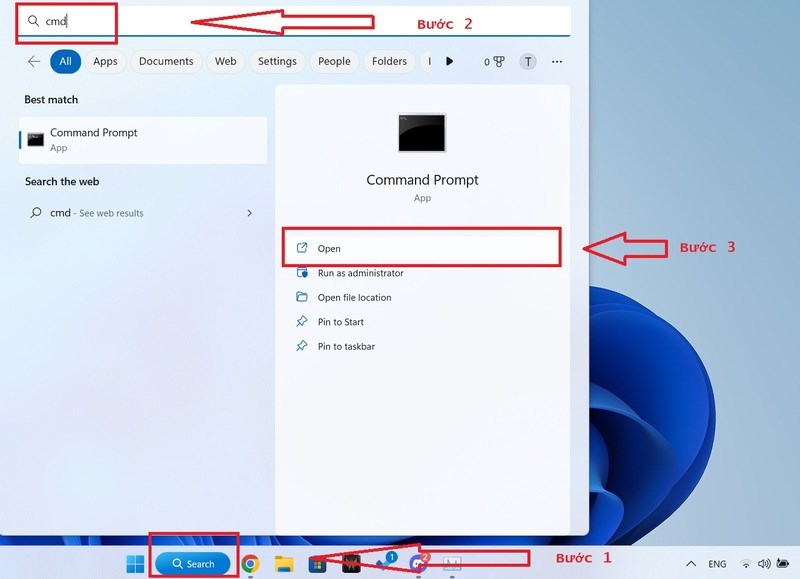
Bấm vào ô "Tìm kiếm", nhập chữ "cmd" và bấm Open.
Bước 2: Copy văn bản “wmic memorychip get speed” này vào và bấm Enter, thông số BUS RAM sẽ được hiển thị ngay bên dưới.
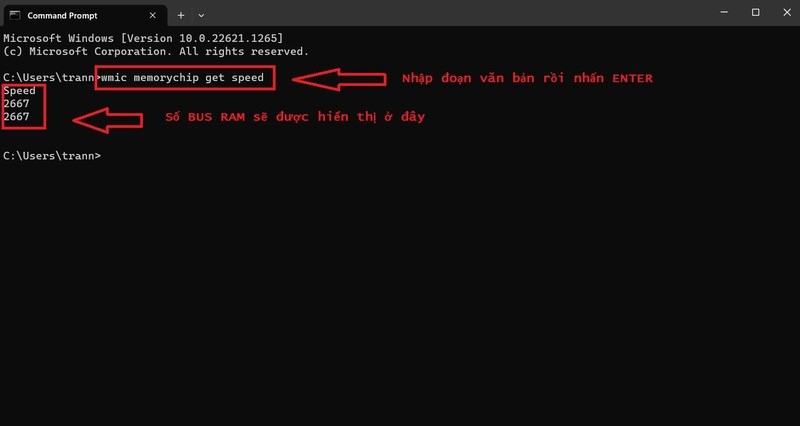
Sau khi nhập đoạn văn bản, thông số BUS RAM sẽ hiện ra.
Bus RAM có vai trò quan trọng, giúp cho các ứng dụng trong máy tính của bạn được hoạt động một cách nhanh chóng hơn. Điều này cũng ảnh hưởng đến khả năng làm việc đa nhiệm của máy tính, tức là bạn có thể xử lý nhiều tác vụ, chạy nhiều ứng dụng cùng một lúc.
Bên cạnh đó, tốc độ xử lý các tệp lớn như video và ảnh nhanh hay chậm cùng phần nào phụ thuộc vào tốc độ của RAM. Vì vậy, Bus RAM cao sẽ cho phép bộ xử lý của bạn truy cập dữ liệu được lưu trữ trong ổ cứng nhanh hơn, góp phần tăng hiệu suất của bộ xử lý.
MUA NGAY LAPTOP GAMING CHẤT LƯỢNG, GIÁ TỐT
Bus RAM cao tất nhiên cũng sẽ có những ảnh hưởng nhất định đến hiệu suất của máy tính. Bus RAM của bạn có đủ nhanh hay không sẽ phụ thuộc vào 3 yếu tố:
Bus RAM sẽ không làm thay đổi tốc độ hoạt động của CPU, tuy nhiên nếu như RAM của bạn đang bị đầy sẽ khiến mức độ hoạt động của CPU bị chậm lại. Nếu như, bạn là người thường xuyên phải giải quyết nhiều công việc cùng một lúc, mở các ứng dụng, tệp lớn một cách liên tục thì dung lượng RAM lớn sẽ giúp ích cho bạn rất nhiều.
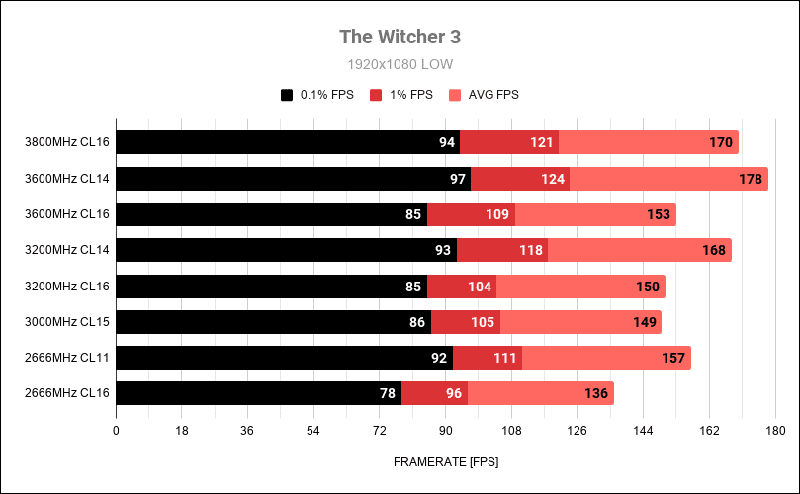
Bus RAM cao cũng sẽ góp phần cải thiện FPS khi chơi game từ 10 - 20%
Và đối với các thiết bị laptop, Bus RAM khi bạn tham khảo trên thông số của máy chính là mức tối đa mà máy có thể hỗ trợ và không thể tăng thêm được nữa. Và nếu bạn muốn sử dụng tốt hơn thì có thể mua thêm thanh RAM có Bus RAM bằng với thanh hiện tại, không được thấp hơn hoặc cao hơn.
Dung lượng RAM lớn thì hiệu suất hoạt động của máy sẽ hiệu quả hơn, điều này cho phép CPU có thể xử lý các tác vụ một cách nhanh chóng và mượt mà, đặc biệt là khi tải các tệp video lớn và thực hiện công việc chỉnh sửa ảnh, video phức tạp. Ngoài ra với việc nâng Bus RAM sẽ làm tăng cũng sẽ góp phần cải thiện FPS khi chơi game từ 10 - 20%.
SẮM NGAY MÁY TÍNH CHƠI GAME TỐT NHẤT
Hầu hết các máy tính, laptop hiện nay đều không cần nâng cấp RAM và nếu bạn chỉ dùng máy để chơi các tựa game nhẹ, đơn giản hay chỉ dùng để xử lý các tác vụ văn phòng đơn giản thì việc nâng Bus RAM là không cần thiết.

Thường xuyên render video 4K, 8K,... thì nên cân nhắc việc tăng Bus RAM
Chỉ khi nào hệ thống máy tính đòi hỏi băng thông bộ nhớ lớn để tránh gây ra tình trạng tắc nghẽn RAM hoặc bạn phải thường xuyên render video 4K, 8K,... thì mới nên cân nhắc việc tăng Bus RAM. Nhưng lưu ý là trong quá trình nâng cấp, bạn phải đảm bảo rằng mainboard (bo mạch chủ) hiện có hoặc dự định mua có thể hỗ trợ các mô-đun có Bus RAM cao.
Việc tăng Bus RAM sẽ không hề rẻ, bởi RAM có tần số và độ trễ CAS (Column Address Strobe) rất thấp cũng sẽ đắt hơn nhiều so với RAM trung bình. Ngoài ra, việc tăng Bus RAM sẽ đòi hỏi bạn phải thay cả thanh RAM. Vì vậy, nếu chúng ta có ngân sách ít ỏi và phải lựa chọn giữa CPU/GPU hoặc RAM bus cao thì chắc hẳn CPU hoặc GPU sẽ là lựa chọn tốt hơn.
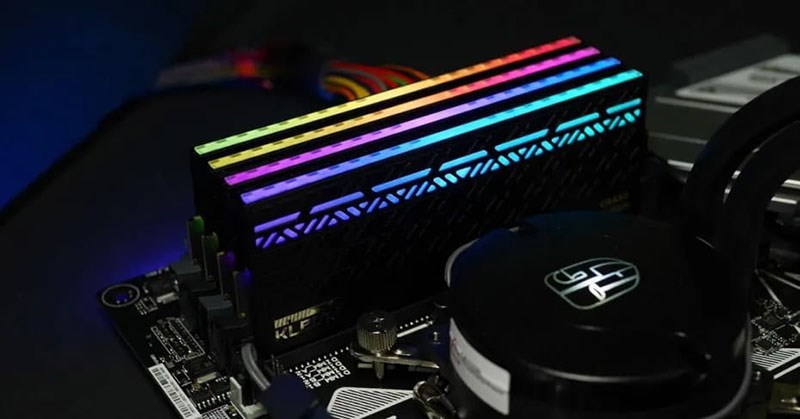
Việc tăng Bus RAM sẽ không hề rẻ
Bởi vì nếu như tốc độ RAM nâng cấp nhanh nhạy hơn nhưng CPU không đủ tốt cũng sẽ khiến toàn bộ hệ thống của máy tính bị tắc nghẽn. Thêm vào đó nguồn tài nguyên, dung lượng RAM cũng sẽ lãng phí vì chúng ta không thể tận dụng một cách tối đa.
TẬU NGAY BÀN PHÍM CHƠI GAME TỐT NHẤT
Xem thêm:
Một số mẫu sản phẩm có tốc độ Bus RAM cao đang kinh doanh tại Thế Giới Di Động1
Hi vọng qua bài viết này bạn đã có nhiều thông tin cũng như hiểu rõ hơn về Bus RAM và có thể giải đáp được những điều đang thắc mắc. Cám ơn bạn đã theo dõi bài viết.
↑



































 Xóa địa chỉ
ĐĂNG NHẬP
Hãy đăng nhập để Chia sẻ bài viết, bình luận, theo dõi các hồ sơ cá nhân và sử dụng dịch vụ nâng cao khác trên trang Game App của
Thế Giới Di Động
Tất cả thông tin người dùng được bảo mật theo quy định của pháp luật Việt Nam. Khi bạn đăng nhập, bạn đồng ý với Các điều khoản sử dụng và Thoả thuận về cung cấp và sử dụng Mạng Xã Hội.