Trả lời nhanh: Backup là gì? Backup (sao lưu) là tạo bản sao dữ liệu hoặc hệ thống và lưu ở nơi khác để khôi phục khi bản gốc bị mất, hỏng hay bị xóa nhầm. Ngoài tin học, backup còn nghĩa là phương án dự phòng hoặc người hỗ trợ, thay thế khi người chính không có mặt.
1. Backup là gì?
Bạn từng gặp chữ này khi đổi máy, cài lại Windows hoặc nghe sếp nhắc "có backup chưa?". Cùng một từ nhưng nghĩa thay đổi theo ngữ cảnh, nên phần này tách rõ từng nghĩa.
1.1 Định nghĩa backup trong tin học
Backup dữ liệu là gì? Đó là bản sao dữ liệu được lưu riêng, tách khỏi bản gốc, để dùng lại khi bản gốc gặp sự cố. Hành động này còn gọi là sao lưu dữ liệu. Một file backup có thể là vài tấm ảnh, một thư mục tài liệu hay cả bản sao toàn bộ hệ thống.
Ví dụ: bạn chép ảnh trong điện thoại sang ổ cứng. Nếu máy rơi mất, ảnh vẫn còn. Một bản backup chỉ có giá trị khi nằm ở nơi khác với bản gốc.
Cần phân biệt backup và restore. Backup là tạo bản sao, còn restore là khôi phục dữ liệu từ bản sao đó về máy.
1.2 Backup trong đời sống và công việc
Backup là gì trong công việc? Đó là người hoặc phương án đứng sẵn để thay thế khi người chính vắng mặt. Nếu người phụ trách nghỉ đột xuất, người backup sẽ đảm nhận thay. Một buổi thuyết trình có thêm bản trình chiếu trong USB cũng là phương án backup.
Từ điển Cambridge còn ghi nghĩa "sự hỗ trợ", ví dụ lực lượng chi viện cho đồng đội.
1.3 Backup và back up khác nhau thế nào?
Back up là gì? Đây là cụm động từ, nghĩa là "sao lưu". Còn backup viết liền là danh từ hoặc tính từ, chỉ bản sao hay thứ dự phòng. Backing up là gì? Đó là dạng thêm -ing của động từ "back up", dùng khi nói về hành động đang diễn ra, và cũng có thể làm danh động từ như "Backing up takes time".
- Động từ: "Remember to back up your photos."
- Danh từ: "I have a backup of my photos."
Backup nghĩa là gì khi gặp trong menu thiết bị? Gần như luôn là "sao lưu".
2. Vì sao cần backup dữ liệu?
Dữ liệu không báo trước khi biến mất. Máy ít file quan trọng cũng nên có bản sao, vì ảnh gia đình hay bài tập cả học kỳ khó làm lại.
2.1 Những rủi ro mất dữ liệu thường gặp
- Hỏng phần cứng như ổ cứng chết, điện thoại rơi nước.

- Lỗi phần mềm hoặc cập nhật hệ thống gặp trục trặc.
- Virus mã hóa dữ liệu, đòi tiền chuộc.
- Xóa nhầm, mất máy hoặc thiên tai.
Với doanh nghiệp, backup còn giúp giảm gián đoạn hoạt động và đáp ứng yêu cầu tuân thủ về lưu giữ dữ liệu.
Trên điện thoại, backup iPhone là gì? Là sao lưu dữ liệu và cài đặt lên máy tính hoặc iCloud để chuyển sang máy mới không bị mất. iCloud backup là gì? Đó là tính năng sao lưu iPhone lên đám mây của Apple. Phạm vi bản sao phụ thuộc cài đặt của bạn: ảnh, danh bạ hay tin nhắn có thể đang được đồng bộ riêng qua iCloud thay vì nằm trong bản sao thiết bị, nên hãy kiểm tra trong phần cài đặt trước khi đổi máy. Nếu đang cân nhắc đổi điện thoại, hãy backup trước để chuyển dữ liệu êm hơn.
2.2 Backup khác gì khôi phục sau thảm họa (DR)?
DR (Disaster Recovery) là kế hoạch phục hồi cả hệ thống sau sự cố lớn: máy chủ, mạng, quy trình, người phụ trách. Backup chỉ là một phần của kế hoạch đó. Có bản sao mà không biết dựng lại hệ thống thế nào thì vẫn chậm trễ.
3. Các loại backup phổ biến
Có ba kiểu sao lưu chính theo cách chọn dữ liệu, cùng hai cách chọn nơi lưu và cách thực hiện.
3.1 Full, Incremental và Differential backup
| Loại |
Sao lưu gì |
Ưu điểm |
Nhược điểm |
| Full |
Toàn bộ dữ liệu |
Phục hồi nhanh |
Tốn dung lượng, lâu |
| Incremental |
Phần thay đổi từ lần backup gần nhất |
Tiết kiệm nhất |
Khôi phục cần nhiều bản nối nhau |
| Differential |
Phần thay đổi từ lần full gần nhất |
Cân bằng hai loại trên |
Dung lượng tăng dần |
Ví dụ: thứ Hai bạn backup full thư mục công việc. Thứ Ba, incremental chỉ lưu file sửa hôm đó, thứ Tư lưu phần sửa của thứ Tư. Muốn khôi phục về cuối thứ Tư, bạn cần bản full thứ Hai cộng cả hai bản incremental, đúng thứ tự.
Nếu dùng differential, bản thứ Tư đã chứa cả phần sửa của thứ Ba và thứ Tư. Khi đó chỉ cần bản full thứ Hai và bản differential thứ Tư. Đổi lại, bản differential ngày càng nặng khi xa lần full.
3.2 Backup cục bộ và backup đám mây
Backup cục bộ lưu trên ổ cứng ngoài, USB hoặc NAS (ổ lưu trữ mạng tại nhà). Ưu điểm là nhanh, không phụ thuộc internet. Nhược điểm là cháy nổ hay trộm có thể mất cả máy lẫn ổ sao lưu nếu để cùng chỗ.
Backup cloud đưa dữ liệu ra ngoài nhà bạn, truy cập được từ nhiều thiết bị, nhưng cần mạng và thường giới hạn dung lượng miễn phí. Cần phân biệt ba thứ: dịch vụ lưu trữ như Google Drive hay OneDrive, tính năng đồng bộ tệp giữa các máy, và tính năng backup thật sự như sao lưu thiết bị của iCloud. Không phải dịch vụ nào cũng có đủ cả ba, nên hãy xem dịch vụ của bạn đang bật tính năng nào.
3.3 Backup thủ công và tự động
Thủ công là tự chép khi nhớ ra, dễ quên. Auto backup là gì? Đó là chế độ tự sao lưu theo lịch, ví dụ mỗi đêm khi máy sạc và có Wi-Fi. Với dữ liệu quan trọng, nên bật tự động để không phụ thuộc trí nhớ.
4. Cách backup hiệu quả cho người dùng phổ thông
4.1 Quy tắc 3-2-1 dễ nhớ
Quy tắc này gồm 3 bản sao, 2 loại phương tiện, 1 bản để ngoài nơi ở. Lấy ảnh điện thoại làm ví dụ: bản gốc trên máy, một bản trên ổ cứng di động, một bản trên đám mây. Như vậy có hai loại phương tiện khác nhau và một bản nằm ngoài nhà.

Nhờ đó một sự cố đơn lẻ như hỏng ổ, mất máy hay cháy nhà khó xóa sạch mọi bản. Hiểu nguyên tắc rồi, bước tiếp theo là làm trên máy của bạn, và với máy tính Windows có hướng dẫn từng bước dưới đây.
Xem thêm cách backup cụ thể trên thiết bị của bạn:
4.2 Nên backup bao lâu một lần?
Tùy mức quan trọng của dữ liệu. Hãy tự hỏi: nếu mất dữ liệu từ lần backup gần nhất, mình chịu mất tối đa bao nhiêu? Giới chuyên môn gọi đó là RPO, tức khoảng thời gian dữ liệu có thể mất chấp nhận được.
- Bài làm đang gấp, tài liệu công việc: hằng ngày hoặc liên tục.
- Ảnh gia đình: hằng tuần hoặc khi có nhiều ảnh mới.
- Dữ liệu ít thay đổi: hằng tháng.
4.3 Sai lầm thường gặp khi backup
Đồng bộ (sync) không phải backup. Đồng bộ chỉ giữ các nơi giống nhau. Khi bạn xóa file ở máy, thao tác đó có thể lan sang bản trên đám mây, và file bị mã độc mã hóa cũng có thể bị đồng bộ theo. Một số dịch vụ có thùng rác hoặc lịch sử phiên bản để lấy lại, nhưng thường chỉ giữ trong thời gian và số phiên bản giới hạn.
Một số sai lầm khác:
- Chỉ để một bản trên cùng ổ cứng với bản gốc.
- Tin rằng dữ liệu trên cloud an toàn tuyệt đối. Khi hết gói trả phí, dữ liệu có thể bị giới hạn hoặc xóa theo chính sách của dịch vụ.
- Nhầm backup với archive, tức lưu trữ lâu dài dữ liệu ít dùng.
- Không bao giờ thử khôi phục, đến khi cần mới phát hiện bản sao hỏng.
Vì vậy hãy thử restore vài file định kỳ để chắc bản sao dùng được.
Câu hỏi thường gặp
Backup và archive khác nhau thế nào?
Backup phục vụ khôi phục khi có sự cố, nên được cập nhật thường xuyên và giữ bản mới nhất. Archive dành cho dữ liệu ít dùng nhưng cần giữ lâu, như hồ sơ cũ hay ảnh nhiều năm trước, ưu tiên tiết kiệm chi phí. Nếu chỉ có archive mà không có backup, dữ liệu đang dùng vẫn có thể mất.
Backup điện thoại gồm những gì?
Thường gồm danh bạ, ảnh, tin nhắn và cài đặt hệ thống. Phạm vi cụ thể tùy hệ điều hành và dịch vụ đám mây bạn bật. Có dữ liệu được sao lưu cả máy, có dữ liệu chỉ đồng bộ riêng như ảnh, và ứng dụng bên thứ ba đôi khi cần sao lưu trong chính ứng dụng đó. Trước khi đổi máy, hãy kiểm tra từng mục.
Backup plan hay người backup trong công việc là gì?
Backup plan là phương án dự phòng, còn người backup là người được chỉ định thay thế. Ví dụ trước một buổi sự kiện, bạn chuẩn bị sẵn người thay MC và một bản nội dung ở thiết bị khác. Phương án tốt cần có người nắm rõ việc, được báo trước và biết khi nào phải vào thay.
Sao lưu Windows có giữ lại ứng dụng đã cài không?
Windows backup là gì? Là các tính năng sao lưu tệp hoặc cả hệ thống của Windows. Bản sao ảnh hệ thống (system image) giữ cả ứng dụng và cài đặt, nhưng nặng và khôi phục theo cả ổ. Sao lưu tệp thông thường thường chỉ giữ tài liệu, ảnh, nên sau khi cài lại máy bạn phải cài lại ứng dụng.
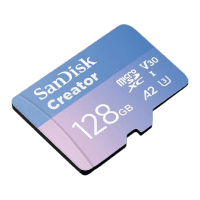
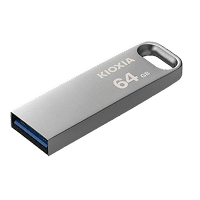
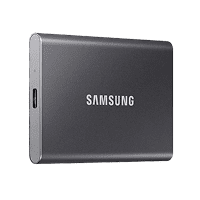
Sau khi nắm nguyên tắc backup, một thiết bị lưu trữ riêng để chứa bản sao là bước chuẩn bị rất thực tế, vì nó tách dữ liệu khỏi máy chính.
Nếu bạn cần nơi lưu bản sao dữ liệu, các mẫu ổ cứng di động Sandisk đang có giá tốt:
Dù đã sao lưu cẩn thận, sự cố vẫn có thể xảy ra, và khi đó cách lấy lại dữ liệu sẽ giúp bạn bình tĩnh xử lý.
Xem thêm cách lấy lại dữ liệu khi gặp sự cố:
Backup là việc tạo bản sao độc lập với bản gốc, còn nghĩa dự phòng trong công việc cũng cùng tinh thần đó. Hãy chọn tần suất theo mức độ quan trọng của dữ liệu, ưu tiên quy tắc 3-2-1 và đừng nhầm đồng bộ với sao lưu. Quan trọng nhất là thỉnh thoảng thử khôi phục để chắc bản sao dùng được khi cần.
Bạn có làm được hướng dẫn này không?
Có
Không